Posizioni su Google e dettaglio keyword
La pagina Posizioni del progetto (selettore device, cifre di sintesi, grafici, distribuzione, tabella filtrabile), il dettaglio singola keyword con storico desktop/mobile, e la gestione/disattivazione dalle Impostazioni.
La pagina principale per leggere il ranking delle tue keyword è Posizioni (sidebar del progetto → gruppo Keywords → Posizioni). Miraqo traccia desktop e mobile separatamente, perché i ranking spesso divergono. Per ogni keyword conserva parecchio: lo storico, l’URL che si posiziona, l’intento di ricerca, volume, difficoltà, CPC e — se hai collegato un provider analytics — sessioni e conversion rate della landing page.
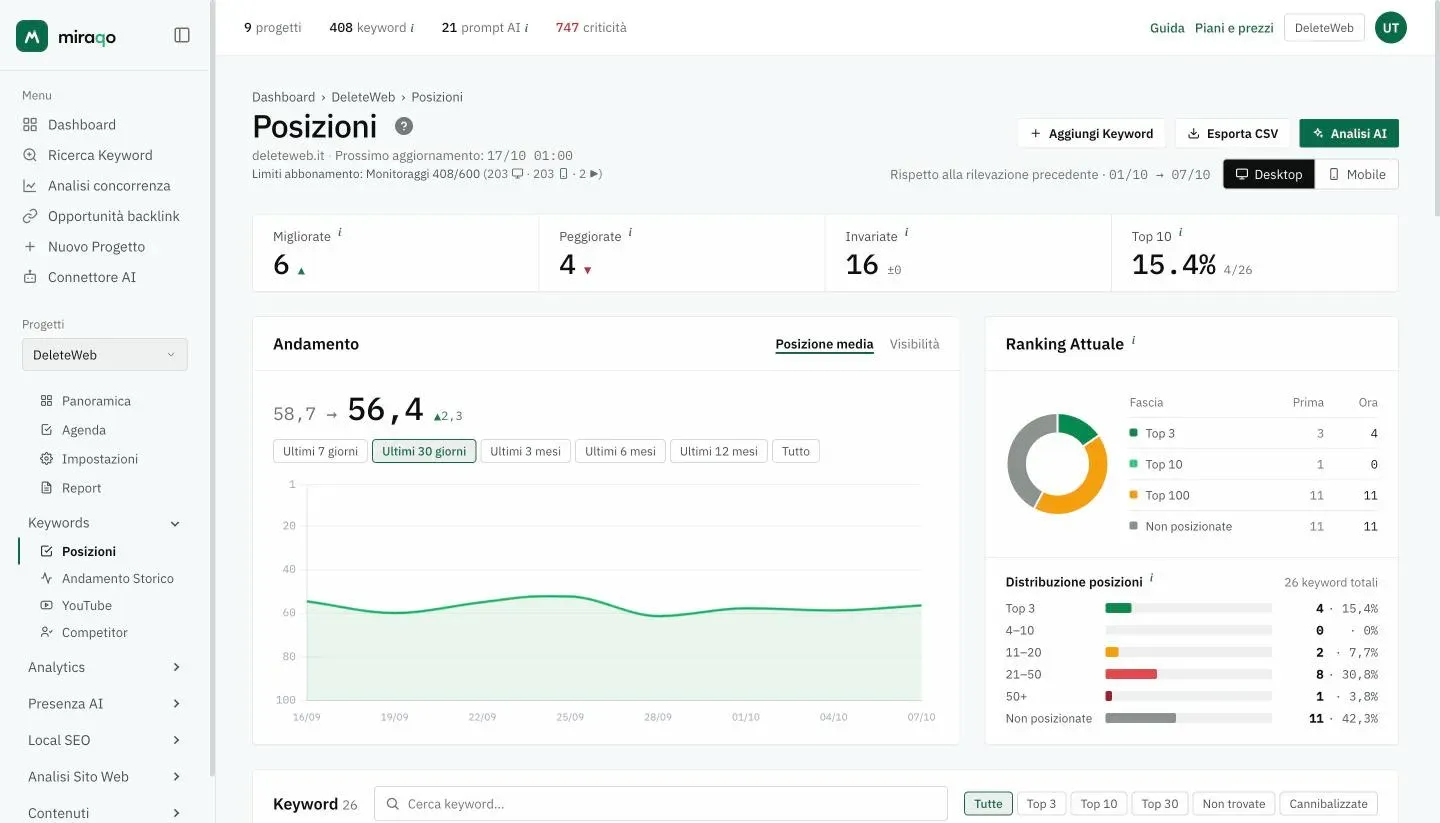
Per aggiungere nuove keyword vedi Le keyword del progetto; la vista storica aggregata del progetto sta invece in Andamento Storico.
Header e azioni globali
In alto a destra trovi tre azioni: Aggiungi Keyword porta al form in Impostazioni; Esporta CSV scarica tutte le keyword del progetto con posizioni, URL, volume e difficoltà; Analisi AI genera un’analisi dell’andamento ranking del progetto (per i ruoli abilitati).
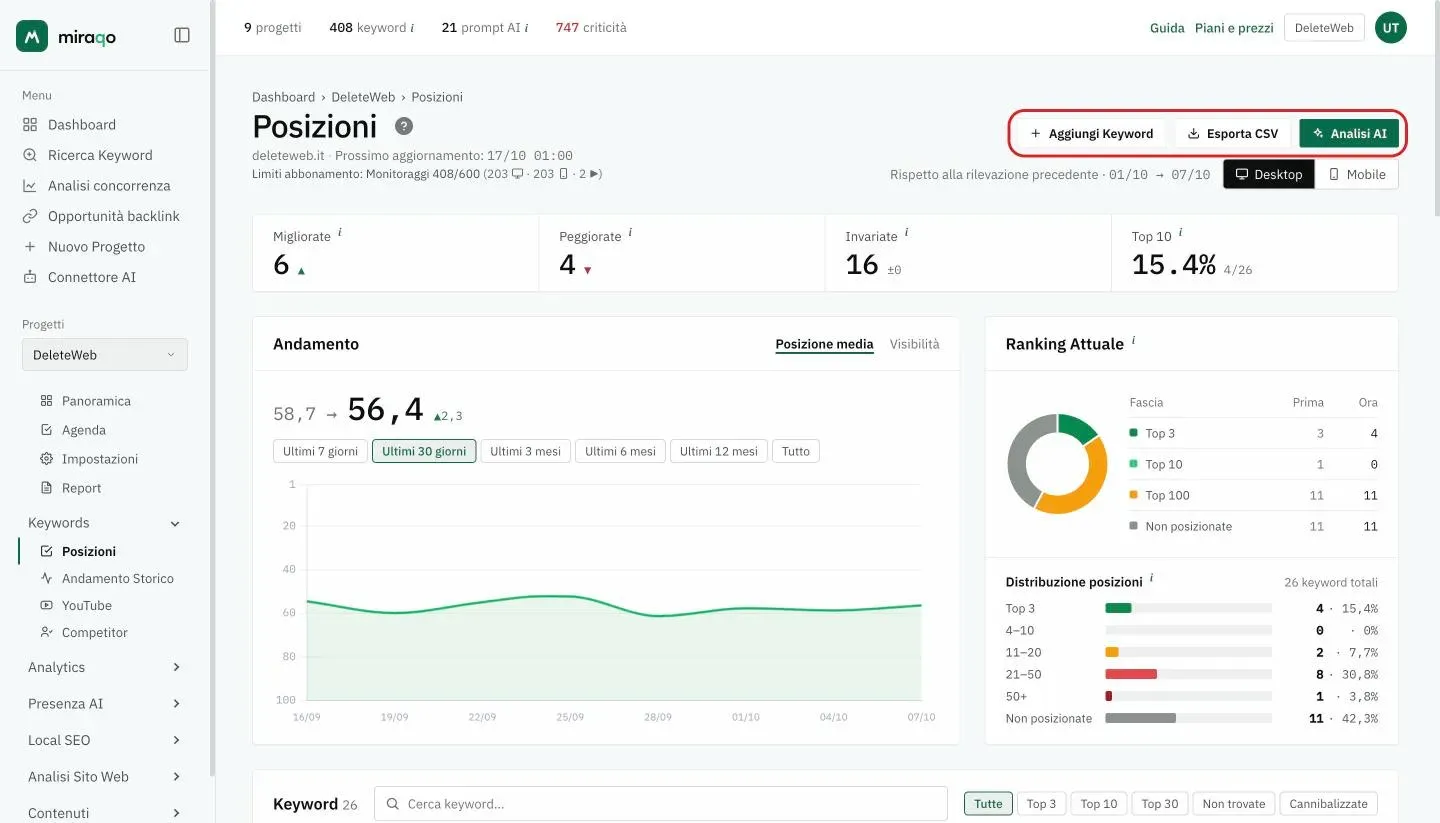
Sotto il titolo, la riga Limiti abbonamento dice quanti monitoraggi usi sul totale del piano. Se ci sono nuove keyword o re-check in coda, compare una riga di stato con il contatore dei task in elaborazione.
Selettore Desktop / Mobile
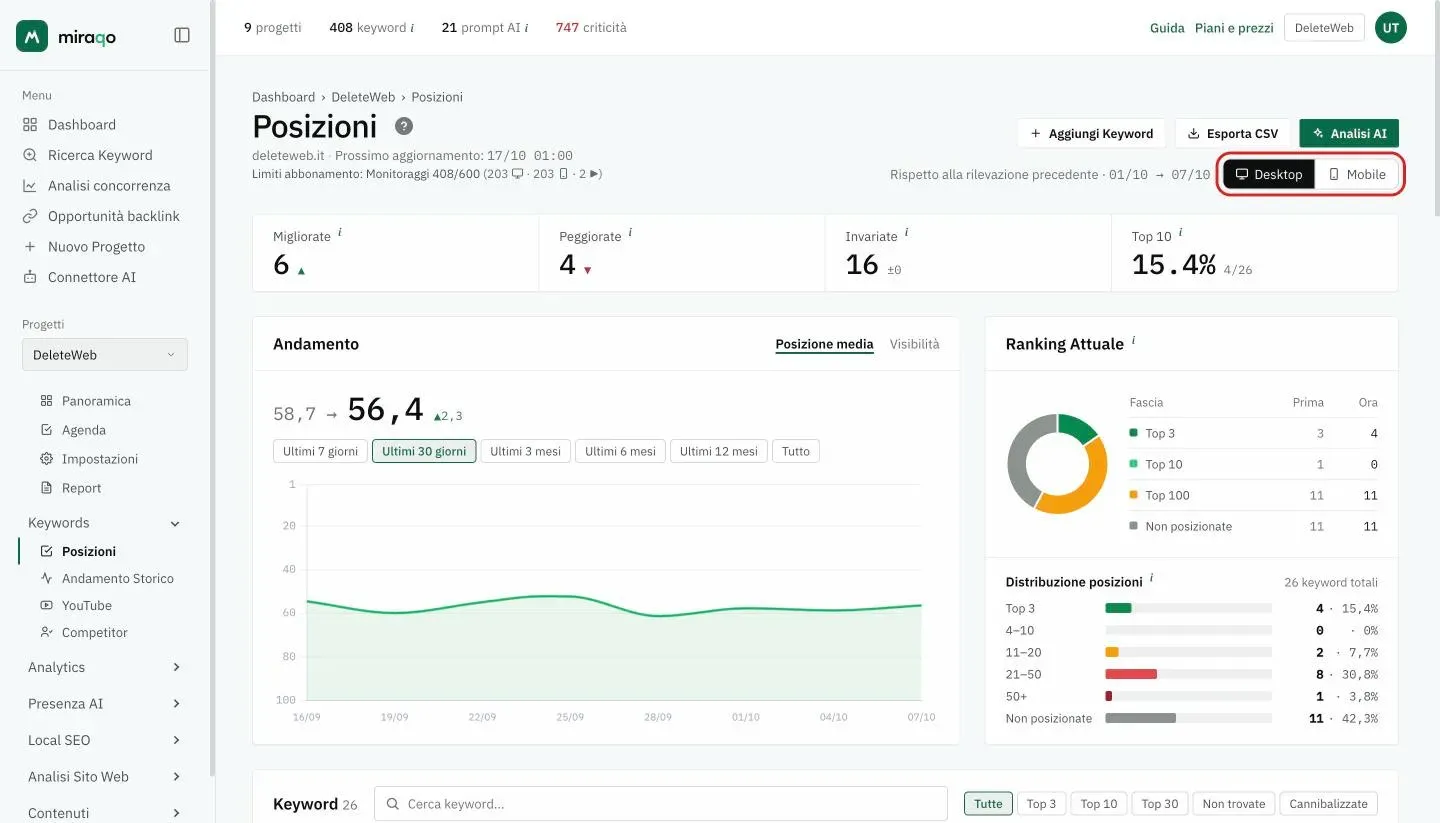
Sta in alto a destra, sotto le azioni; accanto leggi quali rilevazioni stai confrontando (Rispetto alla rilevazione precedente · data → data). Cambia tutta la pagina: cifre, grafico, ranking, distribuzione e anche le due colonne di posizione della tabella. La preferenza dura per la sessione.
Le quattro cifre
Una riga di quattro numeri per il device attivo: quante keyword sono Migliorate rispetto alla rilevazione precedente (▲), quante Peggiorate (▼), quante Invariate (±0). La quarta è la quota Top 10: N% con accanto X/Y sul totale monitorato. Ogni cifra ha la sua «i» con la spiegazione.
Andamento, Ranking Attuale e Distribuzione
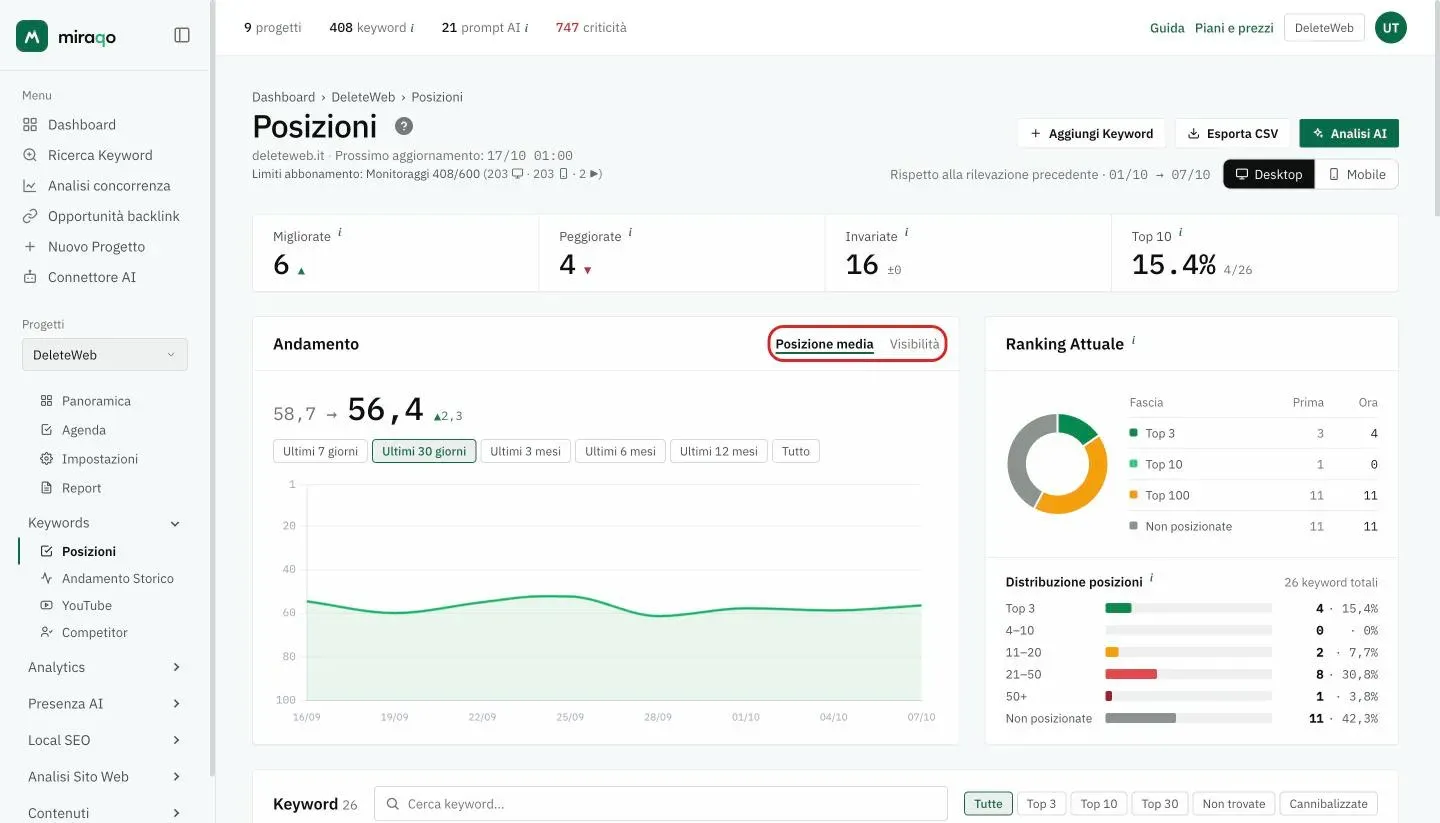
A sinistra la card Andamento: in alto a destra scegli Posizione media o Visibilità, sotto i pulsanti del periodo (Ultimi 7 giorni, Ultimi 30 giorni, … Tutto). Sopra il grafico leggi il valore precedente → quello attuale, con la variazione. Per la posizione l’asse Y è invertito — la #1 sta in alto, quindi linea che sale = miglioramento.
A destra, due viste. Ranking Attuale è una ciambella a 4 fasce — Top 3 (verde), Top 10 (verde chiaro), Top 100 (arancio), Non posizionate (grigio) — con le colonne Prima e Ora per ogni fascia; Distribuzione posizioni sono barre per fascia (Top 3, 4–10, 11–20, 21–50, 50+, Non posizionate) con conteggio e percentuale.
Filtri tabella
Sopra la tabella: ricerca libera per keyword e chip per fascia di posizione (Tutte · Top 3 · Top 10 · Top 30 · Non trovate · Cannibalizzate).
Il filtro Cannibalizzate mostra le keyword per cui, negli ultimi 30 giorni, Google ha alternato almeno due URL diverse del sito, ciascuna vista in almeno due rilevazioni: nella tabella portano il badge ⇄ N URL accanto al nome. Una URL comparsa una sola volta non conta, e le rilevazioni senza URL sono escluse; il conteggio è separato per desktop e mobile.
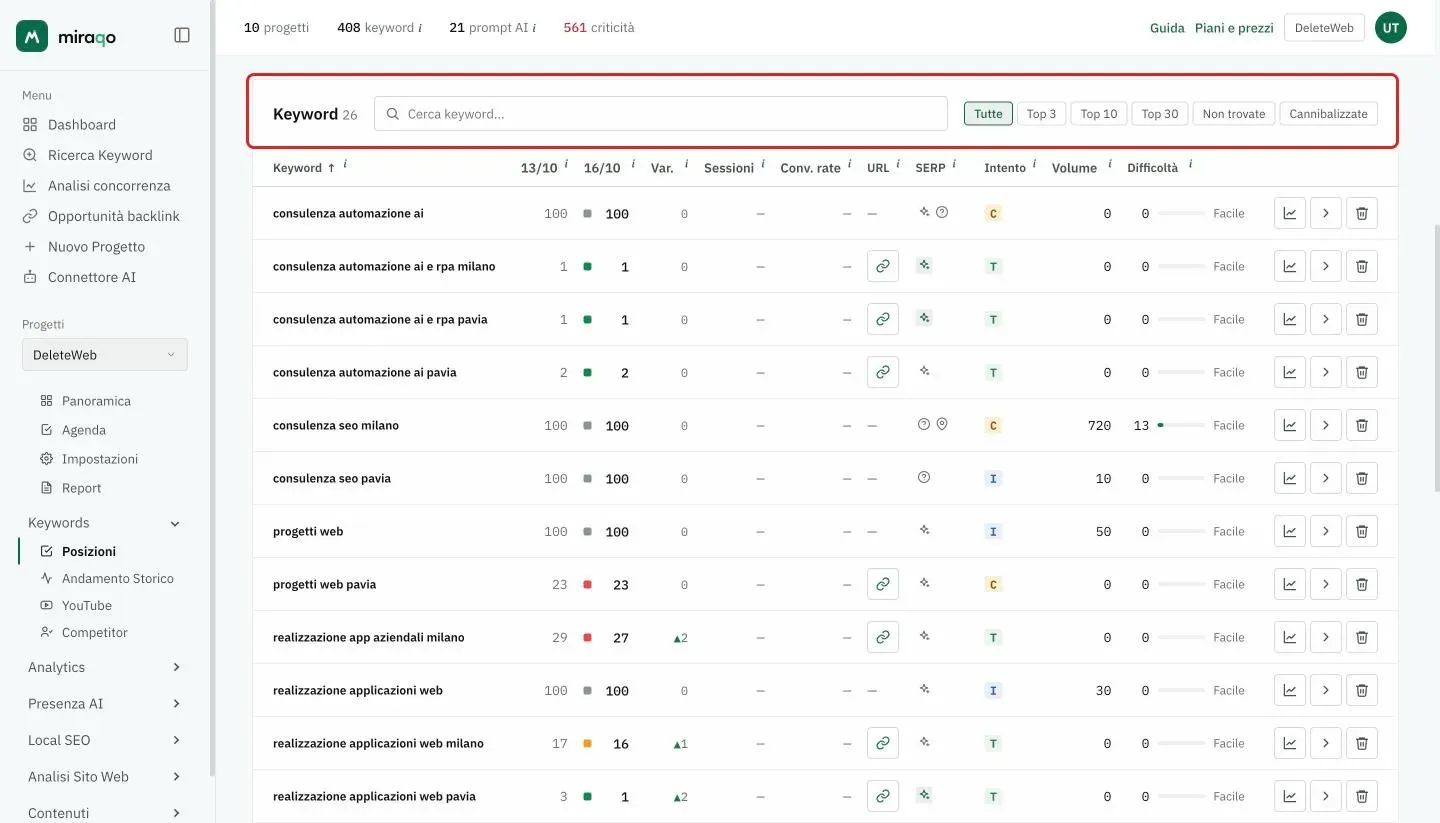
La tabella
Una riga per keyword. Colonne (l’ordine può variare se hai analytics collegato); ogni intestazione ha la sua «i» con la spiegazione:
| Colonna | Cosa contiene |
|---|---|
| Keyword | Testo della query (ordinabile A↔Z) |
| Data della rilevazione precedente (es. 01/10) | Posizione alla rilevazione precedente sul device attivo |
| Data dell’ultima rilevazione (es. 07/10) | Posizione attuale, con un quadratino colorato per la fascia (ordinabile). Una keyword fuori dalla Top 100 mostra 100 |
| Var. | Posizioni guadagnate (▲, in verde) o perse (▼, in rosso) tra le due rilevazioni; 0 se la posizione non cambia, «—» se manca uno dei due dati (ordinabile, le migliori in alto) |
| Sessioni (Ng) | Sessioni organiche sulla landing page nel periodo — solo se hai collegato GA4 o Matomo |
| Conv. rate | Conversion rate della landing page nel periodo — solo se hai analytics |
| URL | URL posizionato in SERP all’ultima rilevazione, mostrato come icona del link — apre l’URL in una nuova scheda; l’indirizzo completo appare al passaggio del mouse |
| SERP | Elementi speciali di Google all’ultima rilevazione, come icone: AI Overview · Featured snippet · People Also Ask · Local pack. L’icona con il fondino verde chiaro indica che la feature è del sito (citato nell’AI Overview, featured snippet tuo); al passaggio del mouse un fumetto spiega cosa vuol dire; «—» se non ce n’è nessuna. Video, immagini, shopping e annunci sono nella scheda SERP Features del dettaglio keyword |
| Intento | Intento di ricerca della query, come lettera colorata: I Informazionale · N Navigazionale · C Commerciale · T Transazionale (al passaggio del mouse: nome esteso + breve spiegazione) |
| Volume | Ricerche mensili medie (ordinabile) |
| Difficoltà | 0–100 con barra ed etichetta (Facile, Media…), più alto = più competitivo (ordinabile); se il fornitore non restituisce il dato si legge 0 · Facile |
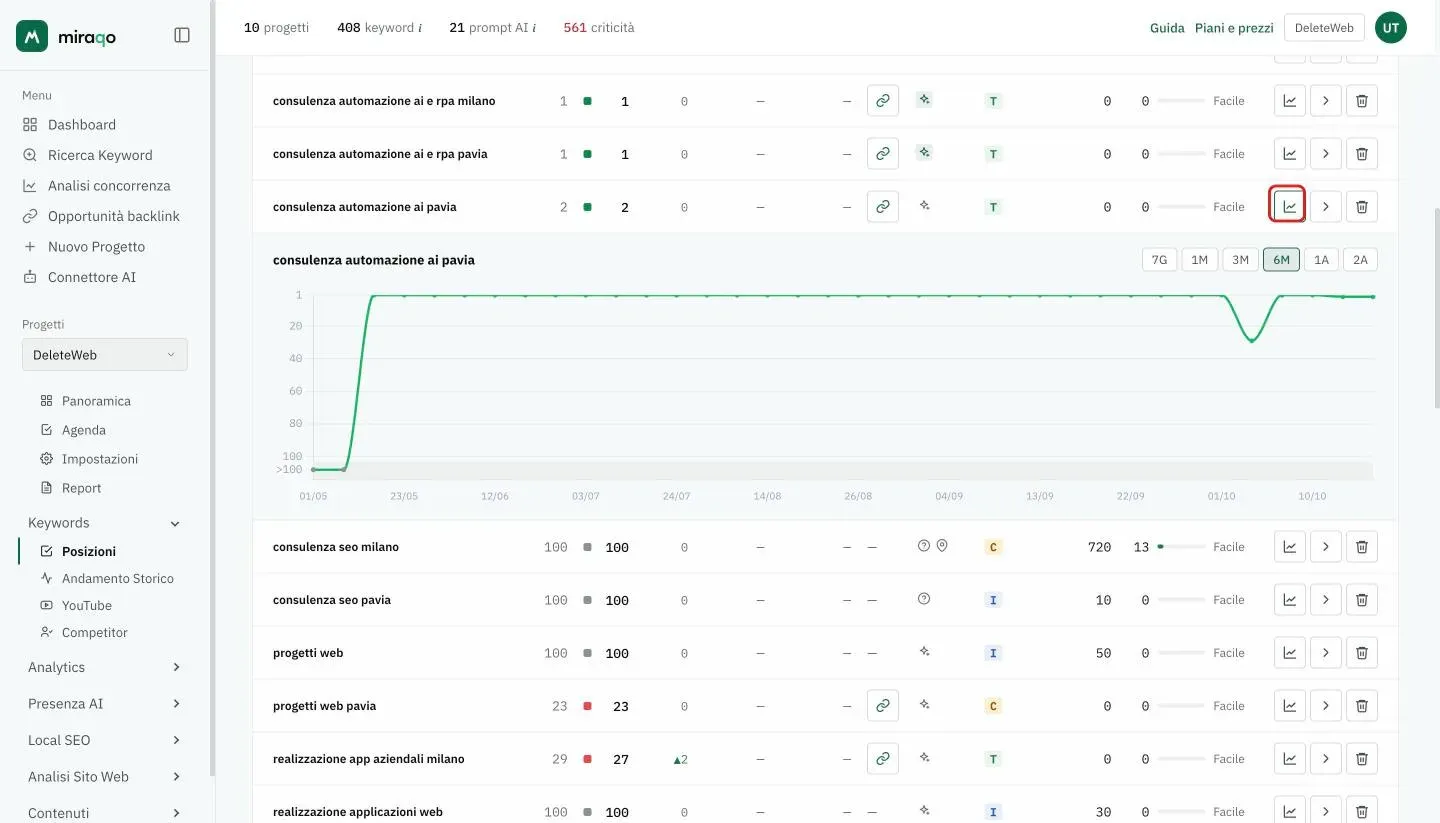
| Azioni | Tre icone: Vedi trend (apre un mini-grafico storico nella riga) · Dettagli (la freccia, apre il Dettaglio singola keyword) · Rimuovi (il cestino, con conferma) |
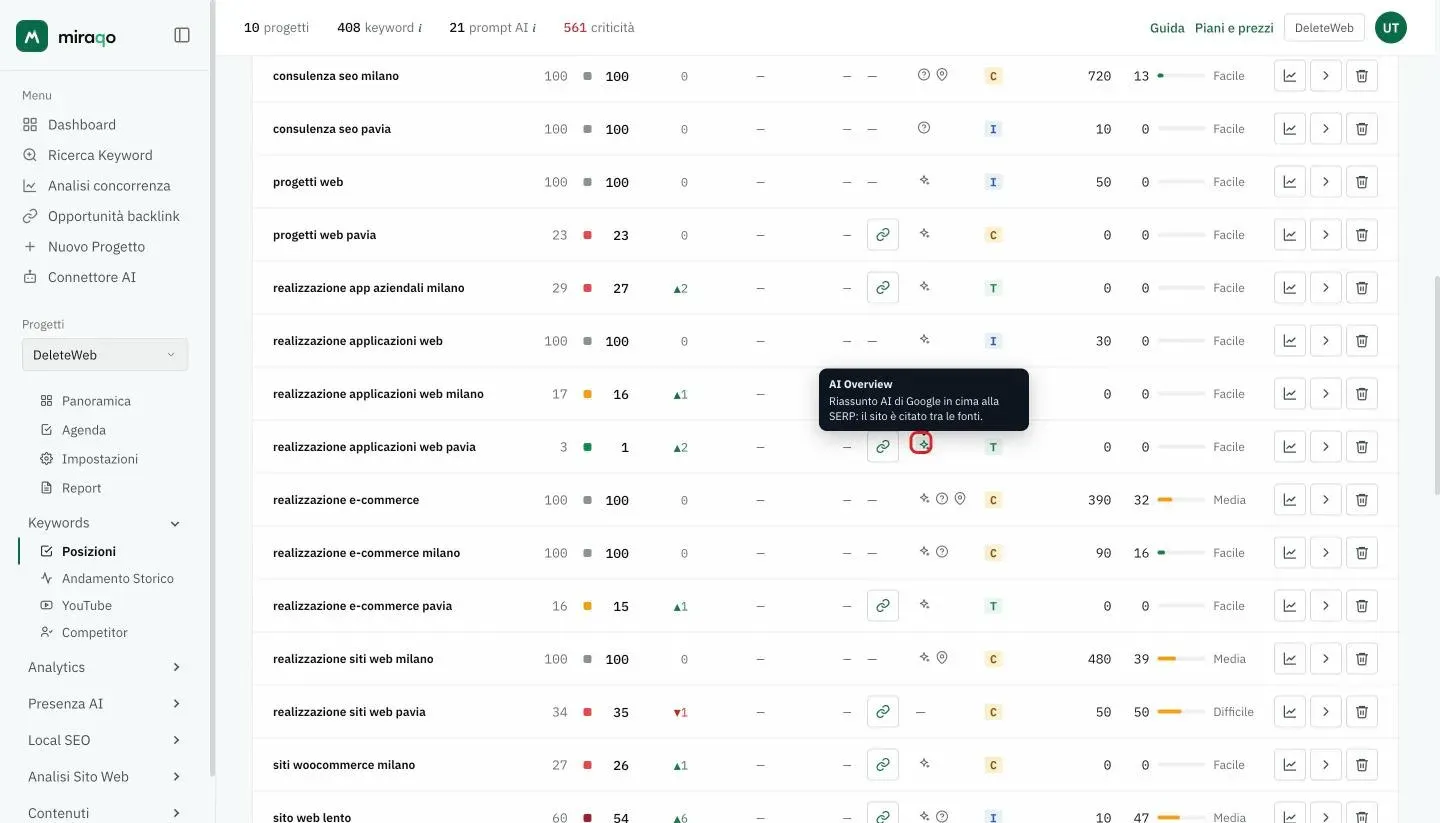
Le metriche Sessioni / Conv. rate sono aggregate per pagina, non per query: la stessa landing page può ricevere traffico da più keyword.
Mini-grafico trend nella riga
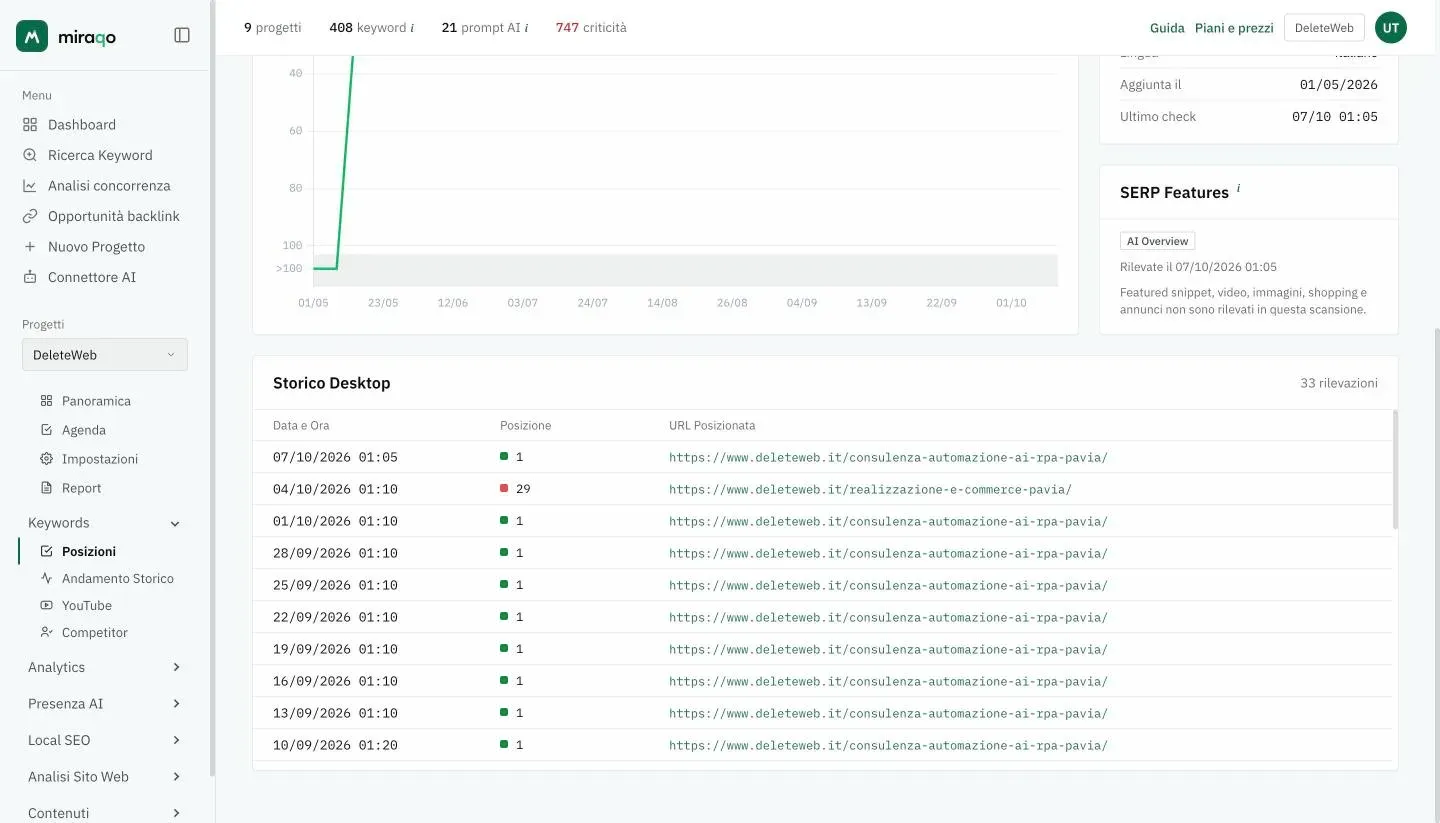
Il pulsante Vedi trend (l’icona del grafico) espande, sotto la riga, un grafico dell’andamento della posizione — senza lasciare la pagina. In alto a destra trovi i pulsanti di intervallo 7G · 1M · 3M · 6M · 1A · 2A; il grafico segue il device attivo selezionato in alto. Quando la keyword esce dalla Top 100 la linea scende nella fascia grigia >100 sotto il 100. Altro click e si richiude.
Dettaglio singola keyword
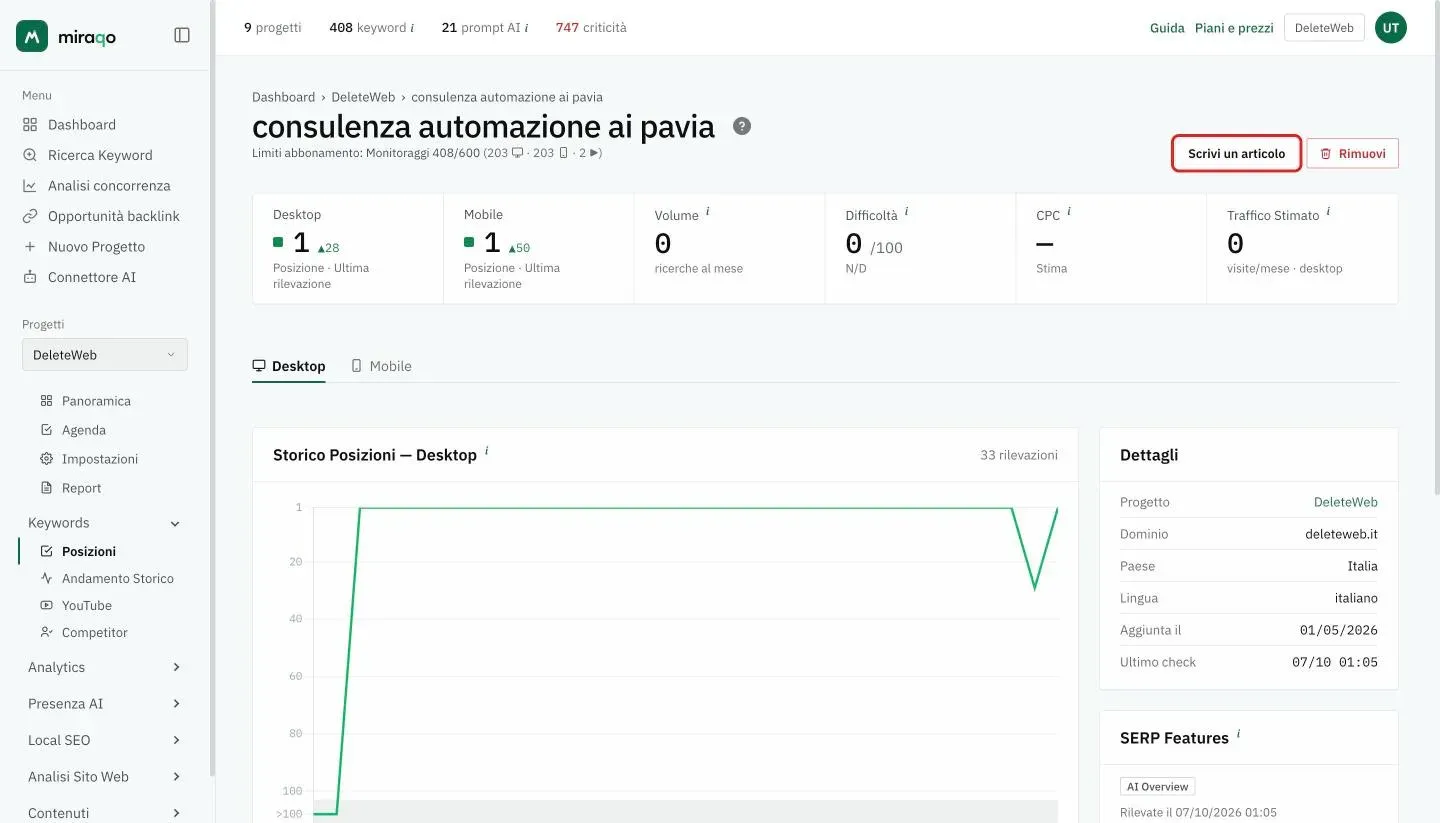
Click sulla freccia Dettagli a destra della riga per aprire la pagina dedicata della keyword. In alto a destra trovi Scrivi un articolo, che apre il Generatore contenuti con questa keyword già inserita (serve l’add-on), e il bottone Rimuovi (con conferma).
Cifre di sintesi
Una riga di sei cifre sotto il titolo:
- Desktop — posizione all’ultima rilevazione, con il quadratino colorato della fascia (lo stesso della tabella Posizioni) e accanto la variazione ▲▼ rispetto alla rilevazione precedente
- Mobile — lo stesso, per il mobile
- Volume — ricerche mensili
- Difficoltà — punteggio /100 con label (Facile / Media / Difficile / Molto difficile) e colore
- CPC — costo per click medio Google Ads (proxy del valore commerciale)
- Traffico Stimato — visite/mese stimate sulla posizione desktop (volume × CTR per posizione; l’AI Overview riduce il CTR delle prime posizioni)
Pagine in concorrenza (cannibalizzazione)
Se la keyword porta il badge ⇄ N URL, sopra le schede compare la card Pagine in concorrenza: per ogni device elenca le URL che si sono alternate negli ultimi 30 giorni, con il numero di rilevazioni in cui ciascuna è comparsa. Quando due o più pagine del sito si alternano per la stessa ricerca, Google non ha una risposta preferita e di solito nessuna delle due rende quanto potrebbe.
Se hai collegato Search Console, sotto trovi anche le pagine che Google ha mostrato per quella query negli ultimi 28 giorni, con impressioni, quota, click e posizione media: dice quanto pesa la spartizione, mentre l’elenco del tracker dice chi era davanti a ogni rilevazione.
Cosa fare: scegliere una pagina di destinazione e far puntare lì i link interni, oppure unire le pagine in una sola. Non c’è una lista basata solo su Search Console: le query cannibalizzate che non tracci ancora si scoprono da «Query non tracciate» nella Panoramica del progetto; una volta aggiunte alle keyword, il badge le segnala dal giro successivo.
Schede Desktop e Mobile
Due schede, Desktop e Mobile, sotto le cifre di sintesi. In ciascuna trovi lo Storico Posizioni (grafico nel tempo, asse Y invertito: sale = migliora; quando la keyword è fuori dalla Top 100 la linea scende nella fascia grigia >100) e, sotto, lo Storico Desktop o Storico Mobile: la tabella delle rilevazioni con data e ora, posizione con il quadratino della fascia (Non trovata se il sito non era nei primi 100) e URL posizionata. A destra, il pannello Dettagli (progetto, dominio, paese, lingua, data di aggiunta, ultimo check) e le SERP Features rilevate all’ultimo controllo, per esempio AI Overview.
«Su Google mi vedo primo, qui no»: perché le posizioni possono differire
Può capitare di cercare una keyword su Google, trovarsi in una certa posizione e leggere in Miraqo un numero diverso, a volte molto diverso. Non è un errore né da una parte né dall’altra. Sono due misure prese in condizioni diverse.
Come misura Miraqo. Ogni controllo parte da condizioni neutre e sempre uguali: il paese e la lingua scelti per la keyword, il device (Desktop o Mobile), nessun account Google, nessuna cronologia, nessuna città in particolare. È la posizione che vedrebbe un utente «medio» di quel paese.
Come misuri tu. Il tuo browser dice a Google dove ti trovi, e lo fa anche in navigazione privata, perché la zona si ricava dalla connessione. In più Google tiene conto delle ricerche precedenti e dell’account con cui hai fatto l’accesso. Se cerchi il nome della tua azienda dalla città in cui ha sede, è normale vederti più in alto di quanto ti veda il resto del paese.
Le differenze sono più marcate in tre casi:
- Siti nuovi. Nei primi mesi Google fa entrare e uscire le pagine dai risultati e le sposta anche di decine di posizioni nel giro di ore. Due ricerche fatte a breve distanza possono dare risultati lontani fra loro. Col tempo le posizioni si stabilizzano.
- Ricerche sul nome del brand, soprattutto se il nome è nuovo o condiviso con altri siti.
- Ricerche locali («dentista», «ristorante»): chi è vicino vede un risultato, chi è lontano ne vede un altro. Per misurarle punto per punto c’è la Mappa del ranking locale.
Quale numero guardare. Il valore del dato di Miraqo è che viene preso sempre nelle stesse condizioni: per questo l’andamento nel tempo è confrontabile, mentre una ricerca fatta a mano non lo è. Per sapere come ti vedono gli utenti reali, collega Search Console: la posizione media che riporta è calcolata sulle ricerche vere, da tutti i luoghi. Le due misure si leggono insieme. Miraqo dice dove sei per il paese, Search Console dice dove ti ha visto chi ti ha cercato.
Gestire le keyword (da Impostazioni)
In Impostazioni → Keyword, sotto al form di aggiunta, trovi Gestione Keyword: tabella di tutte le keyword del progetto con:
- Casella per selezione multipla → Elimina selezionate in fondo
- Paese in un menu a tendina nella riga (cambi senza ricaricare)
- Device — le caselle Desktop, Mobile e YouTube da accendere o spegnere
- Stato — Attiva o Inattiva
- Azioni — Disattiva (icona pausa) / Riattiva · Elimina (il cestino, con conferma)
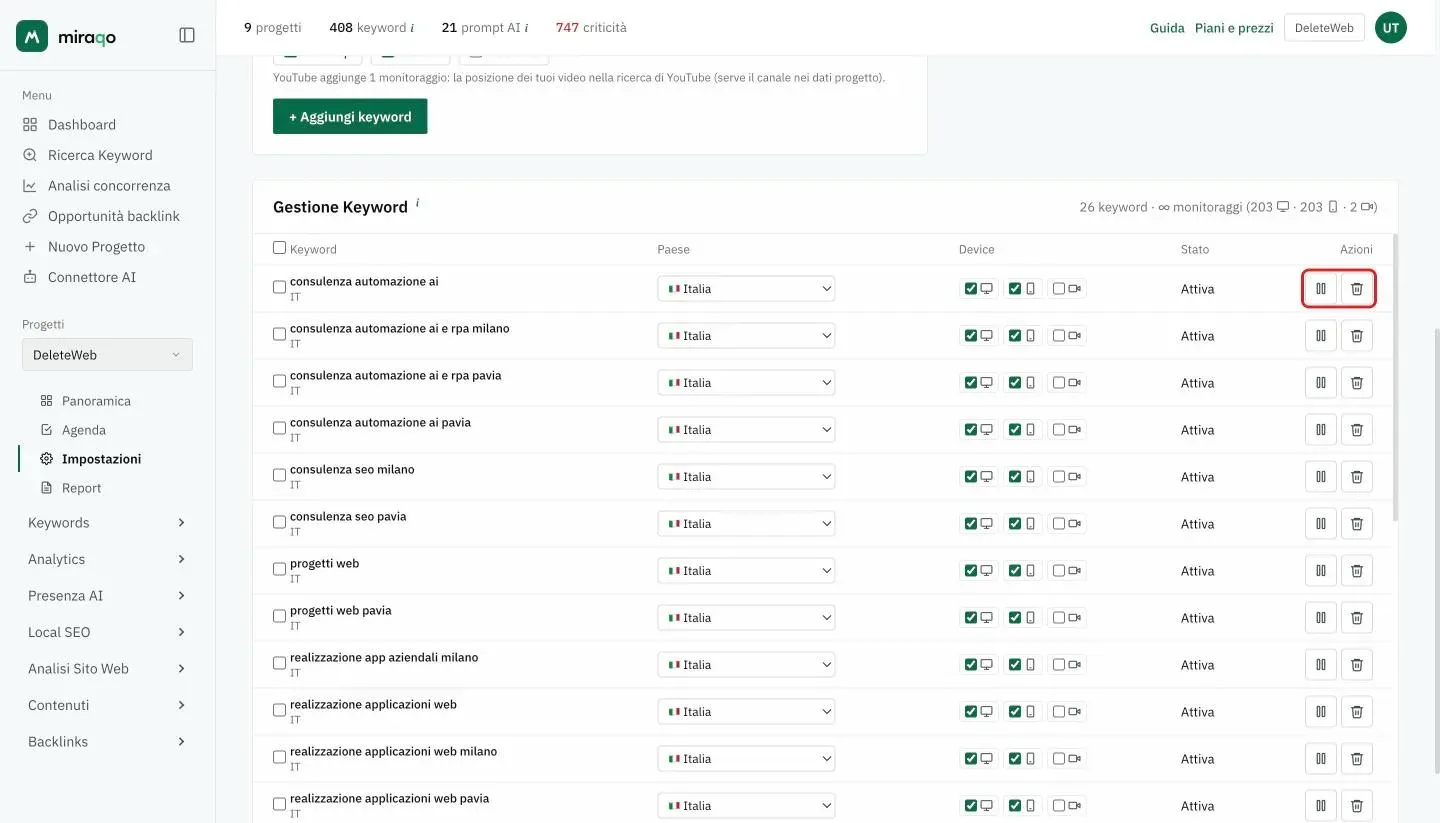
Disattivare ≠ eliminare. Una keyword inattiva conserva lo storico ma non viene più rilevata e non occupa “slot di ricreazione” se decidi di riattivarla. È la scelta giusta per mettere in pausa temporanea senza perdere dati.
Anti-abuso: rimuovere una keyword non libera subito lo slot del piano. Lo slot resta occupato per 30 giorni dalla rimozione, per evitare di consumare quota ciclando aggiunte e cancellazioni. Se vuoi solo “metterla in pausa”, usa la disattivazione — non occupa storico e si riattiva quando vuoi.
Ultimo aggiornamento: 16 ottobre 2026