Analisi backlink: la panoramica del profilo
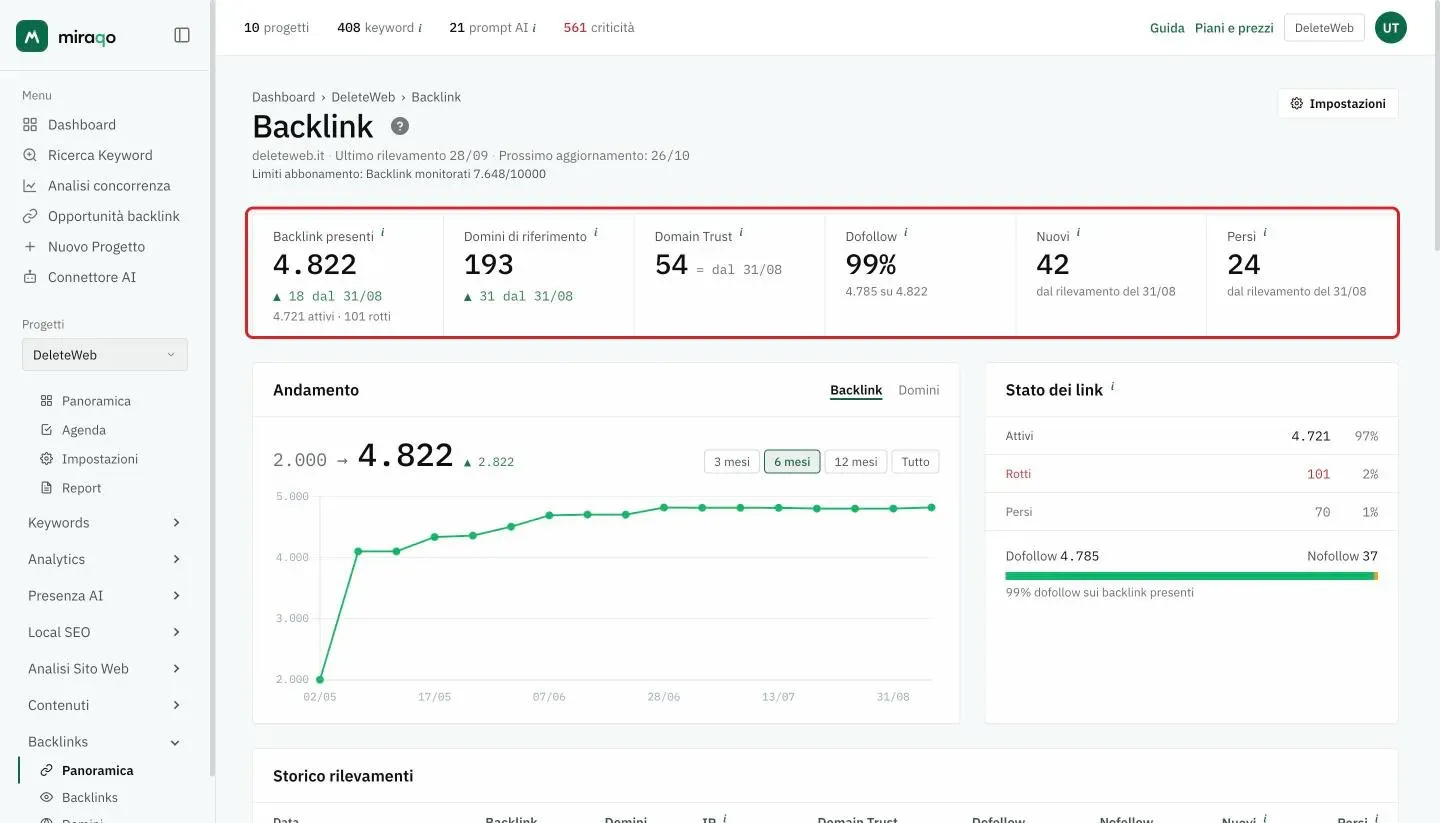
La pagina Backlink del progetto — 6 cifre (Backlink presenti, Domini di riferimento, Domain Trust, Dofollow, Nuovi e Persi dall'ultimo rilevamento), grafico Andamento, riquadro Stato dei link, storico dei rilevamenti e analisi AI.
La pagina Backlink è la prima delle 4 pagine della sezione (Panoramica → Backlinks → Domini → Anchor Text) e riassume in un colpo d’occhio lo stato di salute del profilo link in entrata. Ci arrivi dal progetto → sidebar, gruppo Backlinks → Panoramica. Sotto il titolo trovi la data dell’ultimo rilevamento e quella del prossimo aggiornamento.
Domini > Link. 100 backlink da 100 domini diversi valgono molto più di 1.000 link dallo stesso dominio. Tieni d’occhio prima i Domini di riferimento, poi il totale link.
Le 6 cifre in alto
In alto, una riga di sei cifre. La i accanto a ogni nome spiega cosa conta.
- Backlink presenti — conta tutti i backlink non persi verso il dominio — attivi + rotti (rotto = errore, noindex o non ancora verificato): i persi sono esclusi, non fanno più parte del profilo. Sotto il numero vedi la spaccatura «X attivi · Y rotti». Nella pagina Monitoraggio il totale è più alto, perché lì resta anche lo storico dei link persi. La freccia (▲/▼) mostra la variazione netta (nuovi meno persi) dall’ultimo rilevamento (es. «▲ 18 dal 31/08»). Il dettaglio link per link è nella pagina Backlinks (monitoraggio).
- Domini di riferimento — domini distinti con almeno un link ancora presente, con la variazione dall’ultimo rilevamento. I domini che non linkano più li trovi solo nella pagina Domini.
- Domain Trust — punteggio di autorevolezza del dominio (scala 0-100), con la variazione dall’ultimo rilevamento. Più alto = profilo backlink più forte.
- Dofollow — percentuale di backlink dofollow, con i numeri sotto (es. «4.785 su 4.822»).
- Nuovi — backlink acquisiti dall’ultimo rilevamento.
- Persi — backlink rimossi o non più rilevati dall’ultimo rilevamento.
Andamento e Stato dei link
Sotto le cifre, due riquadri affiancati:
- Andamento — grafico dell’evoluzione rilevamento per rilevamento. In alto a destra scegli cosa vedere, Backlink o Domini, e sotto il periodo (3 mesi, 6 mesi, 12 mesi, Tutto). Sopra il grafico leggi il valore di inizio e fine periodo, con la differenza (es. «2.000 → 4.822 ▲ 2.822»).
- Stato dei link — quanti link sono Attivi, Rotti e Persi, con la percentuale, e sotto la barra Dofollow / Nofollow. Qui i persi sono tutti quelli in archivio, non solo quelli dell’ultimo rilevamento: per questo il numero può essere più alto della cifra Persi in alto.
Storico Rilevamenti
Tabella con una riga per ogni rilevamento (uno ogni 4 settimane), dal più recente. Colonne:
| Colonna | Cosa è |
|---|---|
| Data | Giorno della scansione |
| Backlinks | Link presenti a quella data (persi esclusi) |
| Domini | Domini unici |
| IP | IP distinti dei server sorgente (proxy della diversità della rete) |
| Domain Trust | Autorevolezza dominio (0-100) |
| Dofollow / Nofollow | Spaccatura per attributo |
| Nuovi / Persi | Delta vs scansione precedente |
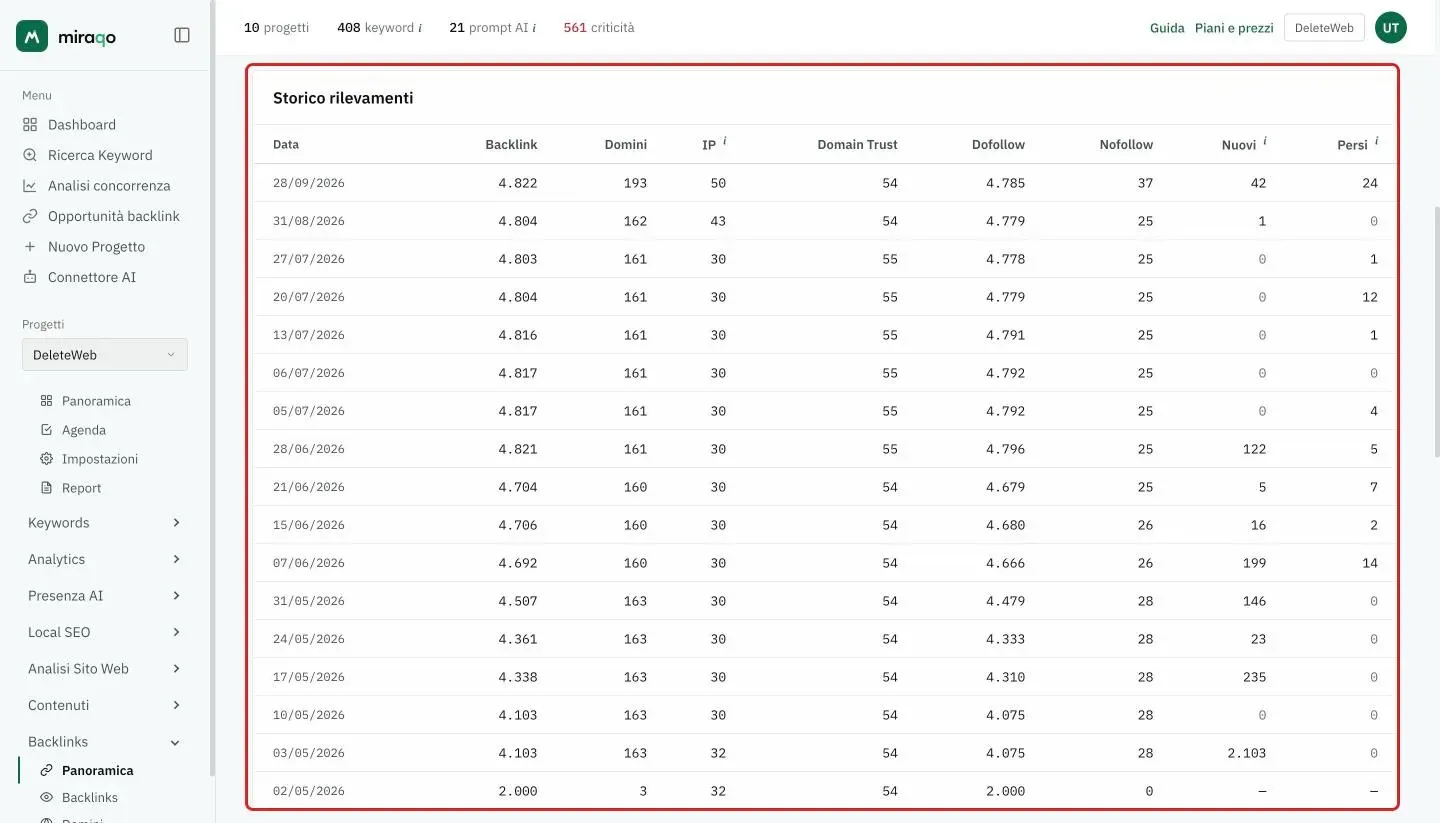
Lo storico serve per accorgersi di pattern: cali costanti = link bonifica naturale; picchi di nuovi link da domini sconosciuti = possibile negative SEO (vedi pagina Backlinks (monitoraggio) per filtrare i sospetti).
Analisi Backlink (AI)
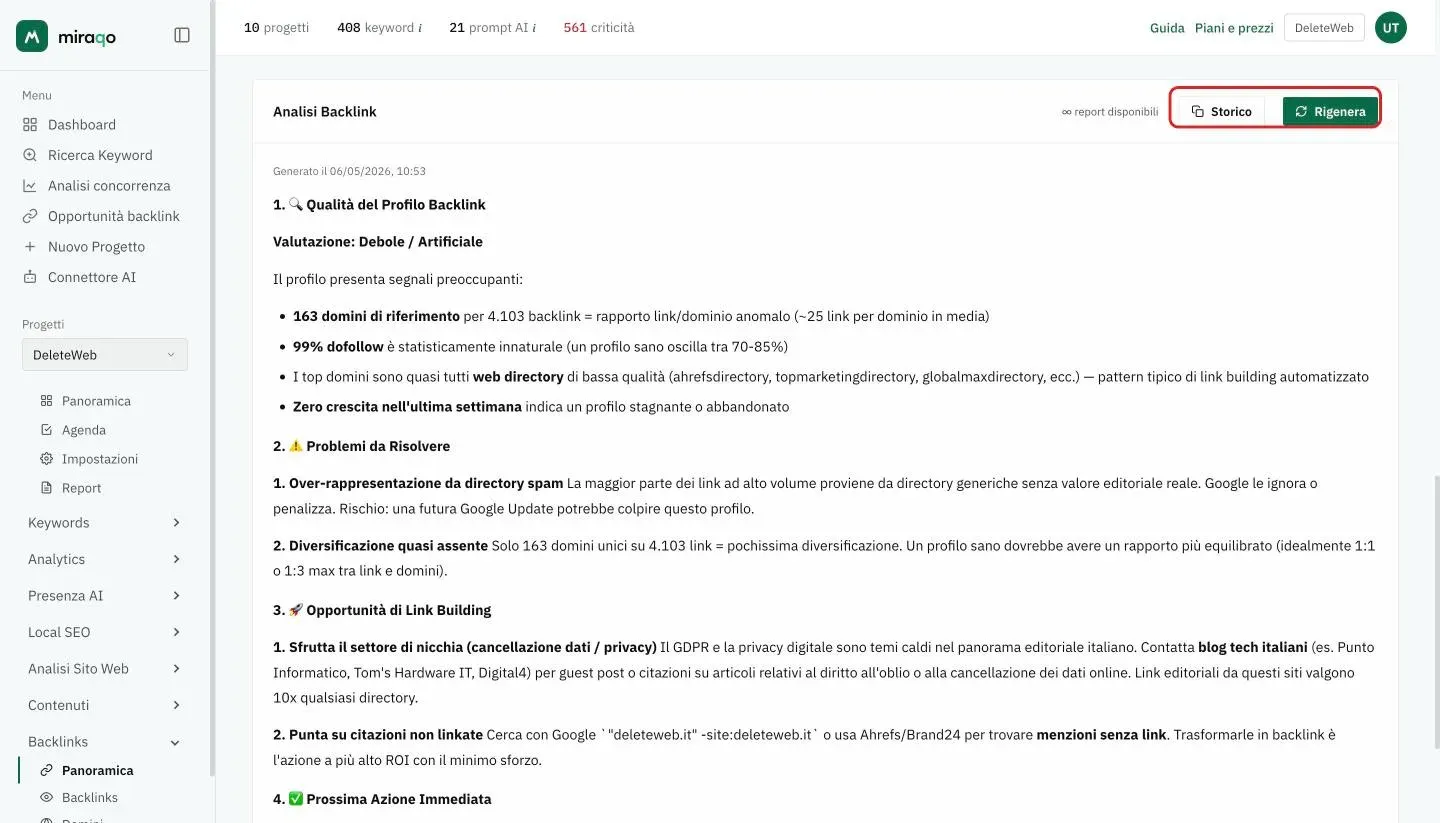
In fondo alla pagina c’è la card Analisi Backlink: un’analisi del profilo in linguaggio naturale, divisa in qualità del profilo, problemi da risolvere, opportunità di link building e prossima azione. Accanto al titolo vedi quanti report ti restano; Rigenera ne crea una nuova sui dati di oggi (consuma 1 report del piano) e Storico apre quelle precedenti. Sotto il titolo c’è la data in cui è stata generata: se è vecchia, i numeri citati non corrispondono più alle cifre in alto.
Empty-state (nessun dato)
Niente snapshot ancora? Vedrai “Nessun dato backlink disponibile”. È normale: Miraqo raccoglie i backlink in automatico ogni 4 settimane, e il primo snapshot parte da solo pochi minuti dopo l’aggiunta del progetto.
Cadenza di aggiornamento
I dati backlink si aggiornano ogni 4 settimane (28 giorni dall’ultimo rilevamento), e basta: nessun bottone di refresh manuale. La finestra di 4 settimane tiene basso il rumore — i provider impiegano giorni a consolidare i dati — e rispetta il budget API.
Vedi anche:
- Backlinks (monitoraggio singoli link) → — status, tossicità, disavow
- Domini di Riferimento → — vista aggregata per dominio
- Classifica Anchor Text → — analisi dei testi di ancoraggio
Ultimo aggiornamento: 17 ottobre 2026