Il tuo account: profilo, password e 2FA
Gestisci il tuo account Miraqo: profilo, password, 2FA, tema e lingua, organizzazioni, notifiche email globali e per progetto, eliminazione dell'account.
La pagina Impostazioni Account raccoglie tutto ciò che riguarda il tuo profilo personale, la sicurezza dell’accesso e le notifiche. La raggiungi dal menu in alto a destra (clicca le tue iniziali) → Impostazioni.
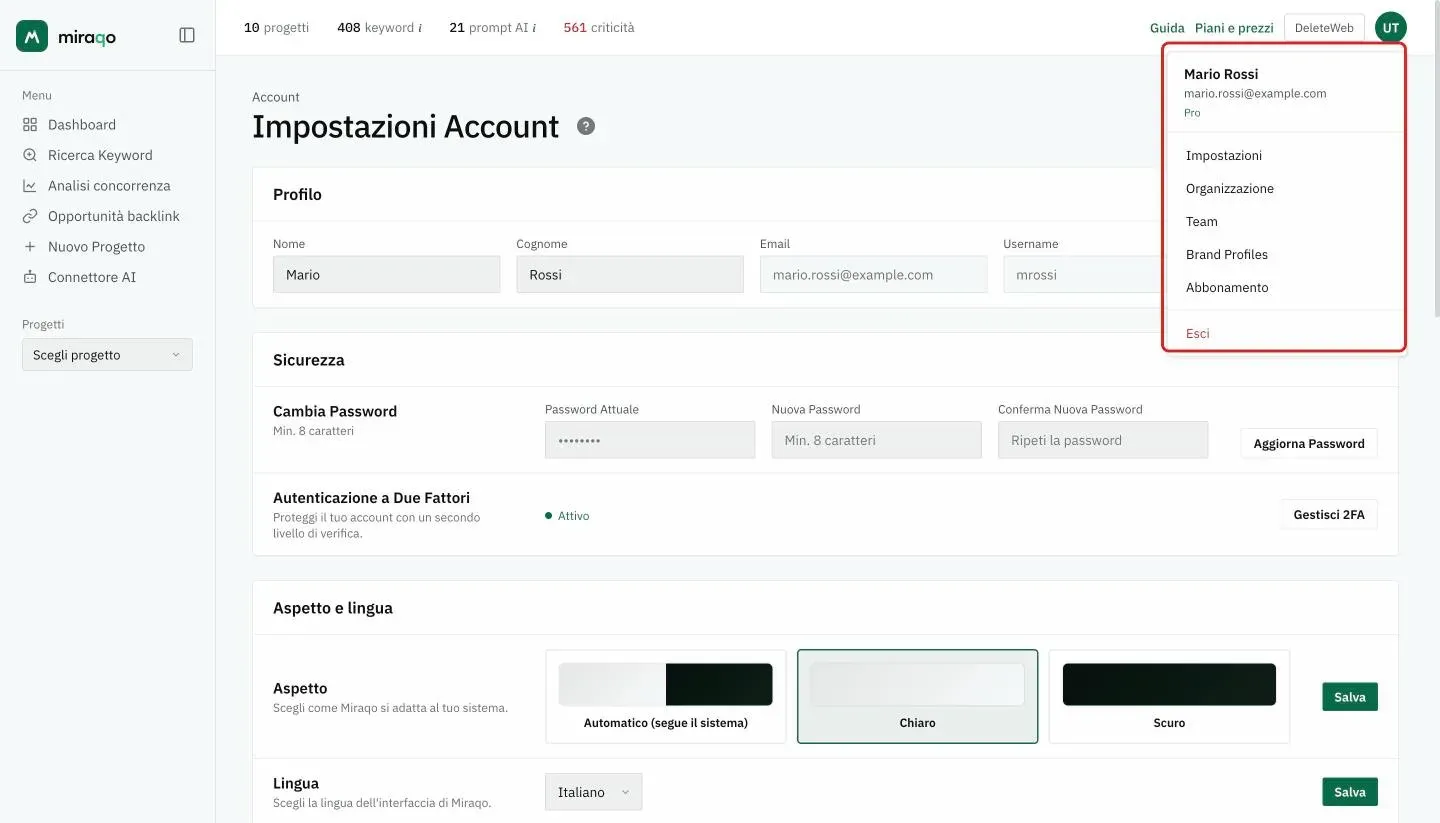
Profilo
Aggiorna Nome e Cognome. Email e Username sono mostrati ma non modificabili: per cambiarli scrivi al supporto.
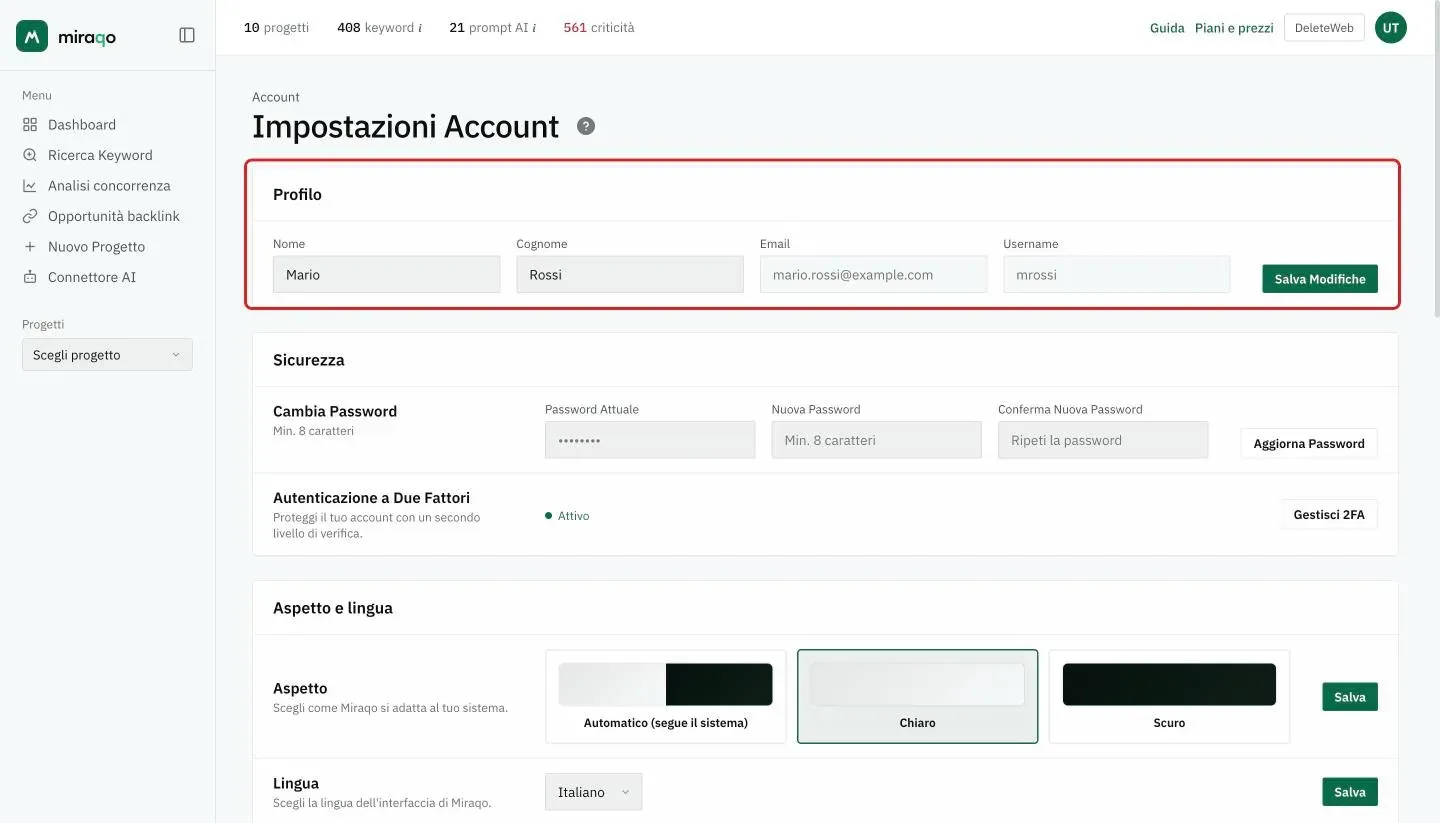
Cambia password
Imposta una nuova password inserendo quella attuale e confermando la nuova (minimo 8 caratteri). Se accedi con Google, non hai una password Miraqo: gestisci le credenziali direttamente dal tuo account Google. Dopo ogni cambio ricevi un’email di conferma: se non sei stato tu, reimposta subito la password dalla pagina di accesso.
Autenticazione a due fattori (2FA)
Il 2FA aggiunge un secondo livello di sicurezza: oltre alla password serve un codice temporaneo a 6 cifre generato da un’app autenticatore.
Come attivarla
- Dalla sezione Autenticazione a Due Fattori clicca Attiva 2FA.
- Step 1 — Scansiona il QR code con un’app come Google Authenticator, Authy o 1Password.
- Step 2 — Verifica il codice: inserisci il codice a 6 cifre mostrato dall’app per confermare.
Da quel momento, ad ogni accesso ti verrà chiesto il codice oltre alla password.
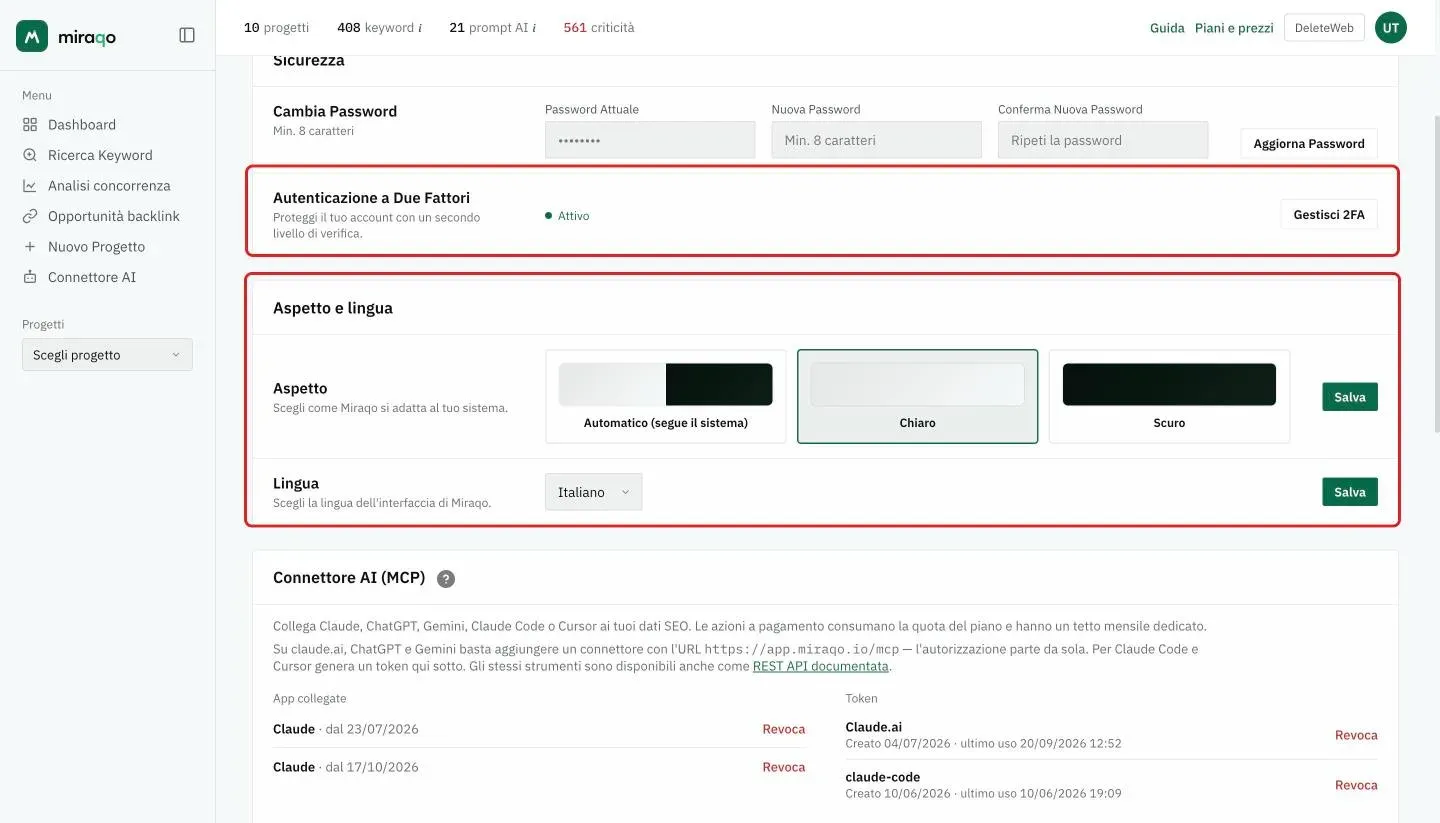
Come disattivarla
Da Gestisci 2FA inserisci un codice valido dell’app autenticatore per disattivare la protezione.
Importante: Miraqo non genera codici di backup. Se perdi l’accesso all’app autenticatore, dovrai contattare il supporto per recuperare l’account. Tieni quindi l’app installata su un dispositivo affidabile (oppure usa app come Authy/1Password che sincronizzano fra più dispositivi).
Aspetto
Scegli il tema dell’interfaccia tra tre opzioni:
- Automatico (default) — segue le impostazioni di sistema (chiaro di giorno, scuro di notte se attivo nel sistema operativo).
- Chiaro
- Scuro
La preferenza è personale e segue il tuo account su tutti i dispositivi.
Lingua
Scegli la lingua dell’interfaccia (italiano, inglese, tedesco, francese o spagnolo) e clicca Salva. Vale per l’app e per le email che ricevi.
Le mie Organizzazioni
Vedi gli spazi di lavoro a cui appartieni, con piano attivo e numero di keyword. L’organizzazione corrente è marcata come Attiva; per spostarti su un’altra usa Switch.
La card sta in fondo alla pagina (la vedi nell’immagine delle notifiche per progetto, più sotto). Per gestire membri e branding di un’organizzazione vedi Organizzazione e team.
Notifiche email
Questa sezione è visibile solo al proprietario dell’organizzazione (le altre persone gestiscono le proprie preferenze solo dalla tabella “Notifiche per progetto” qui sotto).
Contiene due controlli globali:
- Errori di sistema — notifica problemi con le connessioni Search Console, GA4 o Matomo. Le email arrivano solo al proprietario dell’organizzazione.
- Soglia calo ranking — il numero minimo di posizioni perse oltre il quale scatta la notifica di calo. Vale per tutti i progetti dell’org. Default: 5. Esempio: con soglia 5, un calo dalla 8ª alla 14ª (−6) viene notificato, dalla 8ª alla 11ª (−3) no. L’uscita dai risultati è sempre notificata, a prescindere dalla soglia.
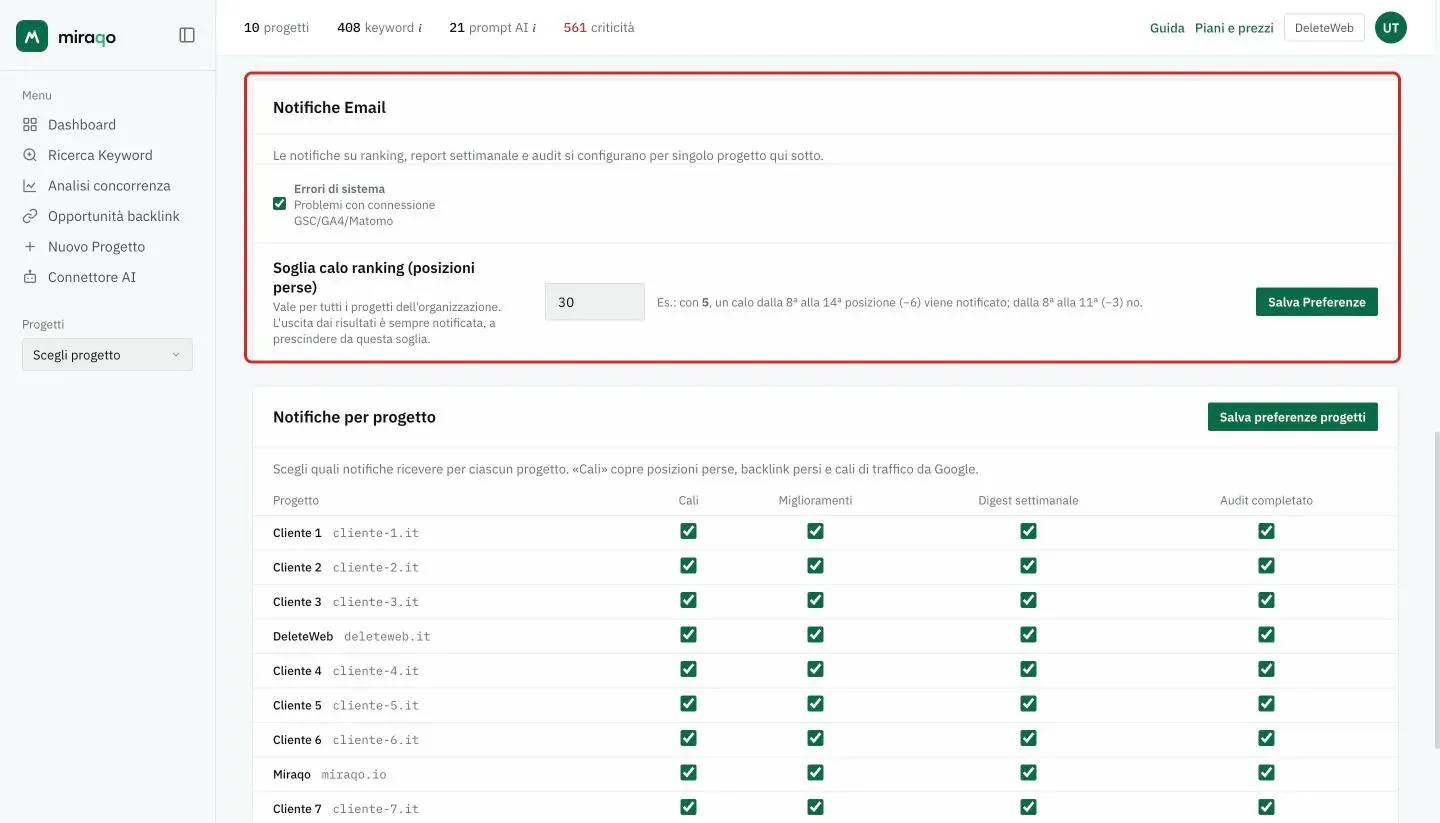
Notifiche per progetto
Tabella con una riga per ogni progetto a cui hai accesso e quattro colonne attivabili indipendentemente:
- Cali — keyword che scendono oltre la soglia configurata sopra. Copre anche la Presenza AI: ricevi un avviso quando un controllo rileva che il brand non viene più citato in una risposta AI, o che il link al sito è sparito dalle fonti citate (per prompt e fonte; una sola email per progetto a fine giro). E il Local SEO: avviso quando la tua attività sparisce da uno o più punti della griglia su Google Maps. Da settembre 2026 la stessa casella copre anche i backlink persi (una email per progetto dopo ogni controllo, con i link spariti a maggiore autorità) e i cali di traffico da Google (clic degli ultimi 7 giorni almeno −30% rispetto ai 7 precedenti, con almeno 50 clic di confronto; al massimo una email a settimana).
- Miglioramenti — keyword che salgono in modo significativo. Vale anche per la Presenza AI: avviso quando il brand inizia a essere citato dove prima non lo era, o quando il link al sito compare fra le fonti. E per il Local SEO: avviso quando compari in punti della griglia dove prima non c’eri.
- Digest settimanale — riepilogo email settimanale del progetto. Include un blocco Presenza AI (prompt con brand citato, nuove apparizioni e citazioni perse nella settimana); ora il digest arriva anche per i progetti che usano solo la Presenza AI.
- Audit completato — notifica quando un audit on-page finisce di girare.
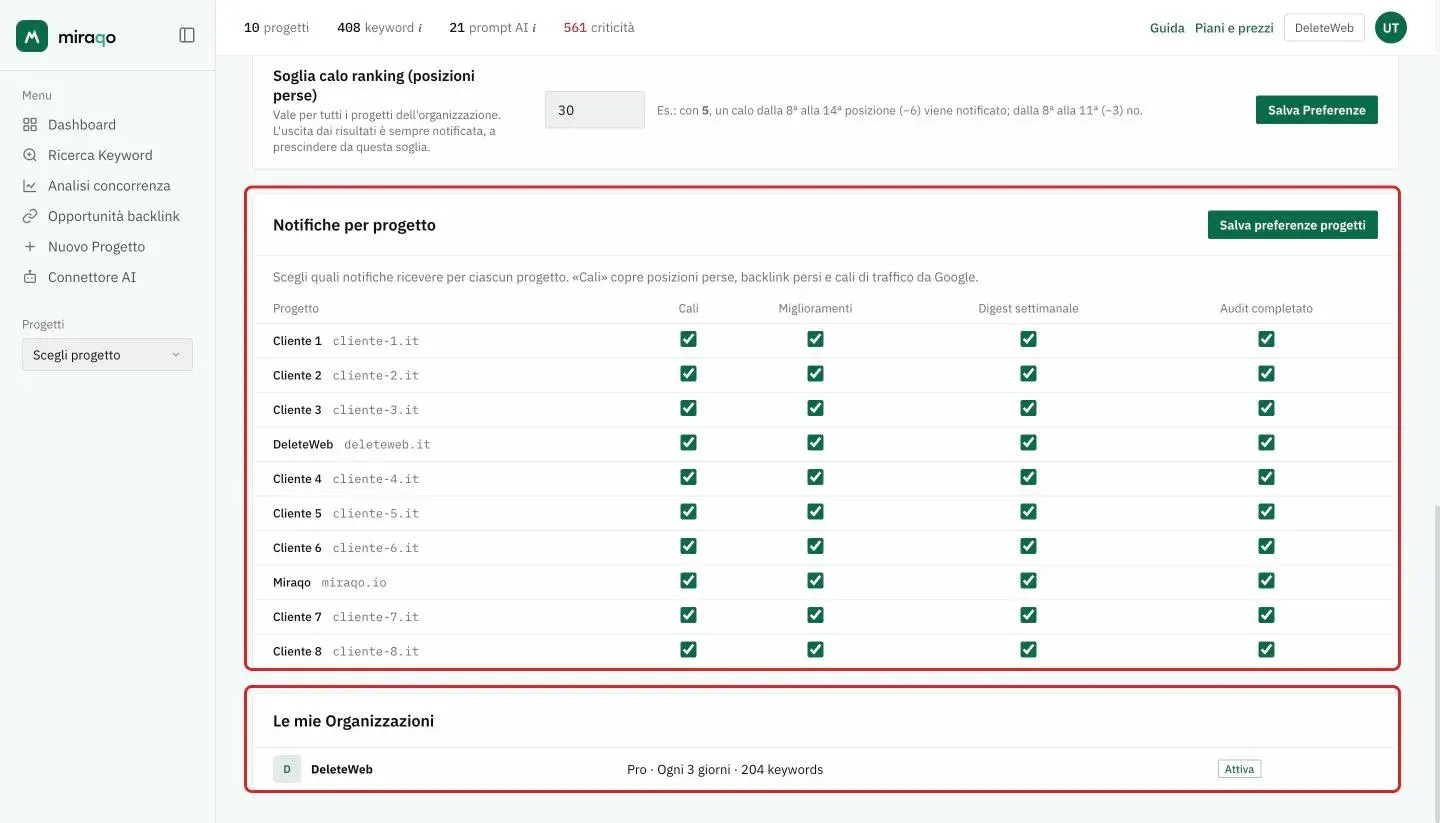
Le preferenze sono personali: ogni membro del team configura le proprie email progetto per progetto. Le notifiche di Presenza AI seguono la cadenza dei controlli AI del progetto, diversa da quella delle keyword.
Anche il Local SEO ha il suo ritmo: le griglie si ricontrollano ogni 7 giorni, e la mail parte solo quando la copertura cambia davvero — almeno 2 punti in più o in meno (10% dei punti sulle griglie grandi). Arriva una sola email per progetto, con l’elenco delle località e delle keyword che si sono mosse. Vedi Mappa del ranking locale.
Eliminare l’account
L’account si elimina insieme all’organizzazione: in questa pagina non c’è un pulsante a parte. Lo fa il proprietario dal menu in alto a destra → Organizzazione → zona rossa Cancella organizzazione in fondo alla pagina: digiti il nome esatto dell’organizzazione e confermi dal link che ricevi via email (valido 24 ore). Vengono eliminati definitivamente l’organizzazione con tutti i dati, gli account del team che non fanno parte di altre organizzazioni e il tuo account; l’eventuale abbonamento viene annullato, senza altri addebiti. A cancellazione avvenuta ricevi l’email Account eliminato. Tutti i passaggi in Organizzazione.
Se non sei il proprietario non puoi eliminare il tuo account da solo: chiedi al proprietario o a un amministratore di rimuoverti dal team. Se non fai parte di altre organizzazioni, il tuo account viene eliminato definitivamente.
Altre email di servizio
Alcune email non hanno una casella: sono conferme di quello che hai fatto tu.
- Password modificata — conferma dopo ogni cambio password.
- Account eliminato — conferma finale dopo la cancellazione dell’organizzazione.
- Segnalazione ricevuta — ricevuta con il numero della segnalazione aperta dal supporto in-app; la risposta arriva allo stesso indirizzo.
- Aggiornamento dei Termini di servizio — avviso con la versione e la data da cui si applicano.
- Le email dell’abbonamento (attivazione, cambio piano, rinnovo, quote, fatture) sono descritte in Abbonamento e fatturazione.
Ultimo aggiornamento: 17 ottobre 2026