Connettore AI (MCP): collegare Claude e ChatGPT
Collega Claude, ChatGPT, Gemini, Claude Code o Cursor ai tuoi dati SEO di Miraqo — autorizzazione con un clic tramite l'indirizzo del connettore per claude.ai/ChatGPT/Gemini, oppure token personale per Claude Code e Cursor, con gestione delle app collegate e dei token dalle Impostazioni Account.
Il Connettore AI collega il tuo assistente AI ai dati SEO di Miraqo — keyword e posizioni, audit tecnico, backlink, Presenza AI, competitor, architettura topica — così puoi interrogarli in linguaggio naturale, direttamente dalla chat dell’AI che usi ogni giorno.
Tutto si gestisce da Impostazioni Account → Connettore AI (MCP) (la stessa card si apre anche dalla voce Connettore AI in cima alla sidebar). L’indirizzo del connettore, uguale per tutti, è:
https://app.miraqo.io/mcp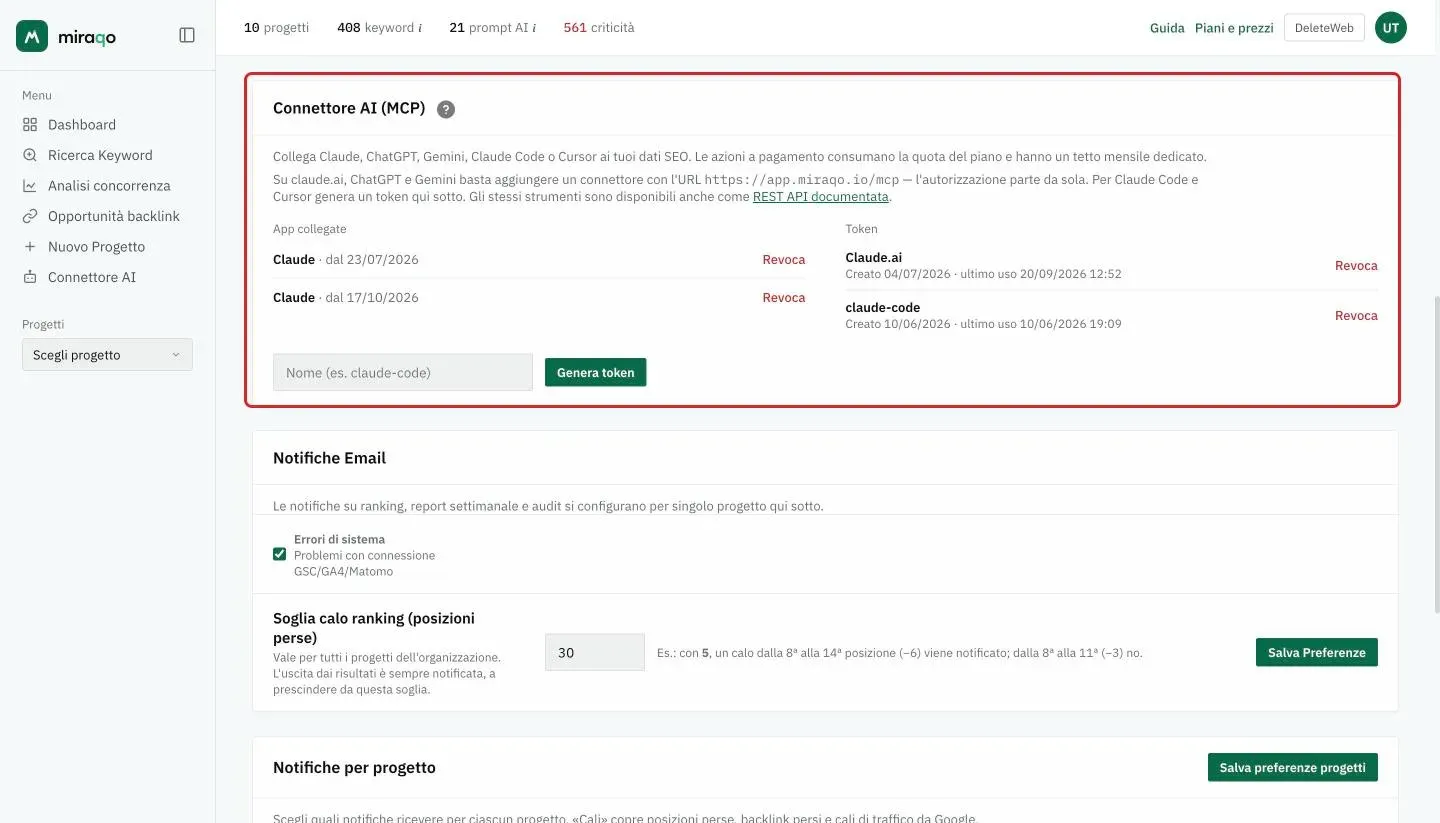
Collegare claude.ai, ChatGPT o Gemini (un clic)
Su queste app basta aggiungere un connettore personalizzato e incollare l’indirizzo https://app.miraqo.io/mcp. Parte in automatico l’autorizzazione sicura: accedi con il tuo account Miraqo, confermi, e il collegamento è attivo.
Non devi generare né incollare alcun token. Il permesso resta legato all’app e puoi revocarlo in qualsiasi momento dalla sezione App collegate nella stessa card.
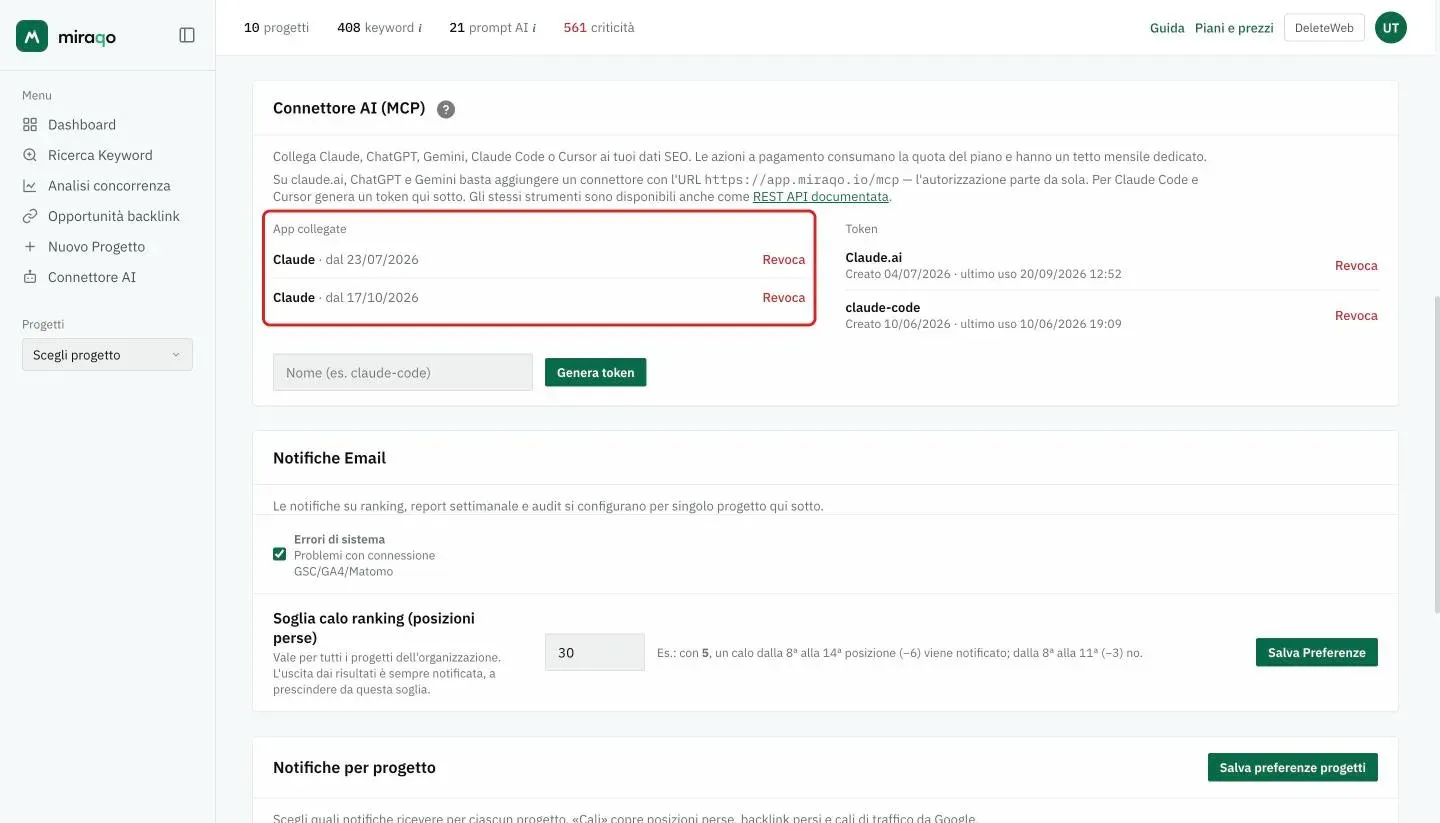
Il punto esatto in cui aggiungere un connettore cambia leggermente da un’app all’altra (e può dipendere dal tipo di piano dell’app AI), ma l’indirizzo da inserire è sempre lo stesso.
Collegare Claude Code o Cursor (con token)
Questi strumenti da sviluppatore usano un token personale. Nella card Connettore AI:
- Dai un nome al token (es.
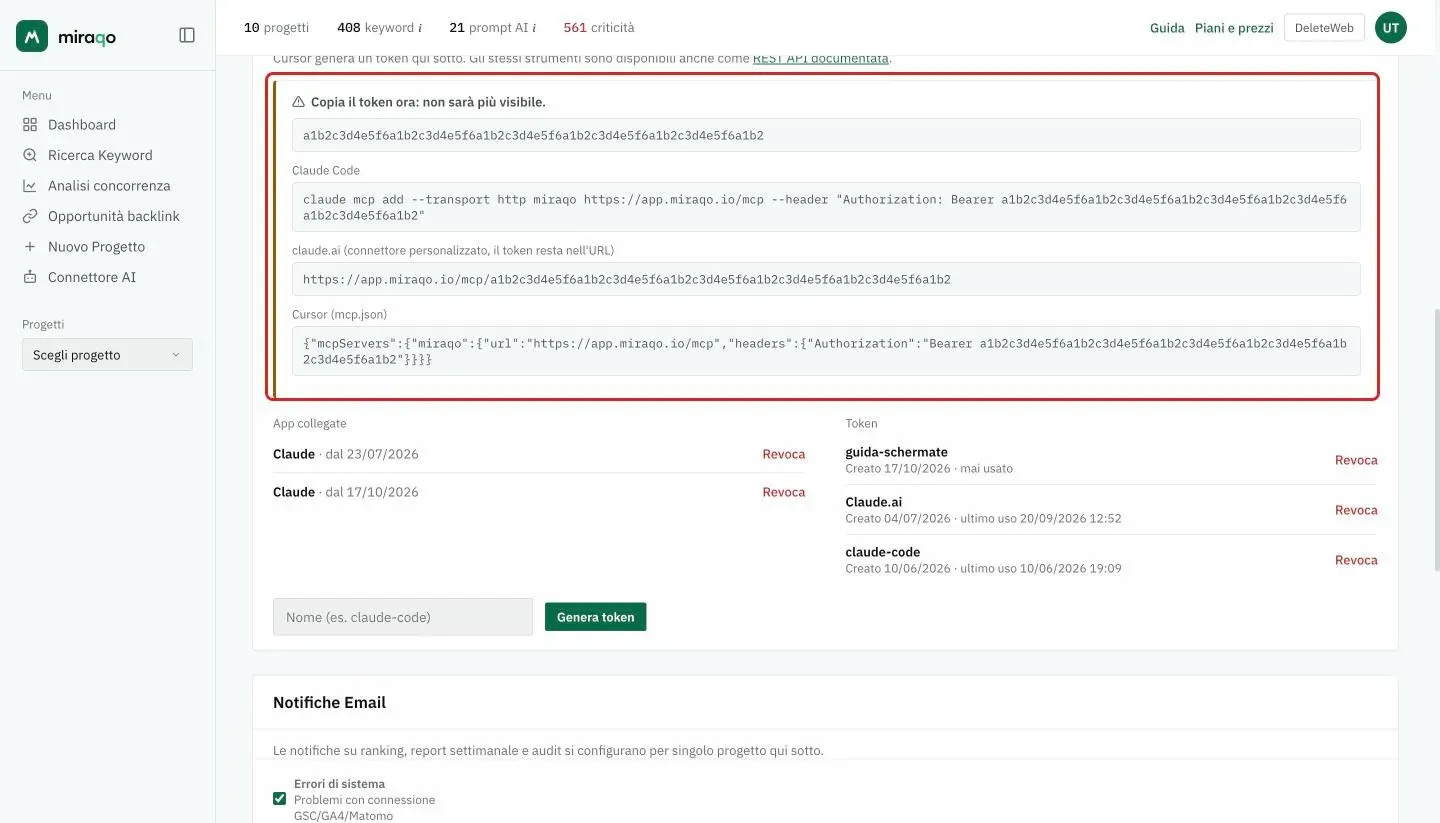
claude-code) e premi Genera token. - Il token è mostrato una sola volta: copialo subito.
- La stessa schermata mostra il comando/snippet pronto da incollare:
Claude Code
claude mcp add --transport http miraqo https://app.miraqo.io/mcp --header "Authorization: Bearer IL_TUO_TOKEN"Cursor — incolla lo snippet mcp.json mostrato (indirizzo + token nell’header).
Nello stesso riquadro trovi anche un indirizzo con il token già incluso, da usare su claude.ai come connettore personalizzato se preferisci il token all’autorizzazione con un clic.
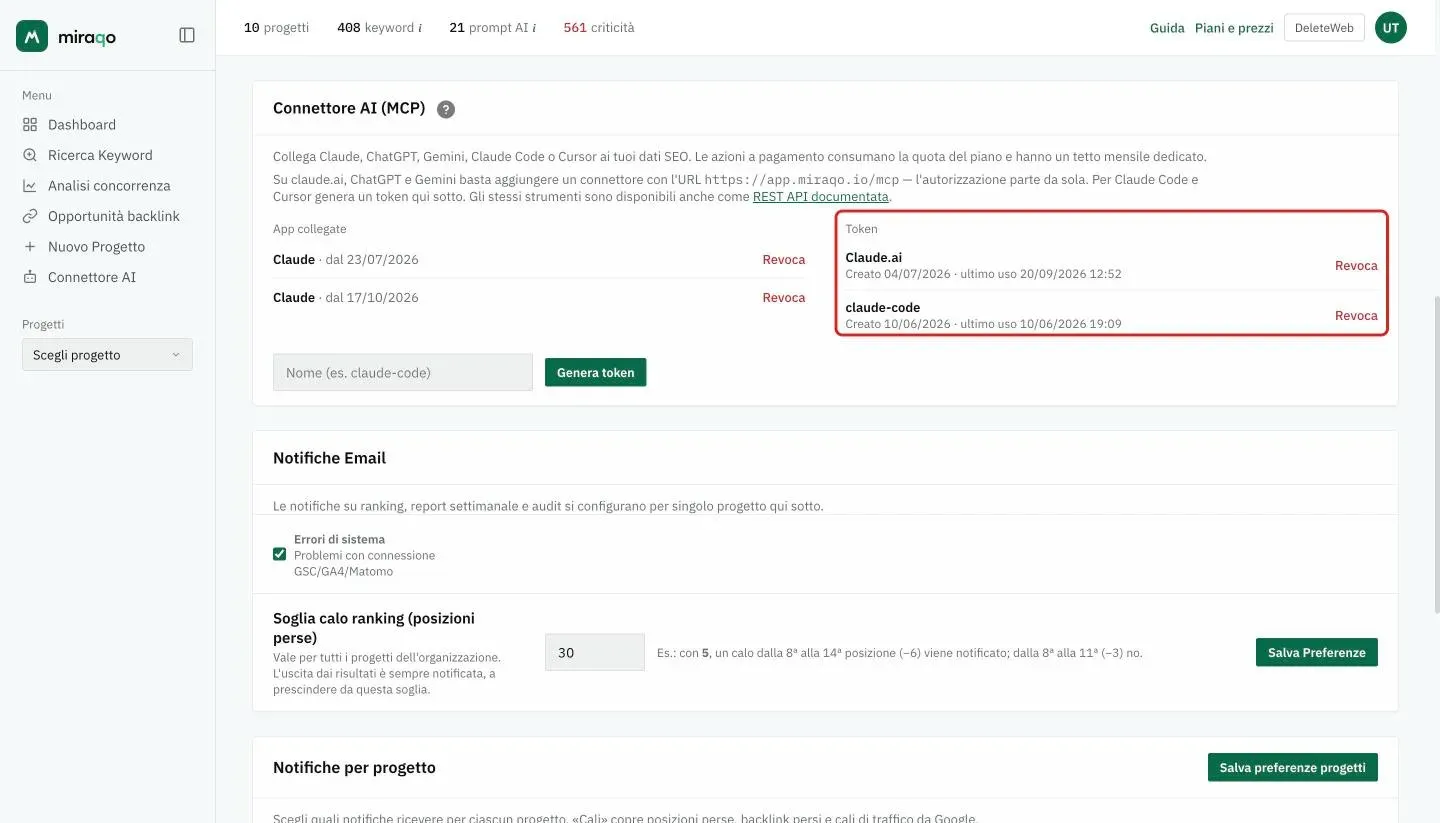
Puoi tenere fino a 5 token attivi e revocarli singolarmente. Revocando un token, i client collegati con quel token smettono di funzionare.
Cosa puoi fare
Una volta collegato, chiedi all’AI di leggere i tuoi dati o di avviare operazioni. Per esempi pratici di richieste vedi la guida Chatta con i tuoi dati SEO.
- Letture (posizioni, audit, backlink, Presenza AI, competitor…): non consumano la quota del piano.
- Azioni a pagamento (avviare un audit, una ricerca keyword, un’analisi dominio…): consumano la quota mensile del piano e hanno un tetto mensile dedicato di azioni via connettore.
REST API
Gli stessi strumenti sono disponibili anche come REST API documentata (trovi il link «REST API documentata» nella card Connettore AI), comoda per integrazioni personalizzate.
Problemi comuni
- L’autorizzazione non parte: controlla di aver incollato l’indirizzo esatto
https://app.miraqo.io/mcpe di aver effettuato l’accesso a Miraqo nel browser. - Token non più valido: se lo hai revocato o ne hai generato uno nuovo, aggiorna la configurazione del client con il token aggiornato.
- Hai perso il token: per sicurezza non è recuperabile. Genera un nuovo token, aggiorna il client e revoca quello vecchio.
Ultimo aggiornamento: 17 ottobre 2026