Aggiungere i competitor al progetto
Come aggiungere domini concorrenti a un progetto Miraqo e confrontarli con il tuo sito sulle stesse keyword monitorate — keyword in comune, gap, vinte e perse, posizione media, matrice posizioni.
La sezione Competitor all’interno di un progetto è una feature per-progetto: registri i domini dei tuoi concorrenti e Miraqo misura, ad ogni refresh SERP, dove si posizionano sulle stesse keyword del tuo progetto. Non è uno strumento di esplorazione (per quello vedi Analisi della concorrenza e Ricerca Keyword): è un cruscotto di confronto continuo.
Aggiungere un competitor
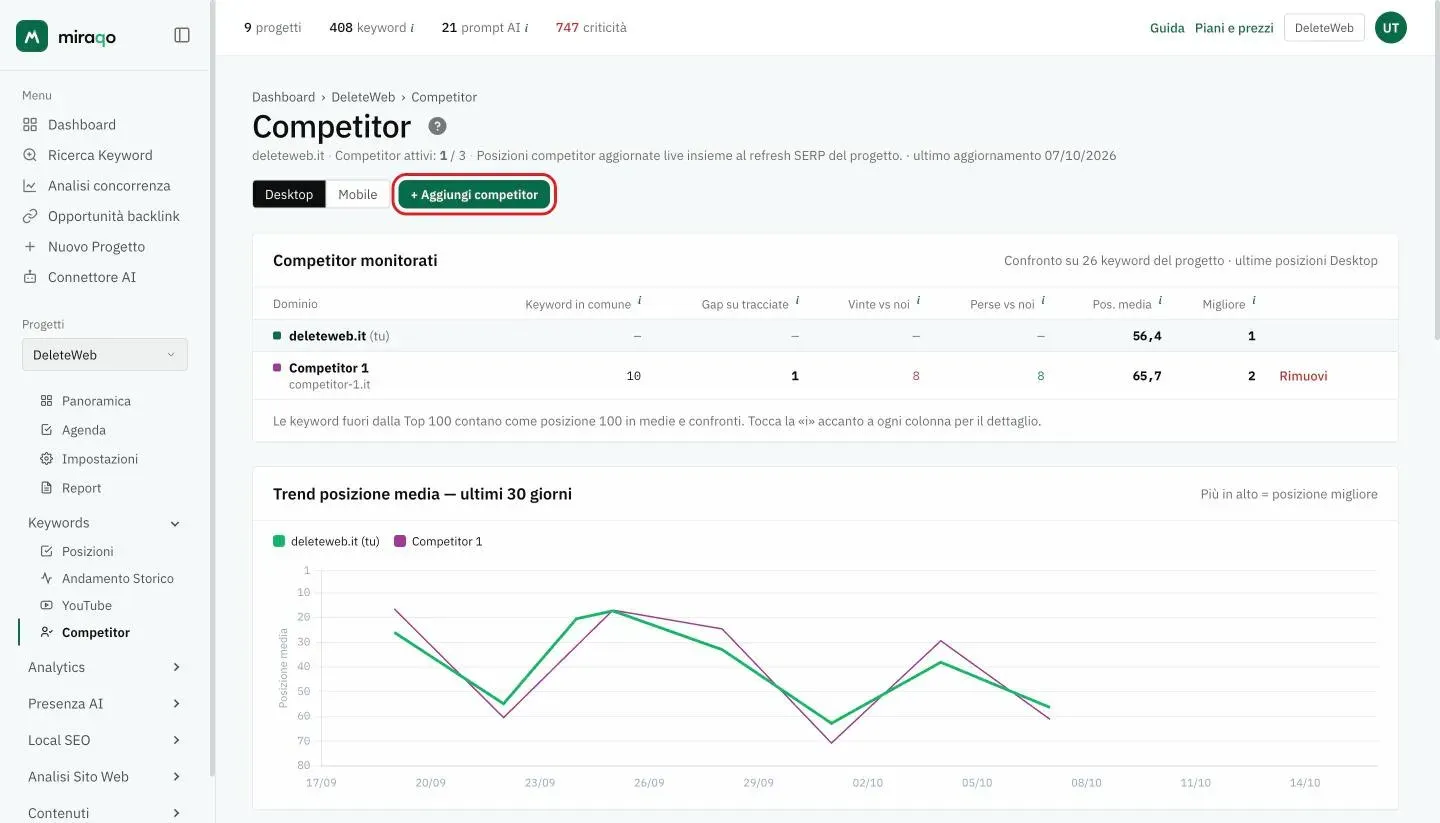
Dal tuo progetto → Competitor clicca + Aggiungi competitor: sotto il pulsante si apre il riquadro in cui inserisci:
- Dominio (senza
https://, es.competitor.it) — obbligatorio - Etichetta (opzionale) — nome leggibile mostrato al posto del dominio nelle tabelle e nei grafici
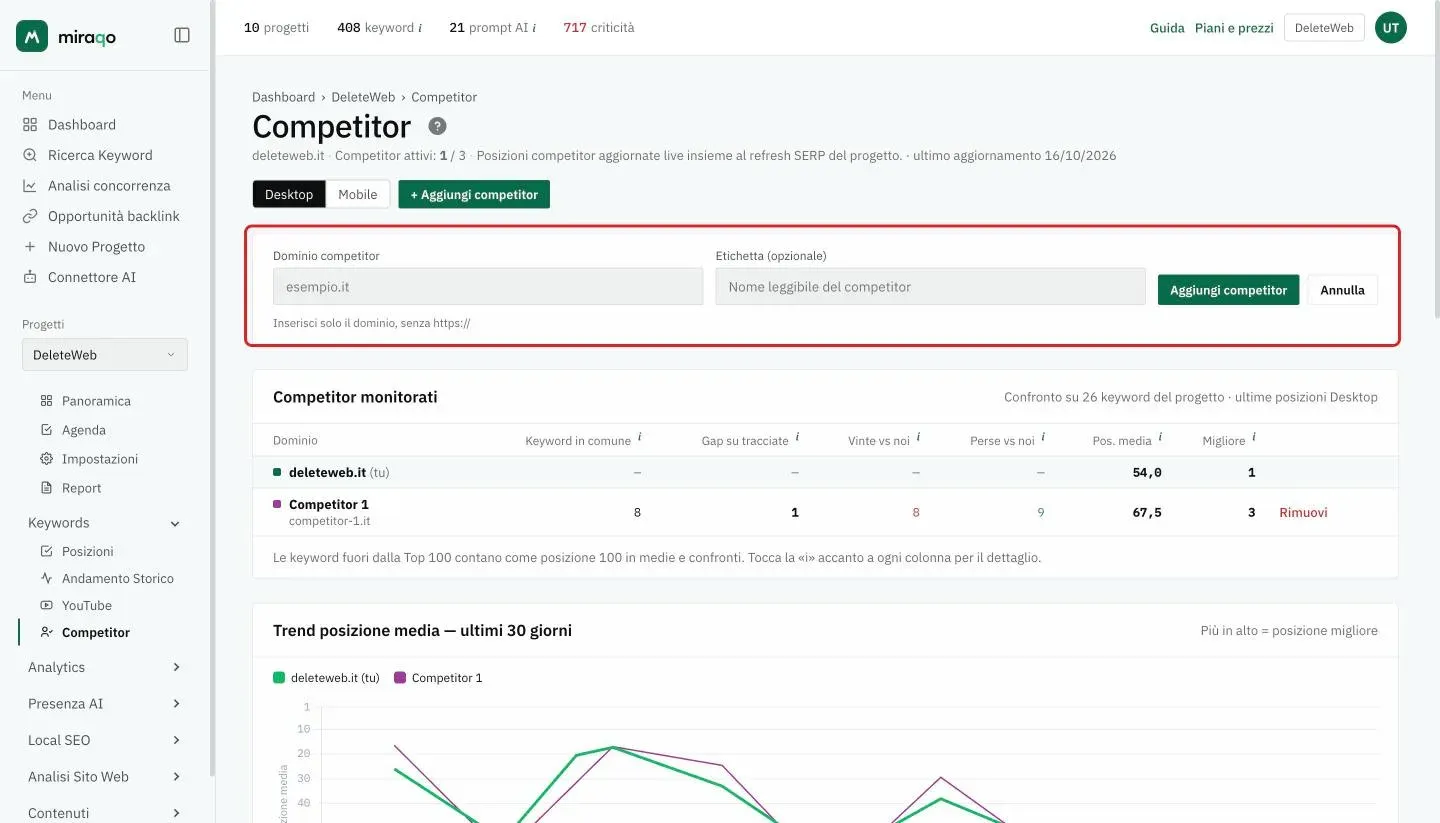
Conferma con Aggiungi competitor. Il competitor entra subito in tracking: le sue posizioni vengono raccolte al successivo refresh SERP delle keyword del progetto (alla cadenza del tuo piano: ogni 3 giorni o giornaliera).
Limiti per piano
| Piano | Competitor per progetto |
|---|---|
| Solo | — (non disponibile) |
| Starter | — (non disponibile) |
| Pro | 3 |
| Agency | 5 |
Il limite è per progetto. Quando lo raggiungi devi rimuoverne uno prima di aggiungerne un altro, o passare a un piano superiore. Se la feature non è inclusa nel tuo piano vedi il riquadro «Feature non disponibile nel tuo piano» con link a Vedi piani.
La tabella “Competitor monitorati”
Una riga per competitor (più una riga evidenziata in alto con il tuo dominio e la scritta (tu)). Il selettore Desktop / Mobile sotto il titolo della pagina sceglie su quali posizioni fare il confronto; ogni colonna ha la sua «i» con la spiegazione:
| Colonna | Cosa è |
|---|---|
| Dominio | Etichetta + dominio del competitor; un pallino colorato lo identifica nei grafici |
| Keyword in comune | Keyword tracciate su cui comparite nella Top 100 sia tu sia il competitor |
| Gap su tracciate | Keyword tracciate su cui si posiziona solo il competitor (potenziali opportunità) |
| Vinte vs noi | Keyword su cui il competitor è in posizione migliore della tua; chi non compare nella Top 100 conta come 100, quindi rientrano anche quelle dove ranka solo lui |
| Perse vs noi | Keyword su cui sei tu in posizione migliore del competitor |
| Pos. media | Posizione media del competitor su tutte le keyword del progetto: dove non è in Top 100 conta 100, come nelle altre pagine di Miraqo (così un competitor presente su 2 keyword su 20 non risulta “migliore” di uno presente su tutte) |
| Migliore | La posizione più alta raggiunta tra le keyword tracciate |
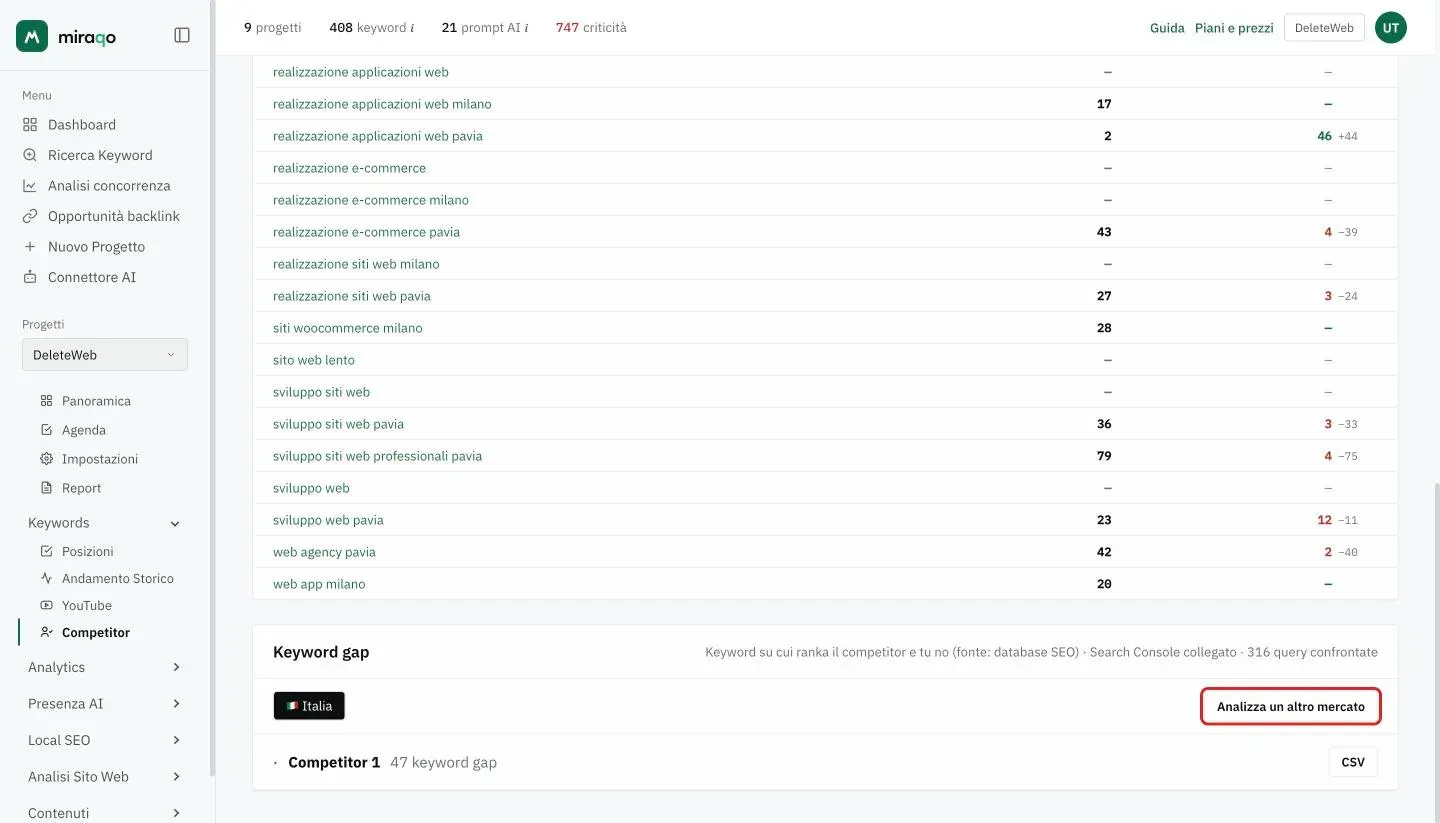
Gap su altri mercati. Di default il keyword gap è calcolato sul mercato del progetto. Dalla sezione Keyword gap puoi analizzarlo anche su un altro paese (Analizza un altro mercato): ogni analisi consuma una quota analisi concorrenza per competitor, e le keyword trovate si possono tracciare direttamente su quel paese.
A fine riga, Rimuovi toglie il competitor (con conferma). Attenzione: cancella anche tutti i dati storici di quel competitor dal database.
Trend posizione media (30 giorni)
Sotto la tabella, un grafico a linee mostra la posizione media di tutti i competitor (più la tua) negli ultimi 30 giorni. L’asse Y è invertito perché più in alto = posizione migliore. Clicca un’etichetta nella legenda per nascondere/mostrare la linea corrispondente.
Il grafico compare solo quando c’è almeno qualche giorno di storico e usa solo i controlli SERP: un competitor appena aggiunto compare subito in tabella e nella matrice (con le posizioni note a Miraqo al momento dell’aggiunta) ma nel grafico solo dal prossimo controllo SERP delle keyword.
Matrice posizioni per keyword
Sotto il grafico, la card Posizioni per keyword: una riga per keyword del progetto, una colonna per il tuo dominio e una colonna per ogni competitor. In ogni cella vedi:
- la posizione attuale (
3,12, …);—significa non in Top 100 (lo dice anche il tooltip) - nelle colonne dei competitor, in piccolo accanto al numero, lo scarto dalla tua posizione:
+54= 54 posizioni dietro di te,−19= 19 posizioni davanti - il colore del numero: verde quando sei tu davanti, rosso quando il competitor è davanti (la legenda è nell’intestazione della card)
La tua colonna porta l’etichetta tu.
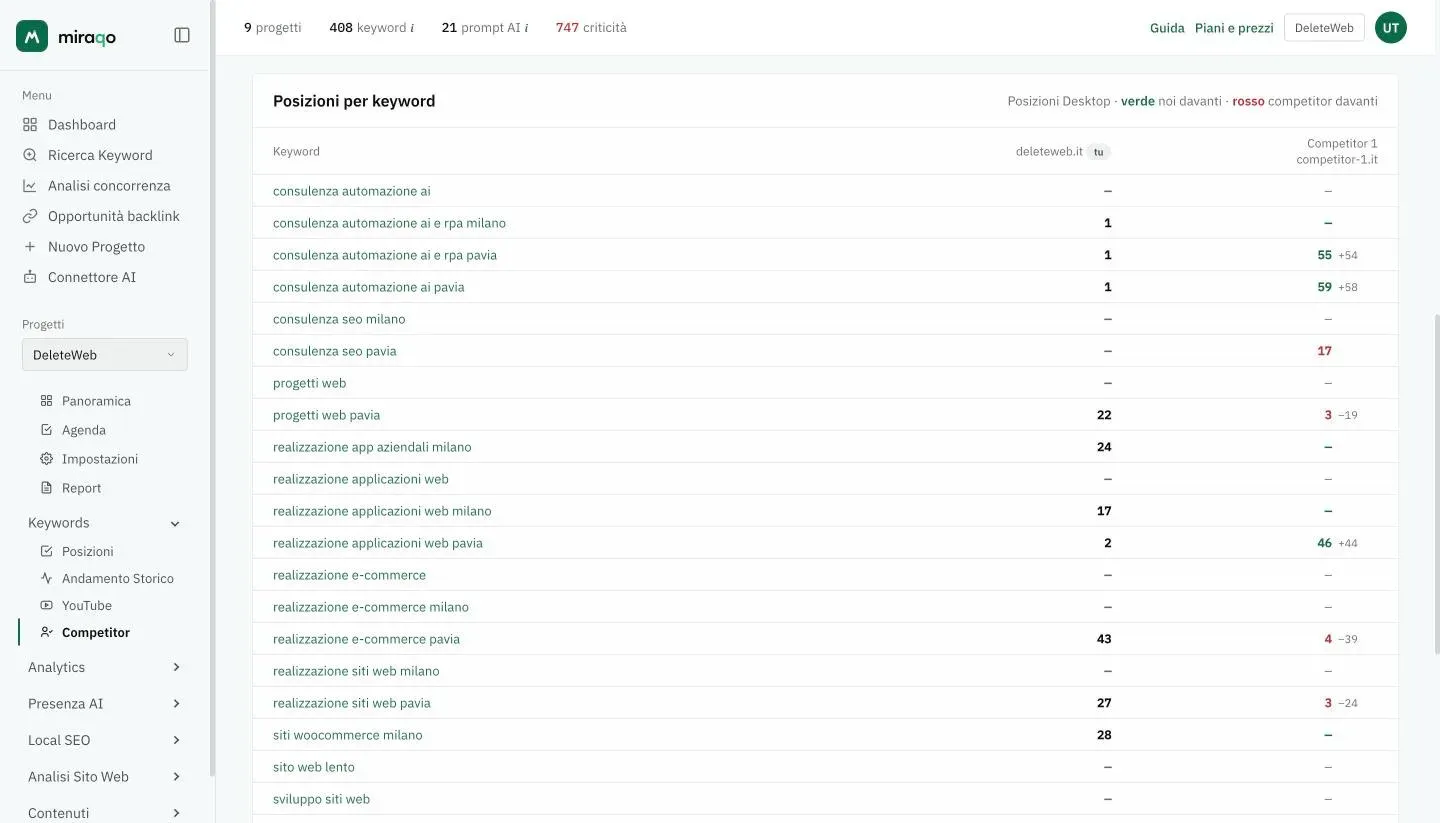
La prima colonna (Keyword) è “sticky”: resta visibile mentre scorri orizzontalmente. Click sulla keyword per aprire il suo Dettaglio Keyword.
Quando un competitor non compare nelle stats
- Hai appena aggiunto il competitor → tabella e matrice si riempiono subito con le posizioni già note a Miraqo; il grafico e le variazioni partono dal prossimo refresh SERP (vedi cadenza del piano)
- Il competitor non ranka in top 100 su nessuna delle tue keyword → tabella tutta a
—. È un’informazione utile: o le tue keyword sono molto specifiche, o il competitor non è davvero in concorrenza su quei termini - Hai cambiato lingua/paese di una keyword → la posizione del competitor riparte da zero
Suggerimenti d’uso
- Scegli competitor della tua scala. Inserire un colosso editoriale o un marketplace generalista produce poche righe utili: i loro punti di forza non sono replicabili. Meglio competitor con autorità ±20 punti rispetto al tuo.
- Usa l’etichetta per nomi parlanti. Su 5 competitor in un piano Agency, leggere “competitor A, B, C” nei report aiuta più di vedere il dominio.
- Keyword “vinte vs noi” + alto volume = priorità. Sono i casi in cui un competitor ti supera su keyword che porterebbero traffico: ottimizza la pagina che già hai (è quasi sempre più rapido che scriverne una nuova).
- Keyword “gap” = candidati per espansione contenuti. Se più competitor ti battono gap, significa che esiste una nicchia su cui non sei presente. Valuta se vale la pena entrarci.
- Rimuovere un competitor cancella lo storico. Se ti serve solo “metterlo in pausa” per qualche settimana, lascialo dov’è — i refresh continueranno e potrai sempre tornarci.
Vedi anche:
- Analisi della concorrenza (per dominio) → per la radiografia “spot” di un singolo dominio
- Ricerca Keyword → per esplorare keyword nuove a partire da un dominio competitor
Ultimo aggiornamento: 16 ottobre 2026