Argomenti del business — generare prompt AI
Come generare prompt Presenza AI partendo dai temi che il tuo business copre — invece che dalle keyword SEO. Flusso topic-first (3-8 argomenti → prompt conversazionali bilanciati per intento), Ricerca Prompt (da un tema seed la mappa completa di domande dirette, confronti, obiezioni e follow-up) e Prompt da una pagina (incolli l'URL, ottieni le domande a cui quella pagina risponde meglio). Con badge ✨ sulle keyword dove la Panoramica AI compare davvero e scelta dei modelli con il costo in crediti a vista.
I prompt che gli utenti fanno a ChatGPT, Perplexity o Google AI Overview non assomigliano alle keyword SEO. Sono conversazionali, spesso multi-frase, e nascono da un’intenzione concreta: capire qualcosa, confrontare alternative, risolvere un problema. Per questo Miraqo non parte dalle tue keyword, ma dai temi del tuo business: tu descrivi di cosa ti occupi, noi generiamo i prompt che le persone fanno davvero su quei temi.
Dove si trova
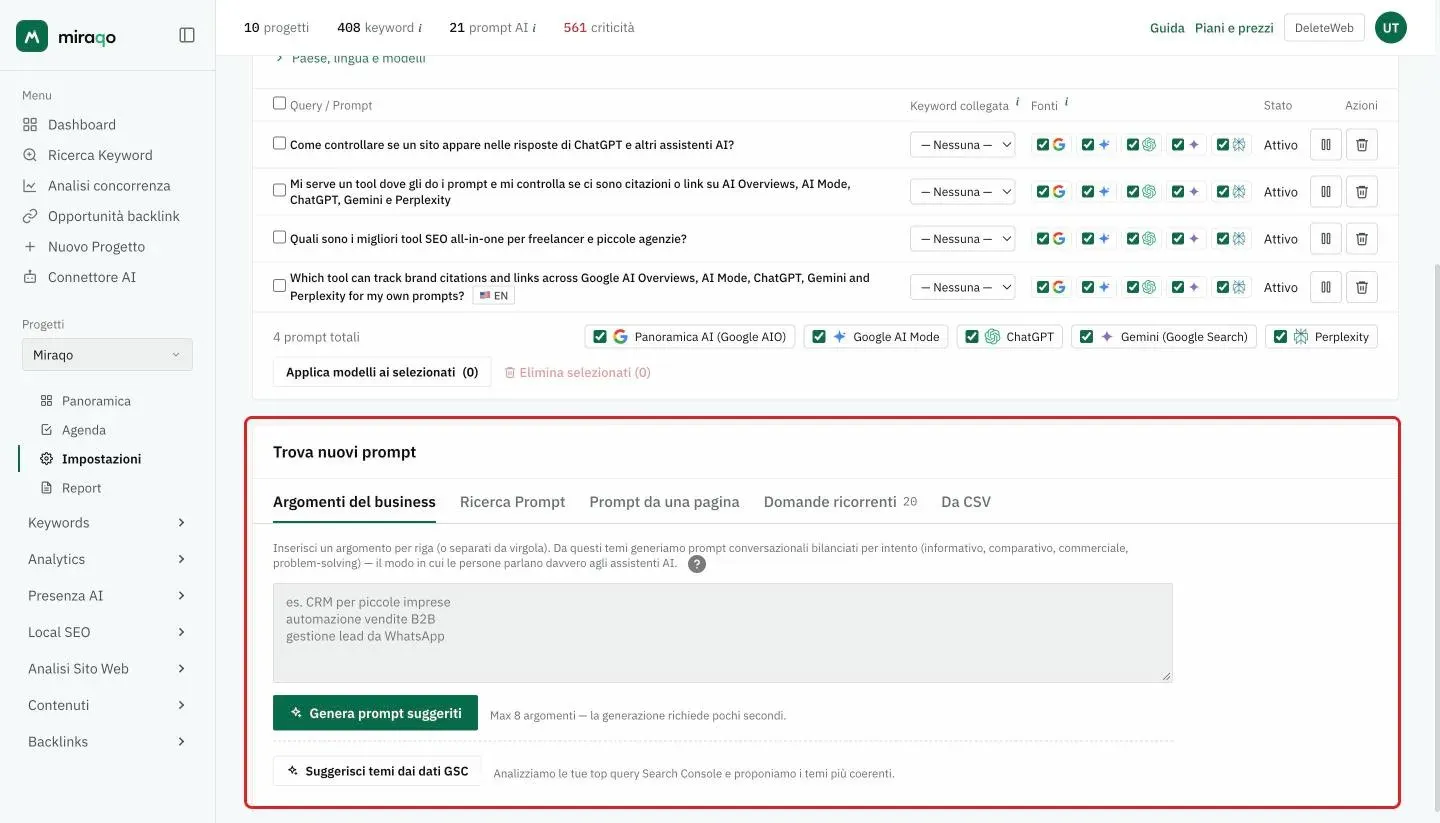
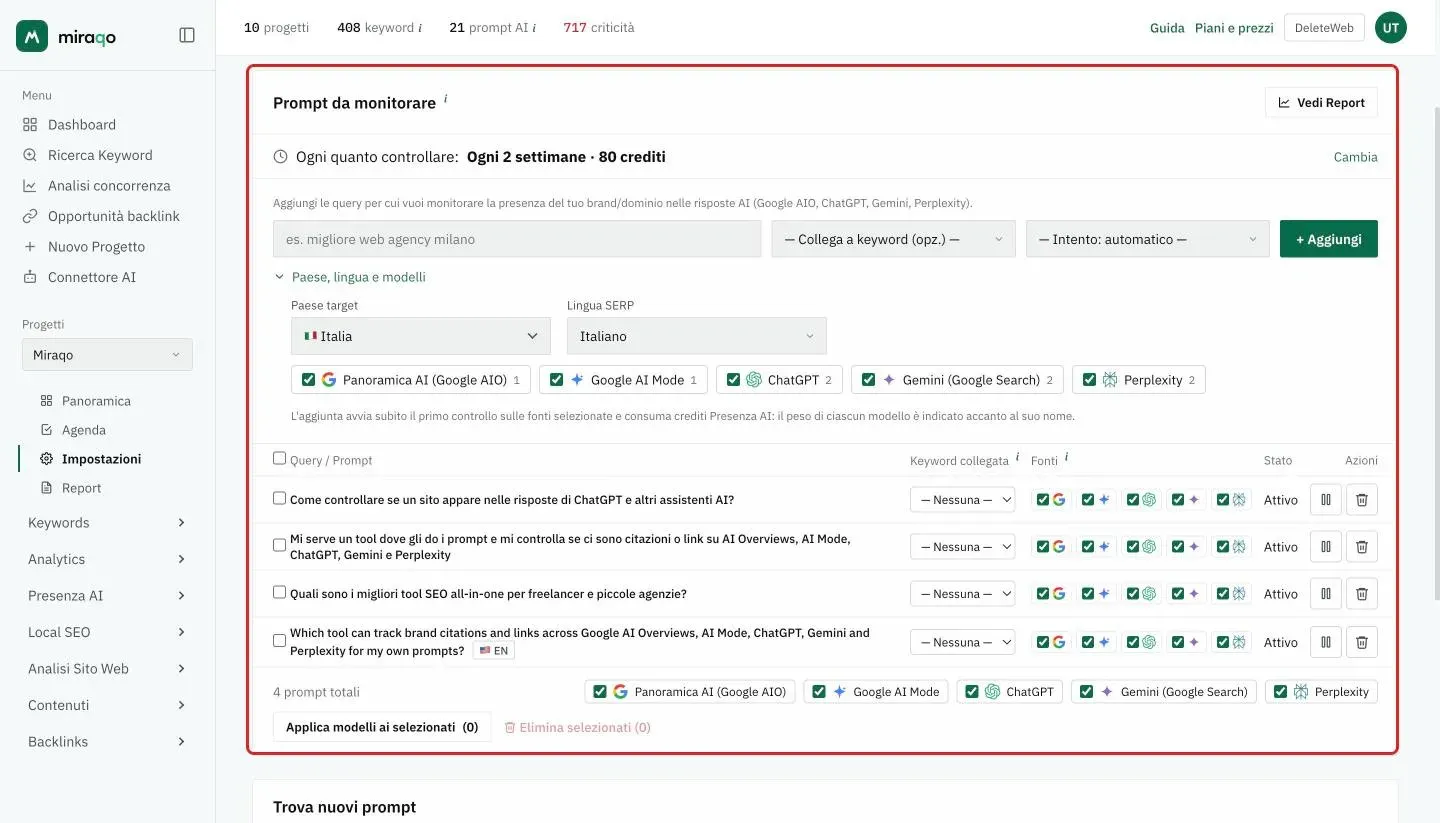
Apri il progetto → Impostazioni → tab Prompt AI. In cima c’è la card Prompt da monitorare, con la cadenza dei check (vedi Presenza AI — Report e prompt), il form di aggiunta e la tabella. Sotto compare Prompt suggeriti quando ci sono candidati da approvare, e in fondo la card Trova nuovi prompt, con una scheda per ogni modo di generarli: Argomenti del business, Ricerca Prompt, Prompt da una pagina, Domande ricorrenti, Da CSV (più Dalle keyword se Search Console non è collegata).
Cosa scrivere nella textarea
Inserisci da 3 a 8 argomenti, uno per riga (o separati da virgola). Ogni argomento è un tema che il tuo business copre, descritto con sufficiente specificità.
Esempi buoni:
CRM per piccole impreseautomazione vendite B2Bgestione lead da WhatsAppsoftware gestionale dentisti Italiaconsulenza GDPR per e-commerce
Esempi troppo generici (da evitare):
marketing→ troppi attori, prompt diluitisoftware→ categoria enormeconsulenza→ senza un dominio è inutilizzabile
Regola pratica: se un amico ti chiedesse “ma di cosa ti occupi esattamente?”, l’argomento è la risposta che gli daresti senza scivolare nel generico.
Scorciatoia: suggerisci temi dai dati Search Console
Se hai Google Search Console collegato al progetto, sotto la textarea trovi il bottone Suggerisci temi dai dati GSC. Cliccandolo Miraqo:
- legge le tue top 80 query GSC degli ultimi 90 giorni (ordinate per impressioni)
- le raggruppa in 3-8 temi business coerenti — accorpando query semanticamente vicine, scartando ricerche brand puro e navigational
- li appende ai temi già presenti nella textarea (dedup case-insensitive, cap totale 8)
Ti permette di partire dai temi su cui stai già ricevendo traffico invece che dal foglio bianco. Sono comunque modificabili: rimuovi quelli che non rappresentano il business o aggiungine altri scritti a mano. Poi clicca Genera prompt suggeriti per produrre i candidati conversazionali.
Il bottone è visibile solo se GSC è collegato; senza GSC il flusso resta manuale (textarea + esempi nel placeholder).
Cosa succede quando clicchi “Genera prompt suggeriti”
Miraqo genera prompt conversazionali in linguaggio naturale su ciascuno dei tuoi argomenti, bilanciati su quattro intenti diversi — perché un utente non chiede solo “qual è il migliore”, ma anche “come si fa”, “X vs Y”, “ho questo problema, come lo risolvo”:
| Intento | Cosa è | Esempio |
|---|---|---|
| Informazionale | L’utente vuole capire qualcosa | “che differenza c’è tra CRM e gestionale?” |
| Comparativo | L’utente confronta alternative | “HubSpot vs Pipedrive per una PMI italiana, quale conviene?” |
| Commerciale | L’utente è vicino alla scelta | “miglior CRM per piccole imprese con automazione WhatsApp” |
| Problem-solving | L’utente ha un problema concreto | “come gestire i lead che arrivano da WhatsApp Business senza perderli?” |
I prompt vengono raggruppati per intento nella card Prompt suggeriti, ognuno con un badge che indica da quale argomento è stato derivato.
La generazione richiede pochi secondi. Se hai 5 argomenti ricevi tipicamente 15-25 candidati totali.
Ricerca Prompt: la mappa completa da un tema
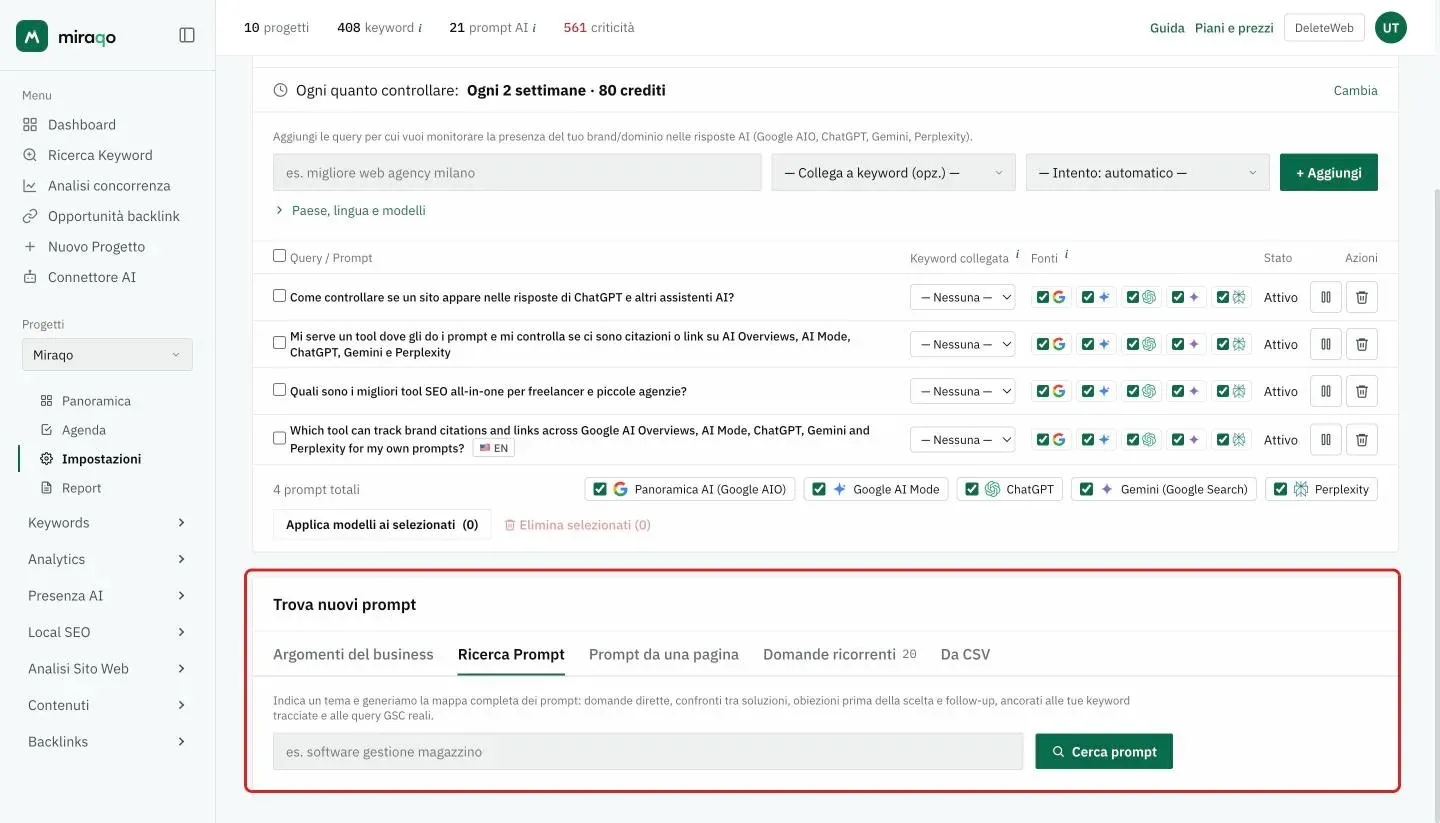
La scheda Ricerca Prompt è l’equivalente della keyword research, ma per i prompt AI. Invece di partire da più argomenti, parti da un tema solo (es. software gestione magazzino) e Miraqo costruisce la mappa completa delle domande lungo il percorso di ricerca:
- domande dirette di scoperta (“come funziona…”, “cos’è…”)
- confronti tra soluzioni (“X vs Y”, “alternative a…”)
- obiezioni e dubbi prima della scelta (costi, affidabilità)
- follow-up — le domande che seguono naturalmente le prime risposte
La differenza rispetto a “Genera prompt suggeriti”: la Ricerca Prompt è ancorata ai tuoi dati reali — incrocia il tema con le keyword che già monitori (privilegiando quelle ad alto volume) e con le query reali di Search Console degli ultimi 90 giorni, così i prompt riflettono i bisogni già osservati sul tuo pubblico, non solo il tema astratto.
I candidati (16-20 per ricerca) finiscono nella stessa card Prompt suggeriti, raggruppati per intento, e si aggiungono al monitoraggio con lo stesso flusso di selezione. Ogni nuova ricerca sostituisce i candidati precedenti non ancora aggiunti.
Prompt da una pagina: un prompt per ogni pagina che conta
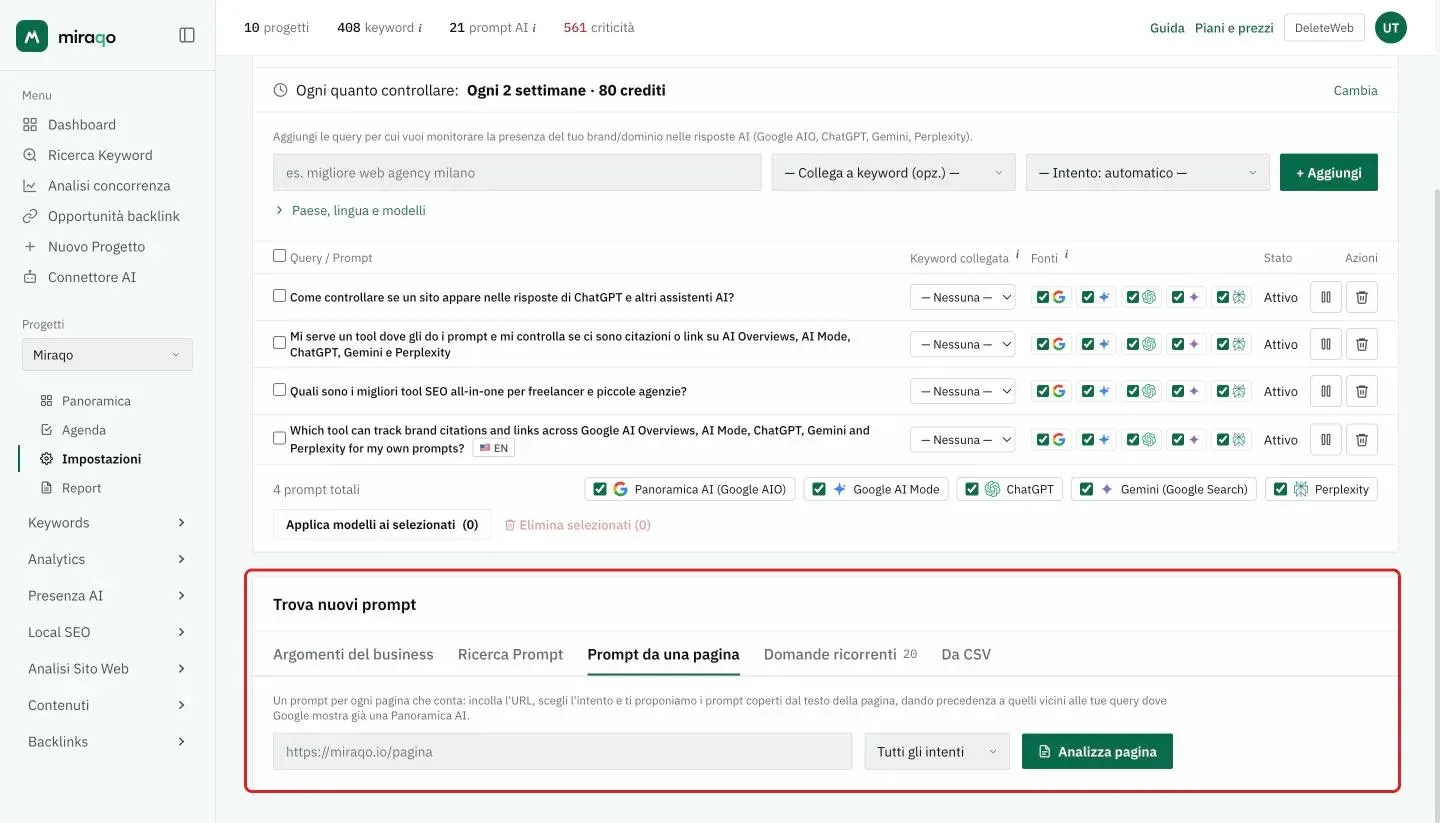
La scheda Prompt da una pagina serve per le pagine che hai già scritto. Se hai già scritto una pagina pensata per essere citata dalle AI, incolla il suo URL: Miraqo legge il testo della pagina e propone le domande a cui quella pagina risponde meglio di una pagina generica — cioè i prompt su cui ha davvero senso monitorare se l’AI la cita come fonte.
- Incolla l’URL (solo pagine del dominio del progetto: per i siti altrui c’è l’Analisi della concorrenza)
- Scegli l’intento dal menu, oppure lascia Tutti gli intenti
- Clicca Analizza pagina
I candidati compaiono nella stessa card Prompt suggeriti, con il titolo della pagina come chip a destra: se analizzi più pagine vedi a colpo d’occhio da quale viene ogni prompt.
Serve del testo. Una pagina fatta solo di immagini, video o poche righe non basta: Miraqo te lo dice invece di inventare prompt. Se la pagina non è raggiungibile pubblicamente il fetch fallisce e ricevi un messaggio esplicito.
L’analisi della pagina usa il budget mensile dei generatori AI condiviso con “Genera prompt suggeriti” e la Ricerca Prompt — non i crediti Presenza AI, che si consumano solo quando aggiungi davvero un prompt al monitoraggio.
Il badge ✨: quali candidati valgono davvero
Nella lista dei candidati alcuni prompt hanno accanto un badge ✨ con una keyword e il suo volume. Significa che quel prompt si appoggia a una keyword che monitori già e su cui Google mostra davvero una Panoramica AI.
È l’unico segnale misurato della lista: senza il badge, l’ordine dei candidati è solo quello che il modello ha ritenuto plausibile. Un candidato con badge sta su un terreno dove l’AI risponde già — parti da lì.
Selezionare e aggiungere
In testa alla lista hai Seleziona tutti + il counter dei selezionati. Sopra i candidati trovi i toggle dei modelli su cui monitorare i prompt che stai per aggiungere, ciascuno con il suo peso in crediti (AIO 1, AI Mode 1, Perplexity 2, Gemini 2, ChatGPT 2). Sotto i toggle, il costo si aggiorna mentre spunti: “N crediti a prompt · M in totale”.
Spunta i prompt che vuoi monitorare, scegli i modelli e clicca + Aggiungi selezionati.
Non lasciare tutti e 5 i modelli per abitudine. Su tutti e 5 un prompt pesa 8 crediti; sui 3 economici (AIO + AI Mode + Perplexity) 4. Se ti interessa solo capire se scatta la Panoramica AI, il solo AIO costa 1. Almeno un modello va selezionato: senza, l’aggiunta non parte (non c’è un ripiego automatico sui 5 — un ripiego qui si pagherebbe in crediti).
Budget per piano:
| Piano | Crediti | Max prompt (1 assistente) | ≈ prompt completi/mese | ≈ prompt economici/mese |
|---|---|---|---|---|
| Solo | 120 | fino a 120 | ~15 | ~30 |
| Starter | 280 | fino a 280 | ~35 | ~70 |
| Pro | 680 | fino a 340 | ~42 | ~85 |
| Agency | 1.680 | fino a 420 | ~52 | ~105 |
Un prompt completo = 5 assistenti × 3 risposte campionate (15 risposte a controllo). Il max è il «fino a» delle schede prezzi: tutti i crediti su un solo assistente da 1 credito (Panoramica AI o AI Mode), alla cadenza predefinita del piano. Su tutti e 5 gli assistenti i piani valgono circa 75, 175, 210 e 260 combinazioni prompt × assistente.
Se selezioni più candidati di quanti crediti ti restano, Miraqo si ferma al limite e ti avvisa.
Strategia consigliata: non spuntare tutto. Scegli 8-15 prompt rappresentativi ben distribuiti tra i 4 intenti — un mix che copre il customer journey è più informativo di 50 prompt simili nella stessa fascia.
Domande ricorrenti nelle risposte AI
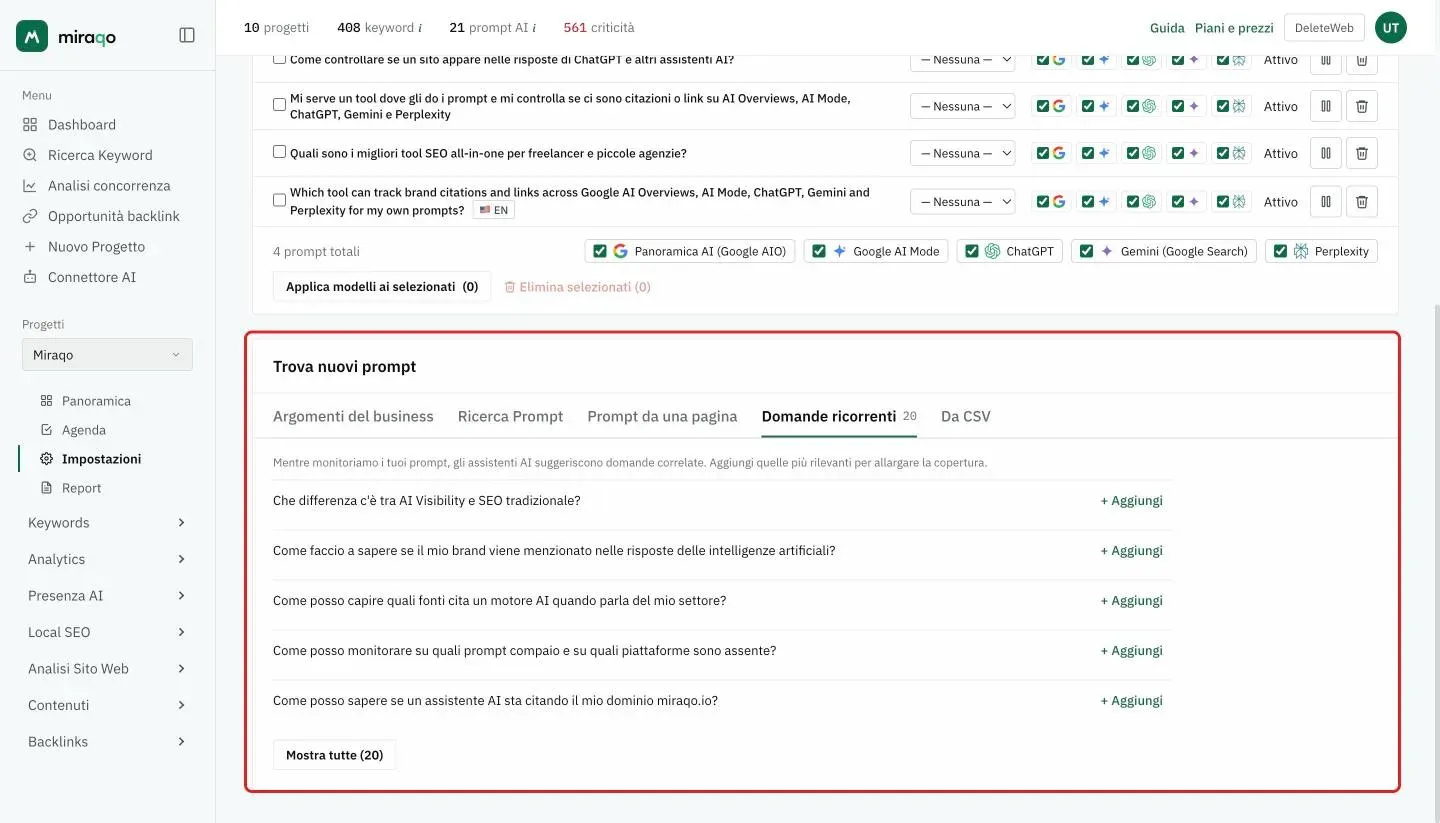
Dopo che i prompt iniziano a essere monitorati, gli assistenti AI suggeriscono spontaneamente domande correlate all’interno delle loro risposte. Miraqo le aggrega nella scheda Domande ricorrenti, col numero delle domande accanto al nome. Si vedono le prime 5; Mostra tutte apre le altre.
Sono spesso ottimi candidati da aggiungere come nuovi prompt: l’AI le sta già “pensando” attorno alle tue query, quindi se le monitori scopri se ti cita anche lì. Ogni domanda ha un bottone + Aggiungi che la promuove a prompt monitorato su tutte e 5 le fonti (8 crediti): se ti serve un sottoinsieme più economico, riduci i modelli dai toggle della riga una volta aggiunto il prompt.
Riusare e affinare gli argomenti
Gli argomenti restano salvati sul progetto: torna in qualsiasi momento e modifica la textarea per:
- Aggiungere un nuovo tema quando lanci una linea di prodotto
- Affinare un argomento troppo generico (“CRM” → “CRM per PMI con team commerciale di 2-5 persone”)
- Rigenerare i candidati: ogni volta che clicchi “Genera” la lista si rinfresca tenendo conto degli argomenti correnti
La rigenerazione non tocca i prompt già aggiunti: agisce solo sui candidati nella card Prompt suggeriti. Puoi rifare la generazione tutte le volte che vuoi senza perdere nulla.
Differenze rispetto al campo “Aggiungi prompt singolo”
In cima alla pagina, nella card Prompt da monitorare, trovi anche il classico form di aggiunta manuale (+ Aggiungi) che ti permette di inserire un prompt scritto da te e collegarlo opzionalmente a una keyword; paese, lingua e fonti AI stanno sotto Paese, lingua e modelli. I due flussi convivono:
- Argomenti → Genera = scoperta veloce e bilanciata di prompt che non avresti pensato
- Aggiungi manuale = inserire un prompt che hai già in mente, con il pieno controllo su keyword collegata e fonti
Vedi anche:
- Presenza AI — Report e prompt per leggere il report una volta che i prompt iniziano a essere monitorati
- Impostazioni del progetto per il quadro completo del tab Prompt AI
Ultimo aggiornamento: 18 ottobre 2026