Organizzazione: dati, branding e team
Impostazioni dell'organizzazione in Miraqo: nome e piano, Brand Profile con logo e colori per report e link condivisi, invito di membri, team ed eliminazione.
In Miraqo un’organizzazione è lo spazio di lavoro: contiene progetti, membri e abbonamento. Tutto qui. Dalla pagina Organizzazione — la apri dal menu in alto a destra — gestisci i dati dell’org, il branding dei report e i membri già registrati.
Ti servono account nuovi o permessi granulari? Vedi Gestione Team e Permessi utente.
Dettagli
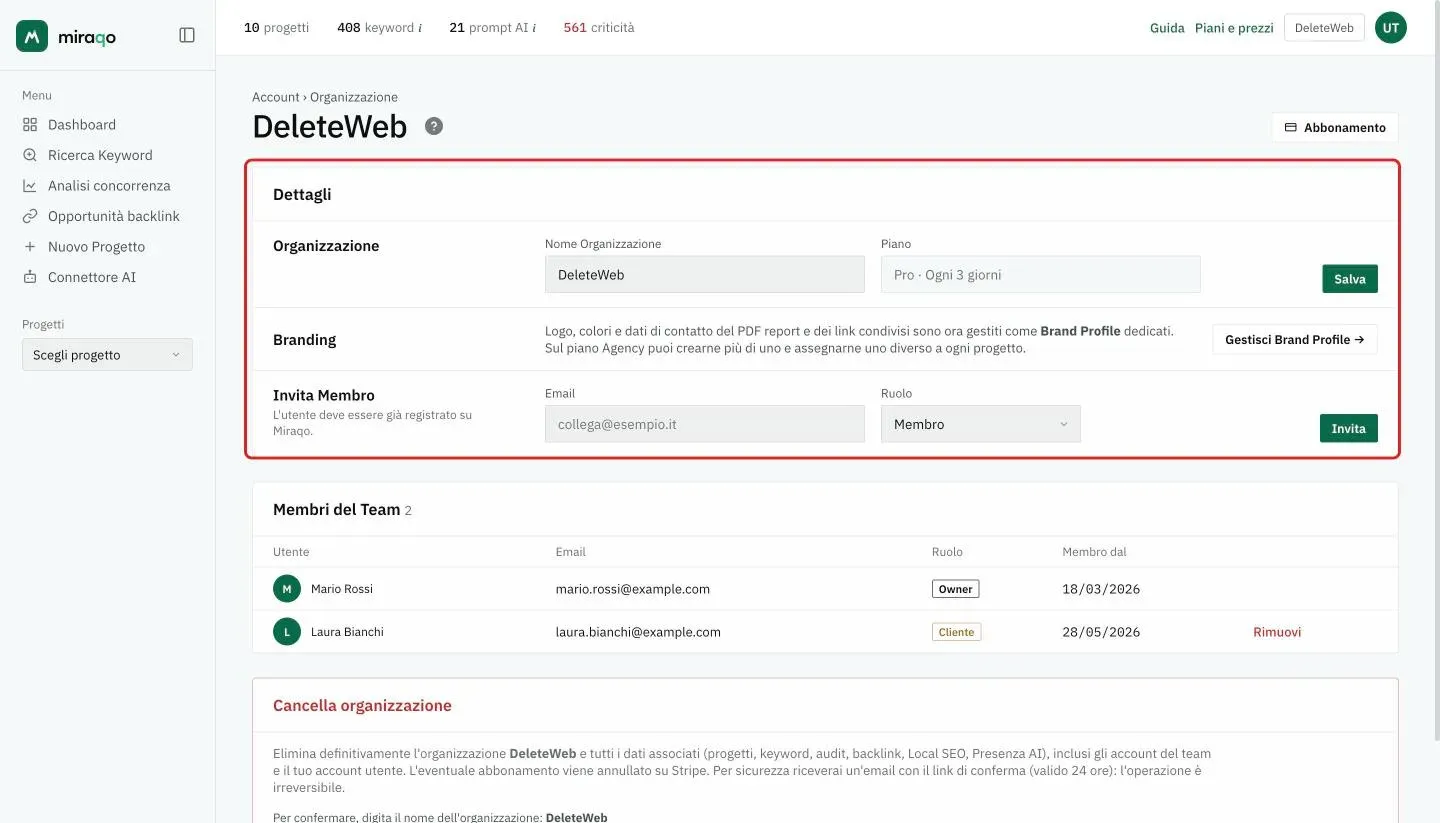
Qui si aggiorna il nome dell’organizzazione. Sta in alto nella pagina, nella card “Dettagli”, insieme al piano attivo (in sola lettura: si cambia dalla pagina Abbonamento, raggiungibile anche dal pulsante in alto a destra).
Branding
Logo, colori e dati di contatto — quelli che finiscono sul PDF report e sui link condivisi — vivono nei Brand Profile dedicati. Da questa card, Gestisci Brand Profile apre la pagina dedicata.
Con i piani base il profilo è uno solo, usato come default su tutti i progetti; il piano Agency sblocca profili multipli, assegnabili uno per uno a ogni progetto o cliente. Dettagli in Brand Profiles.
Invita Membro
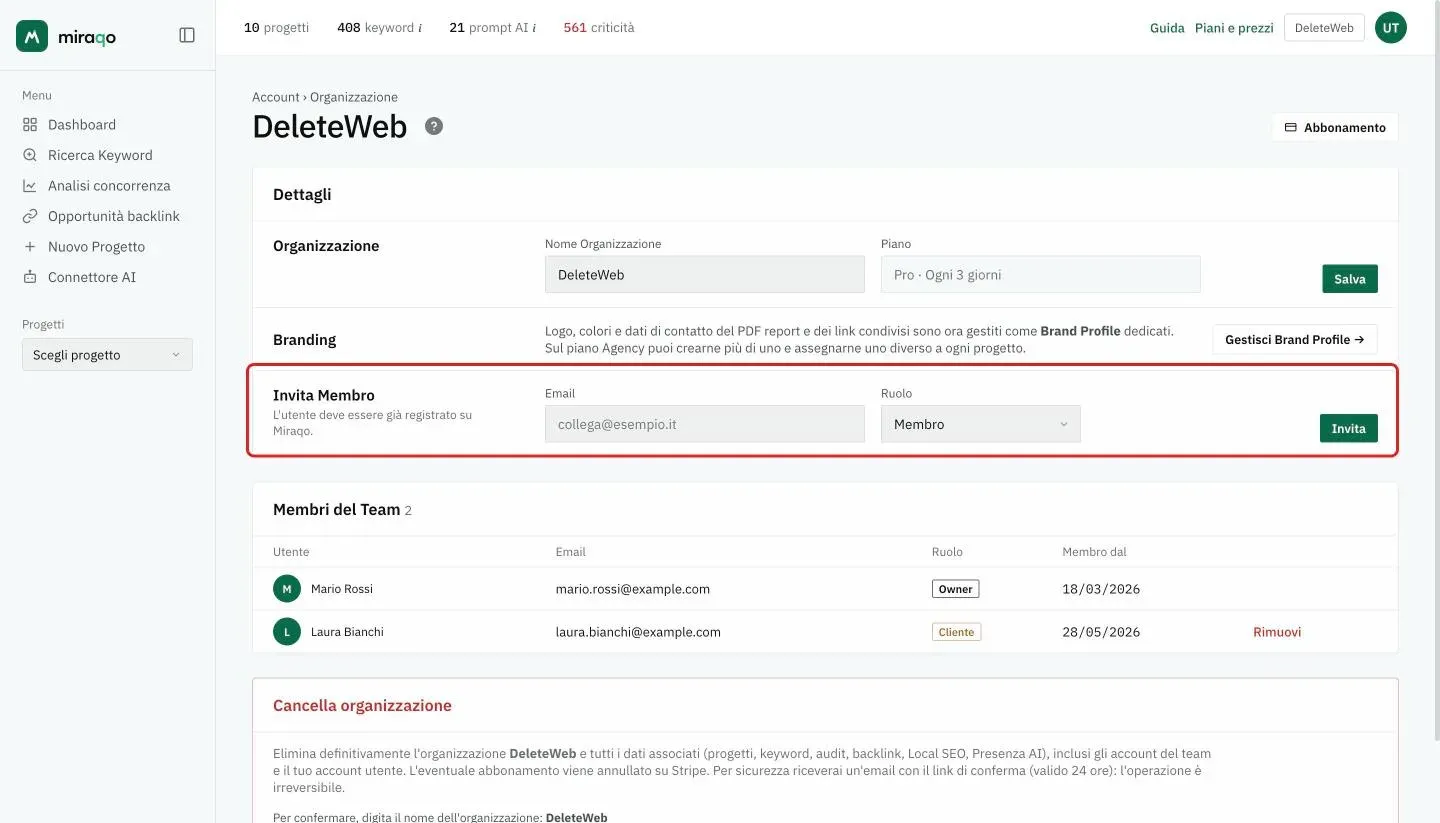
Aggiungi una persona già registrata su Miraqo inserendone l’email e scegliendo il ruolo:
- Membro — accesso pieno a tutti i progetti dell’organizzazione.
- SEO Manager — gestisce progetti, membri, branding e permessi.
Attenzione: da questa pagina Miraqo non invia email di invito. L’utente deve aver già creato un account in autonomia; dopo l’aggiunta, la tua organizzazione gli comparirà nel selettore in alto a sinistra.
Persona senza account Miraqo? Usa invece Crea utente in Gestione Team: Miraqo crea l’account e invia un link per impostare la password.
Membri del Team
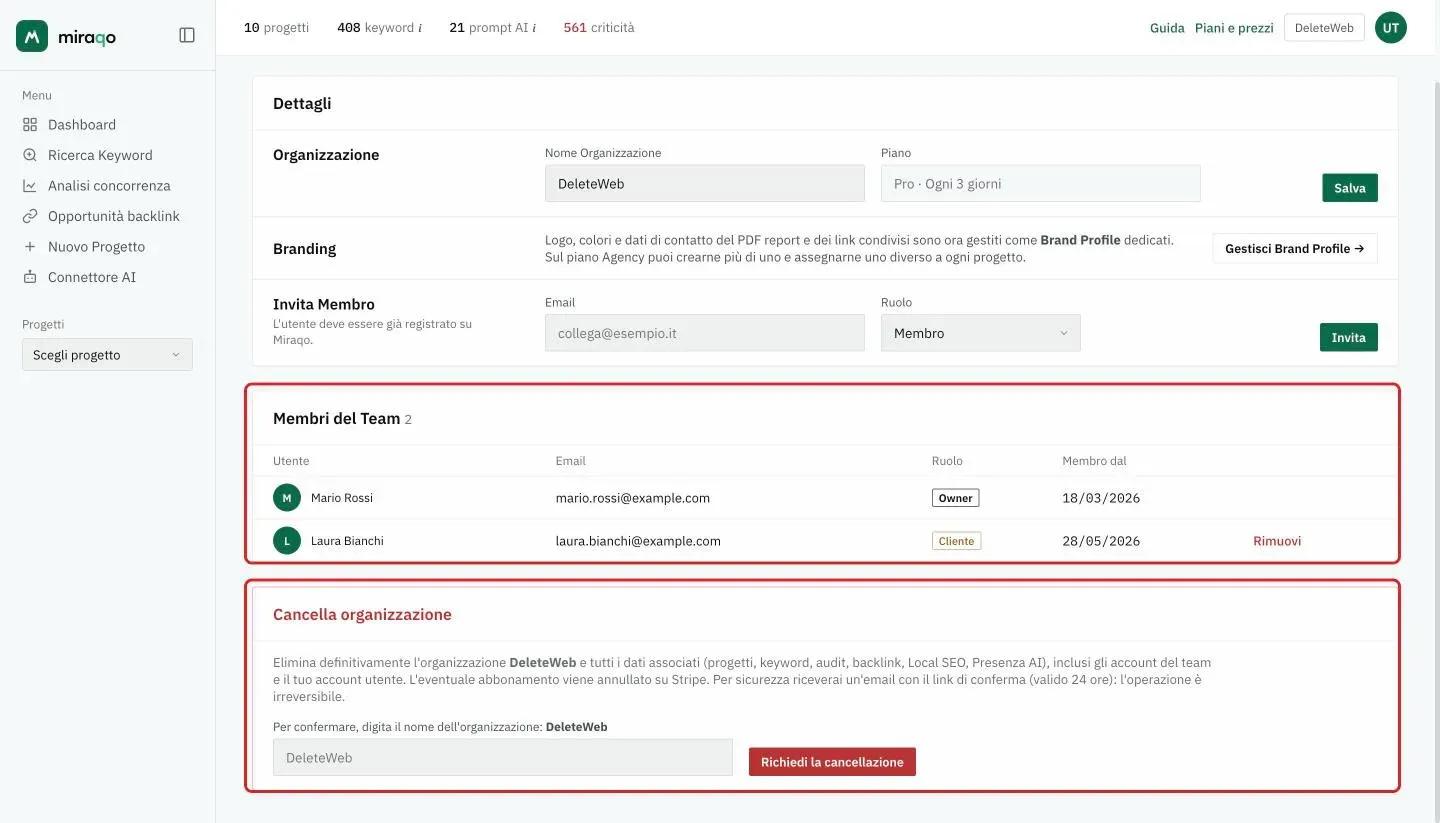
La tabella riepiloga i membri dell’organizzazione: avatar, ruolo, data di ingresso e azione Rimuovi. Il proprietario non si può rimuovere.
Cancella organizzazione
In fondo alla pagina, la zona rossa Cancella organizzazione elimina definitivamente l’organizzazione con tutti i dati (progetti, keyword, audit, backlink, Local SEO, Presenza AI), gli account del team e il tuo account utente; l’eventuale abbonamento viene annullato su Stripe. Devi digitare il nome esatto dell’organizzazione e confermare dal link che ricevi via email (valido 24 ore). L’operazione è irreversibile.
Per tutto il resto — creare nuovi account, modificare profilo o password, assegnare permessi granulari — la pagina giusta è Gestione Team.
Quanti progetti e quanti membri? Dipende dal tuo abbonamento — vedi Abbonamento e fatturazione.
Ultimo aggiornamento: 17 ottobre 2026