Collegare la scheda Google Business Profile
Come collegare via OAuth la Scheda Google Business Profile, leggere stat e analisi sentiment+topic AI, generare risposte assistite con linee guida brand e ricevere alert per recensioni basse, risposte pending e cambi scheda.
La Scheda Google Business Profile (GBP) di Miraqo tiene sotto controllo la presenza locale del progetto: rating, recensioni, cambi alla scheda, sentiment AI dei testi e generazione assistita delle risposte. Una sola scheda per progetto.
Questa pagina copre la reputazione e le recensioni. Per la posizione su Google Maps (griglia punto-per-punto) vedi Mappa ranking locale.
Collegare la scheda (OAuth Google)
Dal progetto → sidebar gruppo Local SEO → Scheda Google. Se nessuna scheda è ancora collegata, vedi un empty-state con Connetti account Google.
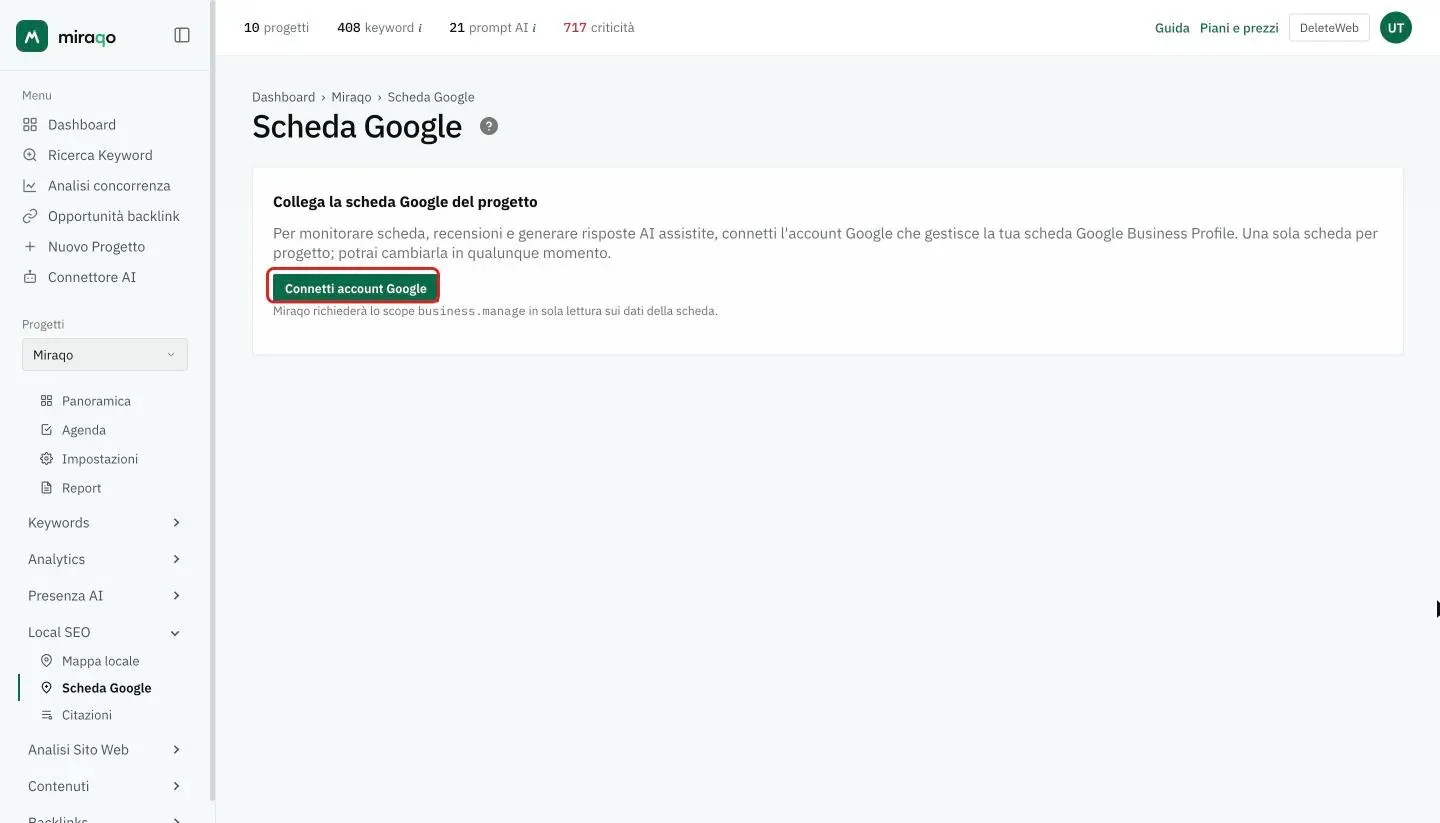
- Clicca Connetti account Google — vieni reindirizzato all’OAuth Google.
- Miraqo chiede lo scope
business.managein sola lettura sui dati della scheda. Nessun post, risposta o modifica viene mai scritto in automatico. - Tornato su Miraqo, se l’account ha più di un Google Business Account compare un dropdown per scegliere quello giusto.
- Vedi la lista delle schede trovate nella pagina Scegli la scheda Google da monitorare, con l’account collegato in alto: per ogni scheda nome, indirizzo, categoria e telefono (le attività che lavorano su area servita non mostrano l’indirizzo). Una scheda senza
placeIdpubblico viene marcata con ⚠ — il monitoraggio recensioni su quel tipo di scheda potrebbe non funzionare. - Seleziona la scheda e clicca Collega scheda.
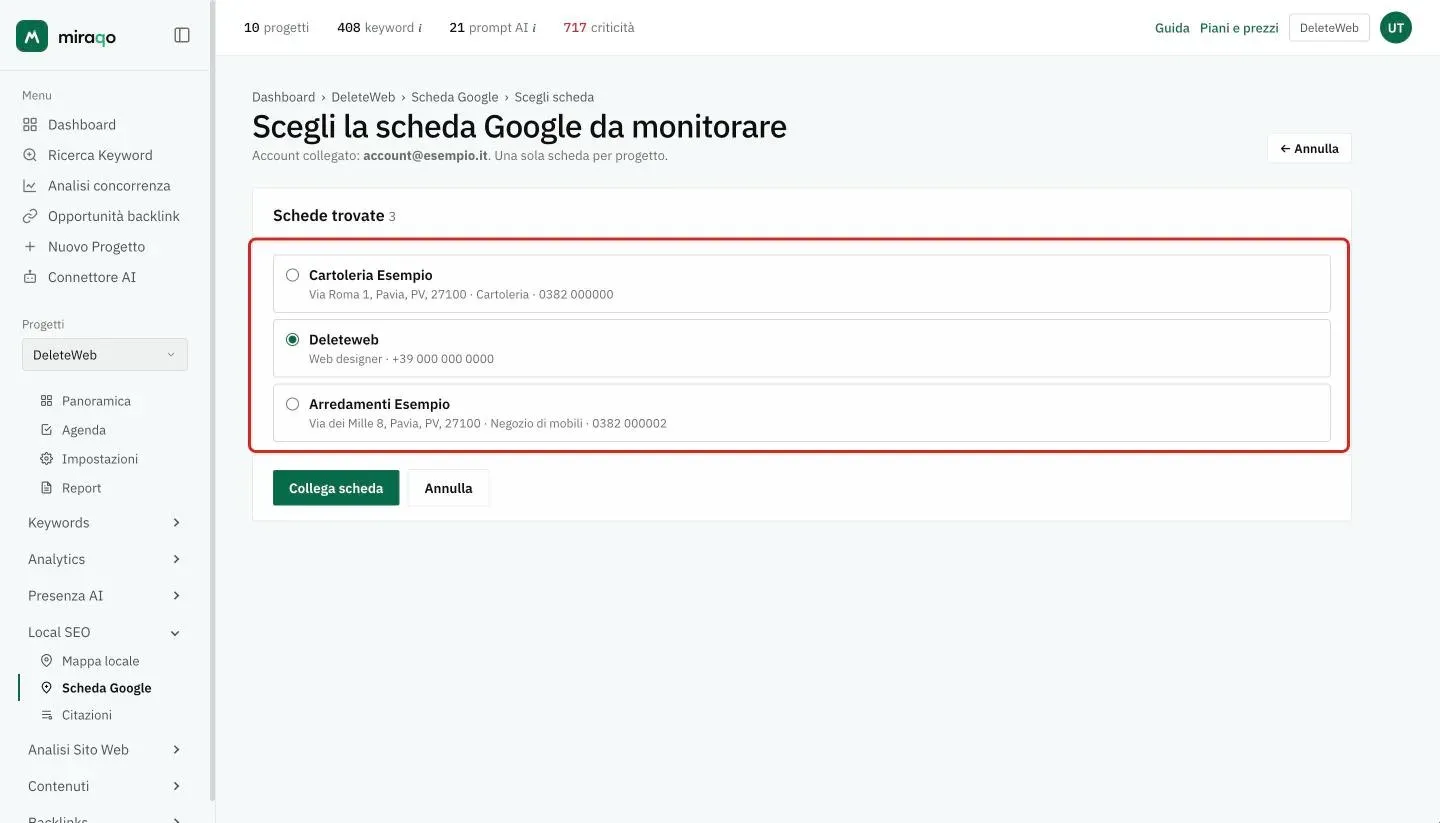
Da quel momento Miraqo sincronizza la scheda una volta a settimana in automatico (snapshot profilo + recensioni nuove + diff).
Una sola scheda per progetto. Puoi cambiarla in qualunque momento (Scollega → Connetti di nuovo).
La pagina Scheda Google
Sotto il titolo, la data del prossimo aggiornamento (uno a settimana). In alto a destra i pulsanti Linee guida brand e Scollega.
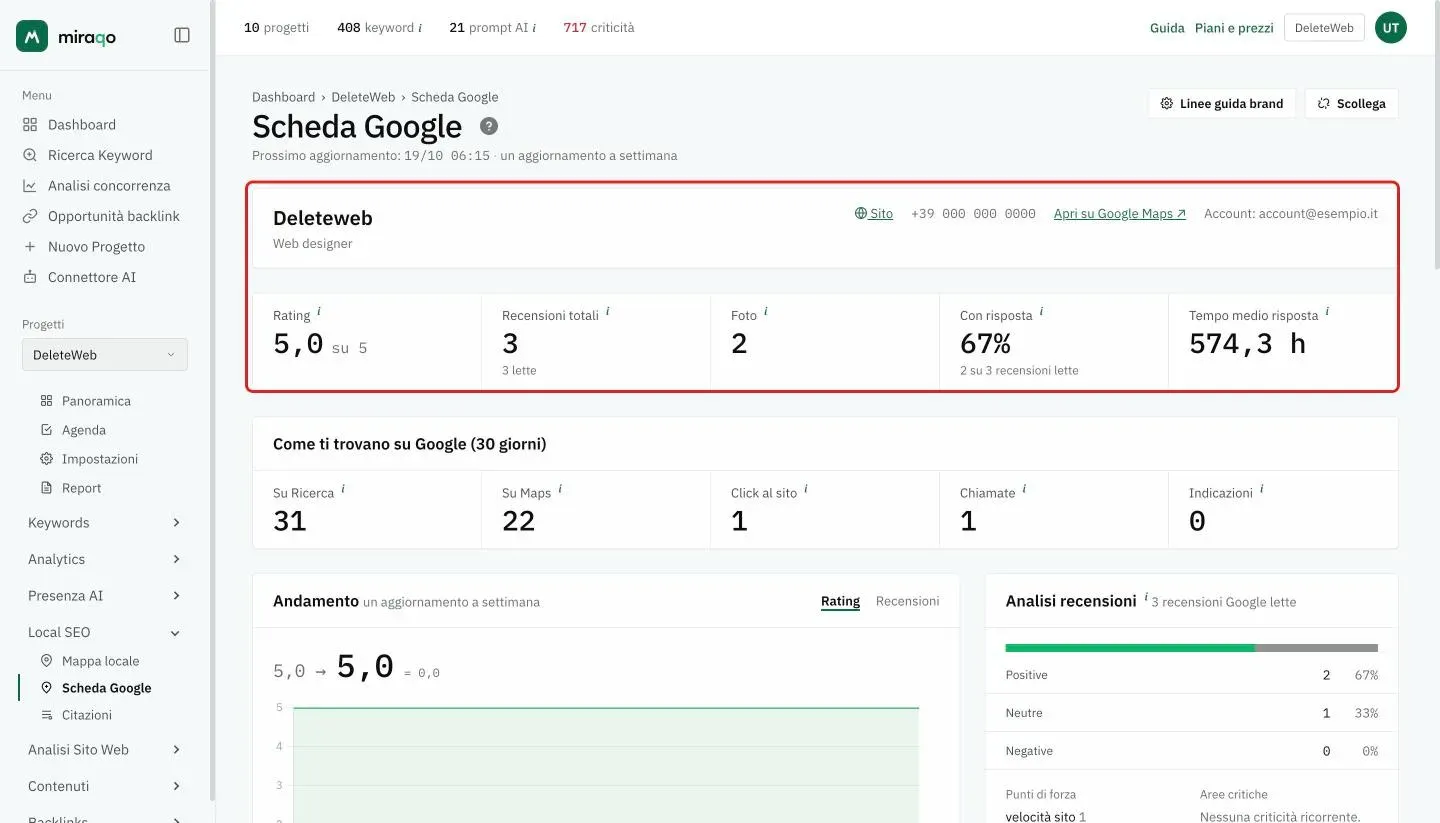
Intestazione della scheda
In alto, una card con:
- Nome della scheda e categoria principale
- Link Sito, telefono e Apri su Google Maps ↗
- Account Google collegato (email)
Se la scheda è appena stata collegata e il rating non è ancora arrivato, vedi “Rating non ancora sincronizzato — torna dopo il prossimo aggiornamento settimanale.”
Le 5 stat card
- Rating — media stelle (su 5)
- Recensioni totali — numero totale recensioni Google
- Foto — foto pubblicate sulla scheda (titolare + clienti)
- Con risposta — percentuale di recensioni a cui il titolare ha già risposto, sulle recensioni Google lette da Miraqo (“X su Y recensioni lette”: può essere meno del totale ufficiale)
- Tempo medio risposta — ore medie tra recensione e risposta titolare
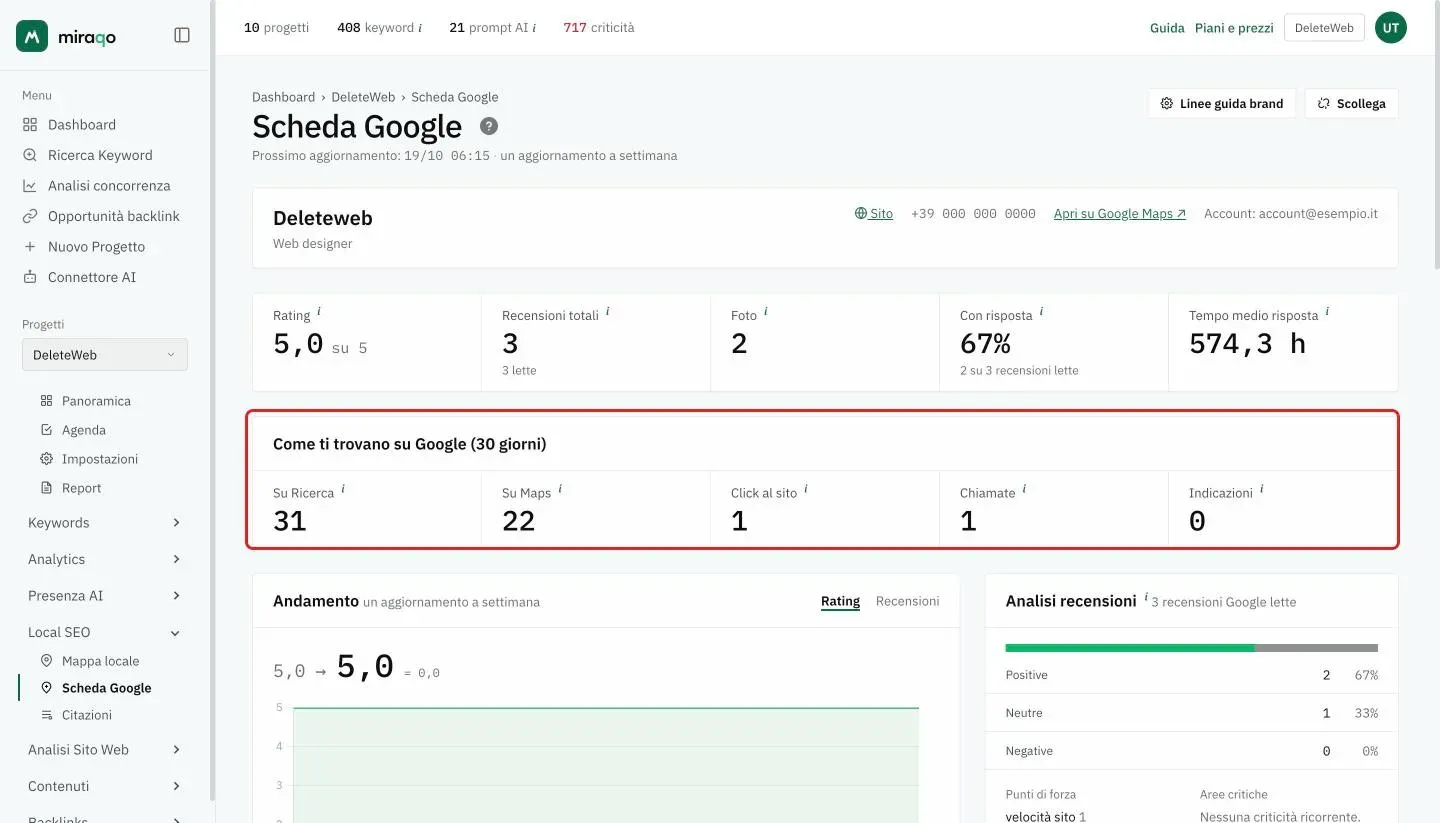
Come ti trovano su Google (30 giorni)
Cinque numeri presi dalle statistiche della scheda, sull’ultimo mese. Su Ricerca e Su Maps contano le volte in cui la scheda è stata mostrata nei due contesti; Click al sito, Chiamate e Indicazioni contano invece cosa ha fatto chi l’ha vista. Il rapporto tra i primi due e gli altri tre è la domanda utile: tante impressioni e zero azioni non dicono che sei poco visibile, dicono che quello che la scheda mostra non convince.
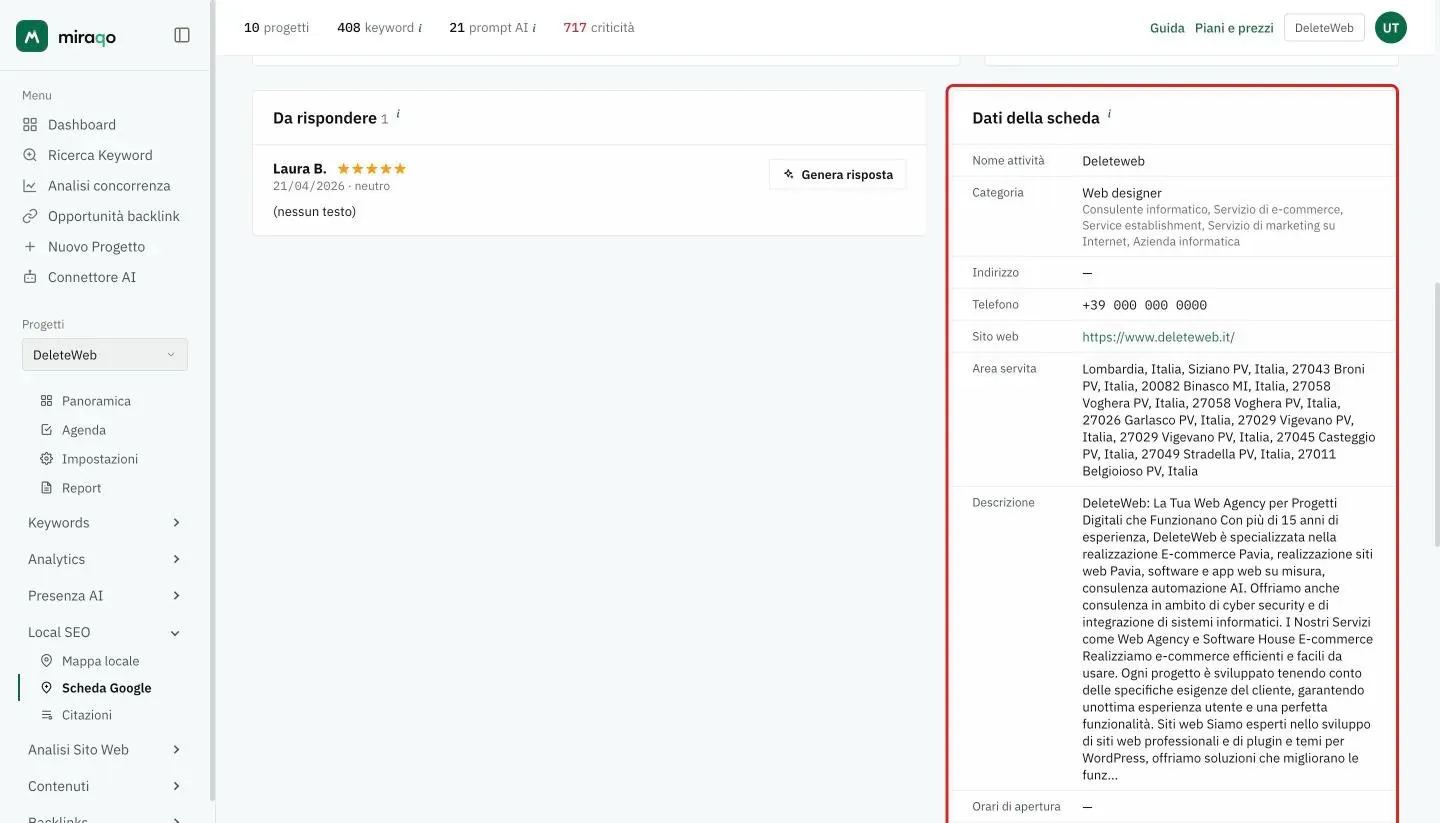
Dati della scheda
I dati pubblici così come risultano su Google all’ultima sincronizzazione: nome, categoria principale e secondarie, indirizzo, telefono, sito, area servita, descrizione, orari di apertura e attributi come «Offre appuntamenti online».
Leggila come una checklist. Un trattino «—» significa che il dato sulla scheda non c’è o non è ancora stato sincronizzato, e i campi vuoti più frequenti — orari e descrizione — sono proprio quelli che Google usa per decidere quando mostrarti. Si compilano in cinque minuti. Fa eccezione l’indirizzo delle attività che lavorano su area servita: lì è nascosto per scelta e il trattino è corretto.
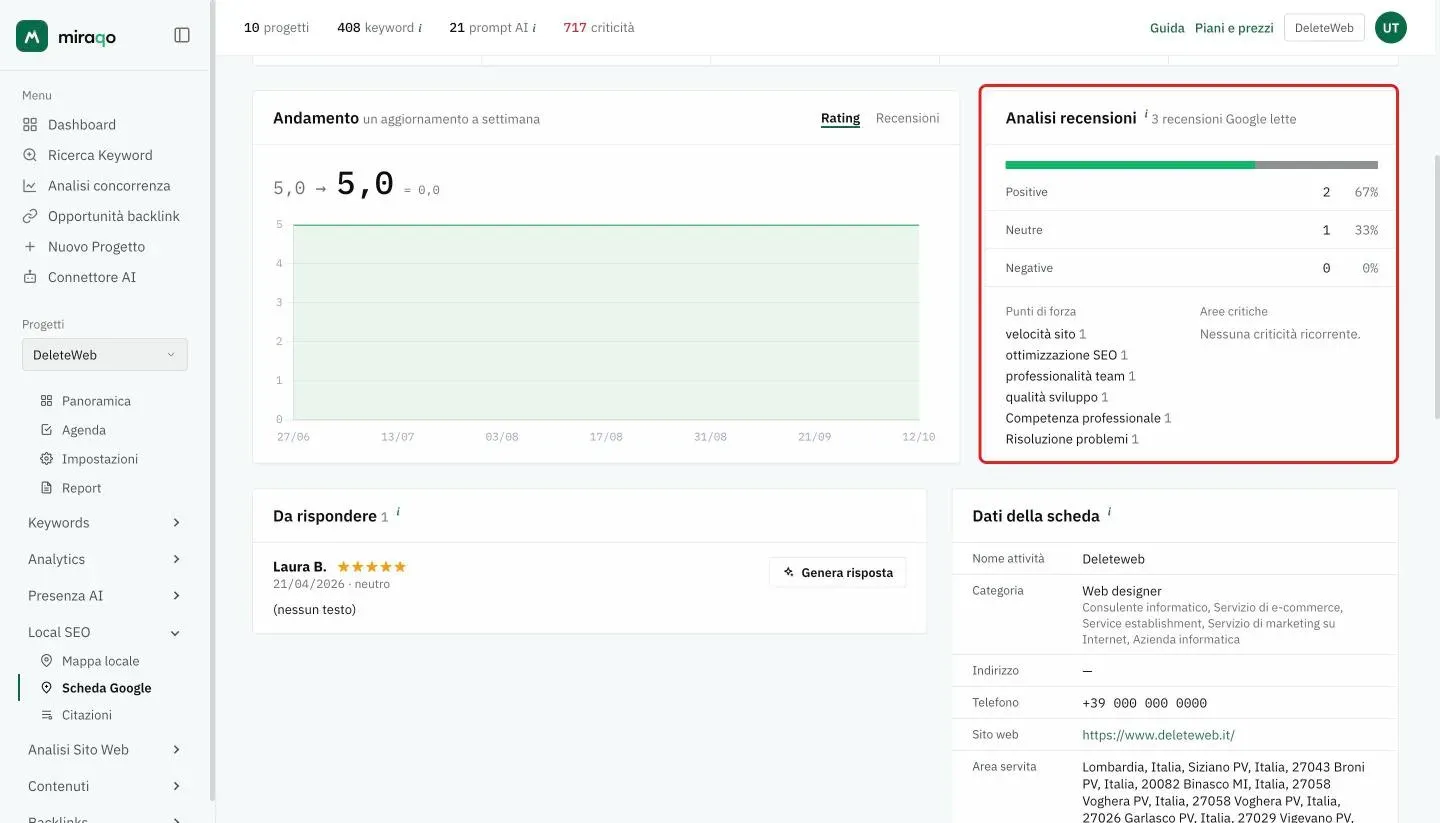
Analisi recensioni (sentiment + topic AI)
Accanto al grafico, una card con:
- Ripartizione sentiment (Positive / Neutre / Negative): una barra e, per ognuno, numero e percentuale
- Punti di forza — i topic ricorrenti emersi nelle recensioni positive (es. “personale”, “qualità”, “prezzo”), ognuno con il numero di recensioni che lo citano
- Aree critiche — gli stessi topic emersi nelle recensioni negative
L’estrazione di sentiment e topic è fatta da AI sui testi delle recensioni — è il modo più rapido per capire cosa apprezzano e cosa lamentano i clienti, senza leggere tutte le recensioni una per una. Se non ci sono topic negativi ricorrenti, la colonna dice Nessuna criticità ricorrente.
A sinistra, il grafico Andamento: con le schede Rating e Recensioni vedi come cambiano nel tempo il rating medio e il numero di recensioni, un punto per ogni aggiornamento settimanale (servono almeno 2 aggiornamenti).
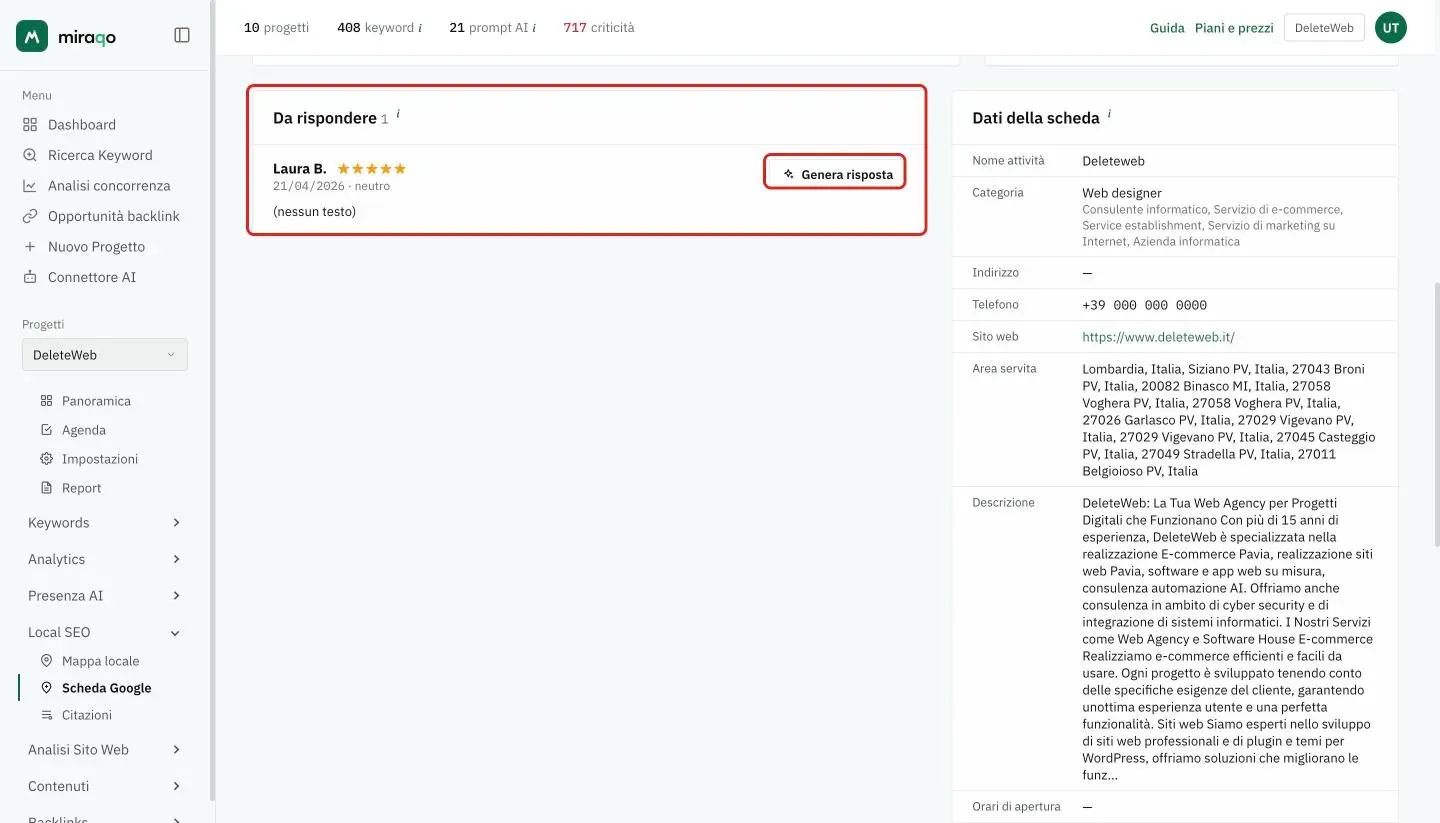
Da rispondere (inbox)
Colonna sinistra: le recensioni non ancora risposte dal titolare, con il numero accanto al titolo. Per ognuna:
- Autore, stelle, data e sentiment AI (positivo, neutro, negativo)
- Testo della recensione (troncato a 4 righe)
- Pulsante Genera risposta (per i ruoli che possono modificare il progetto) → apre sotto la recensione il riquadro Risposta assistita
Soglia “recensione bassa”. Quando arriva una nuova recensione ≤ 3 stelle, Miraqo invia un’email di alert agli utenti dell’organizzazione che hanno attivato
receive_gbp_alerts(vedi Notifiche email in Il tuo account).
Modifiche scheda (diff log)
Colonna destra, sotto i dati della scheda: variazioni rilevate tra una sync e l’altra (titolo, categoria, indirizzo, telefono, sito, orari, ecc.) con valore precedente → valore attuale e data del rilevamento. Finché non cambia nulla la card dice Nessuna modifica rilevata finora. Utile per accorgersi di modifiche non autorizzate, sospensioni o variazioni fatte dal cliente senza preavviso.
Quando vengono rilevati cambi alla scheda parte un’email di alert (
gbp_profile_changed).
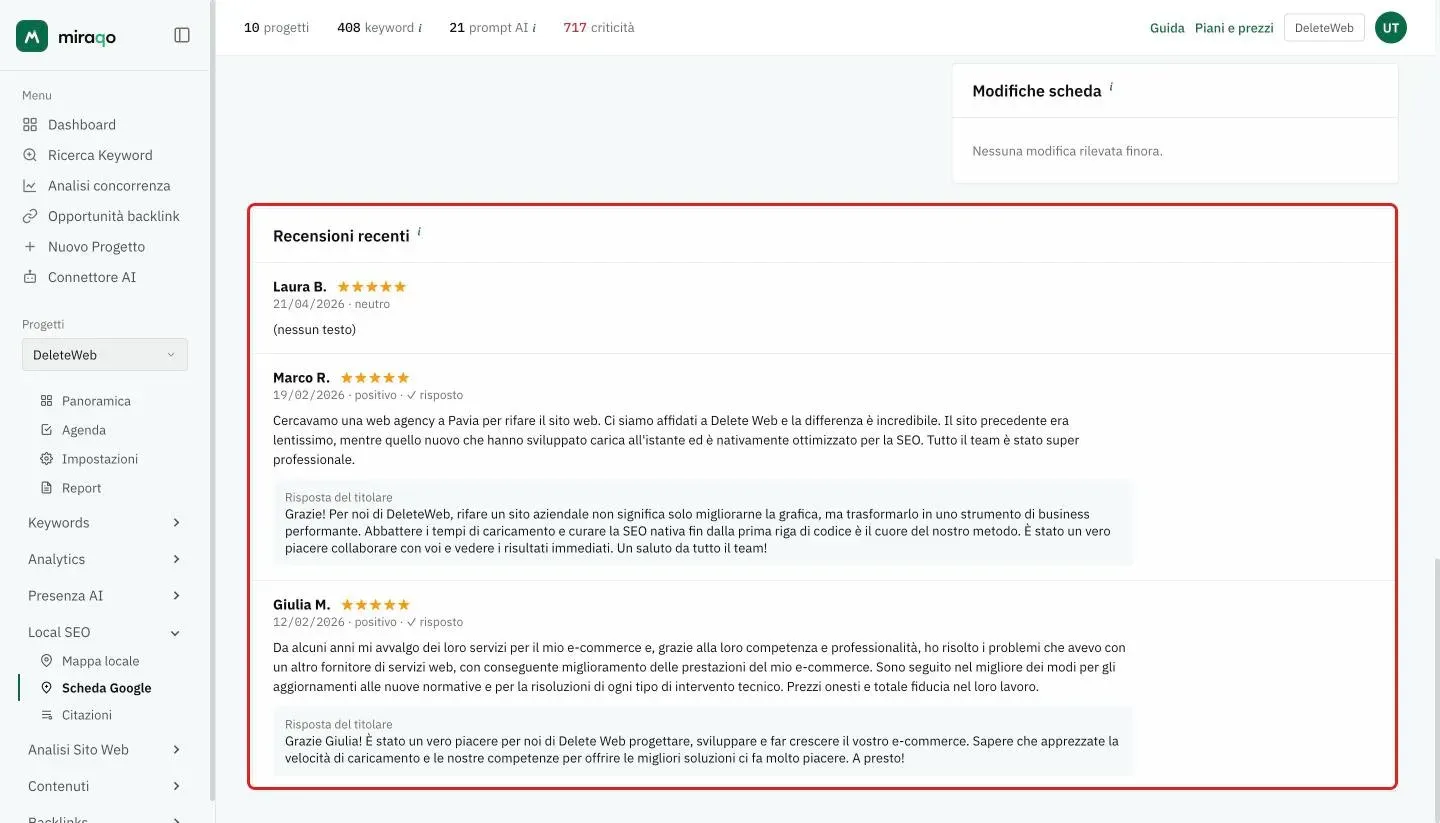
Recensioni recenti
In fondo, elenco completo delle ultime recensioni raccolte (anche quelle già risposte). Per ognuna: autore, stelle, data, sentiment, l’eventuale ✓ risposto e la Risposta del titolare in un riquadro sotto il testo.
Risposta assistita dall’AI
Il pulsante Genera risposta apre, sotto la recensione, il riquadro Risposta assistita con:
- Tono (Formale, Amichevole, Empatico, Conciso) — sovrascrive per questa volta il tono di default delle Linee guida brand
- La bozza generata, modificabile a mano. La prima bozza arriva all’apertura del riquadro
- Rigenera, con il contatore “Rigenerazioni: X/max” (il limite per recensione dipende dal piano)
- Annulla chiude il riquadro
- Copia & apri Google — copia il testo negli appunti e apre la scheda su Google in una nuova scheda, così lo incolli nella risposta ufficiale
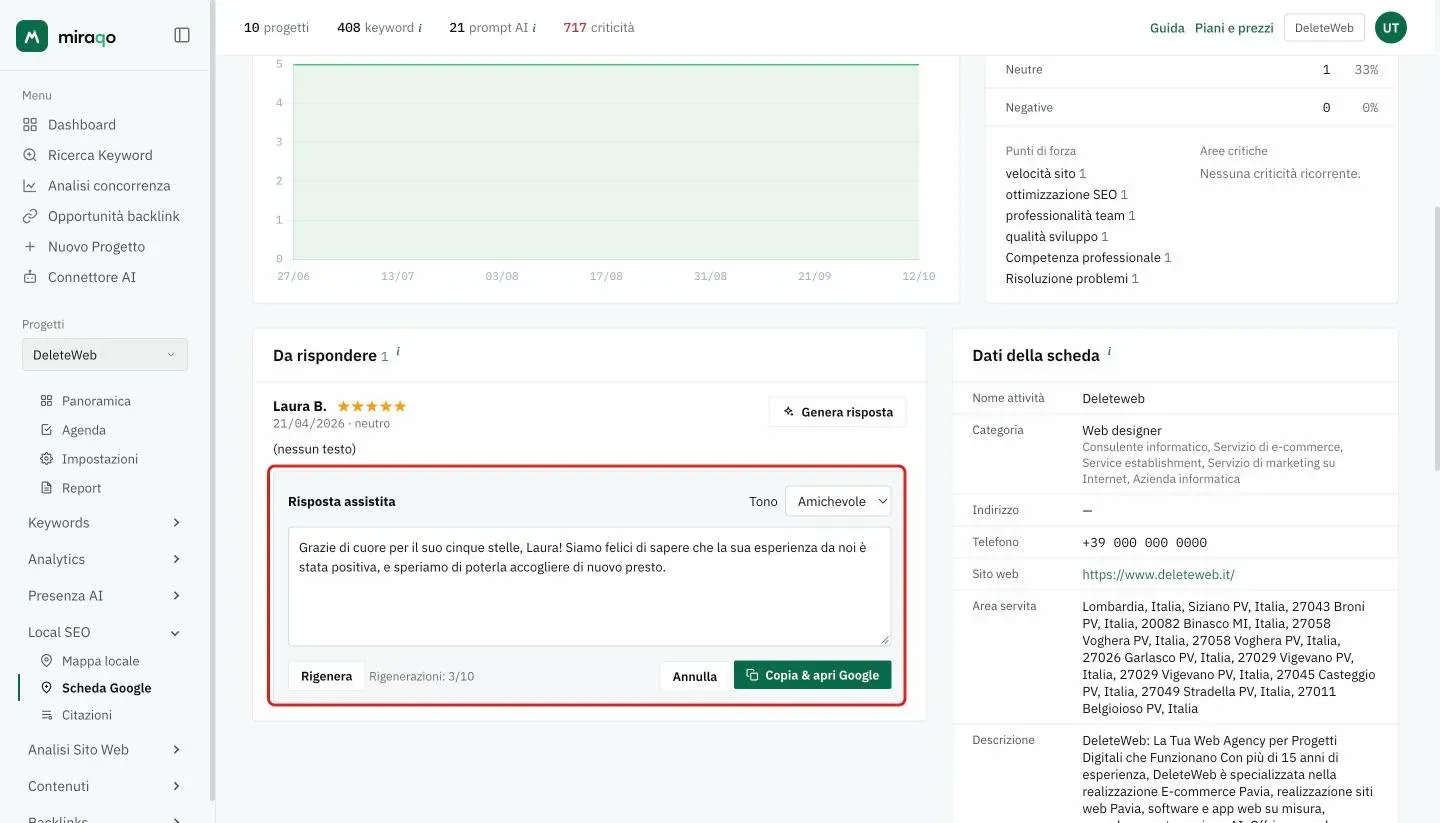
L’AI non risponde mai in automatico. Miraqo ha solo accesso in lettura: la pubblicazione della risposta su Google la fai sempre tu, a mano. Questo per due motivi: (1) la responsabilità del testo finale resta sotto il tuo controllo; (2) Google non concede a tool di terze parti il permesso di pubblicare risposte automatiche su account altrui.
Linee guida brand
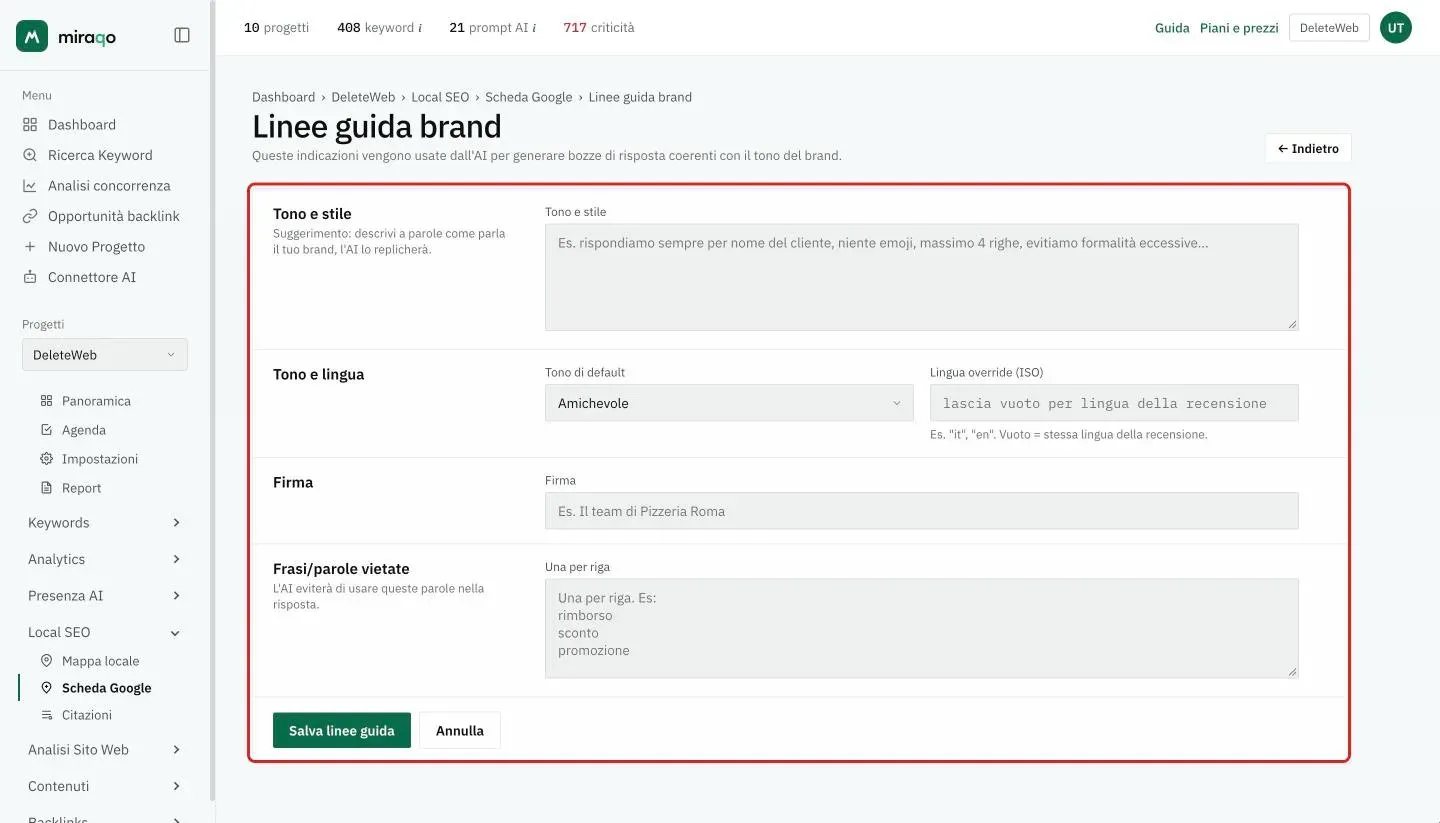
Dal pulsante Linee guida brand in alto a destra apri il form di configurazione. Sono le istruzioni che Miraqo passa all’AI ogni volta che genera una bozza:
- Tono e stile — descrizione libera (“rispondiamo per nome, niente emoji, max 4 righe, evitiamo formalità eccessive…”)
- Tono di default — tono preselezionato nella Risposta assistita
- Lingua override (ISO) —
it,en, ecc. Vuoto = stessa lingua della recensione - Firma — stringa aggiunta in fondo (es. “Il team di Pizzeria Roma”)
- Frasi/parole vietate — una per riga (es. rimborso, sconto); l’AI le eviterà nella bozza
Le linee guida sono per-progetto e si aggiornano subito: le bozze generate dopo il salvataggio le rispettano. Si confermano con Salva linee guida.
Sincronizzazione e disconnessione
- Cadenza: settimanale automatica (snapshot scheda + recensioni nuove + diff); la data del prossimo aggiornamento è sotto il titolo della pagina. Non c’è un pulsante di sincronizzazione manuale.
- Scollega — pulsante in alto a destra. Revoca il refresh token e disabilita le sync. Lo storico già raccolto resta visibile (recensioni, snapshot, diff): se ricolleghi più avanti, riprende da dove aveva interrotto.
Email di alert
Tre tipi di notifica vengono inviate agli utenti dell’org che hanno attivato receive_gbp_alerts nelle preferenze account:
- Nuova recensione bassa (
gbp_new_low_review) — recensione con ≤ 3 stelle. - Risposte in attesa (
gbp_reply_pending) — recap periodico delle recensioni non ancora risposte. - Cambi alla scheda (
gbp_profile_changed) — variazioni rilevate sui campi della scheda (titolo, indirizzo, categoria, ecc.).
Disattivabili individualmente da Il tuo account → Notifiche email.
Errori frequenti
- “OAuth Google non configurato” — l’amministratore di Miraqo non ha impostato le credenziali OAuth GBP per la tua istanza. Contattalo.
- Nessuna scheda trovata sotto questo account — hai fatto login con un account Google che non ha accesso a nessuna scheda Google Business. Verifica di avere l’account giusto (e che la scheda sia confermata su Google).
- Scheda senza placeId pubblico — alcune categorie di scheda (service-area business non confermati, schede in revisione) non hanno placeId pubblico. Il monitoraggio recensioni può non funzionare; meglio collegare una scheda confermata.
- Le sync sono ferme — il refresh token è stato revocato (cambio password Google, scollegamento app dall’Account Google, scadenza). Scollega + ricollega dal bottone in alto.
Vedi anche:
- Mappa ranking locale → per la griglia di posizionamento su Google Maps
- Citazioni → per la presenza sulle directory e le recensioni Trustpilot e TripAdvisor, che stanno lì e non in questa pagina
- Il tuo account → per gestire le notifiche email GBP
Ultimo aggiornamento: 17 ottobre 2026