Posizioni su YouTube
Come seguire, per ogni keyword, la posizione dei video del tuo canale nella ricerca di YouTube — attivazione, cosa mostra la pagina YouTube (KPI, grafico, top 20, chi domina, da spingere), quanto consuma e come leggere i dati.
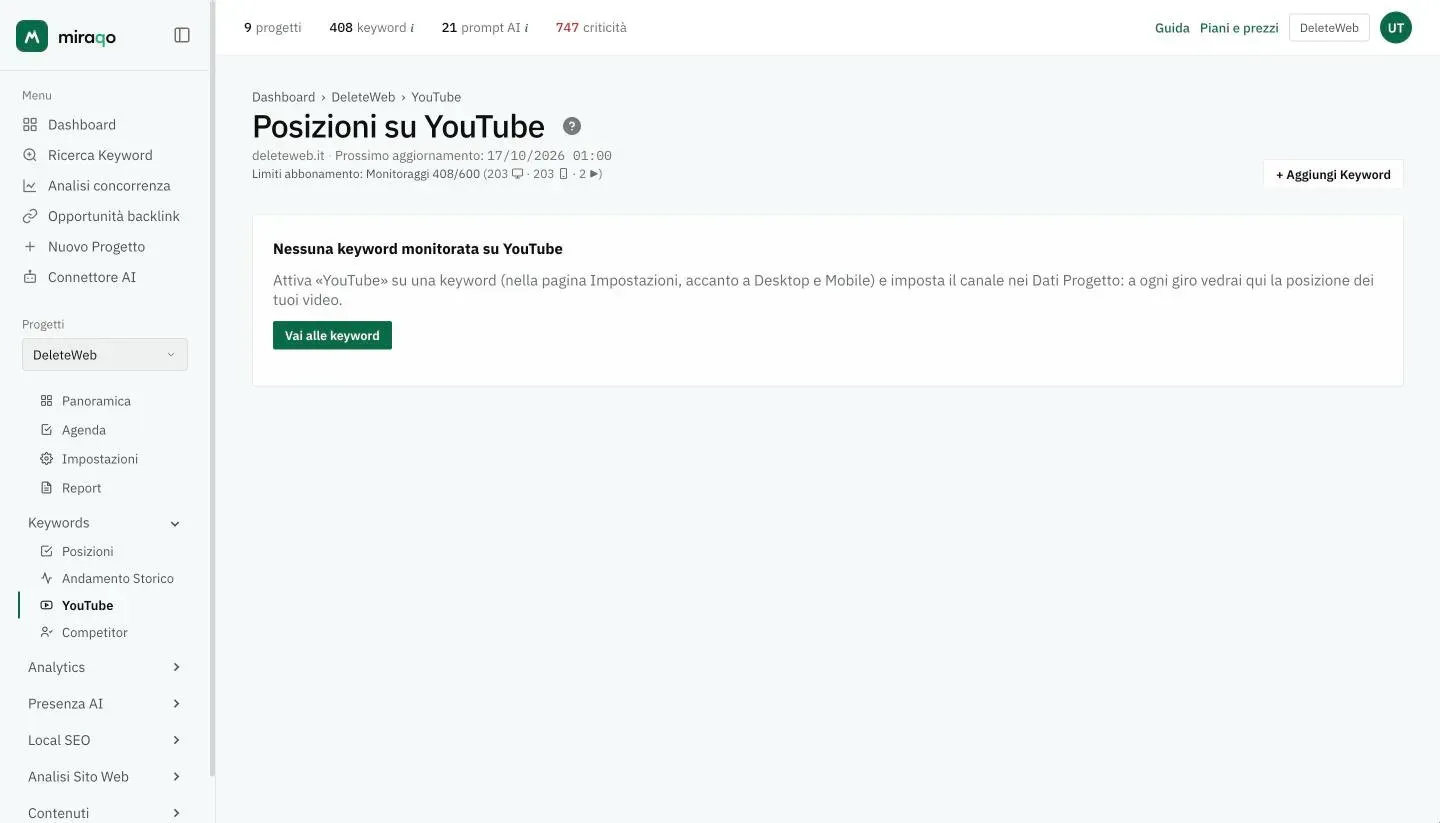
Oltre a Google, per ogni keyword puoi seguire anche la ricerca di YouTube: Miraqo guarda i primi 20 video che YouTube mostra per quella keyword, nel paese e nella lingua della keyword, e registra a che posizione compare un video del tuo canale. Non è la posizione della pagina web: è un secondo risultato, accanto a quello Google, per chi investe in video.
La raggiungi dal progetto → Keywords → YouTube in sidebar.
▶ Come si attiva
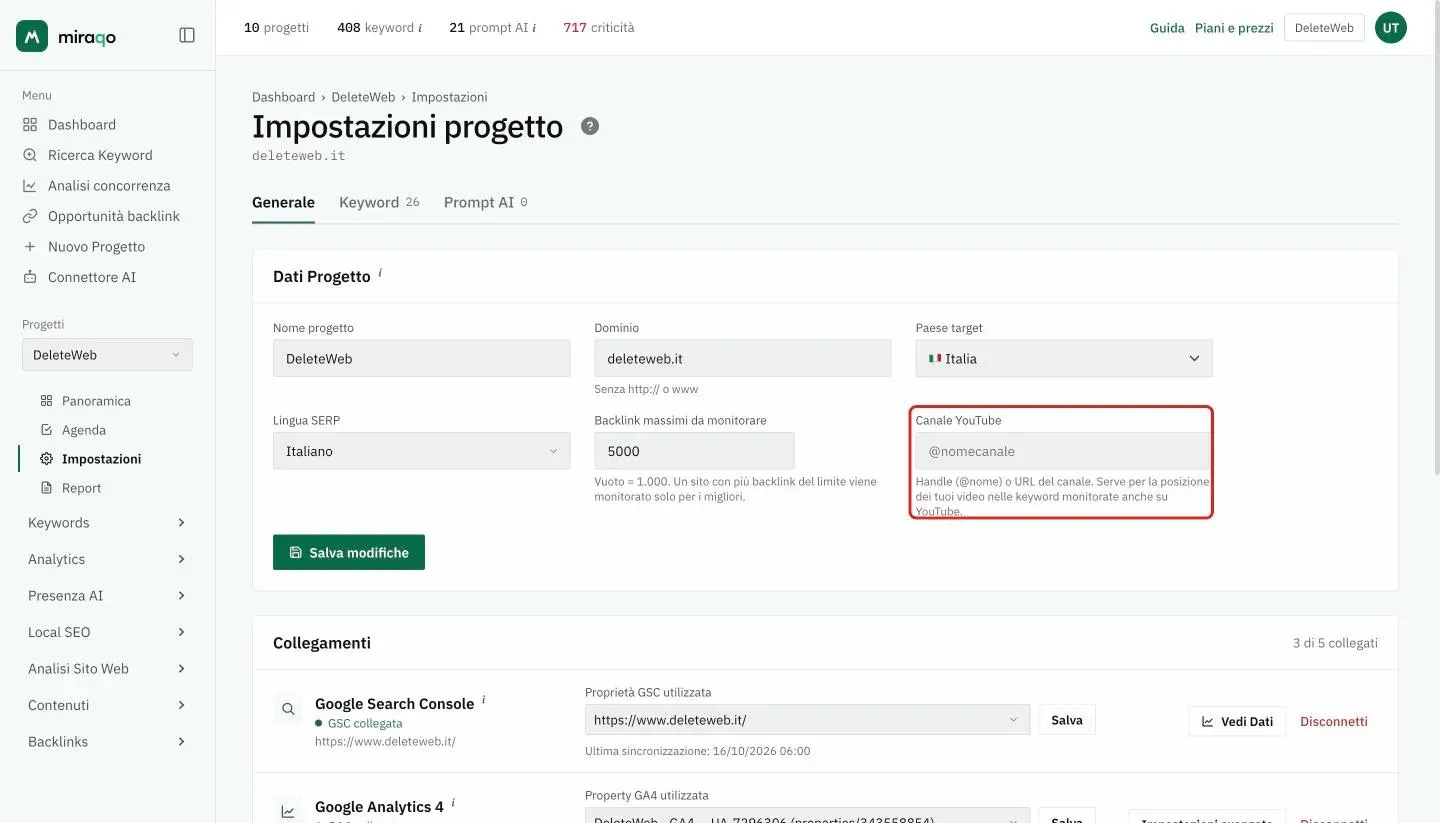
- Impostazioni del progetto → Dati Progetto: inserisci il canale YouTube (handle
@nomeo URL del canale). Senza canale la top 20 viene comunque salvata, ma la «tua posizione» resta vuota. - Impostazioni → Keyword: nel form di aggiunta, oppure nella riga della keyword accanto a Desktop e Mobile, spunta YouTube (icona ▶).
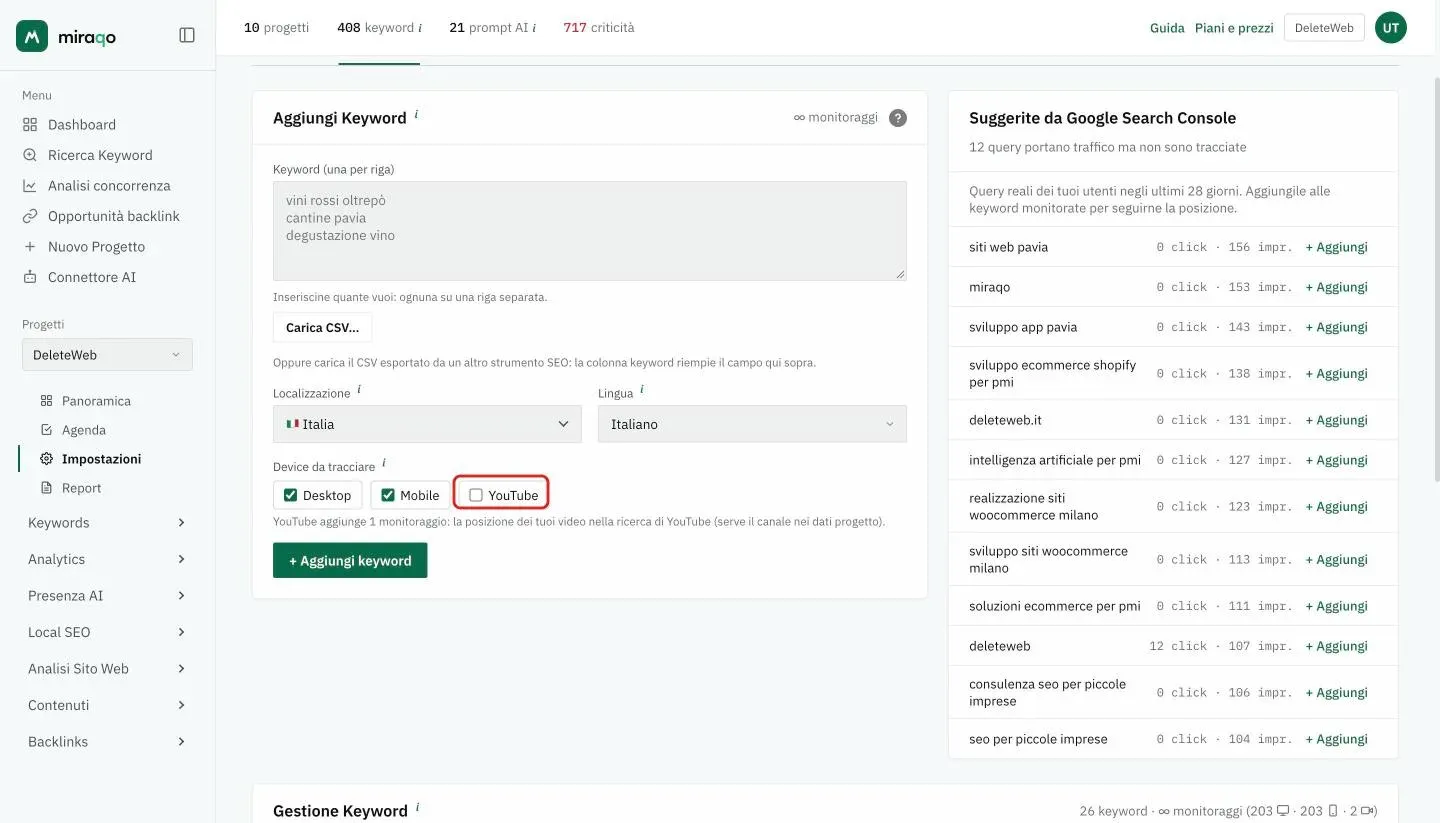
Ogni keyword con YouTube attivo consuma 1 monitoraggio in più, esattamente come un device (vedi Monitoraggi e limiti del piano). La cadenza è quella del piano: i check YouTube partono negli stessi giri delle posizioni Google. Se aggiungi una keyword nuova con YouTube già spuntato, il primo controllo parte subito; se lo attivi su una keyword esistente, parte al giro successivo.
📊 Cosa mostra la pagina YouTube
- Keyword monitorate, in top 20, in top 3 e posizione media. Una keyword senza video del canale fra i primi 20 conta come 20 nella media — la stessa regola del «fuori Top 100» su Google.
- Posizione media nel tempo: il grafico della media giornaliera dei check.
- La tabella per keyword: posizione con la variazione rispetto al check precedente (▲▼), il video che si posiziona, le visualizzazioni e la data dell’ultimo check. Aprendo «Top 20 · storico» vedi la sequenza degli ultimi check e l’elenco completo dei 20 video (canale, visualizzazioni, età), con il tuo in grassetto.
- 🏆 Chi domina YouTube sulle tue keyword: i canali più presenti nelle top 20 delle tue keyword, con la barra della quota di keyword in cui compaiono e il tag «tu» sul tuo canale. È la mappa di chi devi superare.
- 🎯 Da spingere – video: le keyword dove il tuo canale non è fra i primi 20. Prima quelle dove Google mostra già il carosello video (tag 🎬: lì un video ha più probabilità di portare traffico anche su Google), poi per volume di ricerca.
Come leggere i dati
- Le posizioni YouTube oscillano più di quelle Google. Tra due ricerche a pochi minuti di distanza le posizioni 3–7 possono scambiarsi. Guarda il trend, non il singolo check.
- Posizione «—» con dati presenti = nessun video del canale fra i primi 20. Non è un errore: è il dato.
- ⚠ «dato fermo al …» = l’ultimo check non è riuscito. Miraqo non registra mai una posizione falsa: il valore mostrato è l’ultimo valido e il grafico si ferma lì.
- Canale omonimo in cima? Succede: la classifica mostra chi c’è davvero, anche se ha un nome simile al tuo. Il tag «tu» compare solo sul canale impostato nei Dati Progetto.
Dove ritrovi le posizioni YouTube
- Nel report PDF, sezione «Posizioni su YouTube» (attivabile dalla pagina Report).
- Nel Connettore AI, con lo strumento
get_youtube_rankings(ultimo check di ogni keyword con la top 20, oppure lo storico di una keyword).
Vedi anche:
Ultimo aggiornamento: 16 ottobre 2026