Mappa del ranking locale su Google Maps
Come funziona la Mappa ranking locale di Miraqo — creazione località, griglia 3×3/5×5/7×7, selettore keyword, mappa Google con cerchi colorati per posizione, tabella Andamento Storico, pausa località, scansione iniziale automatica e riscansione ogni 7 giorni, email sulle variazioni, budget crediti per piano e add-on.
La Mappa locale misura dove il tuo sito è posizionato su Google Maps per ogni keyword, punto per punto attorno a una sede. È pensata per attività con raggio di azione locale (negozi, studi, ristoranti, artigiani) e per franchising con più sedi sullo stesso brand.
Nel Local SEO la posizione di Google cambia entro pochi metri: in centro città puoi essere al #1 e in periferia al #20 per la stessa query. La griglia geografica serve a vederlo a colpo d’occhio.
Dove la trovi
Dal progetto → in sidebar nel gruppo Local SEO:
- Mappa locale — la pagina principale (questa guida)
- Scheda Google — la scheda Google Business Profile del progetto (vedi Scheda Google)
- Citazioni — la presenza sulle directory (vedi Citazioni)
Aggiungere una località
Dal pulsante + Aggiungi località in alto a destra:
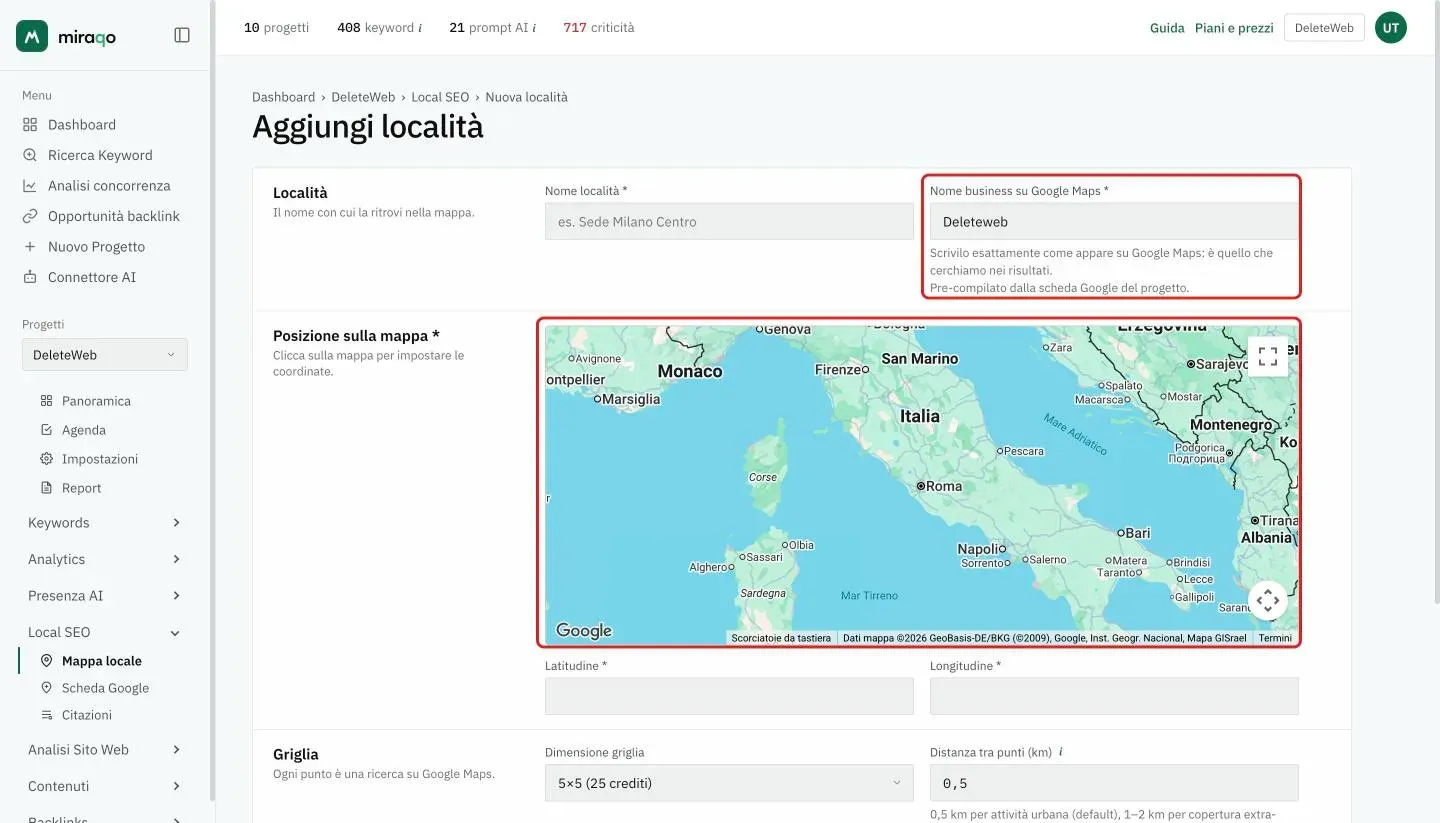
- Nome località — etichetta interna (es. “Sede Milano Centro”). Obbligatorio.
- Nome business su Google Maps — il nome esatto con cui la tua attività compare su Google Maps (es. “Pizzeria da Mario”). È obbligatorio: è la stringa che cerchiamo nei risultati. Se hai collegato la Scheda Google del progetto il campo è pre-compilato, e lasciandolo vuoto lo riprendiamo da lì.
- Seleziona posizione sulla mappa — clicca direttamente sulla mappa per impostare il centro della griglia. Lat/Lng si compilano automaticamente (e sono modificabili a mano se vuoi precisione decimale).
- Dimensione griglia — 3×3 (9 punti), 5×5 (25 punti) o 7×7 (49 punti). Le dimensioni disponibili dipendono dal piano (vedi sotto).
- Distanza tra punti (km) — quanto distano due celle adiacenti della griglia, non il raggio complessivo. Default 0,5 km: una 3×3 a 0,5 km copre circa 1 km di lato, una 5×5 circa 2 km. Usa 0,5 km per un’attività urbana, 1-2 km per una copertura extra-urbana. Più i punti sono sparsi, più è facile finire fuori dal raggio in cui Google ti considera rilevante — e a quel punto non compari affatto, non compari “più in basso”.
- Keyword da tracciare (opzionale) — una per riga. Puoi aggiungerle anche dopo dalla pagina di modifica. Appena aggiunte (qui o in un secondo momento) vengono scansionate subito, così vedi i primi dati senza attendere il prossimo aggiornamento automatico.
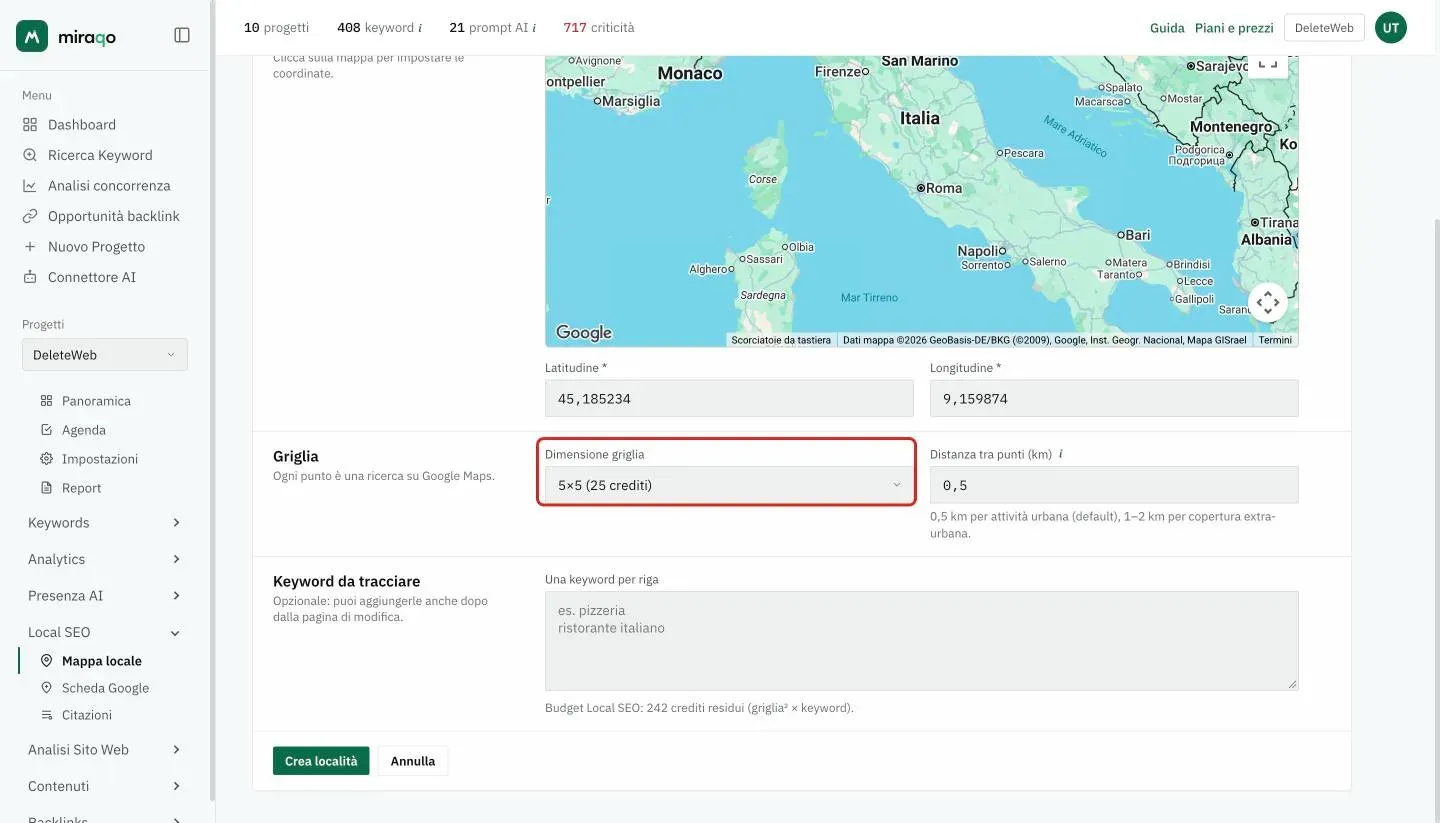
Costo in crediti. Ogni keyword associata a una griglia G×G consuma G² crediti del tuo budget Local SEO (es. una keyword su griglia 5×5 = 25 crediti). Una griglia senza keyword non consuma nulla.
Le keyword non devono contenere il modificatore geografico. Scrivi
pizzeria, nonpizzeria milano— la geolocalizzazione la fornisce già la griglia. Aggiungere il nome della città funziona ma ti misura una query meno realistica.
La pagina Mappa locale
Intestazione e selettore keyword
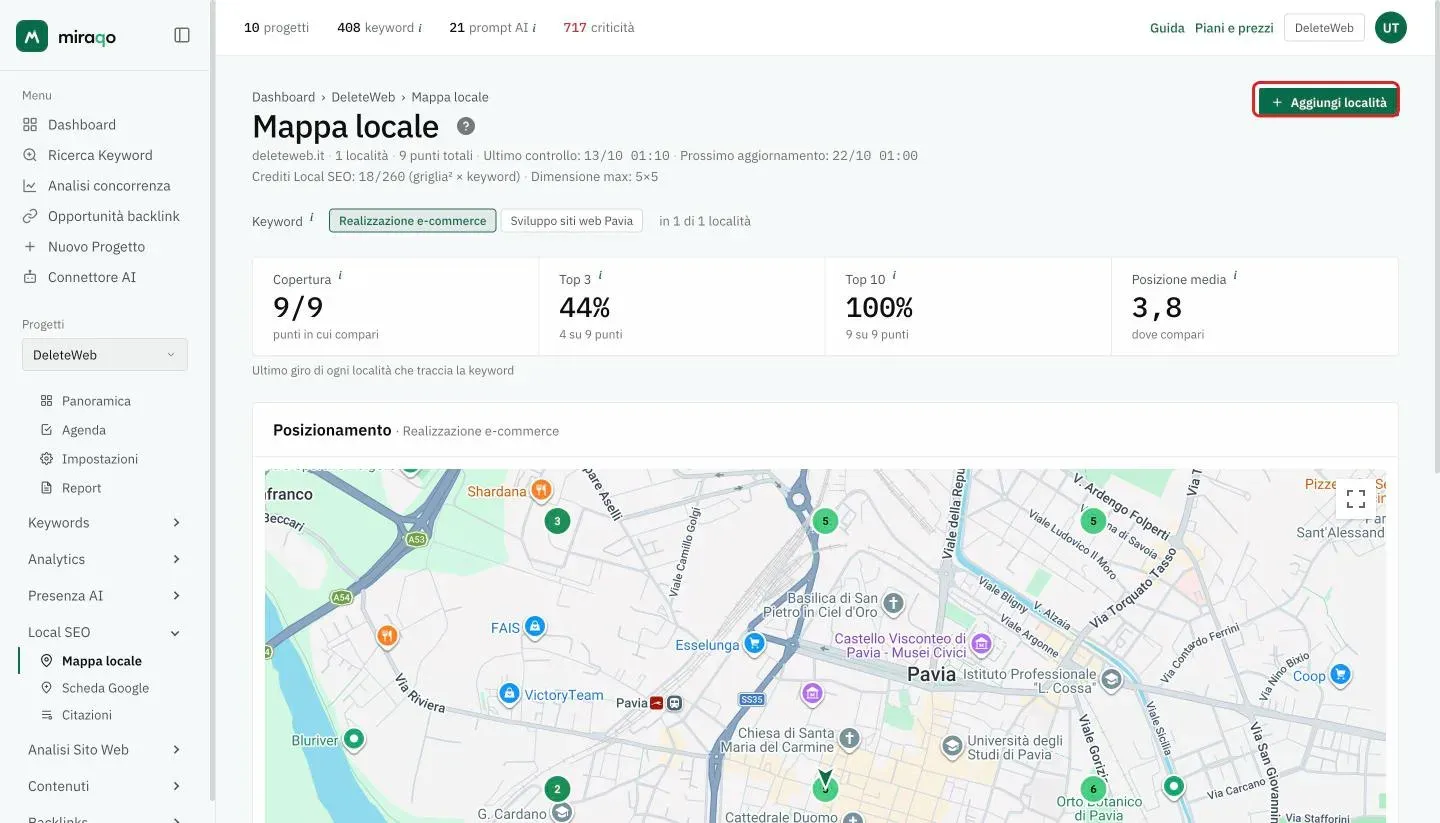
Sotto il titolo trovi il numero di località e di punti totali, l’ultimo controllo, la data del prossimo aggiornamento e i crediti Local SEO usati sul totale, con la dimensione massima di griglia del piano.
Se tracci più di una keyword, la riga Keyword ha un pulsante per ognuna, con accanto in quante località è tracciata. Cliccandolo la mappa si aggiorna mostrando le posizioni per quella keyword su tutte le località che la tracciano.
Le 4 stat per keyword selezionata
- Copertura — in quanti punti delle località che tracciano la keyword il sito compare su Google Maps (entro le prime 100 posizioni), sul totale dei punti
- Top 3 — la quota di quei punti in cui il sito è tra le prime 3 posizioni, con il dettaglio “N su T punti”
- Top 10 — idem per le prime 10
- Posizione media — media delle posizioni nei punti in cui compari (più basso = meglio); i punti dove non compari li dice la Copertura
Le quattro cifre usano l’ultima scansione di ogni località, senza mescolare giri di date diverse: sono le stesse del report PDF e dell’email «Variazioni Local SEO».
La mappa
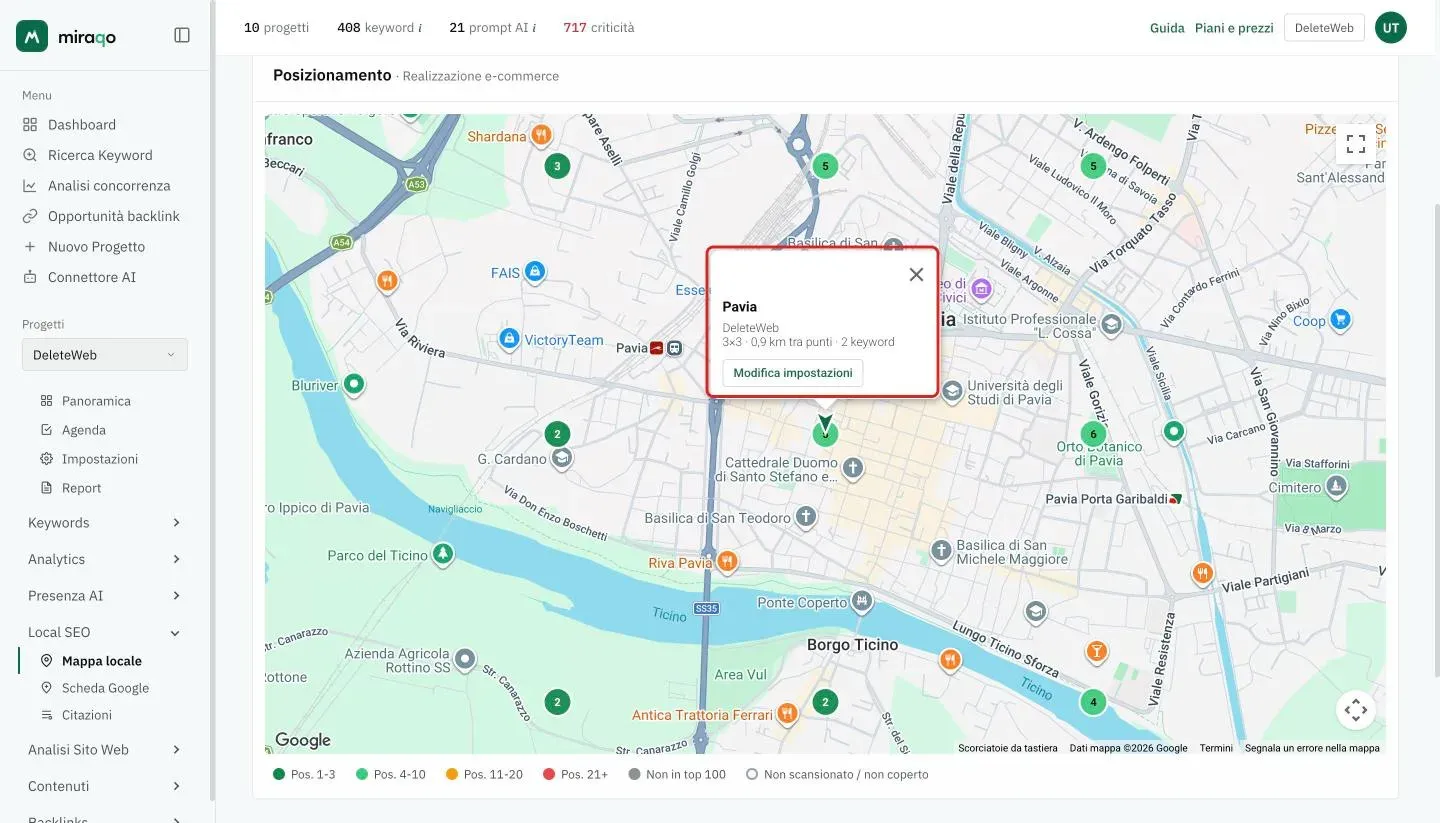
Sotto le stat, la card Posizionamento con una mappa Google:
- Marker centrale a freccia per ogni località (cliccalo per vedere nome, business, dimensione griglia, n° keyword e un link a “Modifica impostazioni”)
- Cerchio colorato per ogni punto della griglia, con dentro il numero della posizione raggiunta su quel punto:
| Colore | Significato |
|---|---|
| 🟢 Verde | Posizione 1-3 |
| 🟢 Verde lime | Posizione 4-10 |
| 🟠 Arancione | Posizione 11-20 |
| 🔴 Rosso | Posizione 21+ |
| ⚪ Grigio pieno | Punto scansionato, ma la tua attività non compare |
| ⚪ Bianco vuoto | Punto non scansionato (o località che non traccia questa keyword) |
A colpo d’occhio capisci dove sei forte geograficamente e dove perdi visibilità.
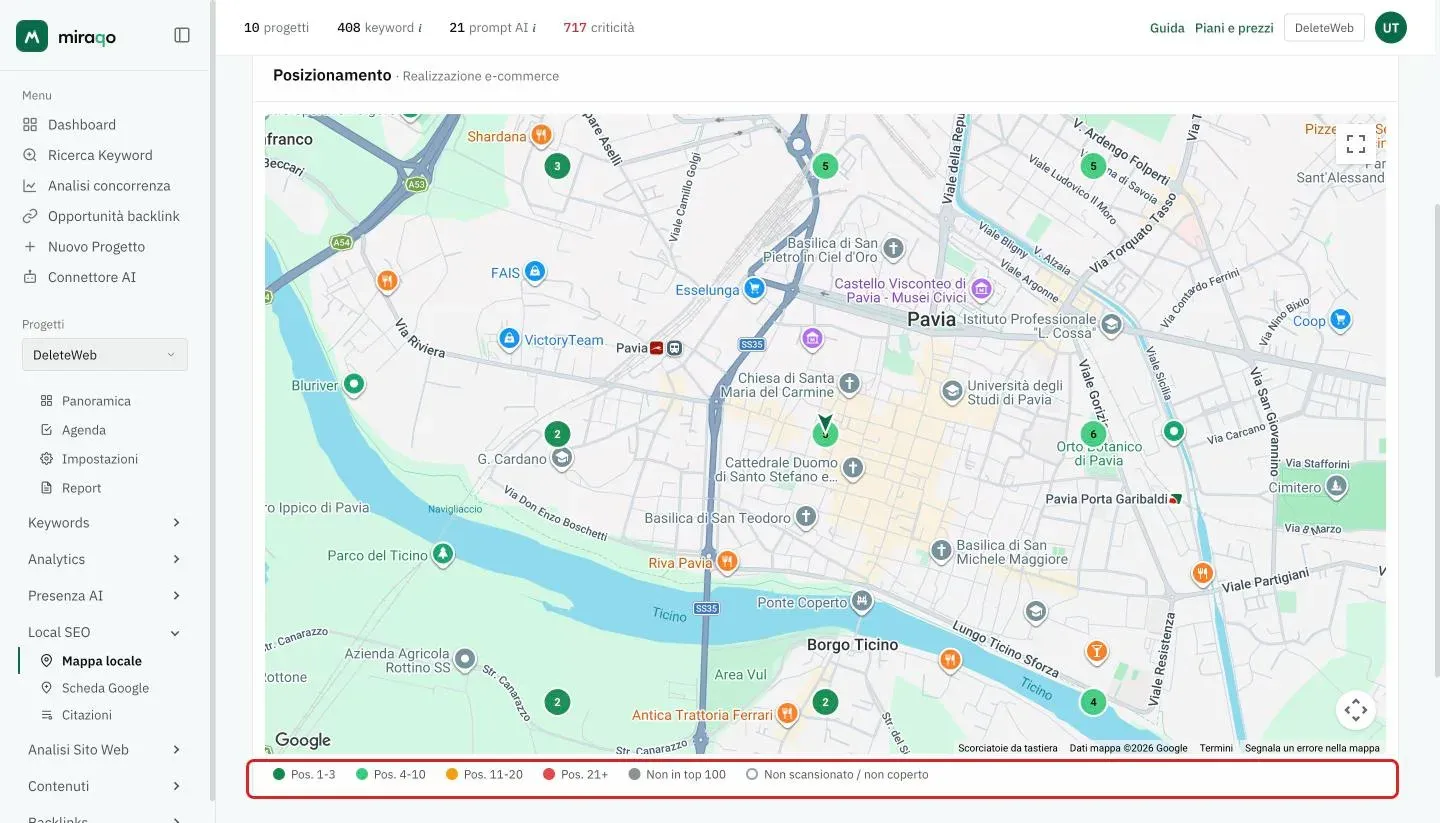
Tabella Andamento Storico
Sotto la mappa (appena ci sono almeno due giri di scansione), la tabella Andamento Storico mostra l’evoluzione nel tempo per la keyword selezionata: una colonna per ogni giro (ultimi 12), e per ogni località la copertura — in quanti punti della griglia compari sul totale, es. 6/9 — con sotto la posizione media. I colori seguono la legenda della mappa. È il modo più rapido per rispondere a “stiamo migliorando o peggiorando?” senza confrontare screenshot.
Il grigio non è “sei 101°”. Su Google Maps la lista dei risultati per un punto è corta — spesso una ventina di attività in tutto, non cento. O rientri nel raggio di rilevanza di quel punto e allora ranki alto, o non ci sei per niente. Un punto grigio significa “in quel punto Google non ti propone”, non “ti propone molto in basso”: la leva è la vicinanza e la forza della scheda, non un guadagno di posizioni.
Scheda Google del progetto
In fondo alla pagina, una riga che porta alla Scheda Google del progetto: se è già collegata mostra nome, rating ★ e numero di recensioni con il link Apri; altrimenti propone di collegarla. Recensioni e risposte si gestiscono nella pagina Scheda Google, non qui.
Modificare una località
Cliccando il marker centrale di una località → Modifica impostazioni. Si apre la pagina di edit, dove puoi:
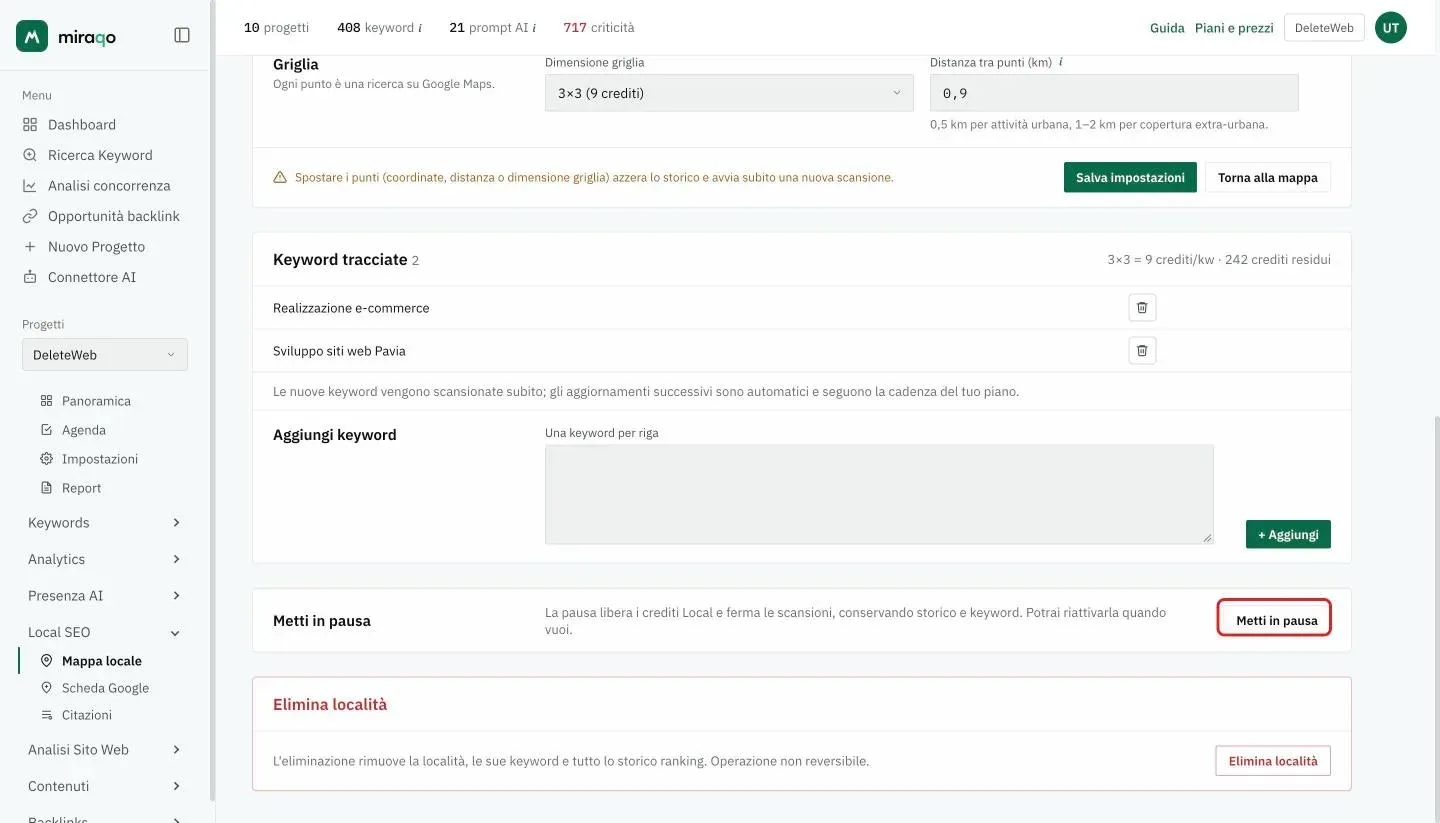
- Cambiare nome, nome business, posizione, dimensione griglia, distanza tra punti
- Aggiungere keyword (una per riga, + Aggiungi) o toglierle con il cestino — le keyword nuove vengono scansionate subito
- Vedere il costo in crediti per keyword della griglia attuale e i crediti residui
- Mettere in pausa la località (vedi sotto)
- Eliminare la località dal riquadro rosso in fondo (rimuove griglia, keyword e storico)
Spostare la griglia riparte da zero. Se cambi la posizione, la distanza tra punti o la dimensione della griglia, lo storico viene azzerato e parte subito una nuova scansione: i vecchi dati erano misurati su punti diversi della mappa, e tenerli sulla nuova configurazione racconterebbe una storia falsa. Cambiare solo il nome (o il nome business) non tocca lo storico.
Mettere in pausa una località
Dalla pagina di modifica, il bottone Metti in pausa sospende la località: smette di essere scansionata e libera i suoi crediti Local, ma storico e keyword restano salvati. È l’alternativa giusta all’eliminazione quando una sede va sospesa temporaneamente — un cliente stagionale, un punto vendita in ristrutturazione — senza perdere i dati raccolti.
Le località in pausa restano elencate in fondo alla pagina Mappa locale, con i pulsanti Gestisci e Riprendi. Alla riattivazione i crediti vengono ri-verificati: se nel frattempo il budget si è riempito, la riattivazione è bloccata finché non liberi crediti. La località riattivata rientra nel prossimo giro settimanale.
Quando vengono aggiornati i dati
- Scansione iniziale — appena crei una località con keyword (o aggiungi nuove keyword a una località esistente), Miraqo esegue subito una prima scansione: non devi aspettare per vedere i primi dati sulla mappa.
- Riscansione ogni 7 giorni — dopodiché ogni griglia attiva si aggiorna da sola una volta a settimana, su tutti i piani. A differenza delle keyword SERP, il Local non segue la cadenza del piano (ogni 3 giorni o giornaliera): le posizioni su Maps si muovono lentamente e una scansione al giorno spenderebbe il budget senza dirti niente di nuovo.
- Nessun bottone di scansione manuale — la prima scansione più il giro settimanale coprono ogni esigenza. È anche il motivo per cui i crediti Local si contano una sola volta, sulla configurazione attiva, e non a scansione.
Se cambi la dimensione della griglia o sposti il centro, lo storico viene azzerato e la nuova configurazione viene scansionata subito (vedi “Modificare una località”). Anche le keyword nuove partono subito.
Email quando la copertura cambia
Se hai attivo Cali ranking o Miglioramenti nelle notifiche del progetto, ricevi una email quando cambia il numero di punti in cui compari su Maps — la copertura, non la singola posizione.
- Parte solo se lo scarto è di almeno 2 punti (o del 10% dei punti della griglia, se è più grande): un punto che va e viene tra una settimana e l’altra non ti riempie la casella.
- A copertura ferma, l’email parte comunque se la posizione media si sposta di almeno 3 posizioni: compari negli stessi punti, ma molto più in alto (o più in basso) di prima.
- Una sola email per progetto, con l’elenco di località e keyword che si sono mosse, quanti punti prima/dopo e la posizione media.
- Confronta gli ultimi due giri completi. Un giro parziale (scansione ancora in corso) viene saltato invece di produrre un confronto falso.
È la notifica che ti dice la cosa che conta davvero nel Local: non “sono passato dalla 3ª alla 4ª”, ma “da lunedì non compaio più in mezzo quartiere”.
Limiti per piano
| Piano | Crediti Local inclusi | Max griglia |
|---|---|---|
| Solo | — (solo con add-on) | 3×3 |
| Starter | — (solo con add-on) | 3×3 |
| Pro | 260 | 5×5 |
| Agency | 260 | 7×7 |
Come usare 260 crediti. Esempi: 10 keyword × 5×5 = 250 (Pro classico); 5 keyword × 7×7 = 245 (Agency con griglia massima); 2 sedi × 5 keyword × 5×5 = 250 (Agency multi-sede). Puoi mescolare griglie diverse fino a saturare il budget.
Add-on: crediti Local SEO extra
500 crediti a 15 €/mese (150 € l’anno, 2 mesi gratis), cumulabile e disattivabile quando vuoi da Impostazioni account → Abbonamento.
Fa due cose diverse a seconda del piano:
- Su Pro e Agency si somma ai 260 crediti inclusi: 760 in tutto con una unità, 1.260 con due. Utile soprattutto a chi gestisce molte sedi — per un’agenzia con decine di progetti locali i 260 di base finiscono in fretta.
- Su Solo e Starter è l’add-on stesso ad attivare la funzione, che altrimenti non è inclusa. Griglia 3×3, quindi 500 crediti valgono circa 55 keyword monitorate (o meno keyword distribuite su più sedi).
La dimensione massima della griglia resta quella del piano: l’add-on aggiunge budget, non sblocca la 5×5 o la 7×7.
Se disattivi l’add-on e resti sopra il budget, le griglie smettono di aggiornarsi finché non rientri (togliendo keyword o riducendo le griglie). I dati storici restano.
Multi-sede e franchising
Sui piani Pro e Agency puoi distribuire il budget su più località all’interno dello stesso progetto: ognuna ha la sua griglia, la sua dimensione e le sue keyword. La Mappa ranking locale unifica le griglie nella stessa visualizzazione, e il selettore keyword ti permette di confrontare in un colpo d’occhio dove ogni sede è forte sulla stessa query.
Per franchising con decine di sedi o configurazioni custom, contatta il supporto.
Vedi anche:
- Scheda Google → per recensioni e risposta AI assistita
- Le keyword del progetto → per il rank tracking SERP standard
Ultimo aggiornamento: 17 ottobre 2026