Permessi utente: dare accesso ai clienti
Matrice progetti × azioni per dare a un Cliente l'accesso solo ad alcuni progetti e funzioni: 9 permessi su cosa vede, 10 su cosa può fare, esempi tipici.
La pagina Permessi utente permette di costruire un accesso “su misura” a un utente con ruolo Cliente: scegli a quali progetti ha accesso e, per ciascuno, esattamente cosa può vedere e fare.
La raggiungi da Gestione Team → riga dell’utente → bottone Permessi.
Solo per Cliente. Per gli altri ruoli (Owner, SEO Manager, Membro) i permessi sono sempre pieni e questa pagina non ha effetto. Se vuoi limitare un collega che ora è SEO Manager o Membro, prima cambialo a Cliente dalla pagina Gestione Team.
Struttura della pagina
Per ogni progetto dell’organizzazione vedi un blocco con:
- Una checkbox di accesso a fianco del nome e del dominio del progetto: la pagina si apre mostrando solo questa riga per ogni progetto, in modo compatto. Spuntando la casella si aprono i toggle granulari sotto; togliendola tornano a chiudersi.
- Due gruppi di toggle: Sezioni visibili (cosa può vedere) e Azioni consentite (cosa può fare).
I toggle sono indipendenti: puoi creare combinazioni arbitrarie, ad esempio “vede solo Keywords e Report, niente Backlinks, e può esportare CSV”.
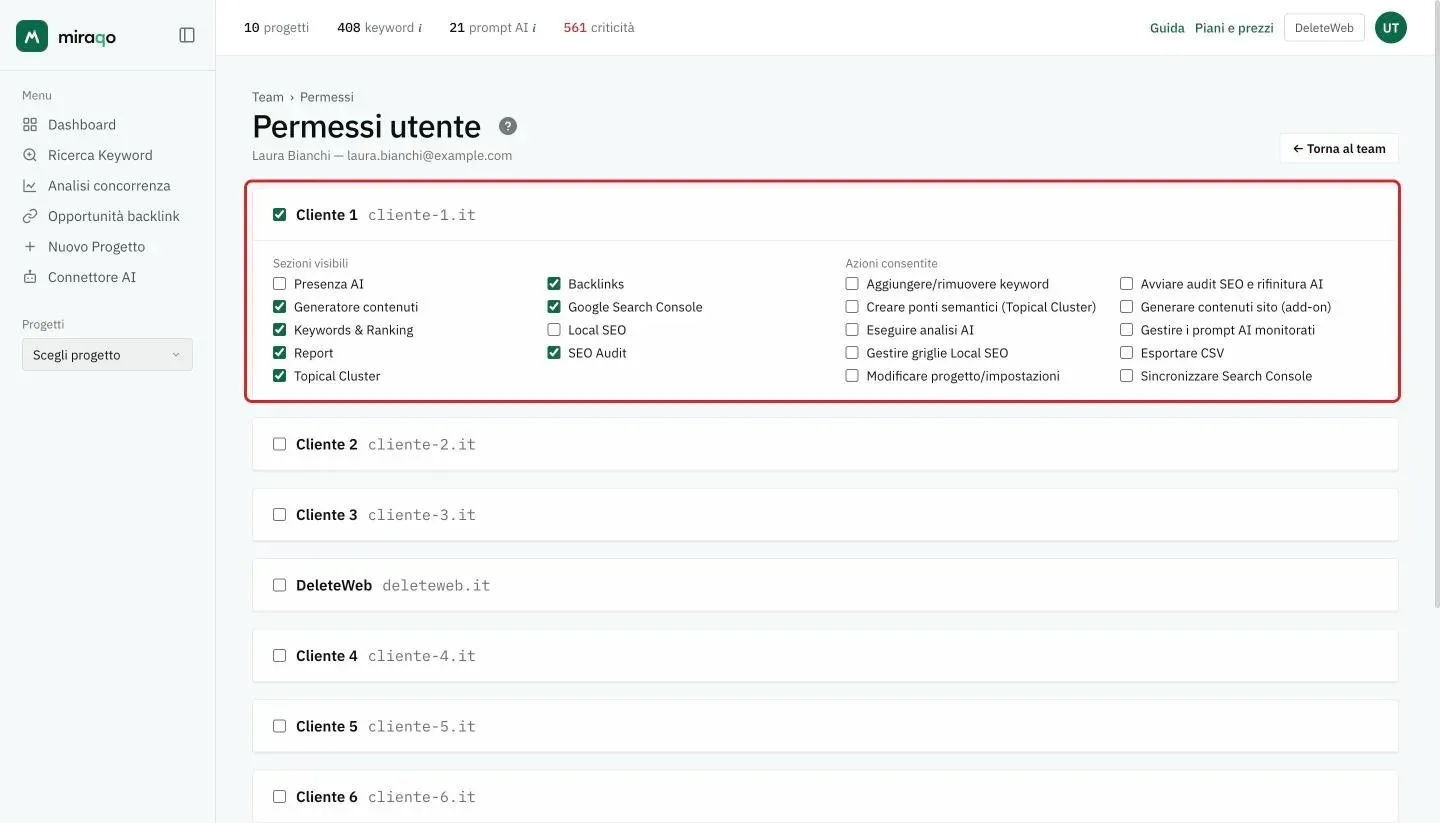
Cosa può vedere — 9 toggle
Controllano quali voci compaiono nel menu del progetto per quel cliente. Attivi di default quando crei l’accesso al progetto:
- Presenza AI — include anche GEO Audit, Impatto AI Overview e Competitor AI
- Backlinks
- Generatore contenuti — consultare i contenuti già generati (la generazione è un’azione a parte, vedi sotto)
- Google Search Console — include anche Google Analytics e Matomo
- Keywords & Ranking
- Local SEO — mappa del ranking locale e scheda GBP
- Report
- SEO Audit — include anche Prestazioni (Core Web Vitals)
- Topical Cluster — la mappa dei cluster (vedi Topical Cluster); indipendente da SEO Audit, così puoi mostrare l’uno senza l’altro
Disattivando una voce, il cliente non vede la sezione corrispondente nemmeno se prova a digitarne l’URL.
Cosa può fare — 10 toggle
Controllano azioni che modificano dati o consumano risorse del piano. Disattivati di default (il default è quindi “sola consultazione”):
- Aggiungere/rimuovere keyword — gestire l’elenco keyword “classiche” (SERP) del progetto. Non include i prompt di Presenza AI né le keyword di Local SEO: hanno i loro toggle dedicati.
- Avviare audit SEO e rifinitura AI — far partire una scansione SEO Audit del sito e lanciare la rifinitura AI dei cluster nel Topical Cluster.
- Creare ponti semantici (Topical Cluster) — generare i ponti semantici AI tra cluster; consuma il budget AI dell’organizzazione.
- Generare contenuti sito (add-on) — creare nuovi contenuti col Generatore contenuti; consuma la quota mensile dell’add-on.
- Eseguire analisi AI — lanciare le analisi AI sulle varie sezioni (Ranking, Backlinks, Audit, GEO Audit, ecc.).
- Gestire i prompt AI monitorati — aggiunta singola, generazione da temi business, promozione candidati, eliminazione e cadenza dei controlli di Presenza AI. Apre il solo tab “Prompt AI” delle impostazioni progetto.
- Gestire griglie Local SEO — creare/modificare/eliminare griglie, aggiungere/rimuovere keyword di griglia; le scansioni consumano crediti Local SEO.
- Esportare CSV — scaricare i dati in formato CSV.
- Modificare progetto/impostazioni — cambiare nome, dominio, competitor, brand profile e altre impostazioni del progetto (scheda GBP inclusa).
- Sincronizzare Search Console — avviare manualmente il sync GSC.
Esempi di configurazione tipici
Cliente in sola consultazione su 1 progetto. Spunta solo “Accesso al progetto” del progetto che gli interessa, lascia tutte le visualizzazioni attive (o togli quelle che non vuoi mostrare) e non spuntare nessuna azione.
Cliente che può scaricare i CSV dei propri keyword. Come sopra, ma attiva “Esportare CSV”.
Cliente che gestisce in autonomia le proprie keyword. Spunta accesso e attiva “Aggiungere/rimuovere keyword”; puoi lasciare disattive le altre azioni se non vuoi che lanci audit o esporti CSV.
Cliente con accesso a più progetti. Spunta “Accesso al progetto” su ciascun progetto desiderato; configura permessi indipendenti per ognuno.
Salvataggio
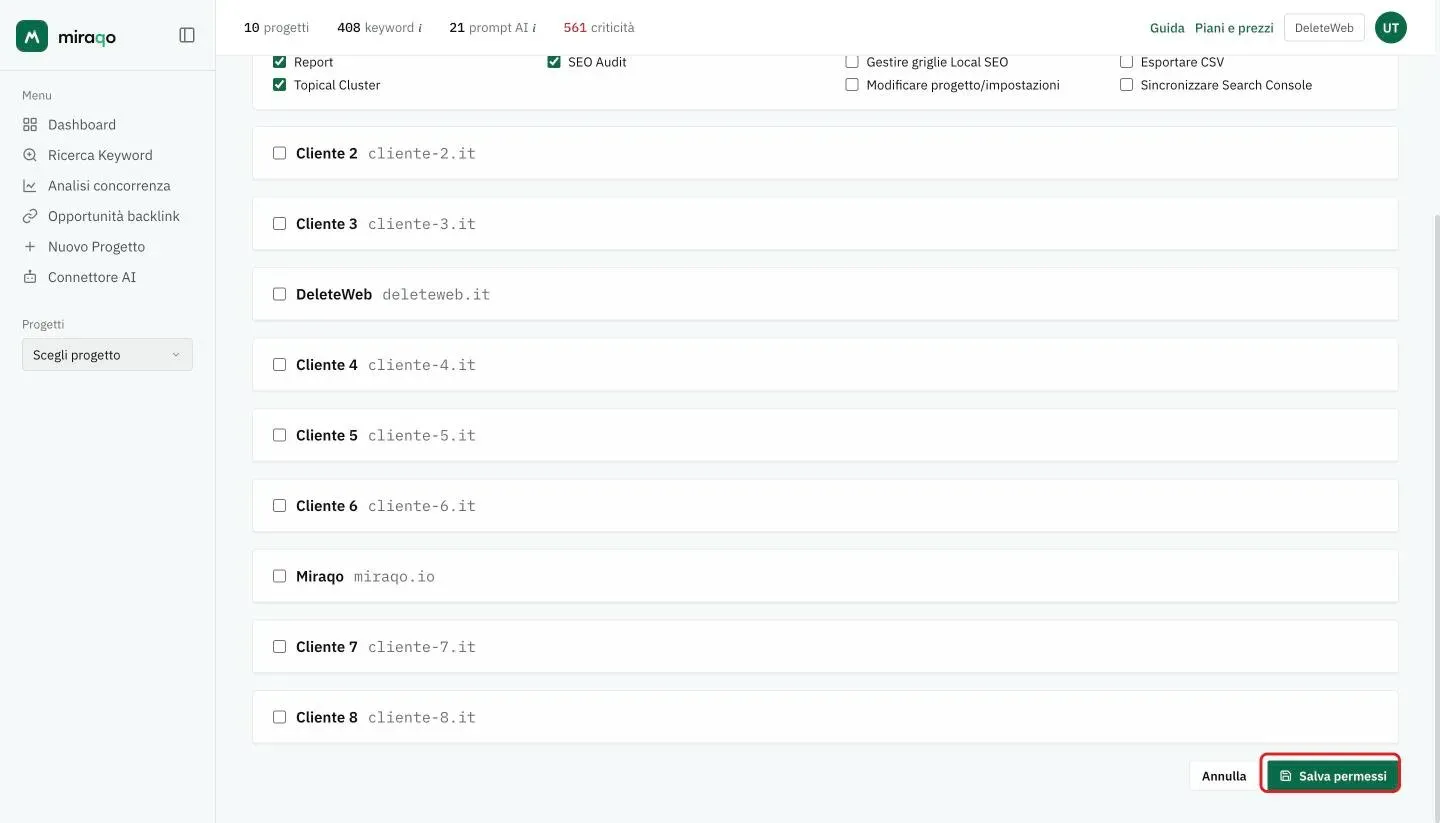
Le modifiche si salvano col bottone Salva permessi in fondo alla pagina.
Se in futuro togli l’accesso a un progetto e poi lo riattivi, la configurazione precedente non viene ripristinata: le scelte tornano ai default (tutte le visualizzazioni attive, tutte le azioni disattive) e devi riconfigurarle.
Ultimo aggiornamento: 17 ottobre 2026