Creare report SEO brandizzati in PDF
Configura template, copertina e schedulazione per generare e inviare report PDF SEO con il logo della tua agenzia — 12 sezioni attivabili, indice automatico, dettagli opzionali e PDF in 5 lingue.
I report PDF brandizzati di Miraqo ti permettono di consegnare ai clienti un documento professionale con logo, colori e contatti della tua agenzia. Una volta configurato il template, il PDF si scarica con un click — oppure parte in automatico via email alla cadenza che decidi tu.
Piano richiesto: la generazione e la condivisione dei report sono incluse dai piani Pro e Agency. Sui piani Free i tab Report restano visibili in sola lettura con un avviso.
Dove si configura
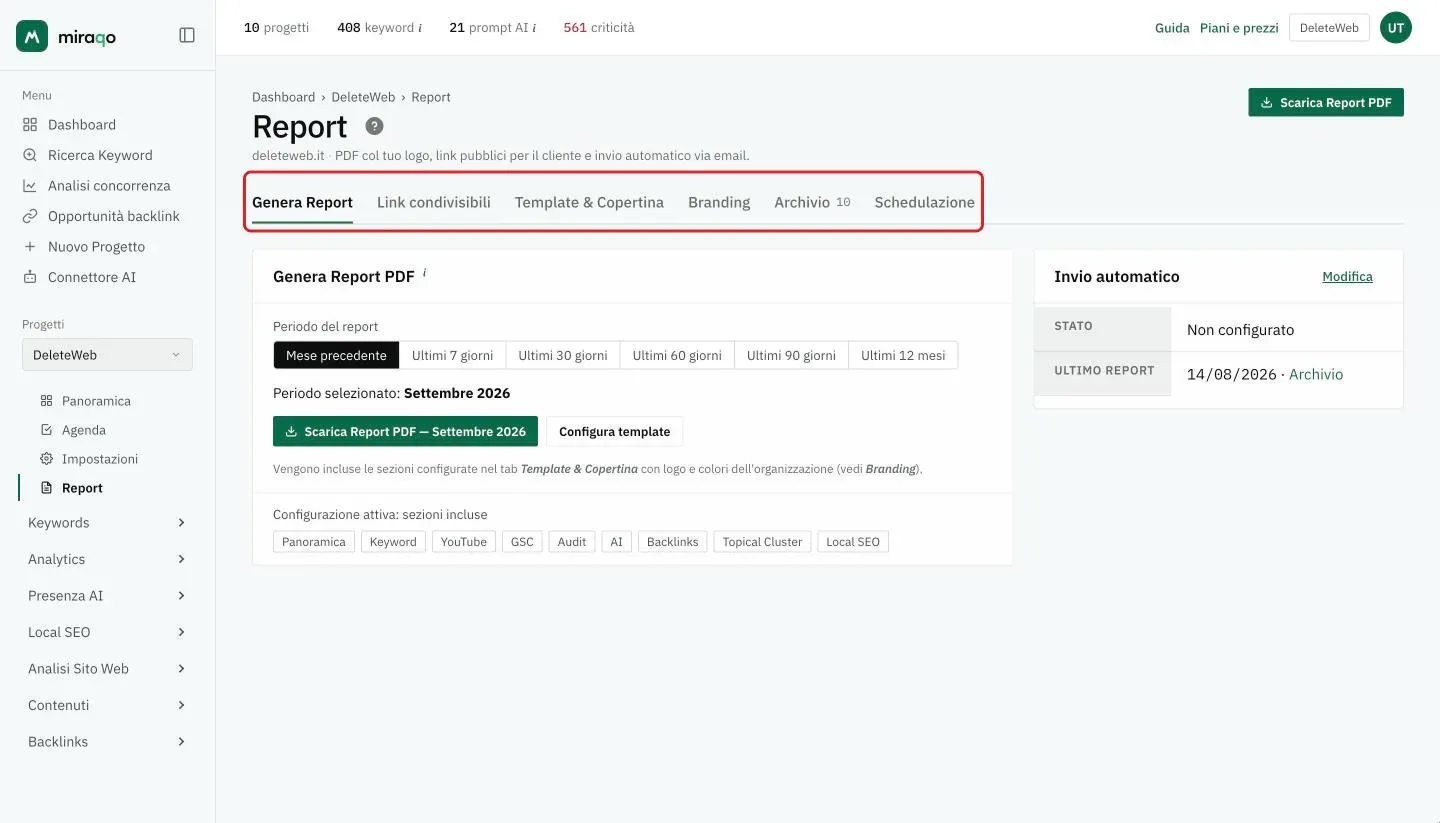
Da ogni progetto entra in Report. Trovi 6 tab:
- Genera — scarica subito il PDF per il periodo che scegli
- Link condivisibili — link pubblici read-only del progetto (con password e scadenza opzionali)
- Template & Copertina — quali sezioni includere e testi di copertina
- Branding — quale Brand Profile usare per questo progetto (logo, colori, contatti)
- Archivio — gli ultimi 12 PDF generati restano qui
- Schedulazione — invio automatico via email
Sezioni del report
Il PDF si apre con la copertina e un indice dei contenuti automatico con i numeri di pagina. È modulare: puoi attivare/disattivare ognuna di queste 12 sezioni dal tab Template & Copertina:
- Panoramica — sintesi iniziale: classifiche, Ricerca AI, Analytics e backlink
- Keyword — posizionamento, variazioni e URL che si posiziona
- YouTube — posizione del canale nella ricerca YouTube per le keyword monitorate anche lì
- Google Search Console — impression, click, CTR, posizione media
- Audit tecnico — problemi rilevati ordinati per gravità
- Presenza AI — citazioni e ranking sui motori AI
- Backlinks — profilo link, nuovi/persi, top referrer
- Local SEO — heatmap posizioni e dati GBP
- Concorrenza — confronto con i competitor monitorati
- Core Web Vitals — prestazioni delle pagine chiave
- GEO Audit — quanto il sito è pronto per i motori AI
- Topical Cluster — copertura degli argomenti e struttura dei contenuti
Le sezioni disattivate vengono saltate; i dati restano consultabili in app.
Dettagli opzionali
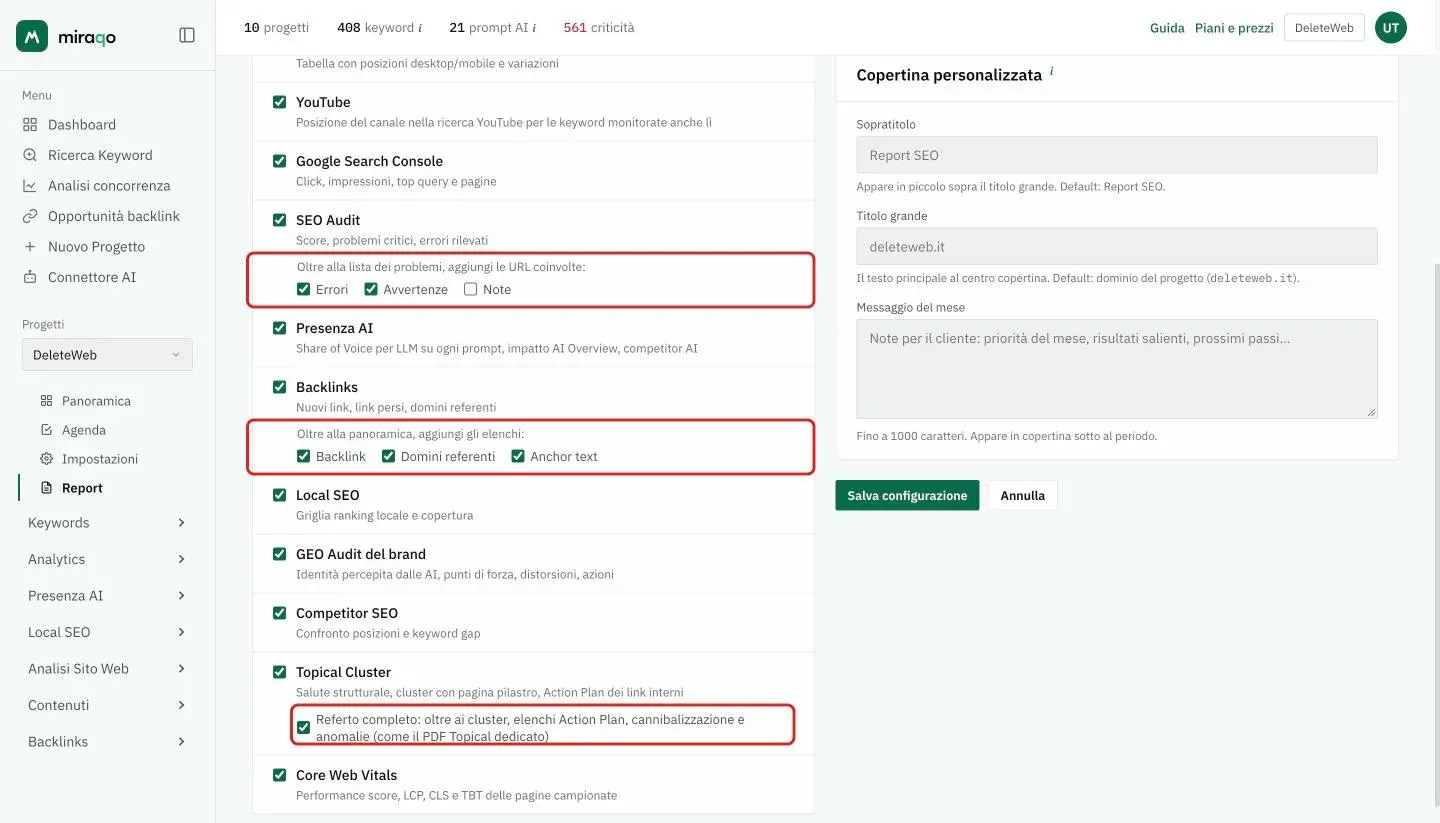
Alcune sezioni hanno un livello di dettaglio in più, spento di default perché su un sito grande vale decine di pagine di PDF (il report consegnato al cliente nasce come sintesi):
- Audit — elenchi completi dei problemi, attivabili separatamente per errori, avvisi e segnalazioni
- Backlinks — elenco dei singoli backlink con URL completa cliccabile, stato del link e punteggio Spam; elenco domini referenti; elenco anchor text
- Topical Cluster completo — aggiunge al PDF gli elenchi operativi del report Topical dedicato: link mancanti dalla pillar, content gap, link reciproci tra cluster, cannibalizzazioni e anomalie strutturali
Copertina e lingua
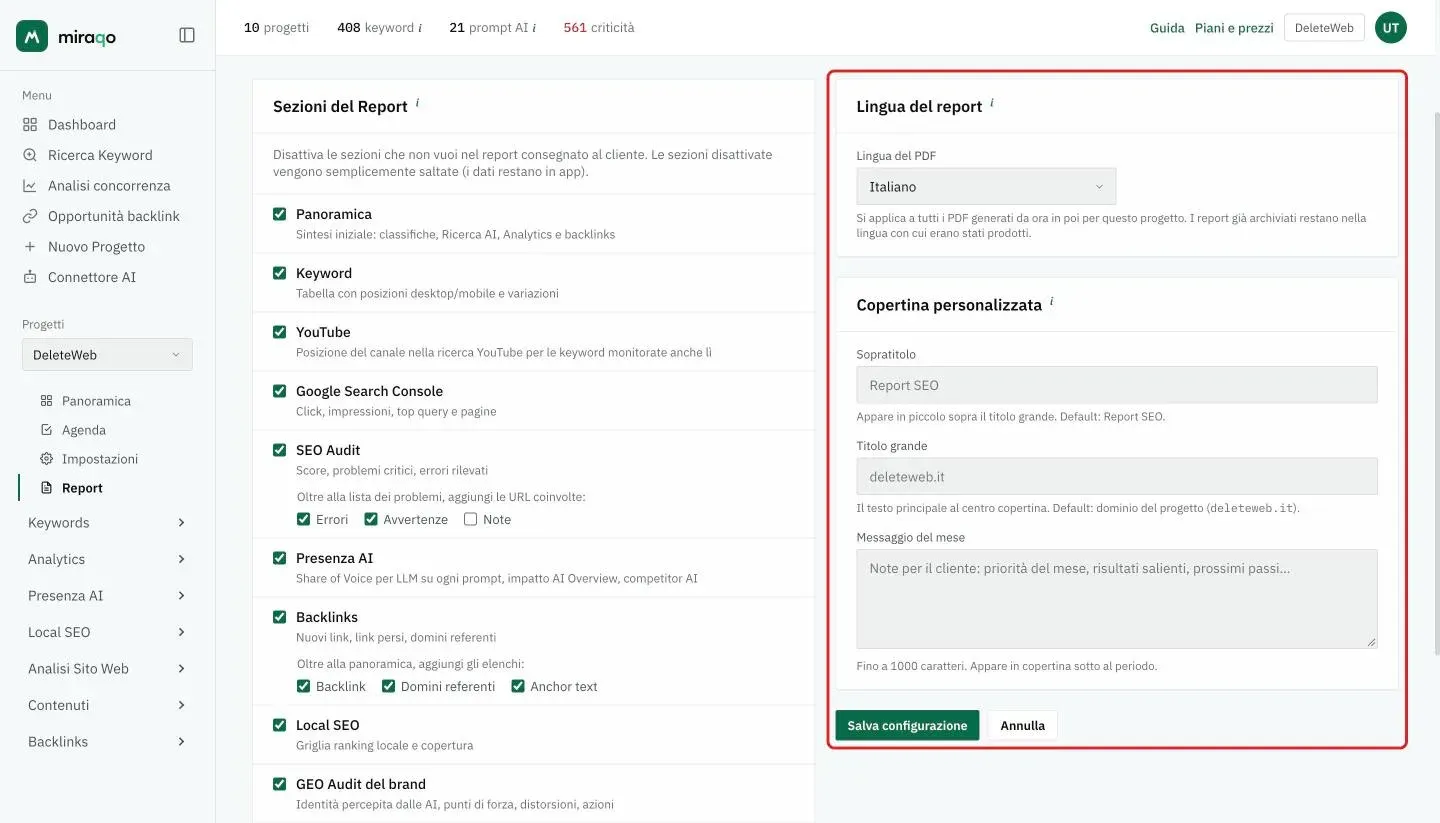
Sempre dal tab Template & Copertina puoi personalizzare la copertina:
- Sopratitolo — appare in piccolo sopra il titolo grande (default: Report SEO)
- Titolo grande — il testo principale al centro della copertina (default: il dominio del progetto); utile per il nome del cliente
- Messaggio del mese — testo libero che appare in copertina sotto al periodo (fino a 1.000 caratteri); ideale per riepilogare il periodo o segnalare i prossimi passi
- Lingua del PDF — italiano, inglese, tedesco, francese o spagnolo: cambia etichette, intestazioni e formato di date/numeri nel PDF. Si applica ai PDF generati da quel momento; i report già in archivio restano nella loro lingua
Conferma con Salva configurazione.
Periodi disponibili
Dal tab Genera scegli uno di questi periodi:
- Mese precedente (consigliato per consegna mensile)
- Ultimi 7 giorni
- Ultimi 30 / 60 / 90 giorni
- Ultimi 12 mesi
Range custom (date arbitrarie) non sono al momento disponibili.
Branding
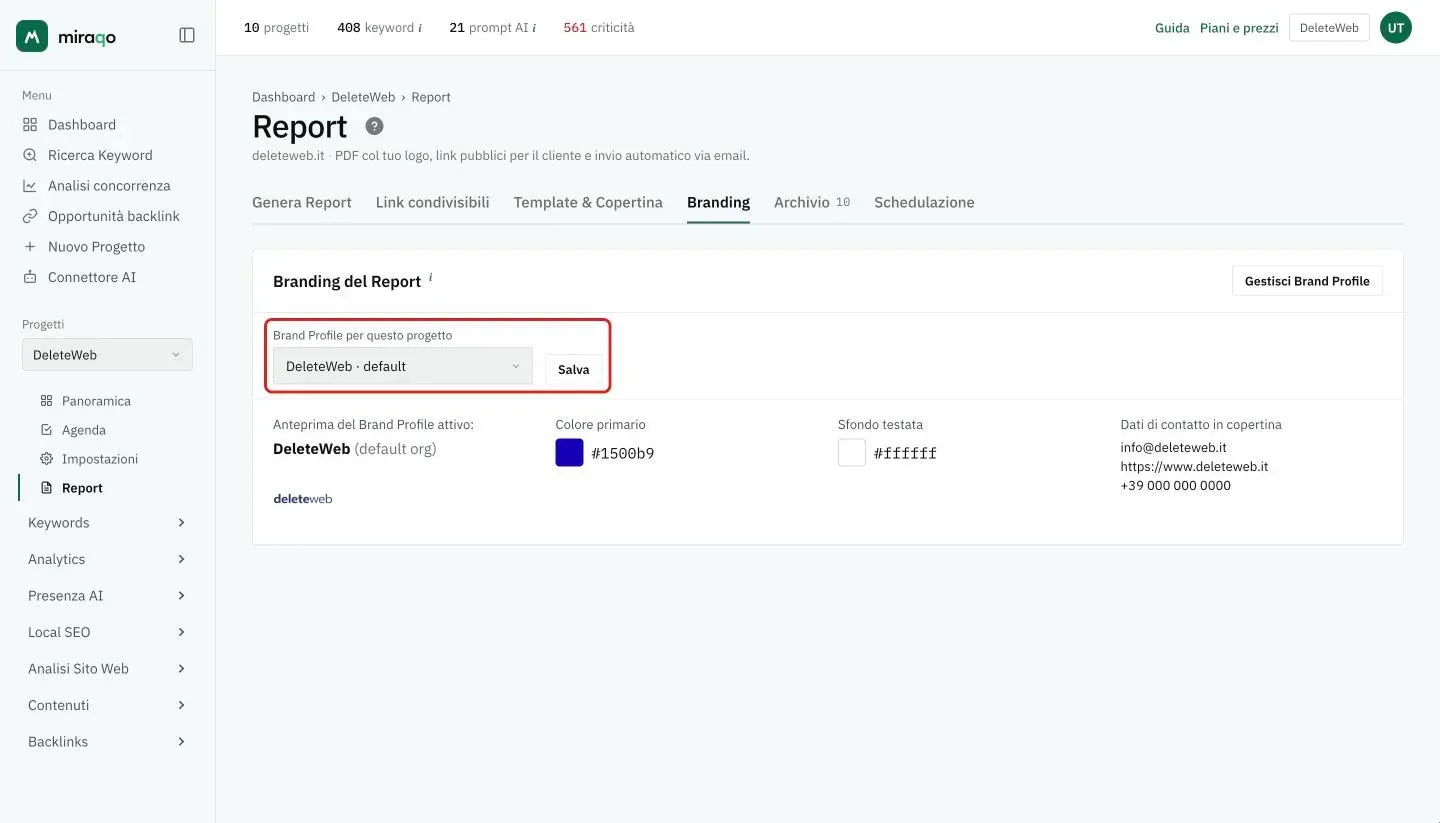
Logo, colori e contatti del PDF arrivano da un Brand Profile (vedi Brand Profiles). Sul piano Pro ne hai uno (default per tutta l’organizzazione); sul piano Agency puoi crearne più di uno e, dal tab Branding del progetto, scegliere quale usare per quel singolo cliente.
Ogni Brand Profile contiene:
- Logo (PNG/JPG, max 2 MB)
- Colore primario
- Colore sfondo intestazione
- Email, telefono e sito web di contatto
Il PDF mantiene un footer “Powered by Miraqo”. La rimozione del marchio non è prevista.
Schedulazione automatica
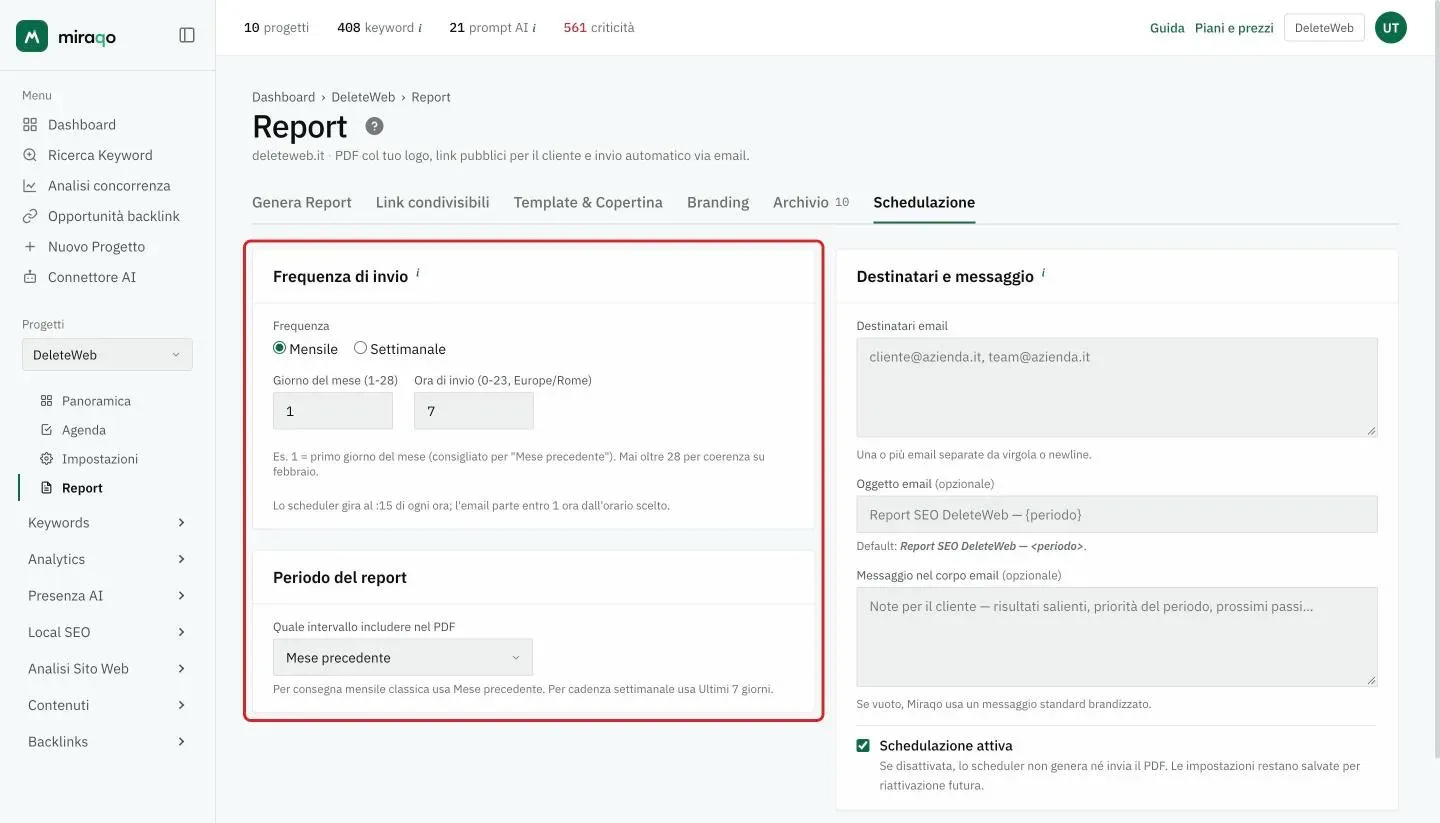
Dal tab Schedulazione imposti l’invio ricorrente via email:
- Frequenza — Mensile (giorno 1-28) o Settimanale (giorno della settimana)
- Ora di invio — 0-23 in fuso Europe/Rome; lo scheduler gira al :15 di ogni ora
- Periodo del PDF — uno dei 6 periodi disponibili (es. “Mese precedente” per la consegna mensile, “Ultimi 7 giorni” per la settimanale)
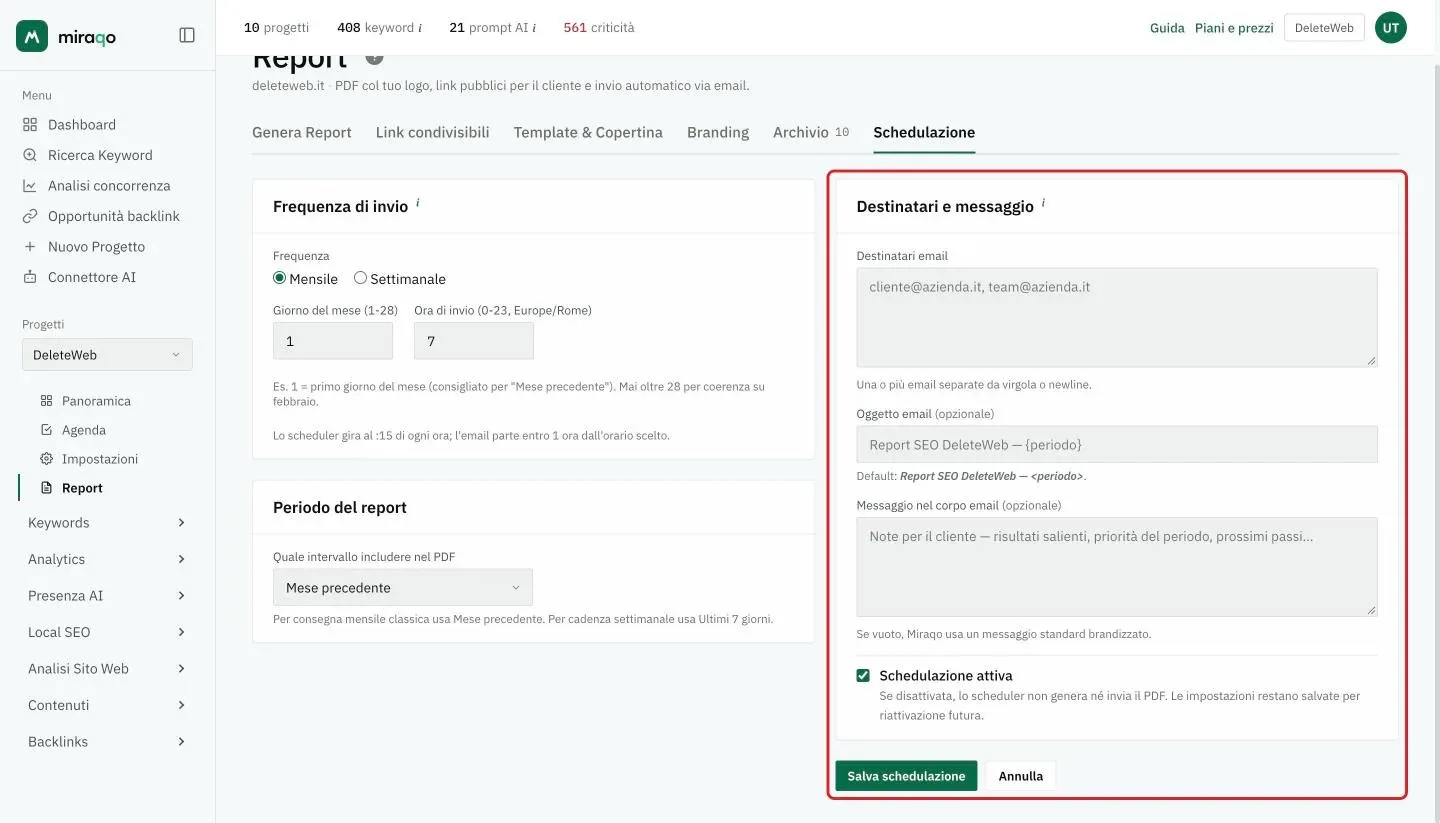
- Destinatari — una o più email separate da virgola o newline
- Oggetto email (opzionale) — default: Report SEO {nome progetto} — {periodo}
- Messaggio nel corpo (opzionale) — testo libero che appare evidenziato nell’email; se vuoto viene usato un default brandizzato
Lo stato dell’ultimo invio (data, esito, eventuale errore) e il prossimo invio previsto sono mostrati sopra al form. Da lì puoi anche fare Invia ora per un test immediato o Disattiva per sospendere senza perdere le impostazioni.
Allegati CSV o esportazione dati raw non sono incluse: l’allegato dell’email è solo il PDF.
Foglio Google per Looker Studio ed Excel
Se il cliente vuole una dashboard sua, o se lavori in Looker Studio, collega un account Google da Impostazioni del progetto → Google Sheets. Miraqo crea sul tuo Drive un foglio «Miraqo — nome progetto» con sei schede: Keywords, AI Visibility, Backlinks, Search Console, Audit, Indexing. Lo riscrive ogni notte alle 7:30; «Aggiorna ora» lo riscrive subito.
Da Looker Studio aggiungi una sorgente dati «Fogli Google» e scegli il foglio: ogni scheda è una tabella. Per Excel, da Drive lo scarichi in formato .xlsx (File → Scarica → Microsoft Excel). Il permesso Google richiesto è limitato ai file creati da Miraqo: nessun accesso agli altri file del Drive.
Se cancelli il foglio ne viene creato uno nuovo al giro successivo (cambia l’URL: da rifare la sorgente in Looker). «Disconnetti» lascia il foglio sul Drive ma smette di aggiornarlo. Serve il permesso «Esportare CSV» sul progetto.
Link condivisibili
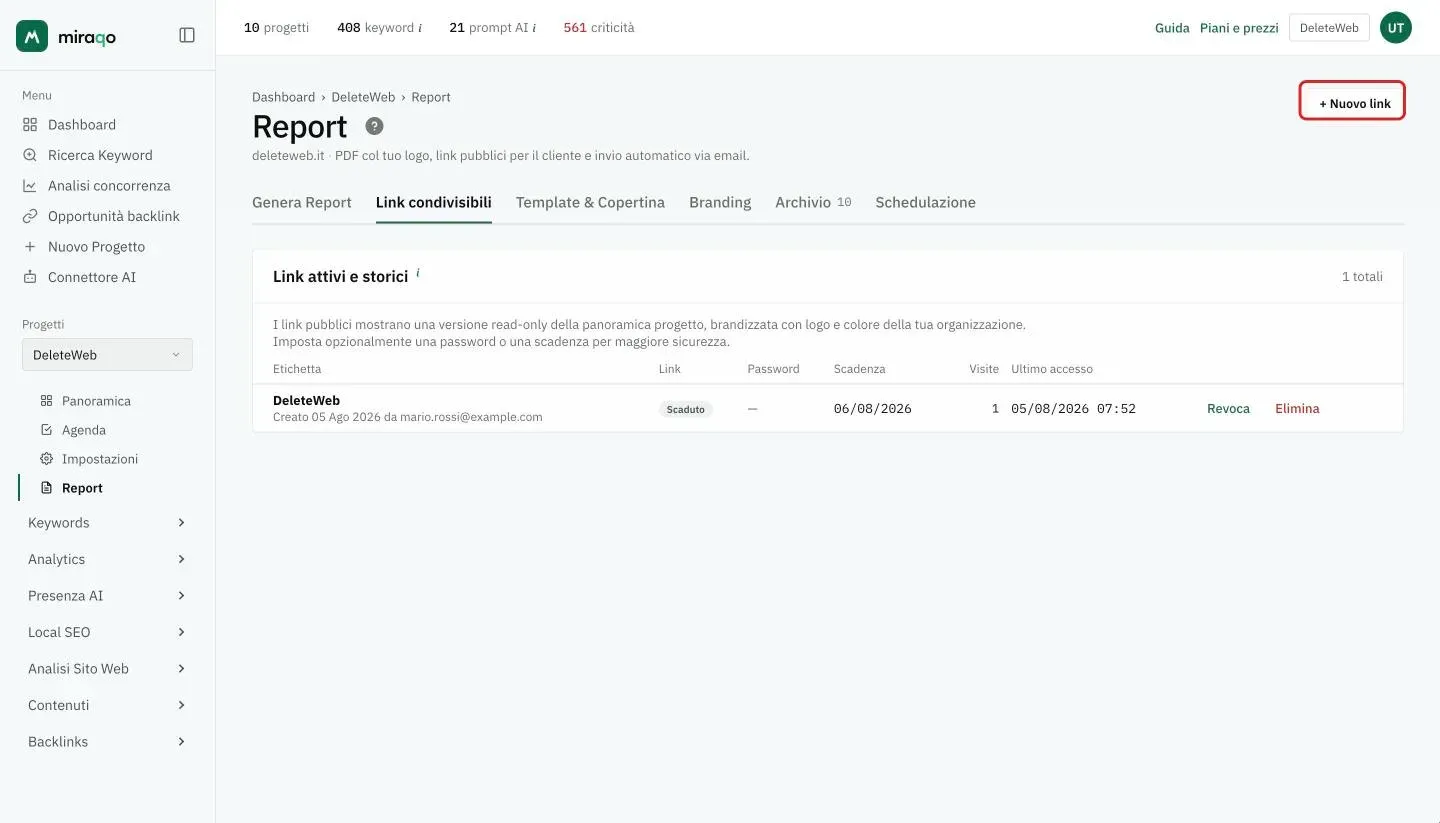
In alternativa (o in aggiunta) all’invio via email puoi creare un link pubblico del progetto dal tab Link condivisibili. Mostra una panoramica read-only brandizzata, senza login. Per ogni link puoi impostare:
- Etichetta (per ricordarti a chi l’hai dato)
- Password (opzionale)
- Scadenza (opzionale)
Per ogni link vedi quante volte è stato aperto e l’ultimo accesso. Puoi revocarlo (resta in archivio) o eliminarlo definitivamente.
Archivio
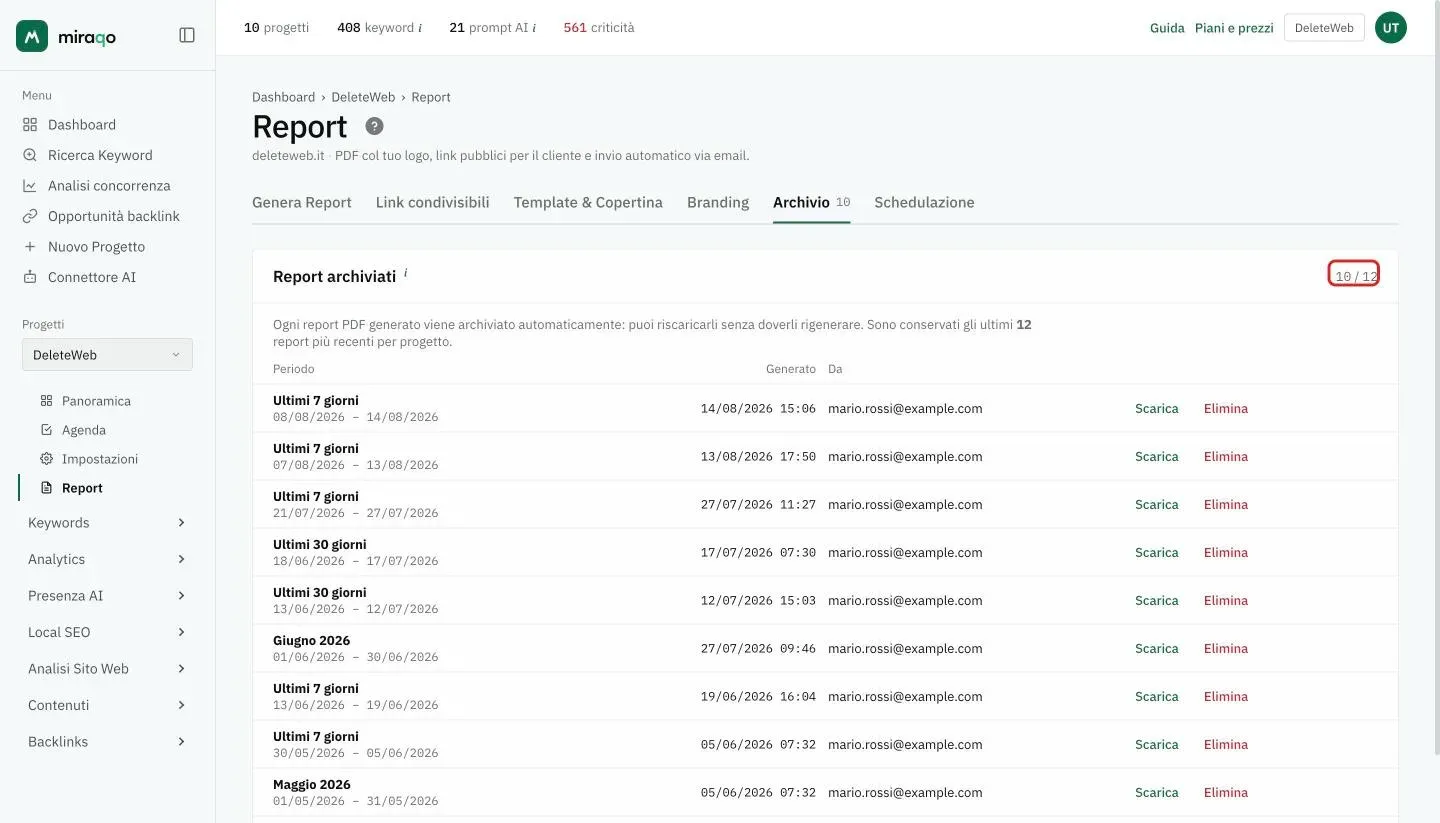
Gli ultimi 12 PDF generati per progetto restano consultabili dal tab Archivio (sia quelli scaricati manualmente sia quelli prodotti dallo scheduler). I più vecchi vengono eliminati automaticamente per non saturare lo storage.
Errori frequenti
- Logo deformato nel PDF — il PNG ha sfondo bianco non trasparente. Esporta con sfondo trasparente.
- Sezione vuota nel PDF — la sezione è attiva ma il progetto non ha ancora dati per quel modulo (es. backlink: aspetta il primo scan).
- Email non arriva al cliente — controlla la cartella Promozioni / Spam; chiedi al cliente di aggiungere il mittente ai contatti.
- Schedulazione “disattivata” — verifica nel tab Schedulazione che il toggle Schedulazione attiva sia acceso e che ci sia almeno un destinatario valido.
Ultimo aggiornamento: 17 ottobre 2026