Generare articoli SEO con l'AI
Come generare articoli e pagine ottimizzati SEO con Miraqo — impostazioni, brief, editor, copertina (AI o foto con licenza libera), anti-plagio ed esportazione.
Il Generatore di contenuti crea bozze di articoli, pagine e categorie prodotto già ottimizzate SEO a partire da una keyword. Il testo nasce allineato al tuo Topical Cluster (link interni ai contenuti del progetto, pillar in testa, citazioni esterne autorevoli e indice dei contenuti automatico), così ogni bozza rafforza l’architettura del sito invece di vivere isolata.
Prerequisiti
- Un piano a pagamento attivo con l’add-on Generatore di contenuti attivato dalla pagina Abbonamento (vedi Prezzi).
- Il permesso Usa generatore contenuti sul progetto. Owner e amministratori ce l’hanno sempre; per i membri del team va concesso in Impostazioni → Team (vedi Permessi utente).
- Aver salvato almeno una volta le Impostazioni del generatore (vedi sotto): al primo accesso Miraqo ti porta lì, così le bozze partono già con il tuo stile.
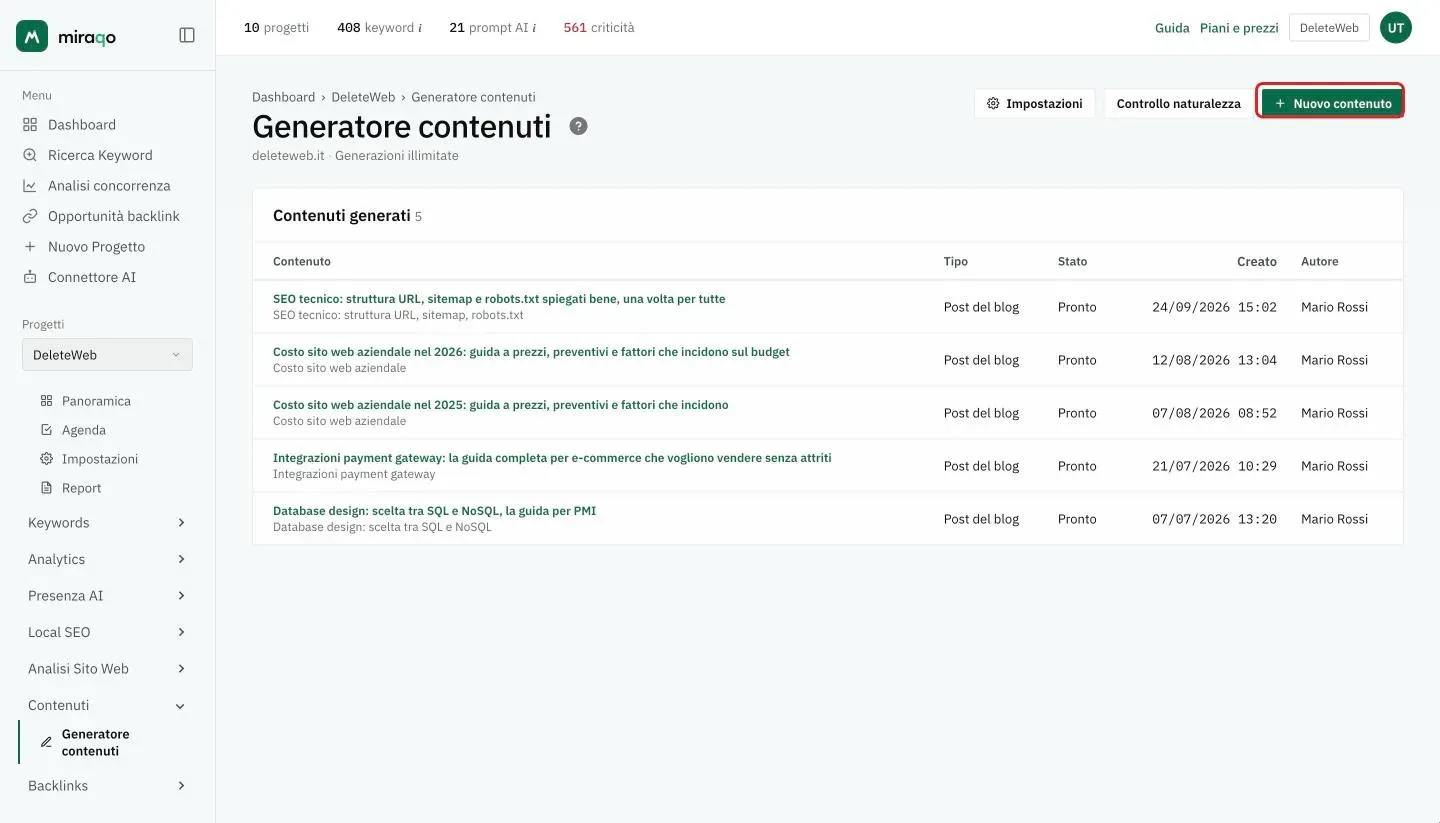
Trovi la sezione nella sidebar del progetto sotto Contenuti → Generatore contenuti: la pagina elenca i contenuti già generati (tipo, data, stato) e in alto ha i pulsanti Impostazioni, Controllo naturalezza e Nuovo contenuto.
Impostazioni (stile e integrazioni)
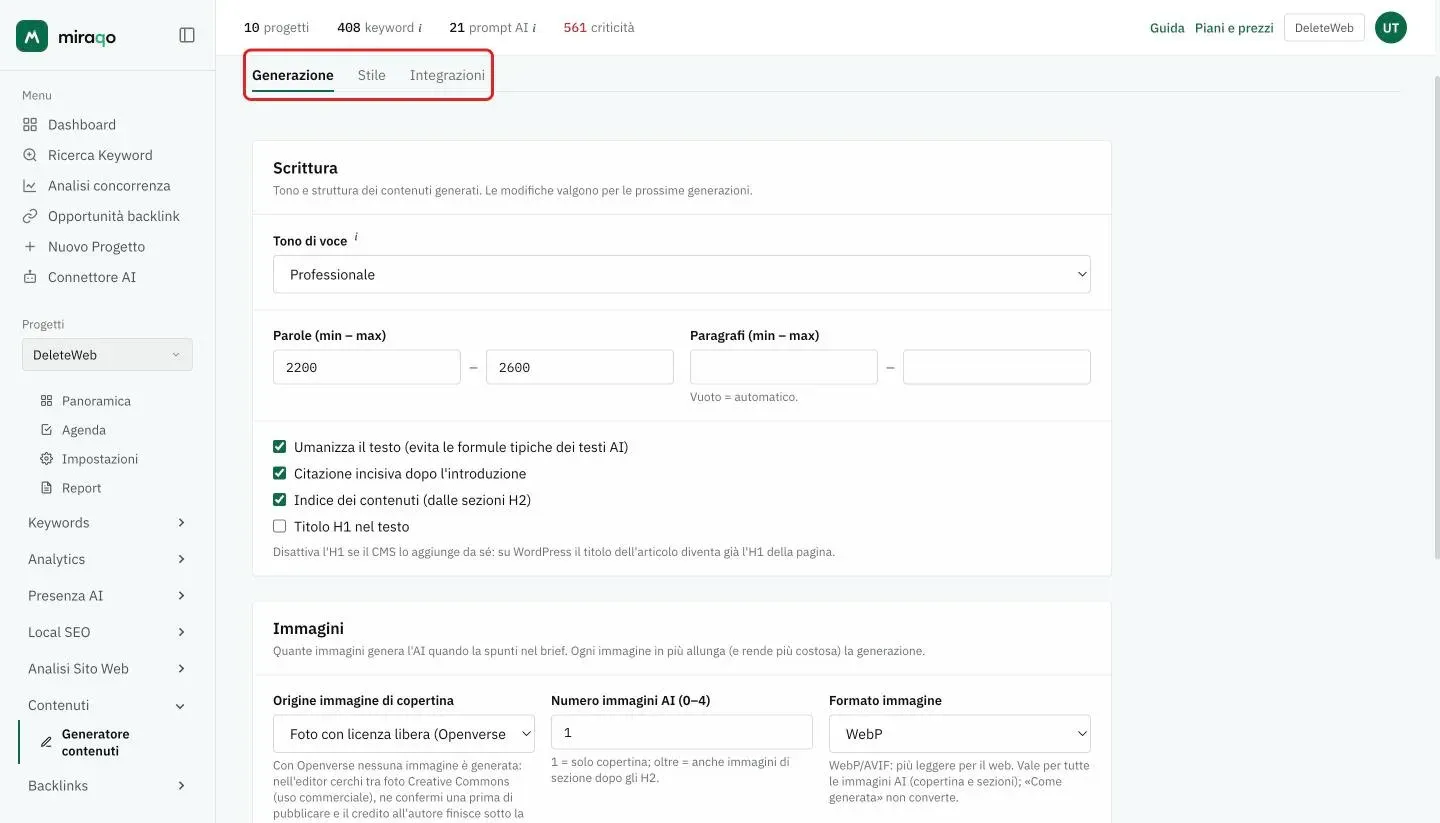
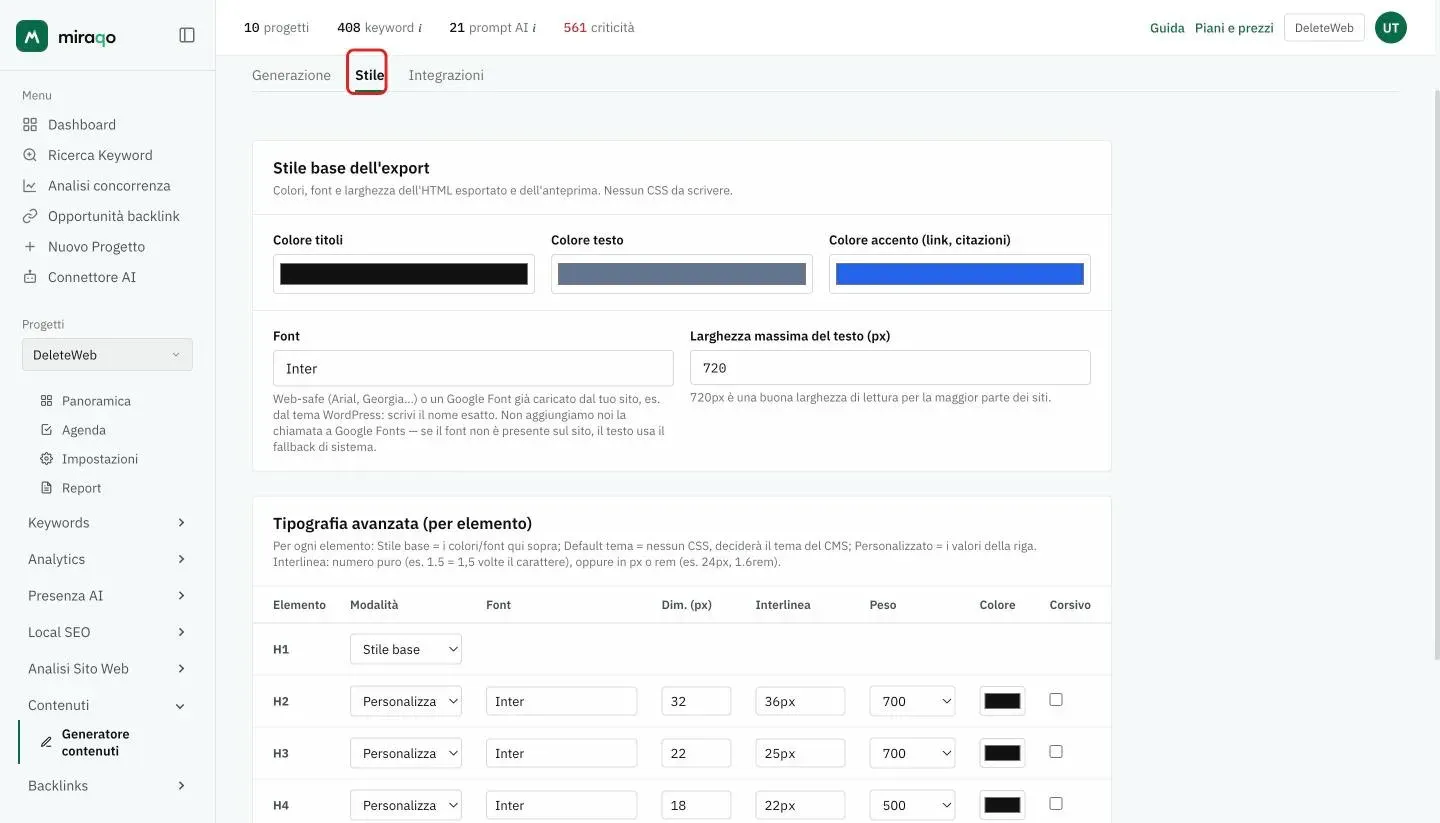
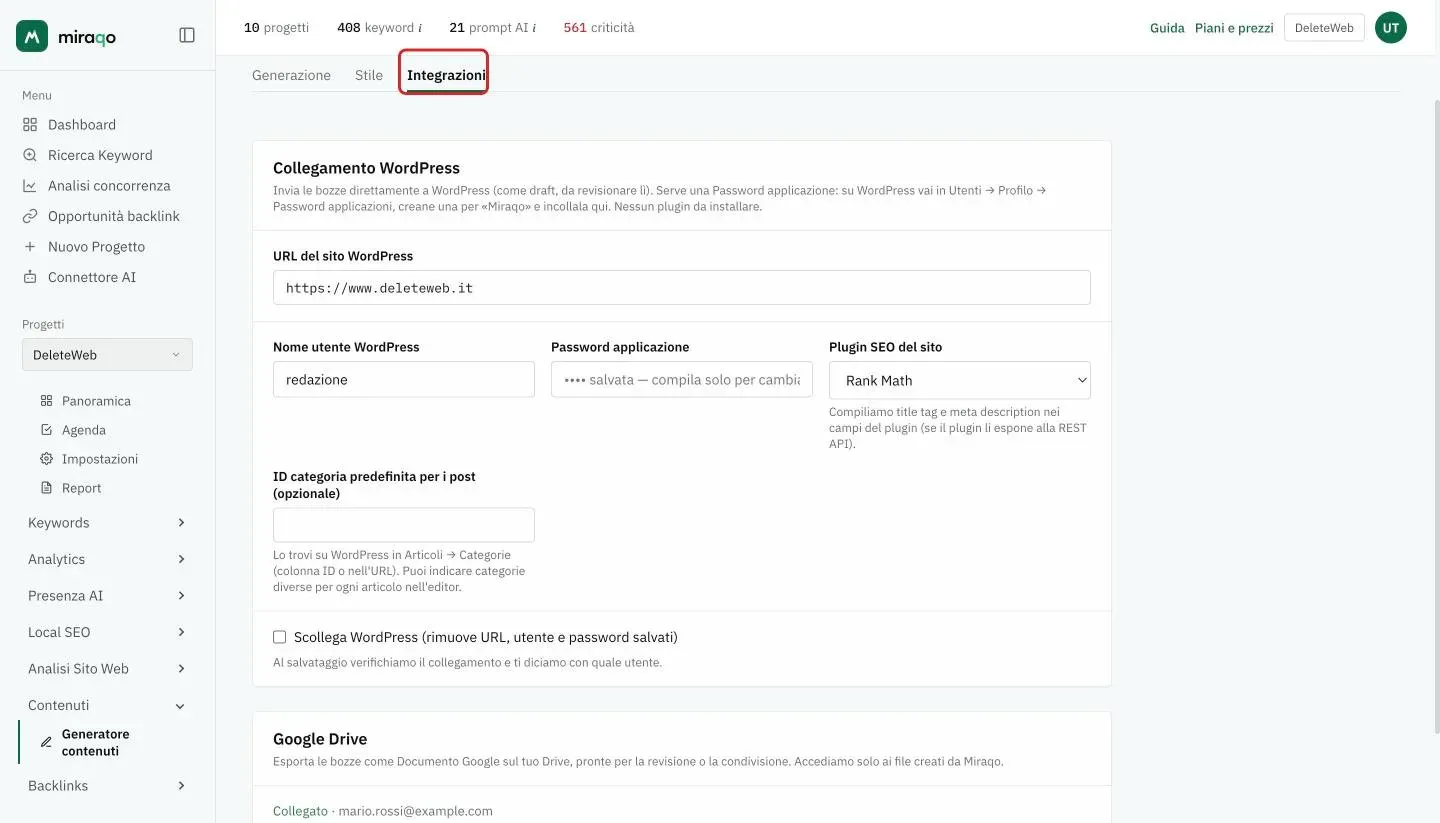
Le impostazioni valgono per tutto il progetto e si dividono in 3 schede:
- Generazione: la scrittura — tono di voce (5 stili), parole e paragrafi min/max, opzione umanizza per evitare le formule tipiche dei testi AI, citazione dopo l’introduzione, indice dei contenuti (TOC) e titolo H1 nel testo — poi le immagini: l’origine della copertina (generata dall’AI oppure una foto con licenza libera da Openverse, scelta da te), quante immagini AI (da 0 a 4 per contenuto), formato, dimensioni della copertina, alt automatico — e i valori predefiniti dei campi SEO (title, meta description, slug, riassunto).
- Stile: colori, font e larghezza dell’HTML esportato e dell’anteprima, con la tipografia per singolo elemento (H1–H5, testo, link).
- Integrazioni: WordPress e Google Drive per pubblicare o esportare (vedi più avanti).
Suggerimento: imposta tono, font e numero di immagini una volta sola. Tutte le nuove bozze li erediteranno, e potrai comunque ritoccare ogni singolo contenuto.
Creare un contenuto
- Da Generatore contenuti clicca Nuovo contenuto. In alternativa, dal dettaglio di una keyword clicca Scrivi un articolo: il form si apre con quella keyword già inserita.
- Scegli il tipo: post del blog, pagina o categoria prodotto.
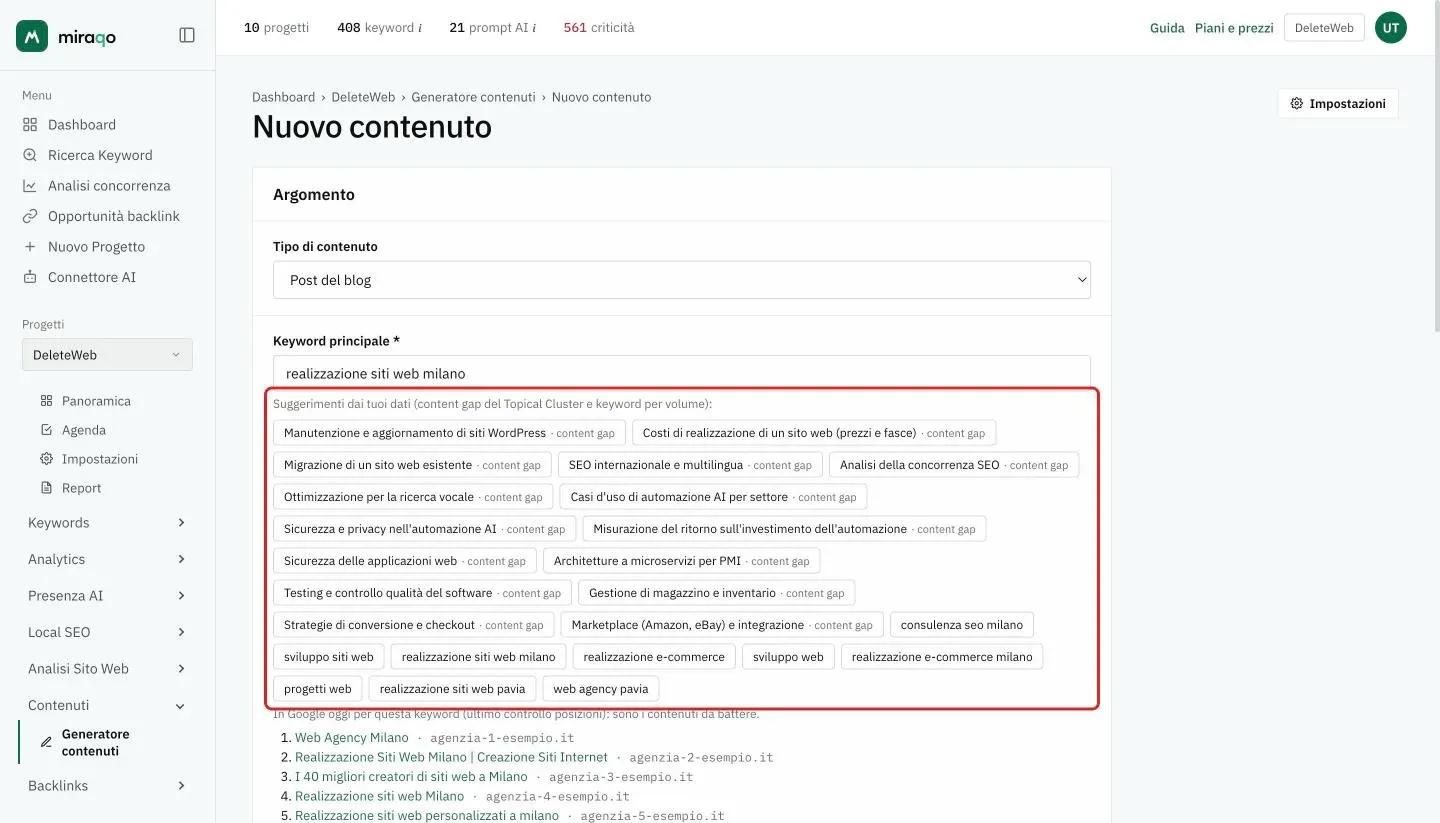
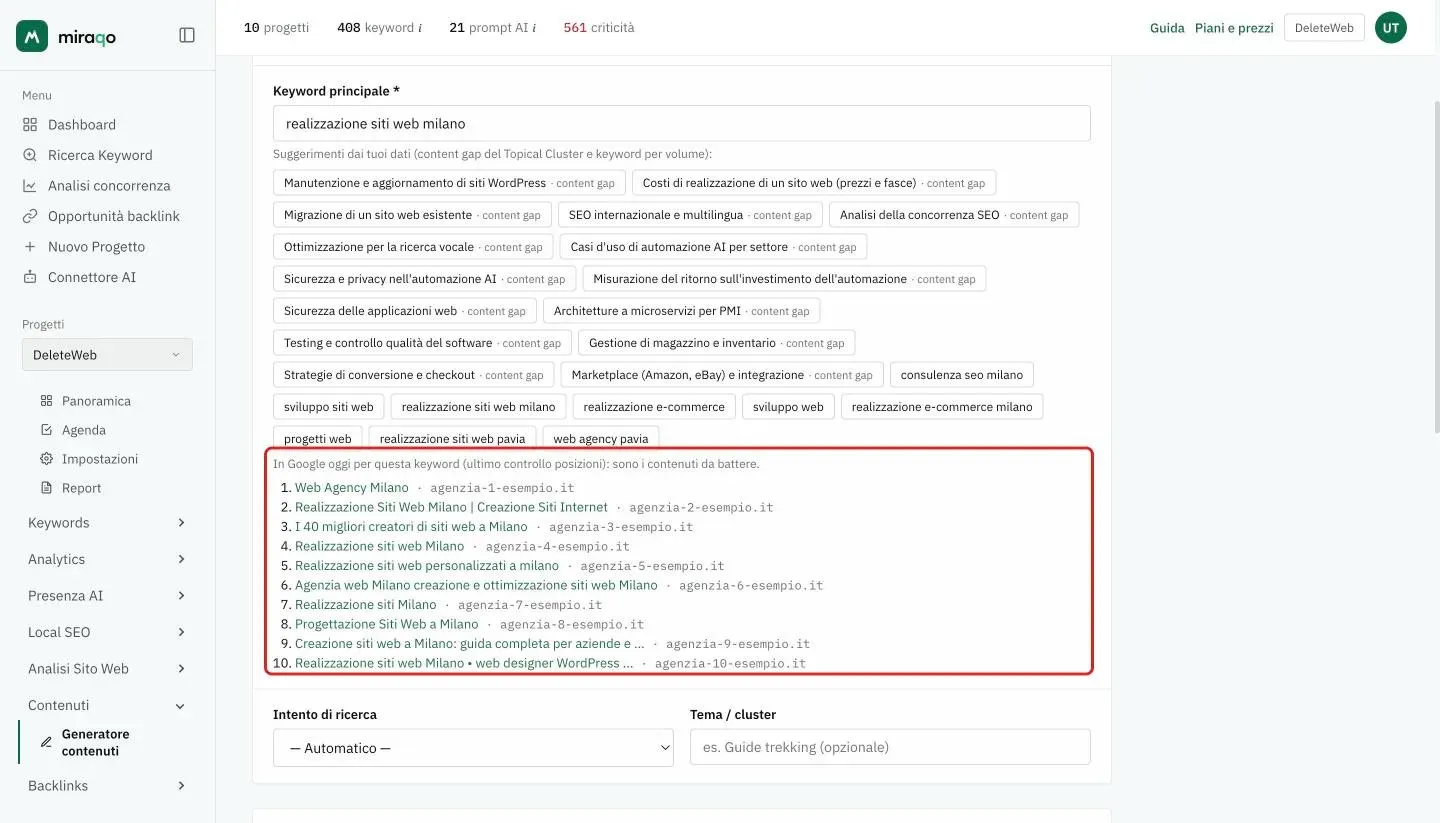
- Inserisci la keyword principale. Sotto il campo trovi i suggerimenti dai tuoi dati (content gap del Topical Cluster e keyword del progetto per volume): un clic per usarli. Se la keyword principale è una di quelle che monitori, compare anche In Google oggi: i primi 10 risultati dell’ultimo controllo posizioni, con titolo e dominio. Sono i contenuti da battere: guarda che taglio hanno e cosa manca.
- Aggiungi le keyword secondarie, una per riga. Sotto il campo trovi già le proposte dalle keyword del progetto, scelte per pertinenza, intento affine e volume: ognuna mostra volume mensile e intento, e un clic la aggiunge. Se vuoi altre idee premi Suggerisci con l’AI: Miraqo ne propone circa 12 sul tema, divise per intento, con volume e difficoltà stimati.
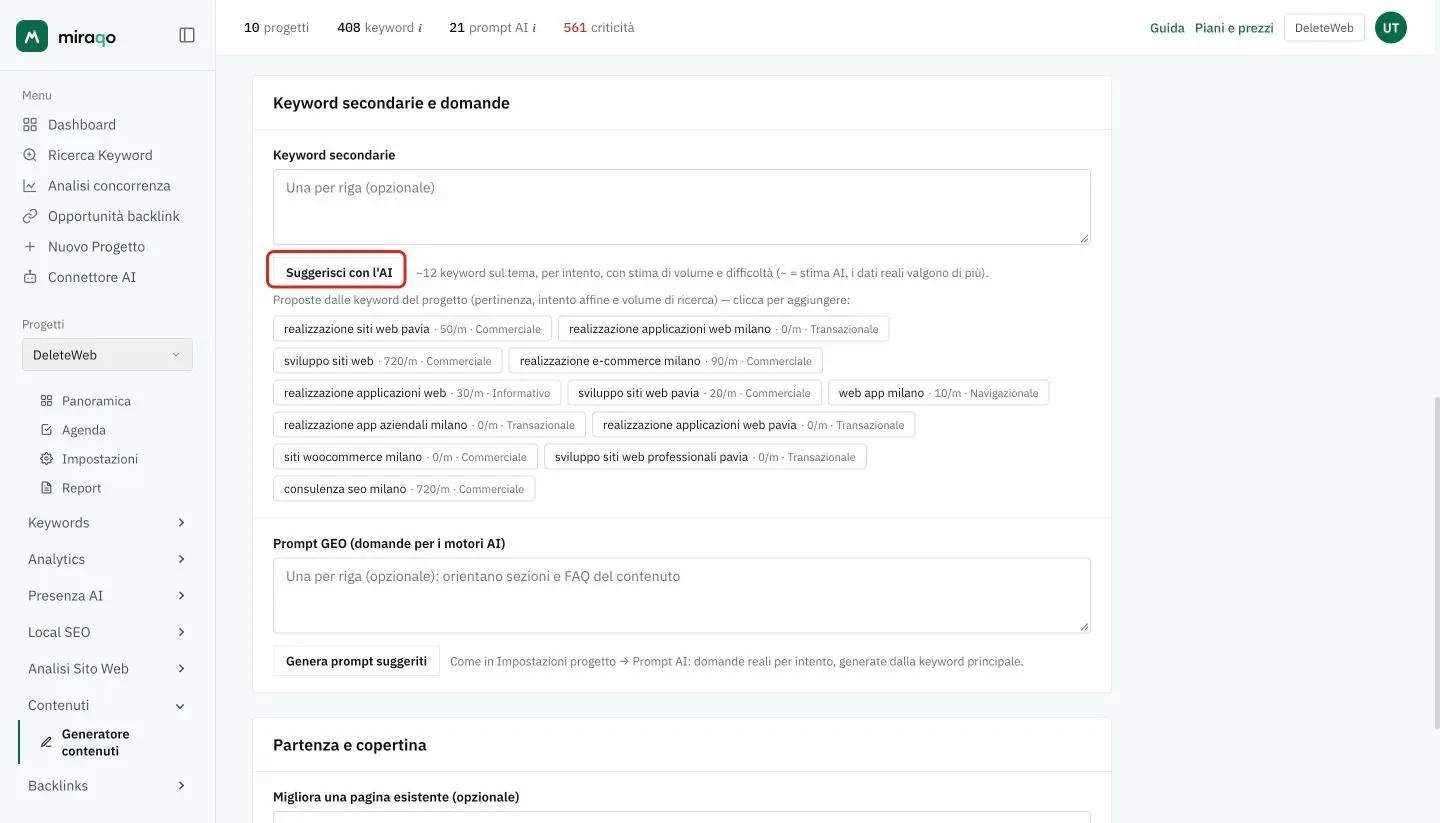
- Facoltativo — i Prompt GEO: le domande per i motori AI che orientano sezioni e FAQ del contenuto; Genera prompt suggeriti le ricava dalla keyword principale, come nel tab Prompt AI del progetto. Se la keyword è monitorata, accanto c’è anche Usa le domande reali da Google: aggiunge le domande che Google mostra in «Le persone hanno chiesto anche» per quella keyword. Sono domande vere, non stimate, e spesso sono le FAQ migliori.
- Facoltativo — incolla l’URL di una pagina esistente: Miraqo la analizza e ne genera una versione potenziata invece di partire da zero.
- Subito sotto la keyword principale scegli l’intento di ricerca (o lascia Automatico) e indica un tema / cluster. In Partenza e copertina decidi se vuoi anche l’immagine di copertina: generata dall’AI oppure, se lo hai impostato, una foto con licenza libera da scegliere nell’editor (vedi sotto).
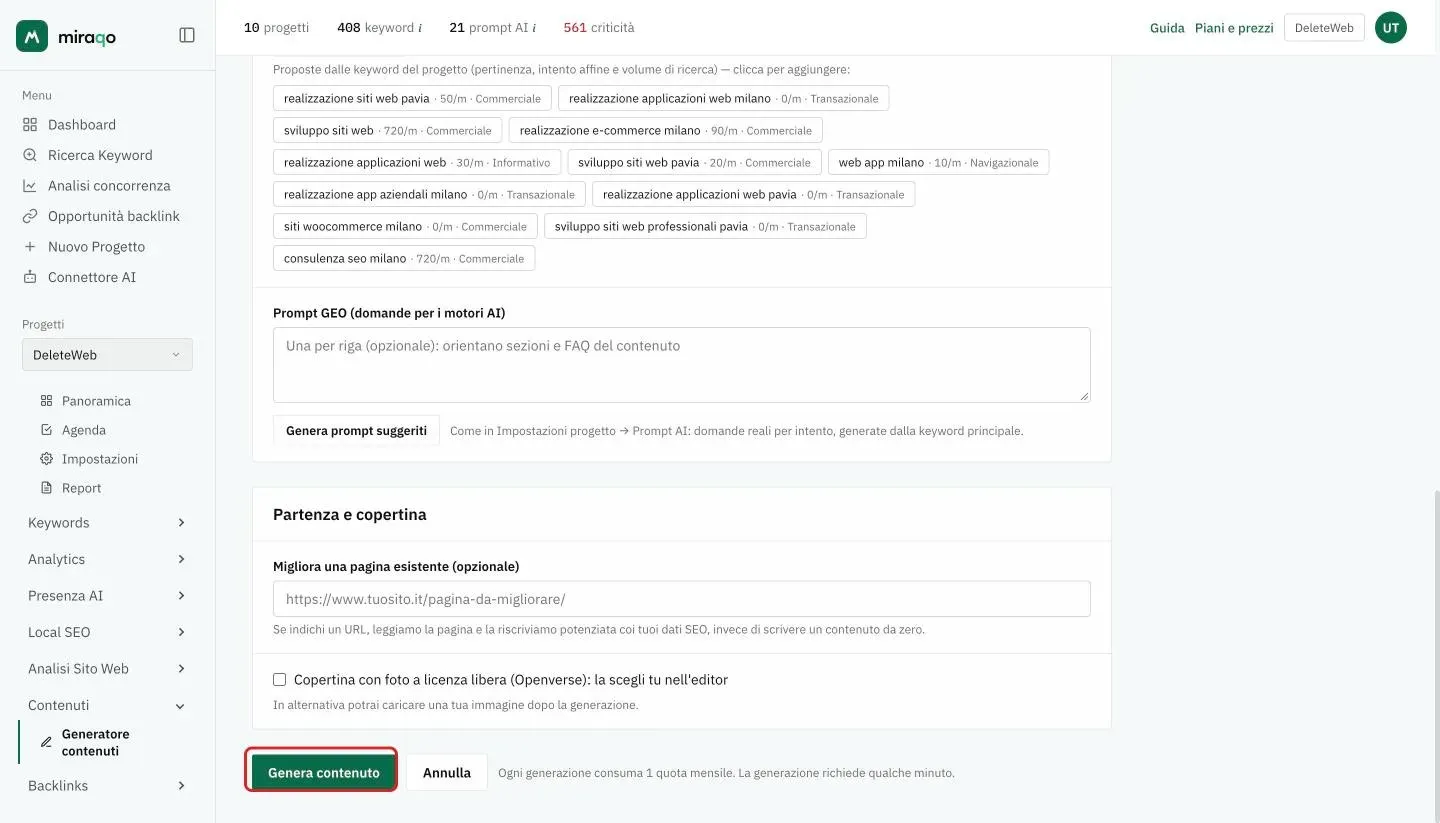
- Clicca Genera contenuto. Il brief AI costruisce la scaletta includendo le domande più utili per la visibilità nelle risposte AI (GEO); la bozza è pronta in poco tempo — la pagina si aggiorna da sola, non serve ricaricare. Ogni generazione consuma 1 quota mensile.
Le idee da Google arrivano col controllo posizioni. «In Google oggi» e le domande reali si aggiornano a ogni controllo posizioni della keyword, senza costi aggiuntivi. Per una keyword appena aggiunta compaiono dopo il primo controllo; per un argomento che non monitori (per esempio un content gap) non ci sono, e restano i prompt suggeriti.
Content gap. Se il progetto non ha ancora dei content gap (servono dopo la Rifinitura AI dei cluster nel Topical Cluster), un banner nel form te lo segnala: puoi generare comunque, ma con i gap i suggerimenti sono più mirati. Vedi Topical Cluster.
Modificare la bozza (editor)
In testa alla bozza ci sono due punteggi da 0 a 100. Il Punteggio SEO del contenuto riassume quanto il testo rispetta le regole on-page. La Naturalezza del testo è lo stesso punteggio del Controllo naturalezza, calcolato sulla bozza. Per ognuno Vedi la checklist apre i singoli controlli. Se la naturalezza non è piena, Migliora naturalezza riscrive solo le frasi segnalate e tiene la versione nuova solo se il punteggio sale; altrimenti resta il testo di prima. Puoi usarlo 2 volte per bozza: salva prima le modifiche fatte nell’editor.
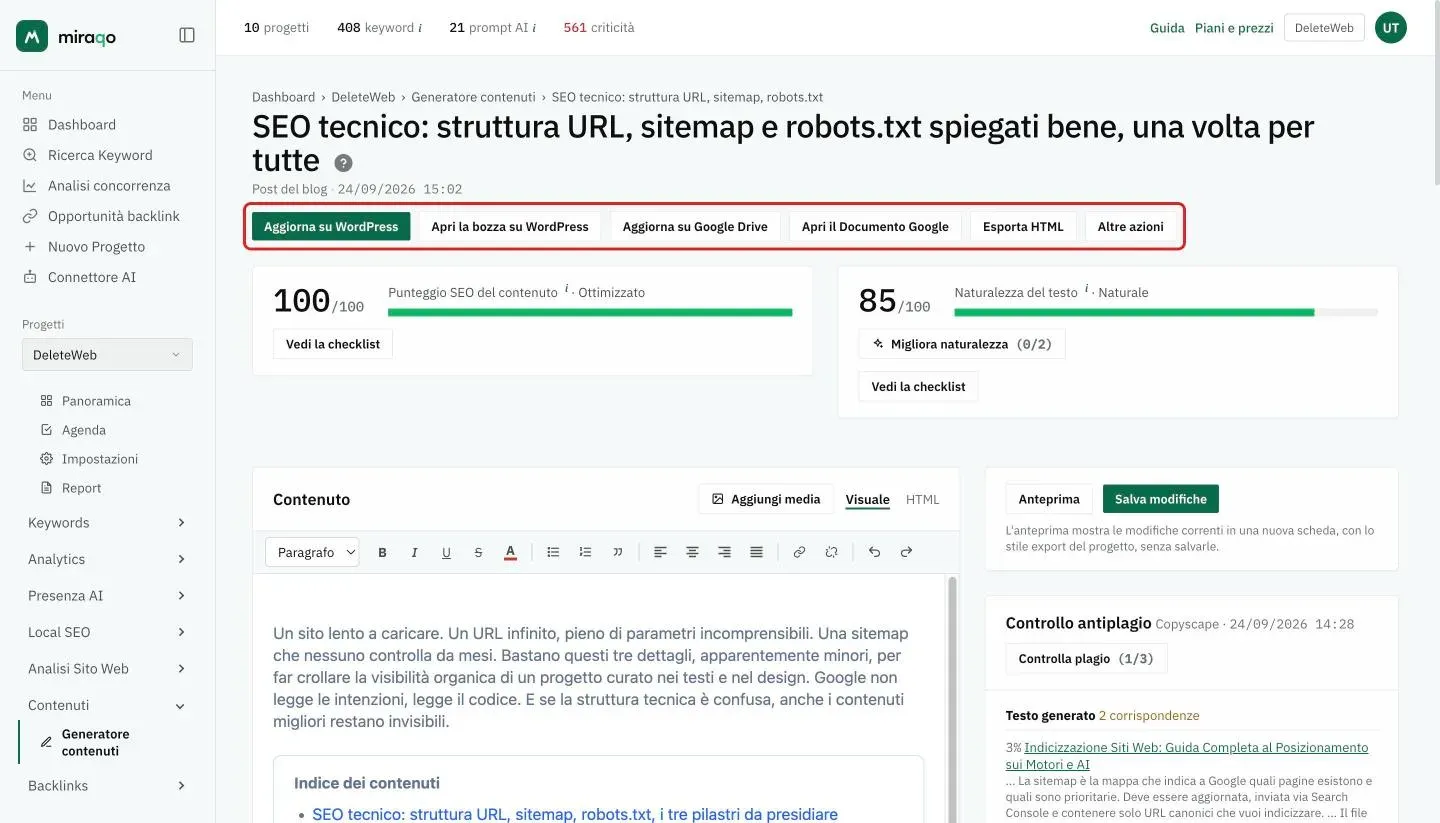
Sopra i punteggi trovi i pulsanti per pubblicare ed esportare (WordPress, Google Drive, Esporta HTML) e Altre azioni, con Rigenera ed Elimina. L’editor è in stile “classico”: barra degli strumenti con titoli, grassetto/corsivo, elenchi, citazioni, allineamenti e link, più le schede Visuale e HTML.
- Aggiungi media: inserisci un’immagine caricandola dal tuo computer, generandola con l’AI, oppure da un URL esterno.
- Anteprima: apre la bozza renderizzata in una nuova scheda, senza salvare.
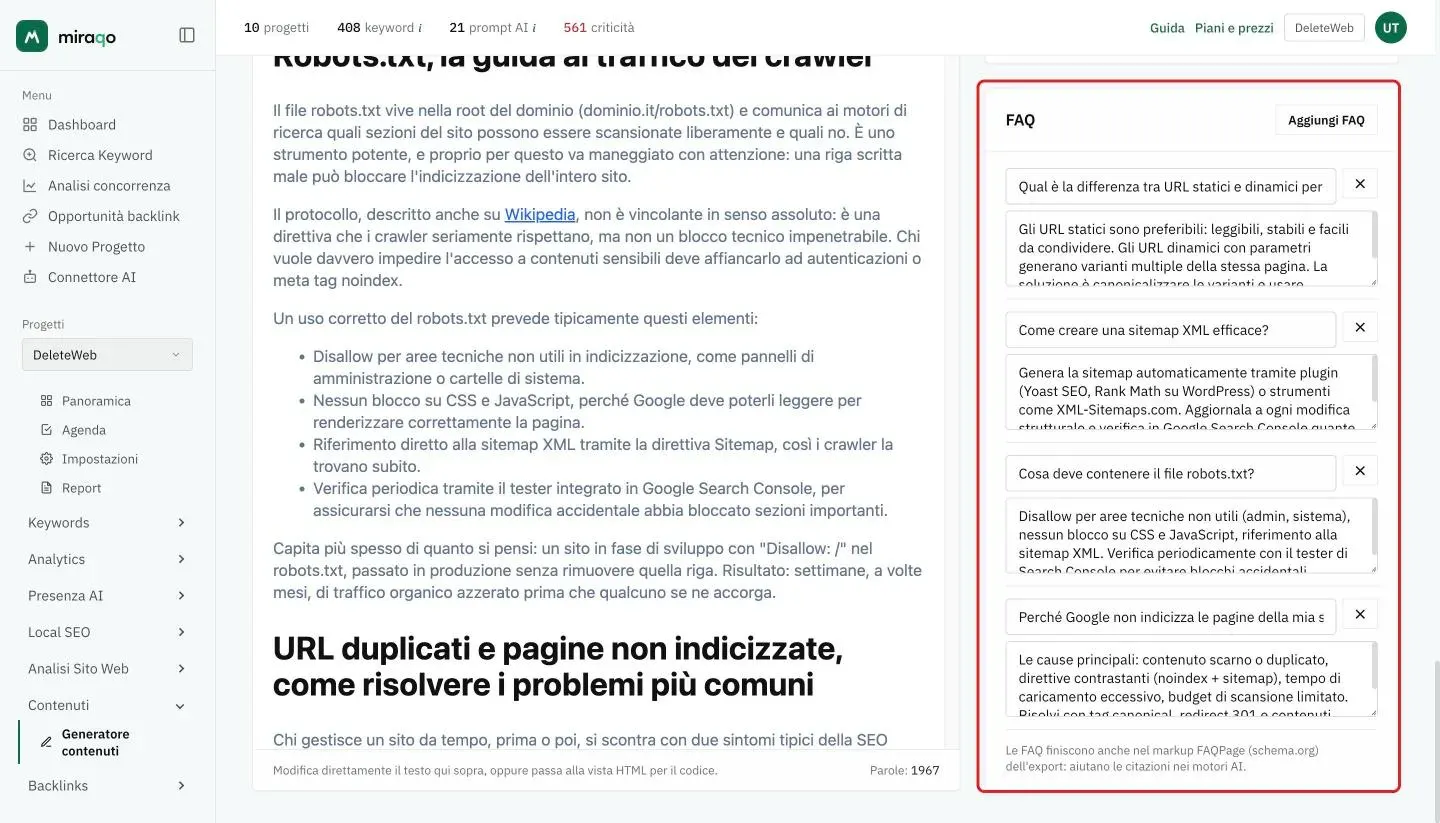
- Nella colonna laterale trovi Campi SEO (titolo H1, title tag, meta description, slug), la copertina e le FAQ (esportate anche come dati strutturati).
Copertina con foto a licenza libera (Openverse)
Se in Impostazioni → Generazione scegli come origine della copertina Foto con licenza libera (Openverse), il generatore non crea nessuna immagine: la foto la scegli tu, nell’editor, prima di pubblicare.
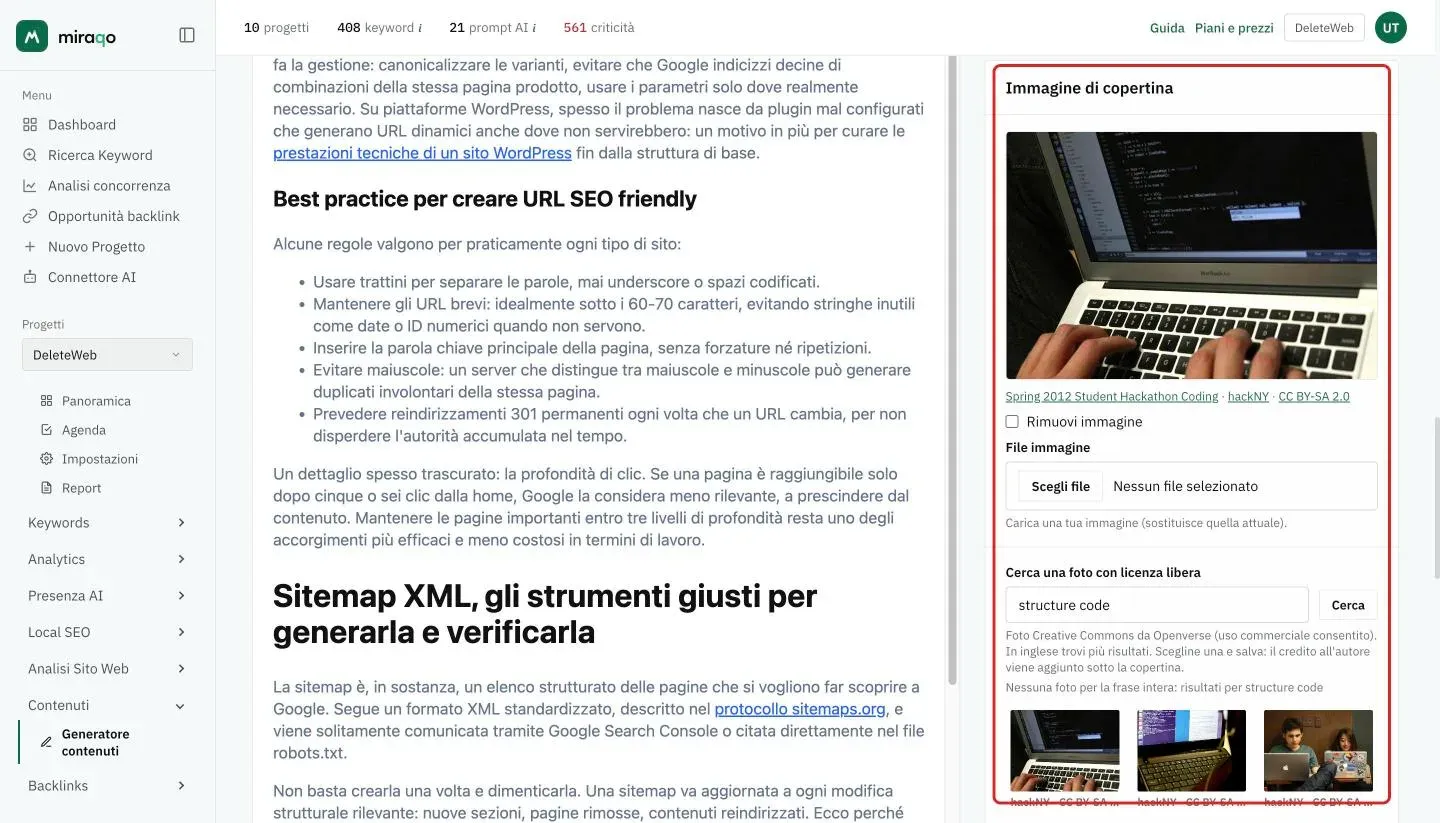
- Nella card Immagine di copertina trovi il campo Cerca una foto con licenza libera, già compilato con due parole in inglese ricavate dal contenuto. Puoi cambiarle: in inglese trovi molti più risultati, e funzionano meglio i soggetti concreti («laptop keyboard», «vineyard sunset») dei concetti astratti.
- Clicca Cerca: le anteprime arrivano da Openverse, il motore di ricerca di Creative Commons e WordPress, e mostrano solo foto con una licenza che permette l’uso commerciale e il ritaglio (CC BY, CC BY-SA, CC0, pubblico dominio). Sotto ogni anteprima vedi autore e licenza.
- Scegli la foto e clicca Salva modifiche: solo a quel punto Miraqo scarica l’immagine, la adatta a formato e dimensioni delle impostazioni e aggiunge sotto la copertina il credito (titolo, autore e licenza con link), obbligatorio per le licenze CC BY. Il credito finisce nell’HTML esportato e come didascalia dell’immagine in evidenza su WordPress.
Se la frase intera non trova nulla, Miraqo riprova da sola con le ultime parole e te lo segnala. Puoi sempre caricare una tua immagine al posto della foto: in quel caso il credito viene rimosso.
Perché una foto invece dell’AI. Non a tutti piacciono le immagini generate: una foto vera con licenza libera non costa nulla, non rientra nella marcatura prevista dall’AI Act per i contenuti sintetici e resta una scelta editoriale tua. La conferma manuale è voluta: sei tu a decidere cosa pubblicare e sotto quale licenza.
Controllo anti-plagio
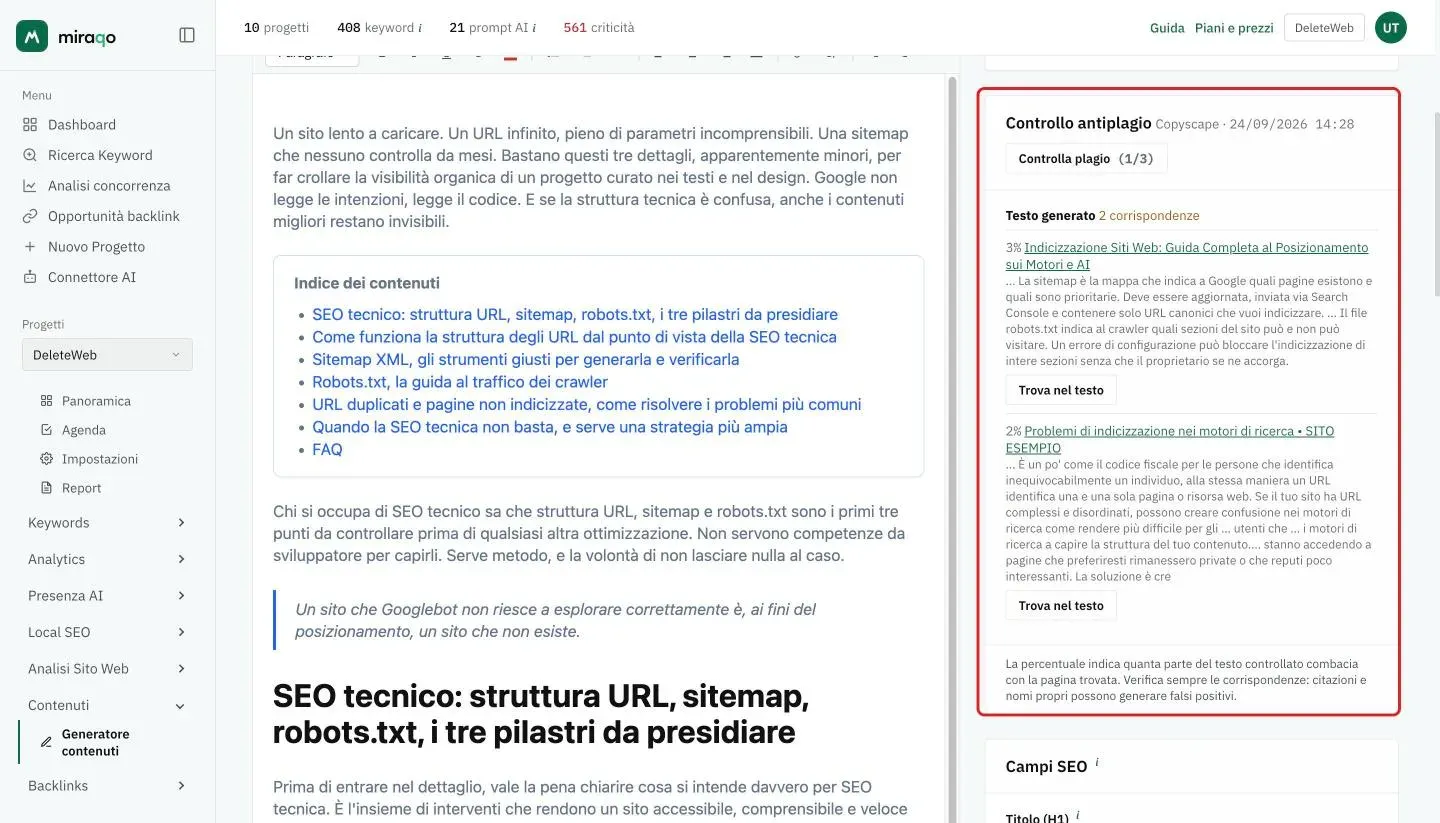
Dalla bozza, il pulsante Controlla plagio confronta il testo (e la pagina di origine, se l’hai indicata) con il web e mostra la percentuale di corrispondenza con eventuali estratti. È un controllo a richiesta, mai automatico, con un massimo di 3 controlli per bozza.
Per ogni corrispondenza, Trova nel testo porta l’editor alla sequenza di parole in comune con la pagina trovata, così puoi riscriverla subito. Se non esiste nessuna sequenza di almeno 5 parole, le coincidenze sono parole sparse e non c’è nulla da correggere. Percentuali basse (2–5%) su testi tecnici sono normali: formule come «Search Console» o «motori di ricerca» le usano tutti. Intervieni solo se una singola pagina supera il 10–15% o riconosci una frase presa pari pari.
Rigenerare
Il pulsante Rigenera, nel menu Altre azioni della bozza, riscrive la bozza mantenendo keyword e impostazioni. È limitato a 2 rigenerazioni per bozza e riutilizza le immagini già generate, così non consumi risorse extra.
Esportare e pubblicare
- Esporta HTML: un pacchetto ZIP con
index.html(CSS incluso), le immagini e i dati strutturati delle FAQ. - WordPress (Pubblica su WordPress, poi Aggiorna su WordPress; Apri la bozza su WordPress la apre nel tuo sito): pubblica o aggiorna direttamente il post collegando una Application Password (i meta title/description vengono passati a Yoast o Rank Math quando presenti; le FAQ vengono incluse come dati strutturati).
- Google Drive (Esporta su Google Drive, poi Aggiorna su Google Drive e Apri il Documento Google): esporta la bozza come Documento Google nativo, pronto da rifinire e condividere.
Trasparenza sui contenuti AI
In conformità all’AI Act europeo (art. 50), il testo prodotto dai modelli AI può includere una marcatura di provenienza: un segnale invisibile, leggibile solo via software, applicato dal fornitore del modello per indicare che un’AI ha partecipato alla stesura. Non è una penalizzazione e non incide sul posizionamento: Google dichiara che i contenuti AI non vengono penalizzati in quanto tali — a contare è la qualità.
Il consiglio operativo resta quello di sempre: rivedi e modifica ogni bozza prima di pubblicarla. La revisione umana migliora il testo e, nei casi in cui l’AI Act richiede di dichiarare l’origine AI (testi pubblicati per informare il pubblico su temi di interesse pubblico), la revisione con responsabilità editoriale è proprio l’eccezione prevista dalla norma.
Limiti
| Voce | Limite |
|---|---|
| Contenuti generati | 10 al mese per ogni unità di add-on (cumulabile) |
| Archivio bozze | 5× la quota mensile (es. 50 con un’unità) |
| Controlli anti-plagio | 3 per bozza |
| Rigenerazioni | 2 per bozza |
| Immagini AI | fino a 4 per contenuto |
| Copertina caricata | max 10 MB |
Quando l’archivio è pieno, elimina o esporta qualche bozza per liberare spazio. Il conteggio mensile si azzera a ogni mese solare.
Errori frequenti
- Non vedo la sezione Contenuti. Manca l’add-on attivo o il permesso Usa generatore contenuti: controlla la pagina Abbonamento e i permessi di team.
- Il pulsante “Controlla plagio” non c’è. Il controllo anti-plagio non è configurato per il tuo account: contatta il supporto.
- La pubblicazione su WordPress fallisce. Verifica URL del sito e Application Password nelle Integrazioni; alcuni firewall bloccano l’API REST di WordPress.
- La ricerca foto non trova nulla. Prova con due parole in inglese e un soggetto concreto. Se il messaggio dice che la ricerca non è disponibile, riprova tra qualche minuto.
Prossimo passo: Costruisci il tuo Topical Cluster →
Ultimo aggiornamento: 17 ottobre 2026