Analisi della concorrenza per dominio
Come usare lo strumento Analisi della concorrenza di Miraqo — radiografia di qualsiasi dominio (Domain Authority, keyword organiche, traffico stimato, top page, lista backlinks con link rotti) con cache 7 giorni.
L’Analisi della concorrenza è uno strumento globale (non legato a un progetto) che restituisce una “radiografia” di un dominio qualsiasi: Domain Authority, backlinks, keyword per cui si posiziona, top page, traffico organico stimato. È diversa dalla pagina Competitor del progetto, che invece confronta i tuoi competitor sulle tue stesse keyword.
Quando usare quale.
- Vuoi una panoramica generale di un dominio (cliente nuovo, competitor mai visto, mercato che esplori)? → questa guida.
- Vuoi vedere chi ti supera o ti insegue sulle tue keyword monitorate? → Competitor del progetto.
- Vuoi estrarre keyword nuove da un dominio per il keyword research? → tab Per Dominio / Keyword Gap in Ricerca Keyword.
- Vuoi vedere chi linka un competitor (e trovare link rotti da sfruttare per l’outreach)? → tab Backlinks di questa pagina.
Come si lancia un’analisi
Apri Analisi concorrenza dalla sidebar, inserisci il dominio (senza https:// né www., es. esempio.it), scegli Paese target e Lingua SERP e clicca Analizza dominio. L’elaborazione è quasi immediata: la parte SERP/keyword arriva subito; la parte backlinks (Domain Authority, totale link, referring domains, titoli pagine) viene completata dopo qualche minuto da un’elaborazione asincrona. Finché non finisce vedi il banner “Dati backlinks in elaborazione”.
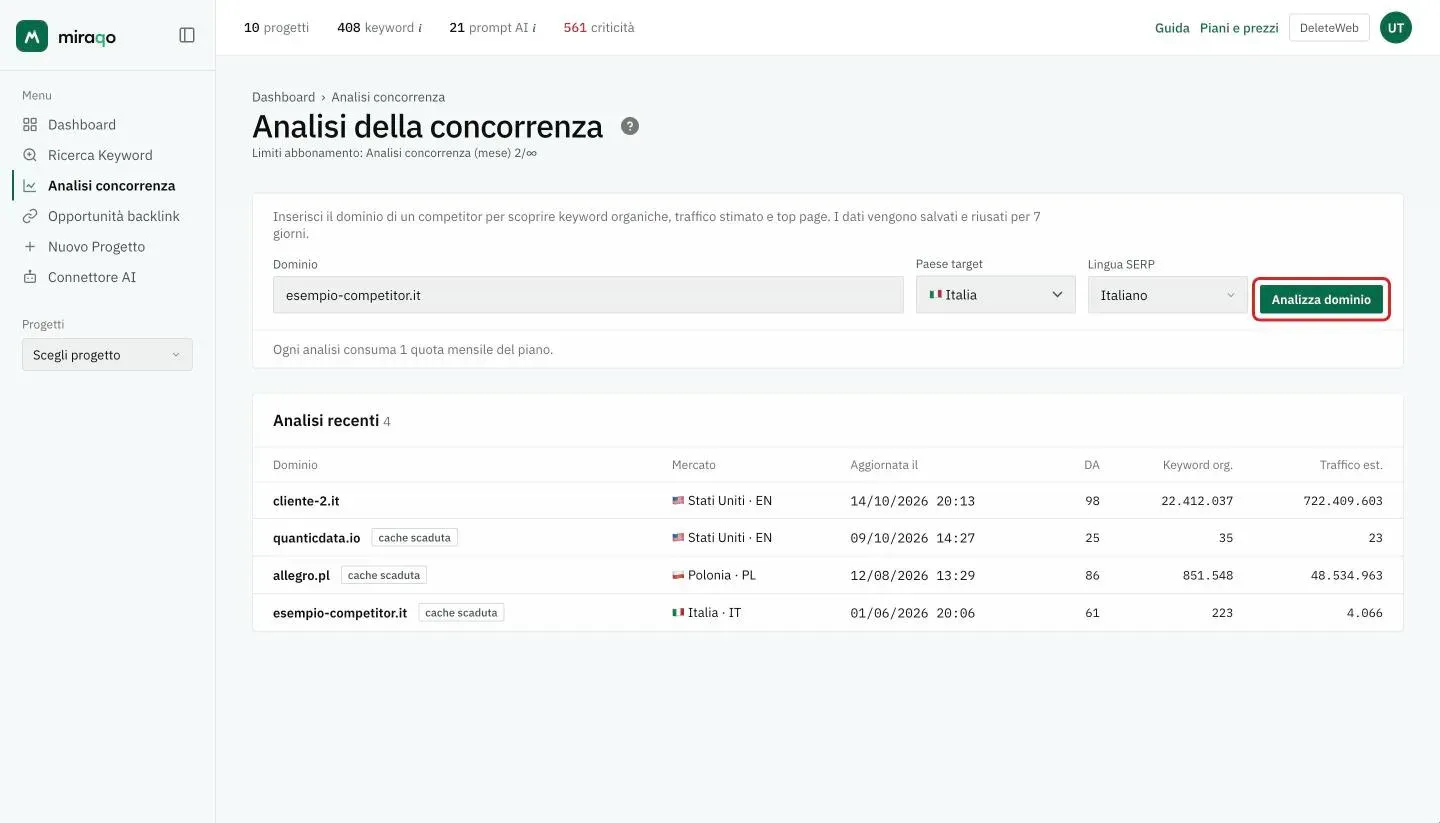
Ogni dominio analizzato consuma 1 quota mensile del piano.
La lista “Analisi recenti”
Tutte le analisi lanciate dall’organizzazione restano in cache 7 giorni. Ogni riga mostra il dominio, il mercato (paese e lingua), la data dell’ultimo aggiornamento, DA, keyword organiche e traffico stimato. Cliccando una riga apri il dettaglio. Dopo i 7 giorni accanto al dominio compare l’etichetta cache scaduta: puoi aprirla lo stesso, ma per dati freschi devi rilanciare l’analisi.
Dettaglio dominio — 4 schede
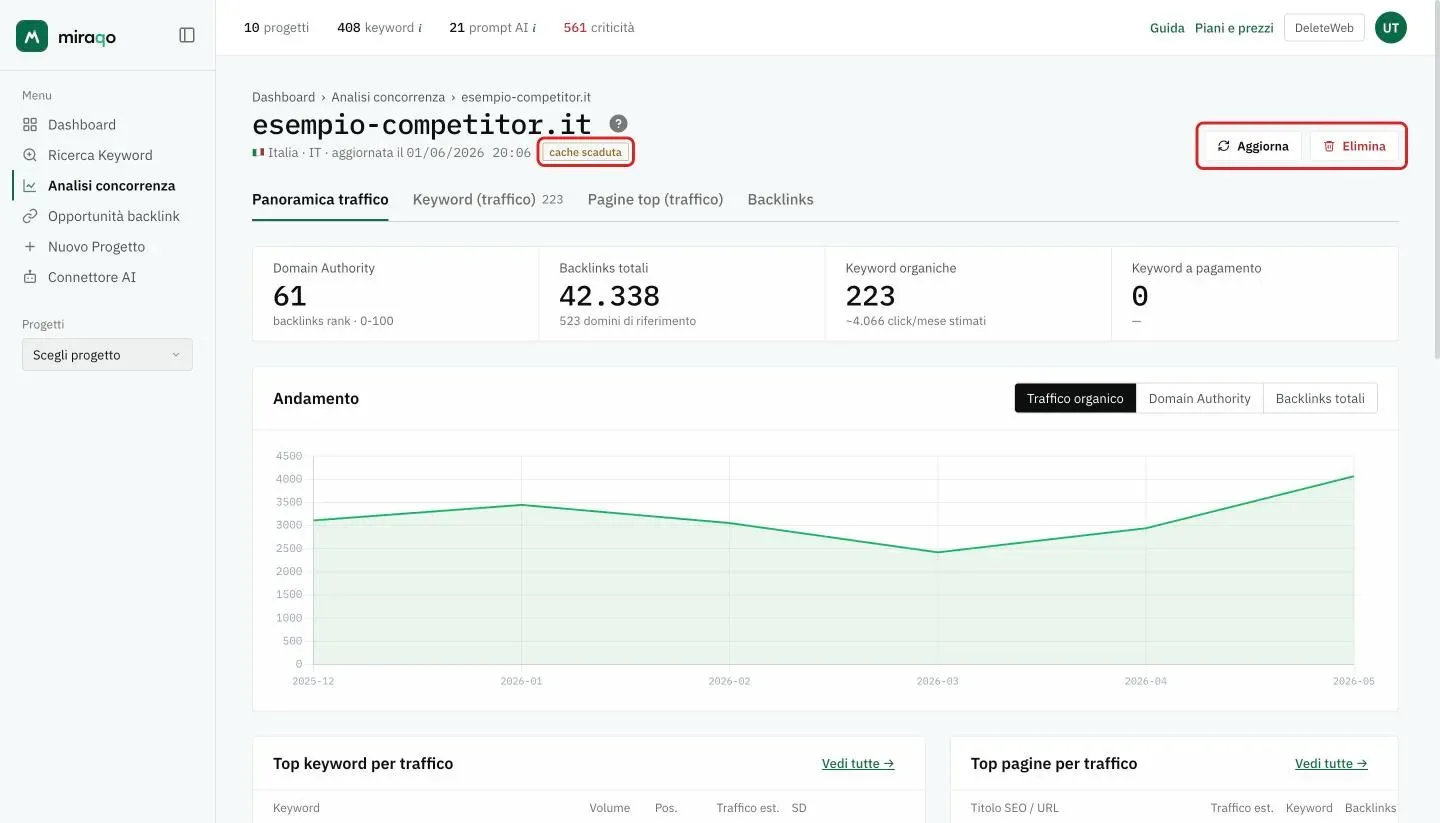
In testa trovi il dominio, il mercato e la data dell’ultimo aggiornamento; sotto, quattro schede: Panoramica traffico, Keyword (traffico) con il numero di keyword organiche, Pagine top (traffico) e Backlinks.
Panoramica traffico
In alto, quattro cifre riepilogative:
- Domain Authority (0-100) — punteggio backlinks rank
- Backlinks totali + Domini di riferimento
- Keyword organiche + traffico organico stimato (click/mese)
- Keyword a pagamento + traffico paid stimato
Sotto, la card Andamento: in alto a destra scegli Traffico organico, Domain Authority o Backlinks totali e il grafico mostra l’andamento mese per mese.
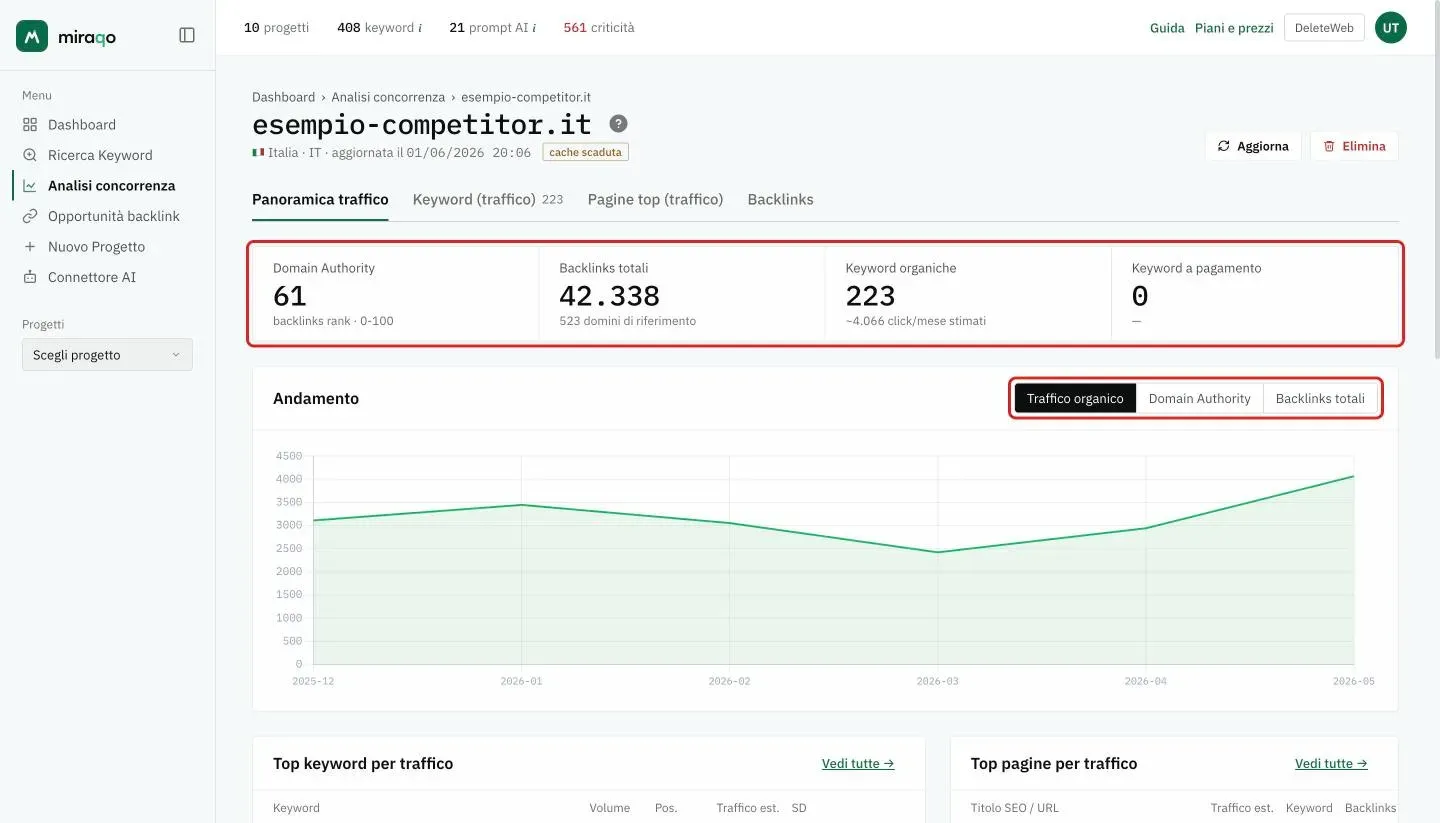
In fondo, affiancate: Top keyword per traffico e Top pagine per traffico, ognuna con il link Vedi tutte → che apre la scheda corrispondente.
Keyword (traffico)
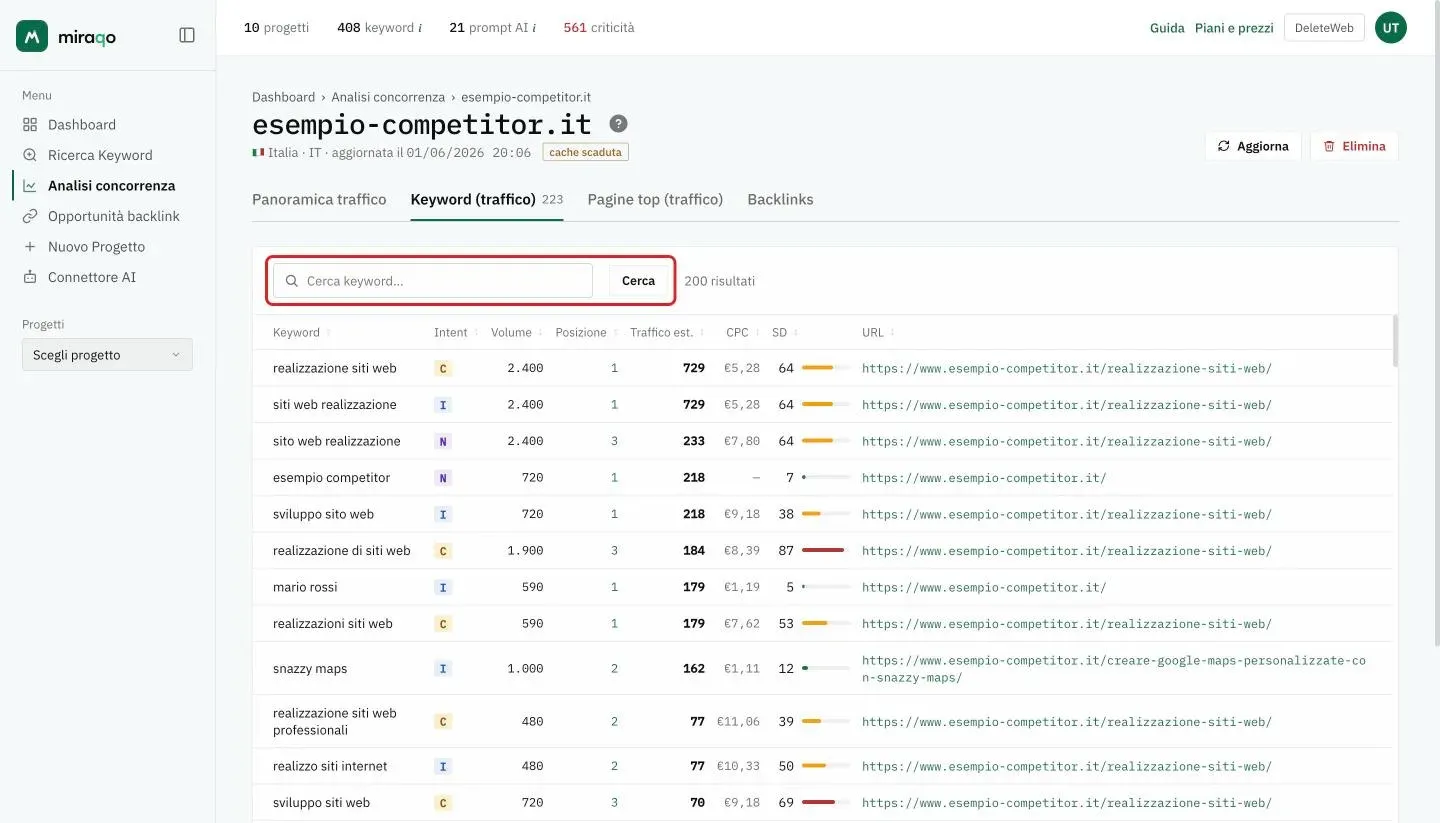
Le keyword del dominio ordinate per traffico stimato: ogni analisi ne salva fino a 200 (il numero sulla scheda è il totale delle keyword organiche del dominio, quindi può essere più alto). La tabella si ordina cliccando le intestazioni:
| Colonna | Cosa è |
|---|---|
| Keyword | Query |
| Intent | Lettera dell’intento, se disponibile (I informativo, N navigazionale, C commerciale, T transazionale) |
| Volume | Ricerche mensili |
| Posizione | Posizione del dominio nella SERP |
| Traffico est. | Click mensili stimati |
| CPC | Costo per click medio (€) |
| SD | Keyword difficulty 0-100, con una barra che passa dal verde (facile) al rosso (difficile) |
| URL | Pagina che si posiziona |
In alto il campo di ricerca con Cerca filtra per testo; accanto leggi quanti risultati ci sono.
Pagine top (traffico)
Tabella delle pagine ordinata per traffico stimato (fino a 100 per analisi). Mostra titolo SEO + URL, traffico stimato, numero di keyword organiche posizionate sulla pagina, backlinks e domini referenti alla singola pagina (non al dominio intero).
Backlinks
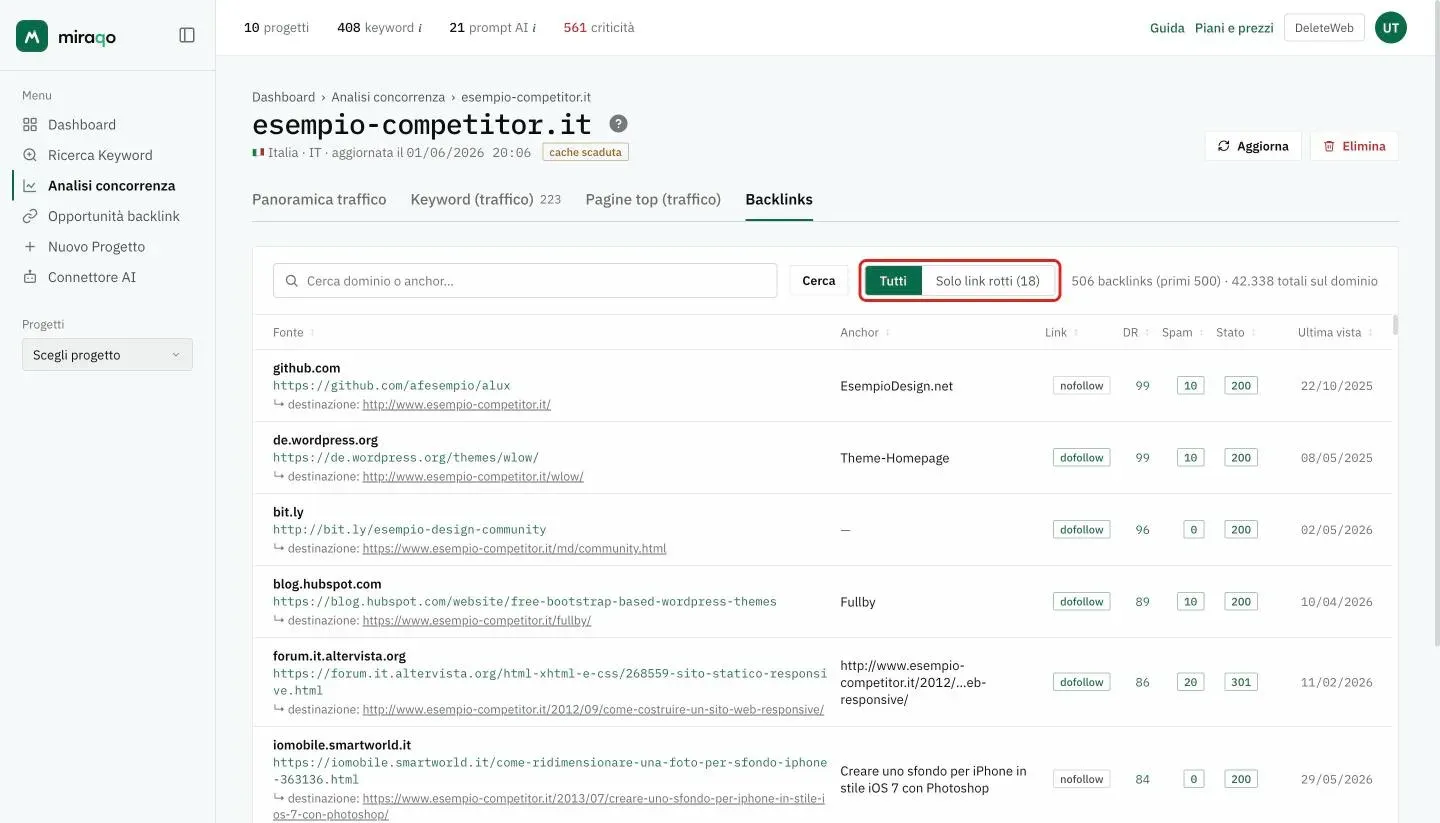
Lista dei link in entrata del dominio analizzato: i siti che lo linkano. È pensata soprattutto per l’outreach e il broken-link building. Per mantenerla leggibile mostra in genere un link rappresentativo per ogni dominio referente (quello con l’autorità più alta), ordinato per autorità decrescente. Accanto ai filtri leggi quanti link sono stati salvati, quanti ne vedi (i primi 500) e il totale dei backlink del dominio.
Ogni riga ha:
| Colonna | Cosa è |
|---|---|
| Fonte | La pagina che contiene il link — è l’URL da contattare per l’outreach. Sotto, in piccolo, la ↳ destinazione: la pagina del dominio che riceve il link |
| Anchor | Il testo del link (anchor text) |
| Link | Pillola dofollow / nofollow |
| DR | Domain Rating della fonte (0-100): più è alto, più il link è autorevole |
| Spam | Punteggio di tossicità del link (più basso è meglio) |
| Stato | Codice HTTP della pagina di destinazione (200 = online; vedi sotto per i link rotti) |
| Ultima vista | Quando il link è stato visto l’ultima volta |
Il campo di ricerca in alto, con Cerca, filtra per dominio o anchor. Tutte le colonne sono ordinabili cliccando sull’intestazione.
Trovare link rotti (broken-link building). Il filtro in alto Tutti / Solo link rotti (N), accanto alla ricerca, isola i link che puntano a una pagina non più esistente del dominio. La colonna Stato distingue:
- rotto · 404/410 (rosso) — la pagina di destinazione è davvero morta: è un’opportunità di broken-link building (puoi proporre alla fonte di sostituire quel link con un tuo contenuto equivalente);
- bloccato · 401/403/429 (ambra) — l’accesso è stato bloccato da una protezione anti-bot o da un limite di frequenza: la pagina di norma è online, non è un’opportunità;
- gli altri stati indicano errori del server o pagine raggiungibili.
Nota. La lista backlinks viene popolata da un’elaborazione asincrona dopo l’analisi: se è appena partita, dalle alla qualche minuto. Se hai analizzato il dominio prima dell’introduzione del rilevamento dei link rotti, le righe già salvate non si aggiornano da sole: usa Aggiorna (in alto a destra, consuma 1 quota) per ripopolarle con lo stato aggiornato.
Aggiornare o eliminare un’analisi
Nella pagina di dettaglio, in alto a destra (sotto il dominio vedi la data dell’ultimo aggiornamento e, se sono passati 7 giorni, l’etichetta cache scaduta):
- Aggiorna — forza un nuovo fetch consumando 1 quota mensile aggiuntiva. Conferma richiesta.
- Elimina — rimuove l’analisi dalla lista. Non consuma quota.
Limiti e quote
Ogni piano ha un monte analisi domini mensile. Quando esaurisci la quota il pulsante diventa “Limite raggiunto” e l’unica azione possibile è “Aggiorna piano” dalla card. La quota si azzera all’inizio del mese di fatturazione successivo.
Se il tuo piano non include la funzione (campo disabilitato con “Aggiorna piano” al posto di “Analizza dominio”) devi salire di tier.
Suggerimenti d’uso
- Cliente nuovo, primo audit. Prima cosa: analizza il dominio del cliente per avere il baseline (DA, keyword posizionate, traffico stimato). Poi analizza 2-3 competitor diretti per il confronto numerico nel pitch.
- Mercato che esplori. Usalo per “scannerizzare” 5-10 player di un settore in cui vuoi entrare: 5 minuti di analisi sostituiscono ore di ricerca manuale.
- Outreach e broken-link building. Apri la tab Backlinks di un competitor, filtra su Solo link rotti e ottieni una lista di pagine che linkano contenuti ormai morti: contatta quelle fonti proponendo un tuo contenuto equivalente come sostituto.
- Non è il tool giusto per il monitoraggio continuo. Per quello servono il monitoring keyword del progetto + i Competitor del progetto. Questo strumento è “spot”: ti dà una fotografia in cache 7 giorni.
- Domini molto piccoli o nuovi possono restituire dati vuoti (non ci sono abbastanza SERP indicizzate). Non è un bug del tool.
- Backlinks in attesa: se il banner resta su “in elaborazione” per più di ~15 minuti, prova “Aggiorna” (consuma 1 quota) o contatta il supporto.
Prossimi passi:
Ultimo aggiornamento: 17 ottobre 2026