Configurare l'audit SEO del progetto
Configurare la scansione SEO del progetto — schedulazione (manuale o programmata, settimanale/mensile), numero massimo di pagine, rendering JavaScript, inclusione/esclusione di URL e parametri, soglie su title/description/parole ed esclusione di singoli controlli dal punteggio.
Le Impostazioni Audit controllano come Miraqo scansiona il sito di questo progetto: quante pagine, se eseguire il JavaScript, quali sezioni includere, quando far partire la scansione da sola. Le raggiungi da SEO Audit → Impostazioni (breadcrumb Dashboard › Progetto › SEO Audit › Impostazioni).
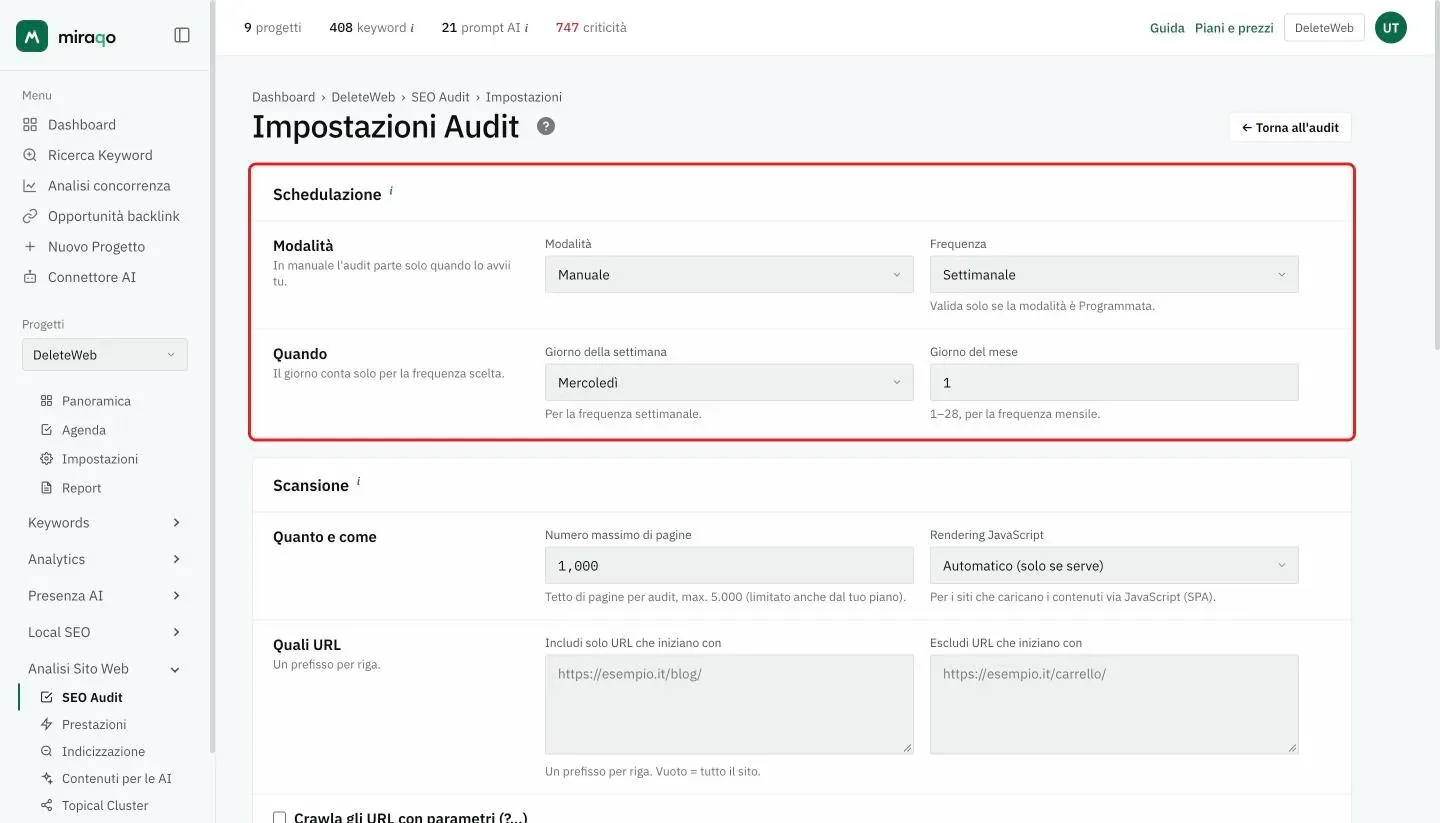
🗓️ Schedulazione
Decidi se l’audit parte a mano o da solo.
- Modalità — Manuale (parte solo quando clicchi ▶ Avvia audit) oppure Programmata.
- Frequenza — Settimanale o Mensile, col relativo giorno della settimana o giorno del mese (1–28). Vale solo in modalità Programmata.
Quando la schedulazione è attiva, sotto vedi ⏰ Prossima esecuzione e l’ultima eseguita. Ogni run schedulato consuma crediti dal budget mensile del piano (1 credito = 1 pagina con HTTP 200), esattamente come un avvio manuale.
🕷️ Scansione
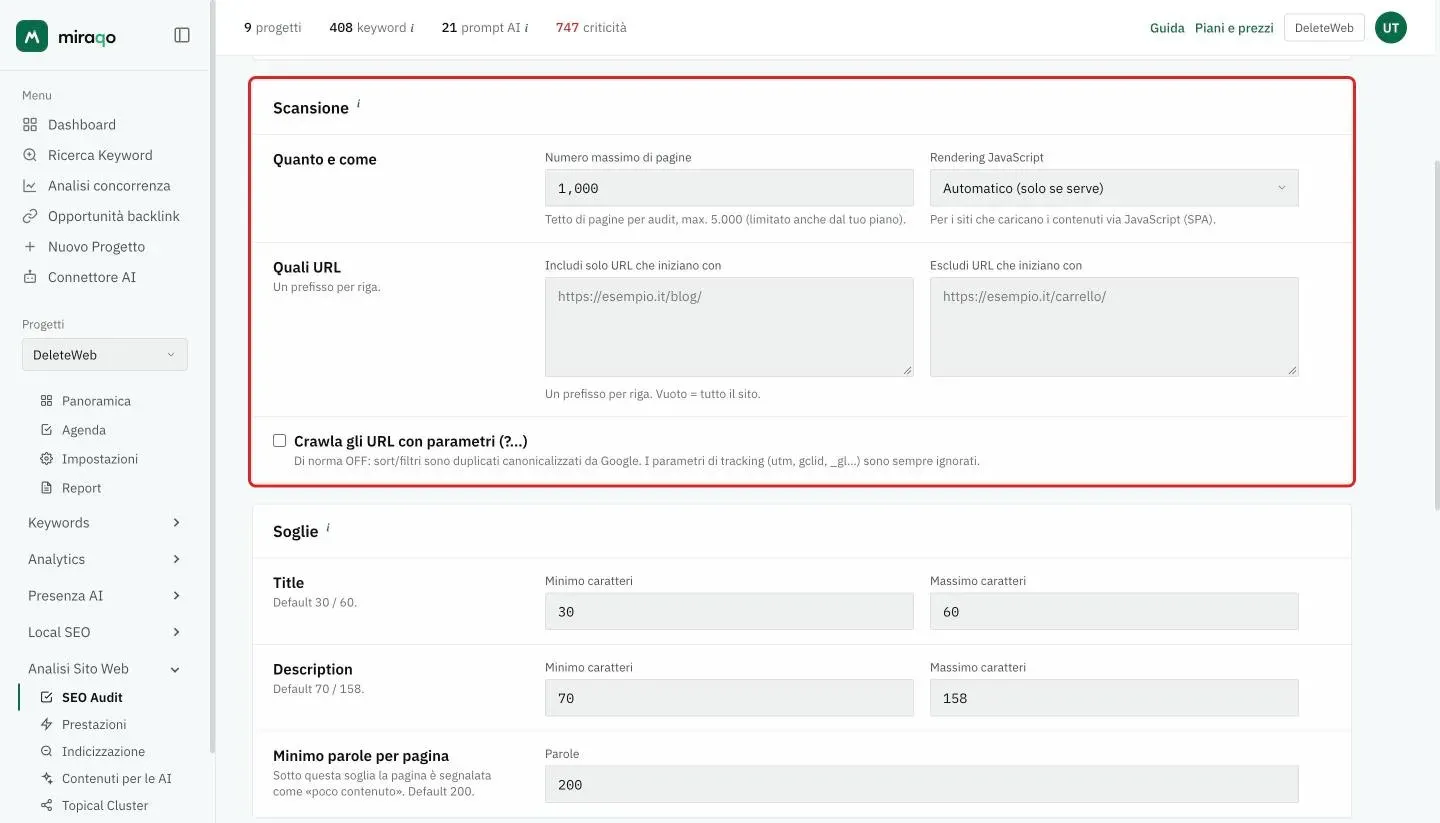
- Numero massimo di pagine — tetto di pagine per ogni singolo audit (1–5000). La scansione si ferma quando lo raggiunge. È distinto dal budget mensile di crediti del piano (1 credito = 1 pagina con HTTP 200), che limita invece il totale di pagine controllate nel mese su tutti gli audit.
- Rendering JavaScript — Automatico (solo se serve), Mai o Sempre. Mettilo su Sempre per i siti che caricano i contenuti via JavaScript (SPA, framework moderni).
- Includi solo URL che iniziano con — un prefisso per riga. Vuoto = tutto il sito. Utile per scansionare solo una sezione (es.
https://esempio.it/blog/). - Escludi URL che iniziano con — un prefisso per riga (es.
https://esempio.it/carrello/). - Crawla gli URL con parametri (?…) — di norma OFF: sort e filtri sono duplicati che Google canonicalizza. I parametri di tracking (utm, gclid, _gl…) sono sempre ignorati.
Siti multilingua. Non serve più un audit per lingua: il Topical Cluster separa le lingue da solo. I prefissi Includi/Escludi restano utili per scansionare una sola lingua e risparmiare crediti (es. includere solo
/it/). Dettagli e casi (domini, sottodomini, cartelle) in Audit di un sito multilingua.
📏 Soglie
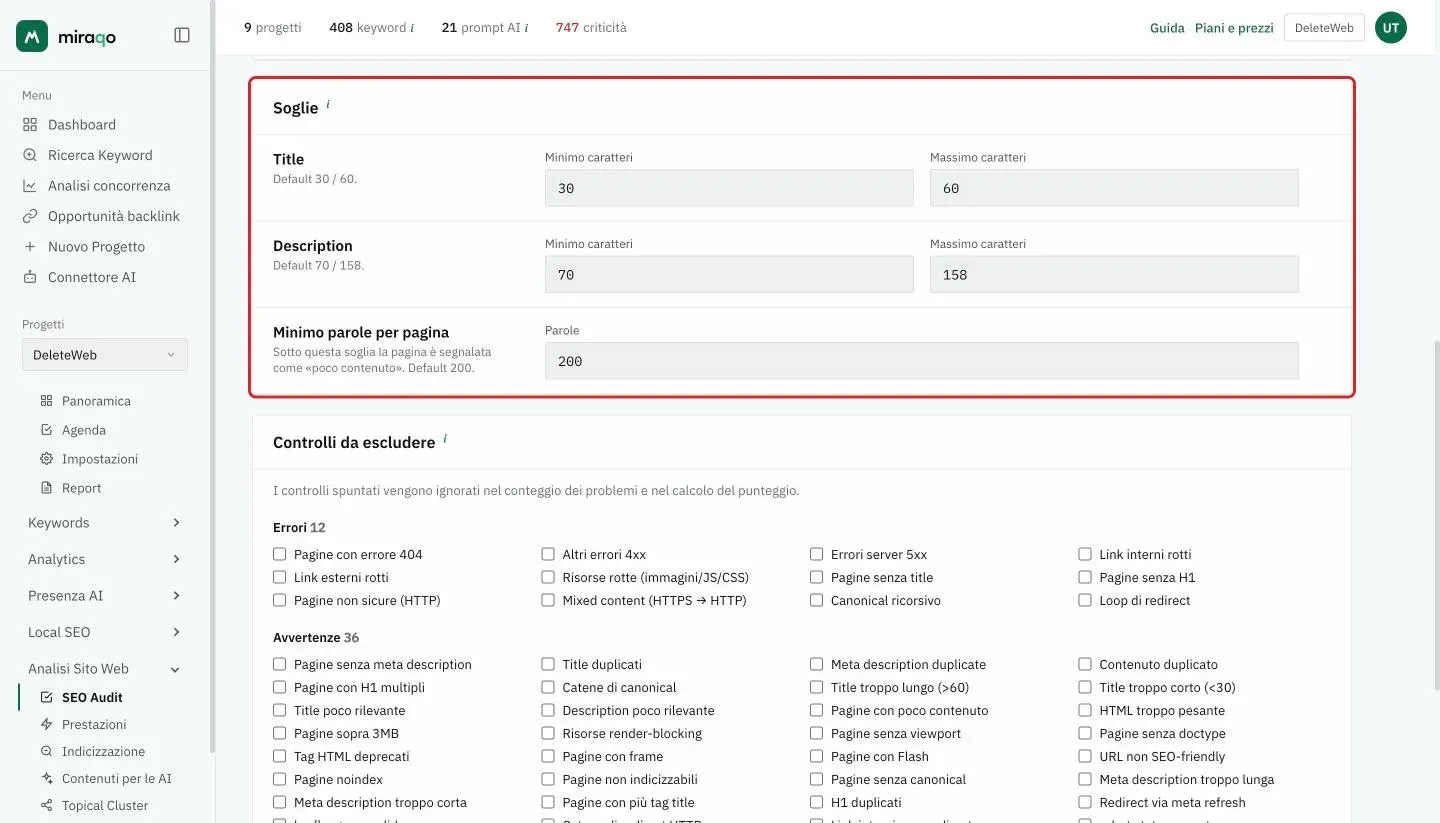
Personalizzano quando un meta tag o una pagina viene segnalata. Sono due coppie min/max caratteri — Title (default 30/60) e Description (default 70/158) — più il minimo parole per pagina (default 200): sotto quella soglia la pagina è segnalata come “poco contenuto”.
Modificare le soglie ricalcola subito gli audit già esistenti, senza una nuova scansione.
🚫 Controlli da escludere
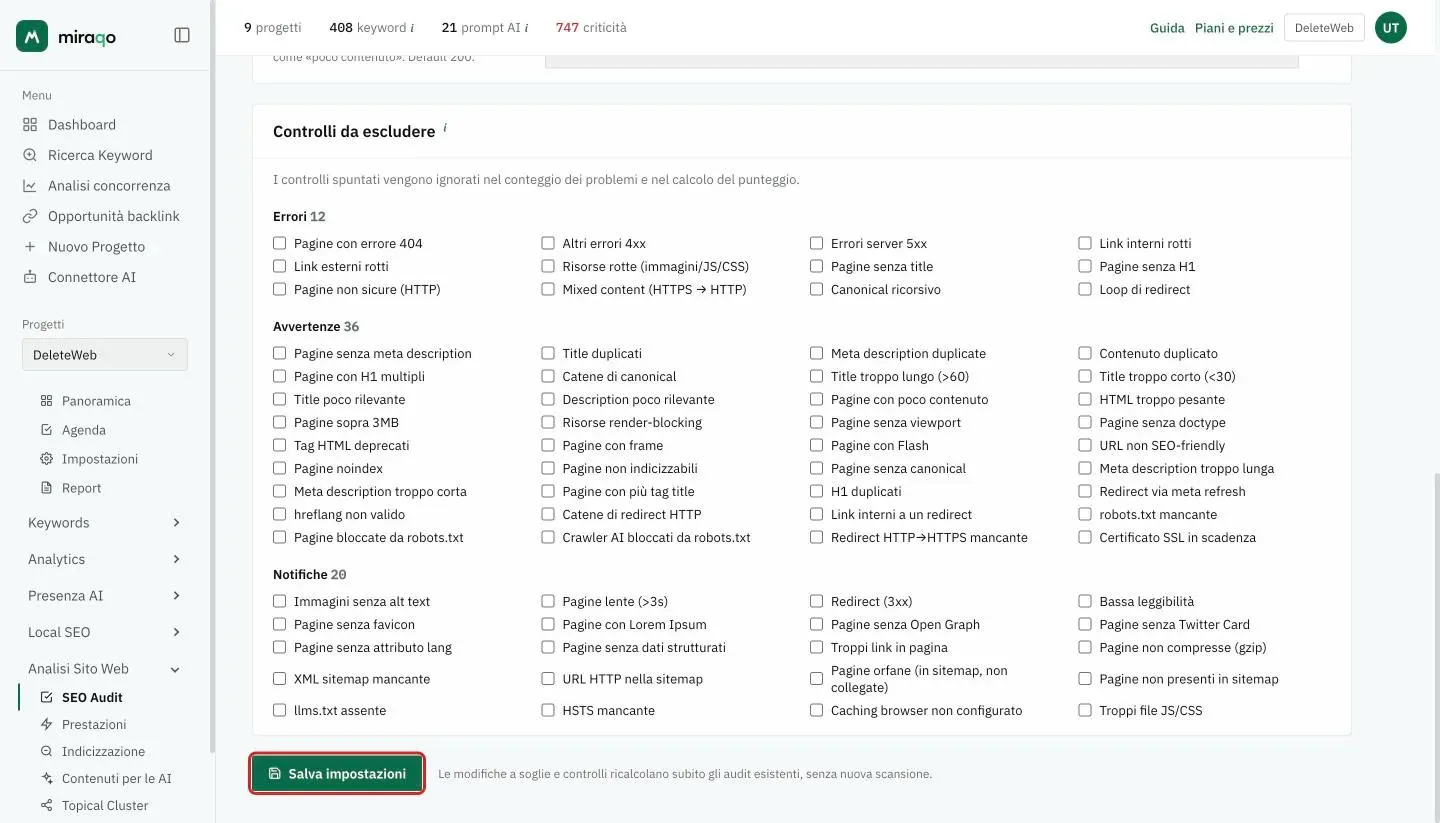
I controlli sono divisi per gravità, come nei Problemi dell’audit: Errori, Avvertenze e Notifiche, ciascuno con il numero di controlli del gruppo. Spunta quelli che non vuoi nell’audit di questo progetto: spariscono dai problemi e non pesano sul punteggio. Utile per silenziare check non pertinenti al tuo sito (es. un avviso che hai deciso di ignorare). Anche questa modifica si applica subito agli audit esistenti, senza ri-scansione.
Salva con 💾 Salva impostazioni.
Vedi anche:
- Avvia il primo audit SEO → — leggere lo score e i tab del report
- Audit bloccato da Cloudflare o firewall → — se il crawler non riesce ad accedere
- Audit di un sito multilingua → — lingue separate nel Topical Cluster, prefissi URL per scansionarne una sola
- Topical Cluster → — la mappa dei cluster generata dallo stesso audit
Ultimo aggiornamento: 16 ottobre 2026