La Panoramica del progetto
Come leggere la pagina Panoramica — la frase di sintesi, il cruscotto del progetto, Completa il progetto e le schede Azioni, Posizioni, Presenza AI, Backlink, Traffico e Salute sito.
La Panoramica è la prima pagina che vedi quando apri un progetto: una frase che riassume cosa è cambiato, un cruscotto con i numeri chiave e, sotto, sei schede per entrare nel dettaglio (Azioni, Posizioni, Presenza AI, Backlink, Traffico, Salute sito). Ogni scheda ha il link alla sezione completa (es. Tutte le keyword, Resoconto completo, Dettaglio Presenza AI).
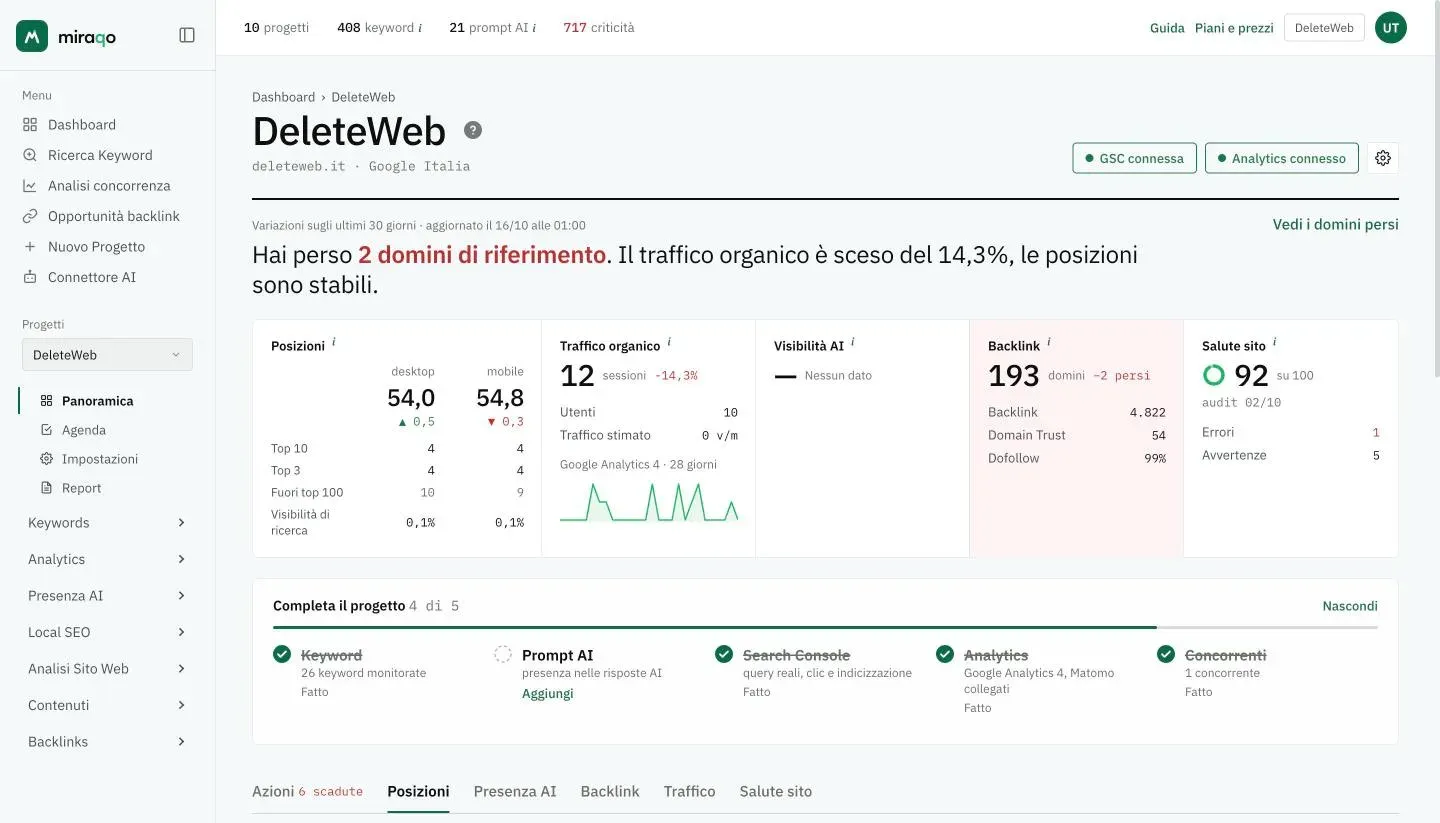
Cruscotto del singolo progetto ≠ Dashboard di triage (che mostra tutti i tuoi progetti insieme).
Quando i dati sono disponibili
La Panoramica si popola man mano che i dati arrivano. Alcuni grafici (trend posizione, trend traffico) compaiono solo dopo almeno 2 controlli del ranking, quindi su un progetto appena creato è normale trovare la dicitura “Dati insufficienti per il grafico” e “Visibile dopo almeno 2 controlli”. Le schede Backlink e Traffico restano vuote finché non avvii la prima analisi o colleghi un provider.
In alto: la frase di sintesi e il cruscotto
Sotto il nome del progetto leggi il dominio e il motore di ricerca tracciato (es. Google Italia). A destra, lo stato dei collegamenti (GSC connessa, Analytics connesso, oppure i pulsanti per collegarli) e l’ingranaggio che apre le Impostazioni del progetto.
Poi una frase di sintesi sulle variazioni degli ultimi 30 giorni (es. «Hai perso 2 domini di riferimento. Il traffico organico è sceso del 14,3%, le posizioni sono stabili.»), con accanto il link alla cosa da guardare per prima.
Sotto, il cruscotto a cinque colonne:
| Colonna | Cosa mostra |
|---|---|
| Posizioni | Posizione media desktop e mobile con la variazione, quante keyword in Top 10 e Top 3, quante fuori dalla Top 100 e la visibilità di ricerca |
| Traffico organico | Sessioni organiche con la variazione, utenti, traffico stimato e il mini-grafico degli ultimi 28 giorni (con la fonte: Google Analytics 4 o Matomo) |
| Visibilità AI | Punteggio su 100 con la variazione e le menzioni per motore (ChatGPT, Panoramica AI, AI Mode, Gemini, Perplexity) |
| Backlink | Domini di riferimento (e quanti persi), backlink, Domain Trust e quota dofollow |
| Salute sito | Punteggio dell’ultimo audit su 100, data dell’audit, errori e avvertenze |
La colonna che merita attenzione si colora: per esempio Backlink diventa rosata quando hai perso domini di riferimento.
Completa il progetto
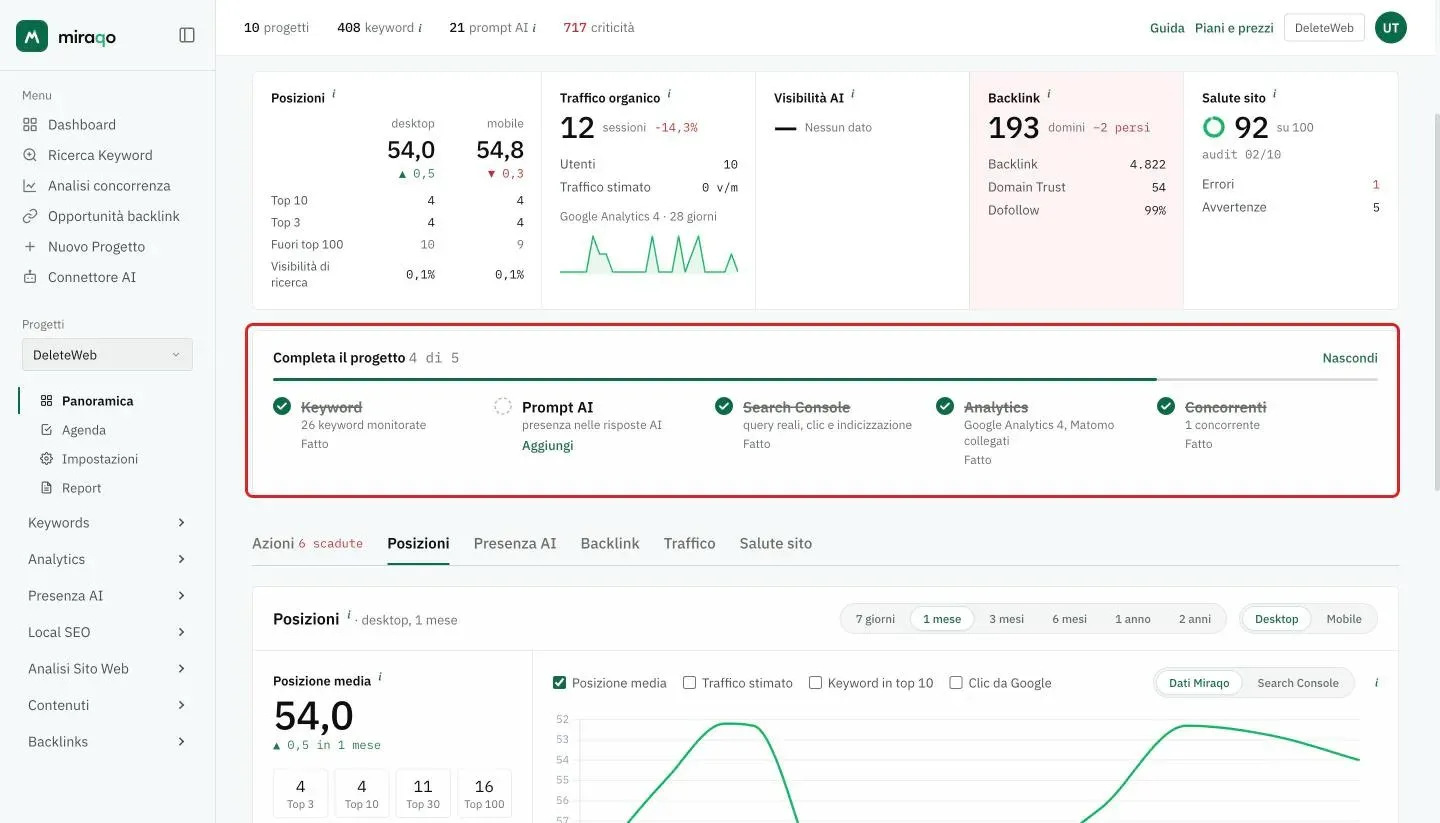
Finché il progetto non è configurato del tutto, sotto il cruscotto compare Completa il progetto con i cinque passi e il contatore (es. 4 di 5): Keyword, Prompt AI, Search Console, Analytics e Concorrenti. I passi fatti sono barrati; per quelli mancanti c’è il link per farli subito (es. Aggiungi). Nascondi la toglie dalla pagina.
Le schede
Azioni
Prossime azioni: le cose da fare sul progetto, con il numero di quelle aperte e scadute (anche nel titolo della scheda, es. Azioni 6 scadute). I filtri in alto (Tutte, Keyword, Audit, Contenuti, Backlink, Indicizzazione) mostrano un tipo alla volta. Le attività Auto le propone Miraqo dai dati del progetto (keyword, audit, Search Console, indicizzazione, concorrenti, backlink); per ognuna vedi la spiegazione sotto il titolo, Priorità, Fatica e Scadenza, e i pulsanti Inizia e Ignora. Con i pollici della colonna Utile? dici a Miraqo se il suggerimento ti è servito. Mostra altre apre il resto dell’elenco.
Cliccando + Aggiungi task (visibile ai ruoli che possono modificare il progetto) si apre un form con:
- Descrizione task (obbligatoria)
- Priorità — Alta / Media (default) / Bassa
- Scadenza (opzionale)
- Note (opzionale)
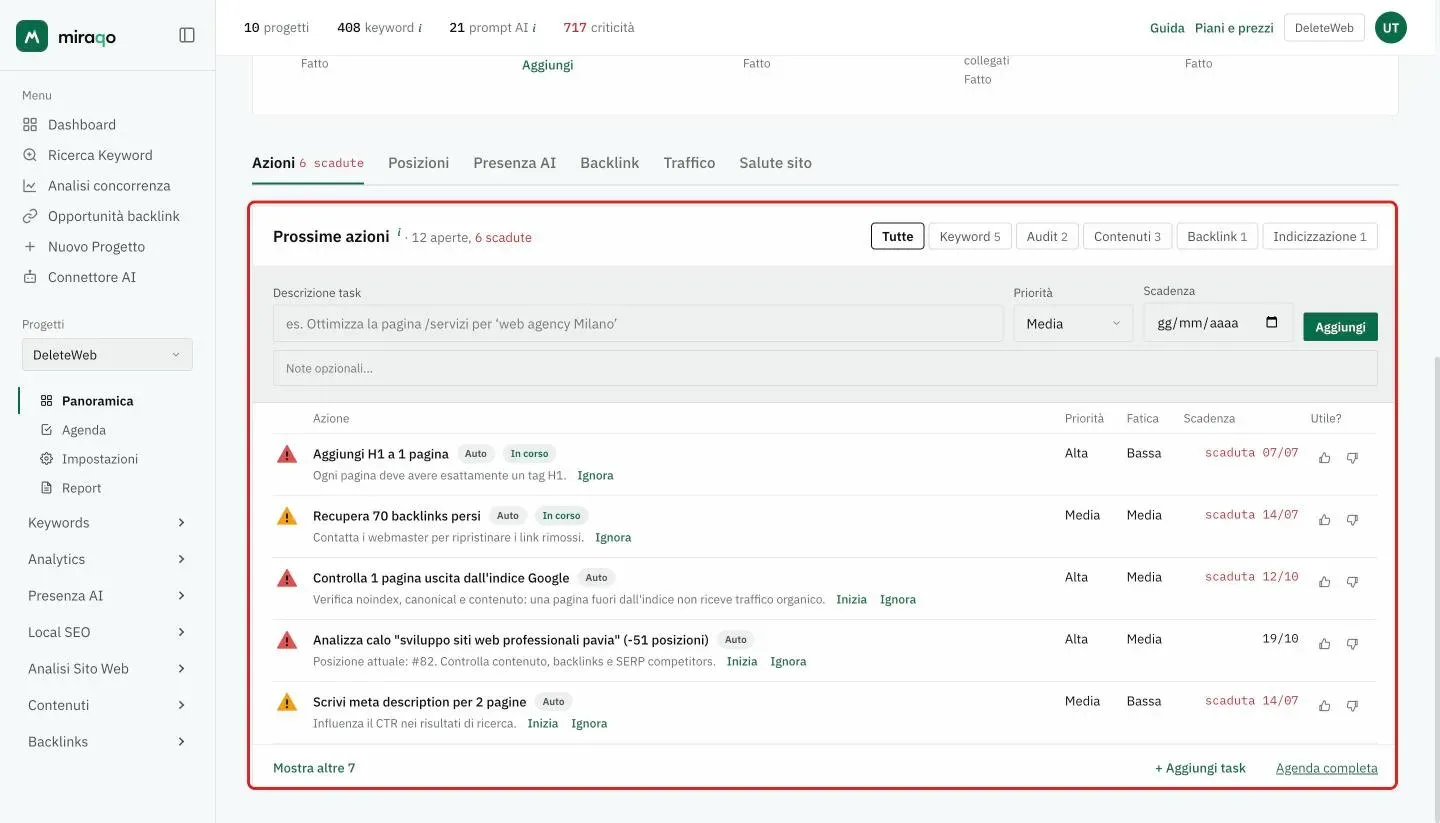
Tutte le attività, con filtri e avanzamento, sono nella pagina Agenda (link Agenda completa): vedi Agenda.
Posizioni
In alto a destra scegli il periodo (7 giorni · 1 mese · 3 mesi · 6 mesi · 1 anno · 2 anni) e il device (Desktop o Mobile): cambiano tutta la scheda.
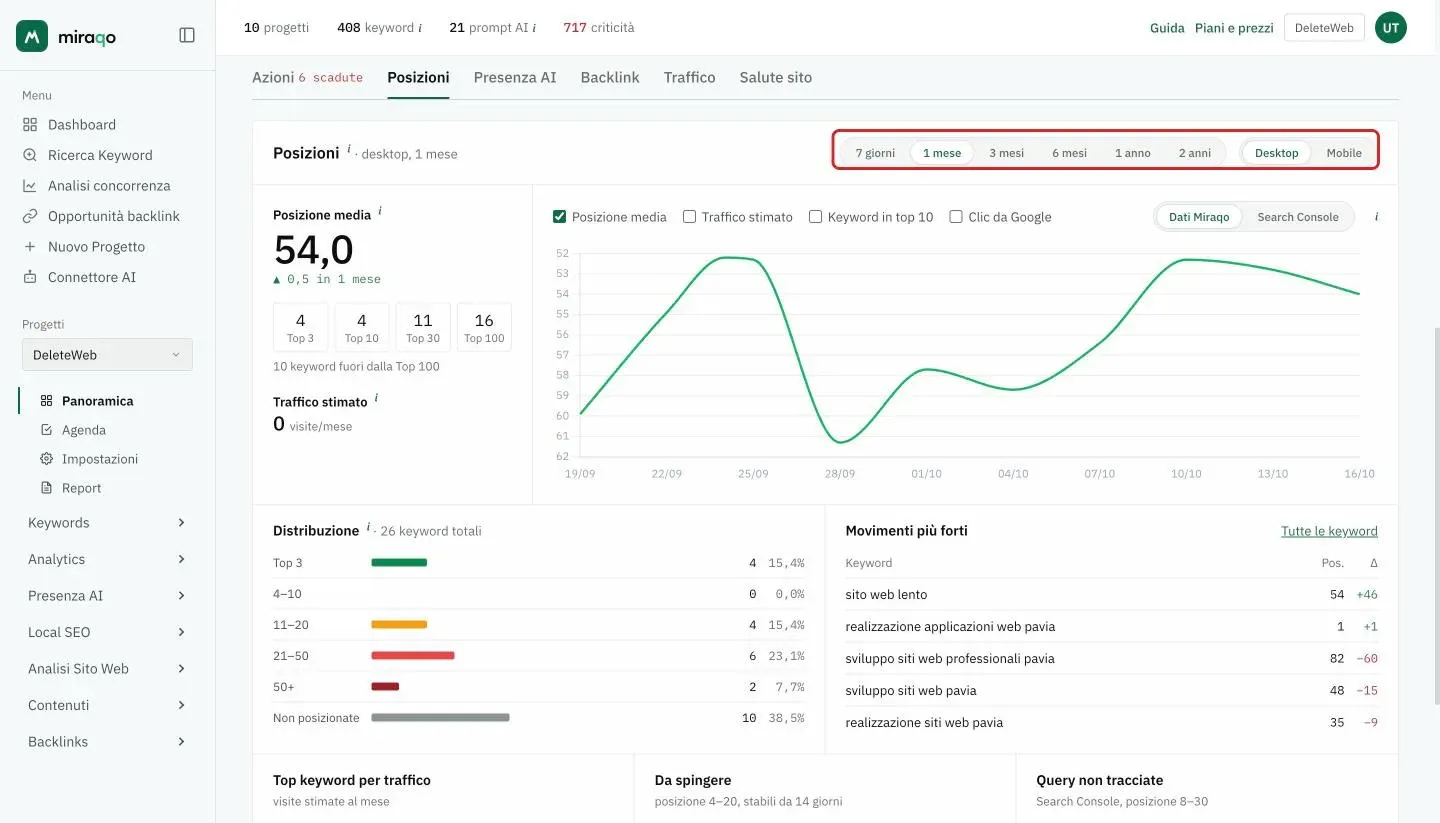
- Posizione media — con la variazione nel periodo; sotto, i riquadri Top 3 / Top 10 / Top 30 / Top 100 e quante keyword sono fuori dalla Top 100
- Traffico stimato — visite/mese stimate dalle posizioni
- Grafico — scegli cosa mostrare con le caselle Posizione media, Traffico stimato, Keyword in top 10 e Clic da Google, e la fonte (Dati Miraqo o Search Console). Per la posizione l’asse è invertito (la #1 è in alto): una linea che sale è un miglioramento
- Distribuzione — barre per fascia (Top 3, 4–10, 11–20, 21–50, 50+, Non posizionate) con numero e percentuale
- Movimenti più forti — le keyword che si sono mosse di più, con posizione e variazione; il link Tutte le keyword apre la pagina Posizioni
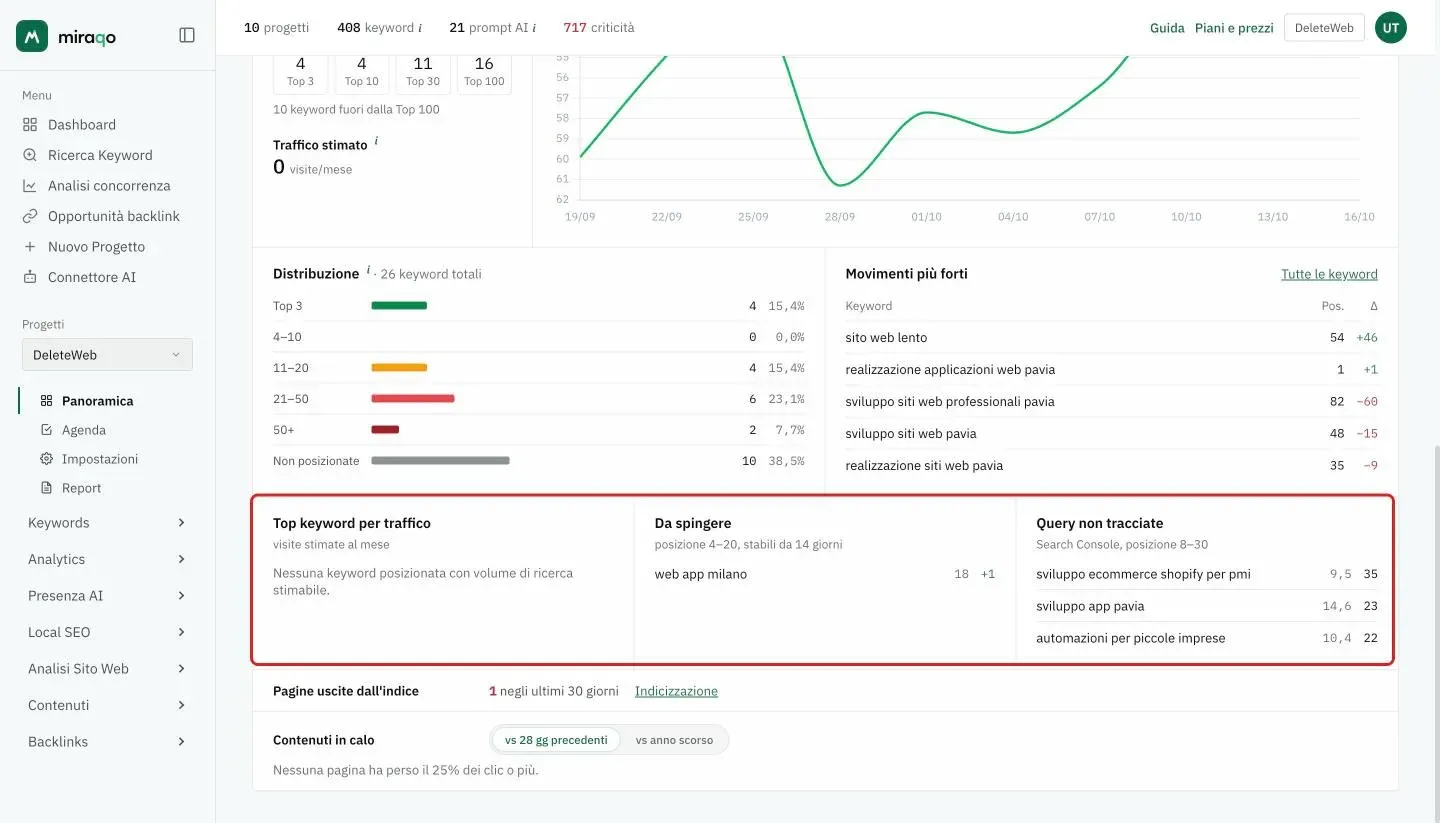
Sotto, tre liste affiancate:
- Top keyword per traffico — keyword, posizione e visite stimate al mese
- Da spingere — le keyword a un passo dai primi posti: posizione 4–20, volume di ricerca stimabile, stabili negli ultimi 14 giorni (tutte le rilevazioni entro 5 posizioni l’una dall’altra) e non in calo nel periodo scelto. Per ognuna vedi posizione attuale, variazione nel periodo e il traffico guadagnabile (visite/mese in più stimate se arrivasse in Top 3): la lista è ordinata proprio per quel guadagno, massimo 5 voci. Sono i candidati naturali per un intervento on-page o di link interni: poco lavoro, ritorno misurabile.
- Query non tracciate — richiede Search Console collegata. Mostra le query per cui il sito compare già su Google (ultimi 28 giorni, posizione media 8–30, almeno 20 impression, almeno 2 parole) ma che non sono tra le keyword del progetto né loro semplici varianti (singolare/plurale, ordine delle parole); le 5 con più impression. Il periodo di questa lista è fisso e non segue il selettore della scheda. Se una query ti interessa, aggiungila come keyword e controlla nella pagina Search Console quale pagina la sta servendo.
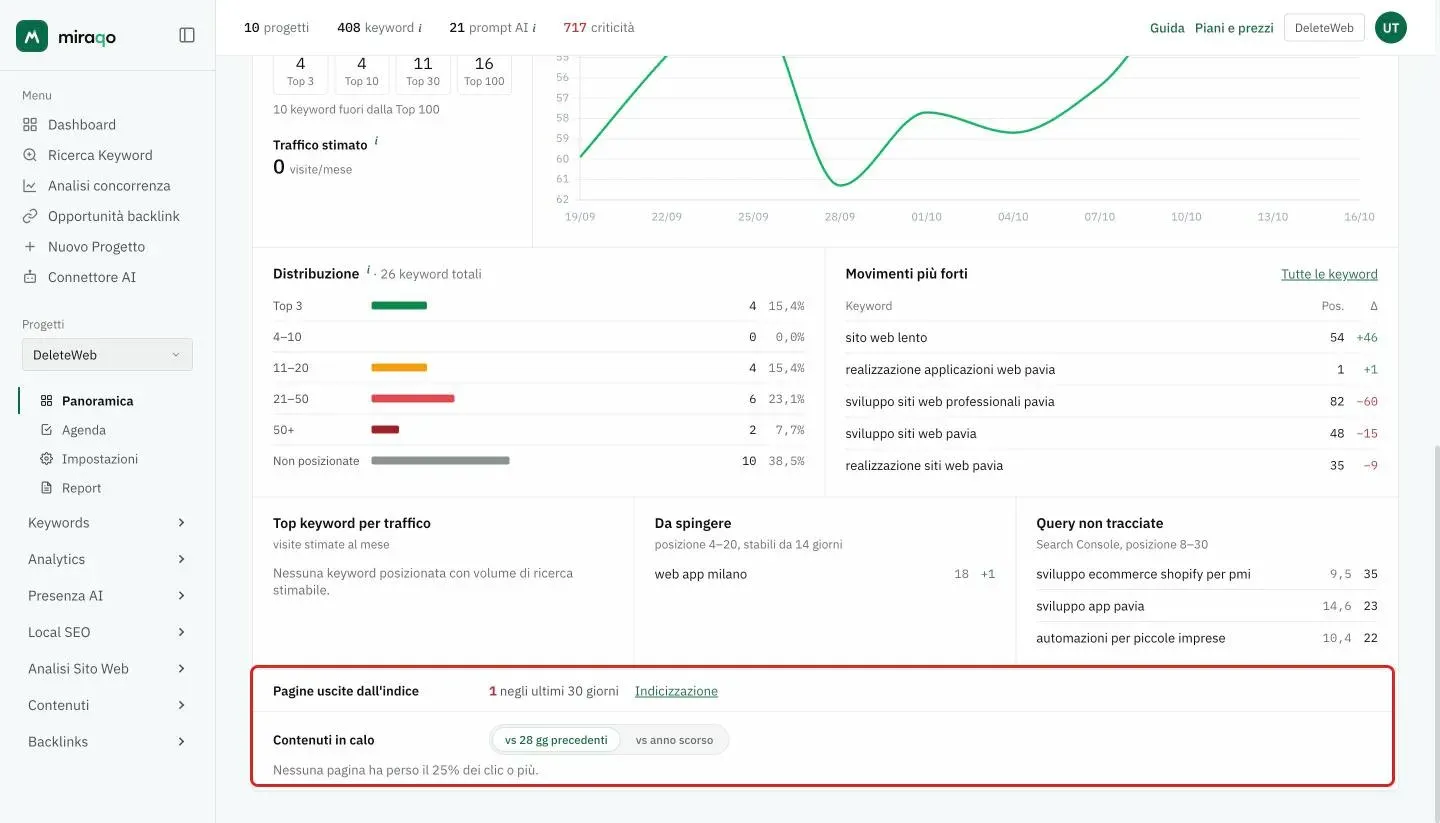
In fondo alla scheda:
- Pagine uscite dall’indice — quante pagine Google ha tolto dall’indice negli ultimi 30 giorni, con il link alla pagina Indicizzazione del progetto
- Contenuti in calo — richiede Search Console collegata. Ultima riga della scheda: le pagine che negli ultimi 28 giorni hanno perso almeno il 25% dei clic rispetto ai 28 giorni precedenti, con almeno 20 clic nel periodo di confronto; le 5 che hanno perso più clic, con la query principale della pagina sotto l’URL e «clic ora / clic prima». Se il sito ha almeno un anno di dati in Search Console si può scegliere vs anno scorso (accanto a vs 28 gg precedenti), che confronta gli stessi 28 giorni dell’anno prima: è il confronto giusto per i siti stagionali, dove il calo rispetto al mese precedente è fisiologico. I due periodi sono sempre isolati, mai cumulativi. Le pagine nuove non hanno un «prima» e restano fuori; una pagina sparita dai risultati compare con 0 clic e −100%. Da qui parte l’aggiornamento dei contenuti: apri la pagina, confronta con chi oggi occupa i primi posti per quella query e rinfresca testo, dati e link interni.
Le soglie sono fisse e scritte nell’intestazione di ogni lista: nessun punteggio composito da interpretare. Se la lista è vuota, il messaggio dice quale condizione non è soddisfatta (es. “Nessuna keyword stabile in posizione 4–20 con volume stimabile”).
Presenza AI
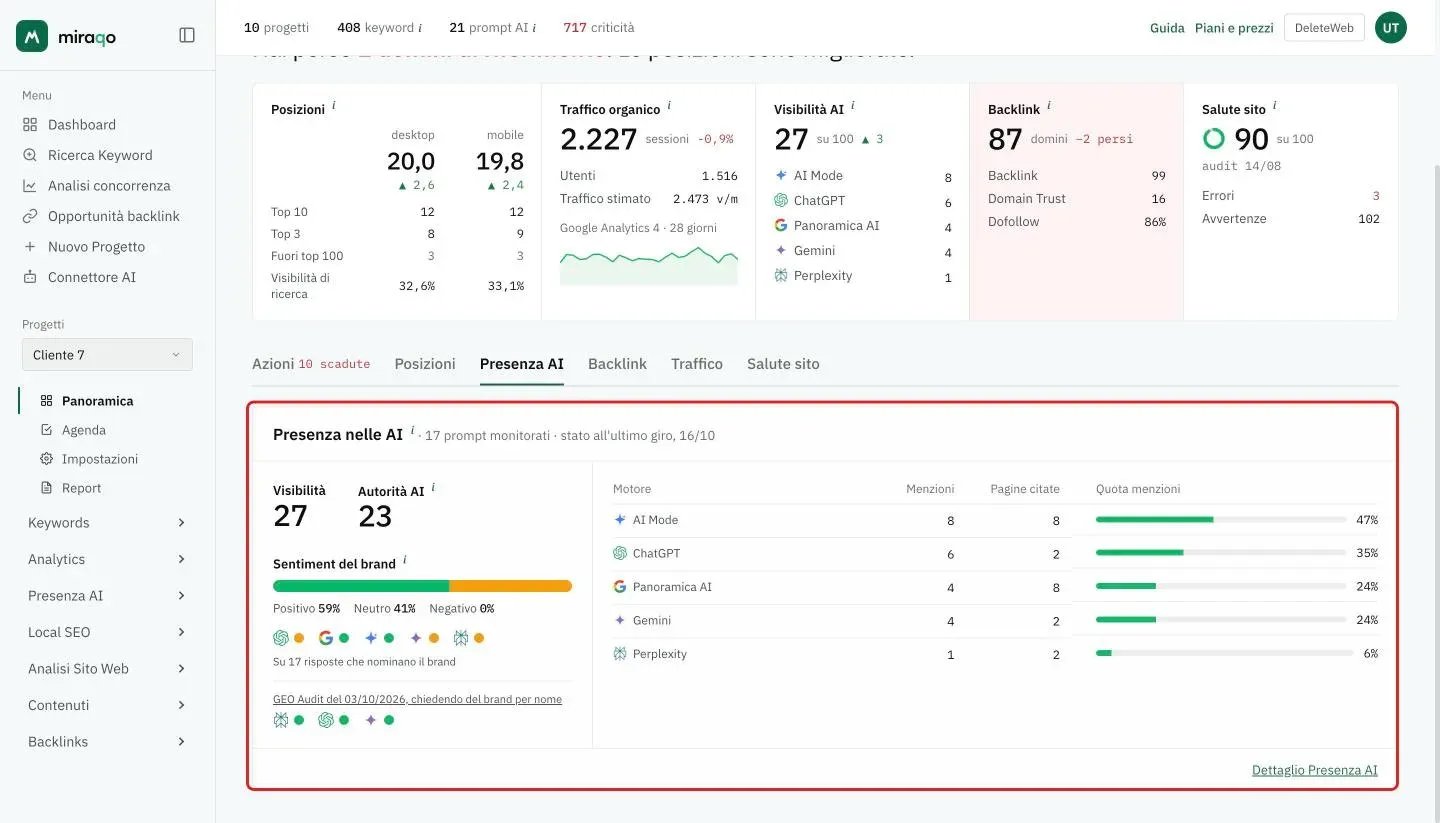
Riassume la visibilità del sito negli assistenti AI, con il numero di prompt monitorati e la data dell’ultimo giro:
- Visibilità — punteggio 0-100: quanto spesso il dominio compare nelle risposte ai prompt monitorati
- Autorità AI — punteggio 0-100 di autorevolezza del brand nelle risposte AI (vedi Presenza AI)
- Sentiment del brand — la barra con la quota di risposte positive, neutre e negative fra quelle che nominano il brand, e il tono prevalente di ciascun motore (il pallino colorato accanto all’icona). Se il progetto ha un GEO Audit, sotto compare la riga GEO Audit del … con il tono dei motori nell’audit: è una fonte separata e non viene sommata alla barra. Senza risposte che nominano il brand, al posto della barra leggi «Nessuna risposta AI che nomini il brand, per ora»
- Tabella per motore — per ChatGPT, Panoramica AI, AI Mode, Gemini e Perplexity: Menzioni del brand, Pagine citate del sito e Quota menzioni
Configuri i prompt nella sezione Presenza AI (vedi Aggiungi i prompt Presenza AI); il link Dettaglio Presenza AI porta lì.
Backlink
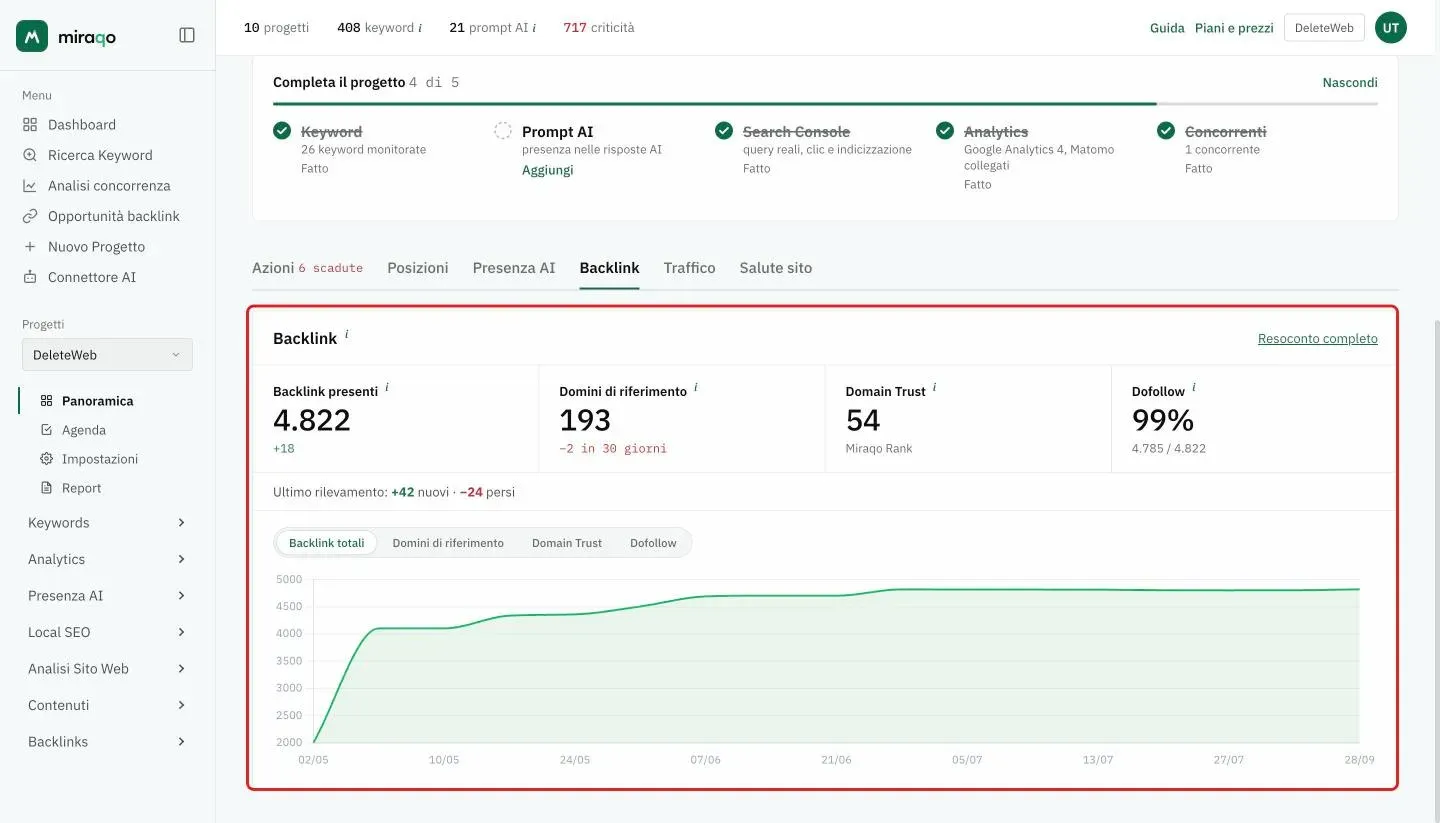
Visibile solo se c’è almeno una scansione backlink. Quattro numeri in riga:
- Backlink presenti + variazione (tutti i backlink non persi: attivi e rotti)
- Domini di riferimento + variazione negli ultimi 30 giorni
- Domain Trust (0-100) — punteggio di autorevolezza del dominio (Miraqo Rank)
- Dofollow — quota di link che trasmettono autorevolezza SEO, con il conteggio
Sotto, la riga Ultimo rilevamento con i backlink nuovi e persi, poi il grafico storico con il selettore di metrica: Backlink totali, Domini di riferimento, Domain Trust, Dofollow — una alla volta, perché le quattro scale non sono confrontabili. Resoconto completo apre la sezione Backlink.
Per il dettaglio completo vedi Backlinks — Panoramica.
Traffico
Visibile solo se hai collegato Google Analytics 4 o Matomo (vedi Collega Analytics). Se li hai collegati entrambi, in alto scegli la fonte (Google Analytics 4 o Matomo): i numeri non si sommano, perché le due piattaforme contano le visite in modo diverso. Accanto, il periodo (7 giorni · 28 giorni · 3 mesi) e il link Impostazioni.
- Sessioni organiche — sessioni con sorgente organica nel periodo + variazione % vs periodo precedente
- Utenti — utenti con almeno una sessione organica. Il simbolo ≈ accanto a “Utenti” indica una stima (somma utenti giornalieri) quando il dato deduplicato sull’intervallo non è disponibile
- Coinvolgimento — % sessioni “coinvolte”; la variazione è in punti percentuali
- Conversioni — % sessioni organiche che hanno convertito; sotto, quante su quante sessioni
Sotto, il grafico Sessioni organiche al giorno.
Su Matomo, in questa versione, l’attribuzione conversioni per landing page non è disponibile: la scheda lo segnala con una nota in fondo.
Salute sito
Quattro numeri chiave:
| Numero | Cosa è |
|---|---|
| Visibilità di ricerca | Quota di traffico potenziale stimata (%), desktop e mobile |
| Salute SEO | Punteggio 0-100 dell’ultimo audit, con la data |
| Errori SEO | Errori critici dell’ultimo audit; sotto, il numero di avvertenze |
| Monitoraggi attivi | Monitoraggi attivi del progetto: ogni keyword conta una volta per device (desktop + mobile) |
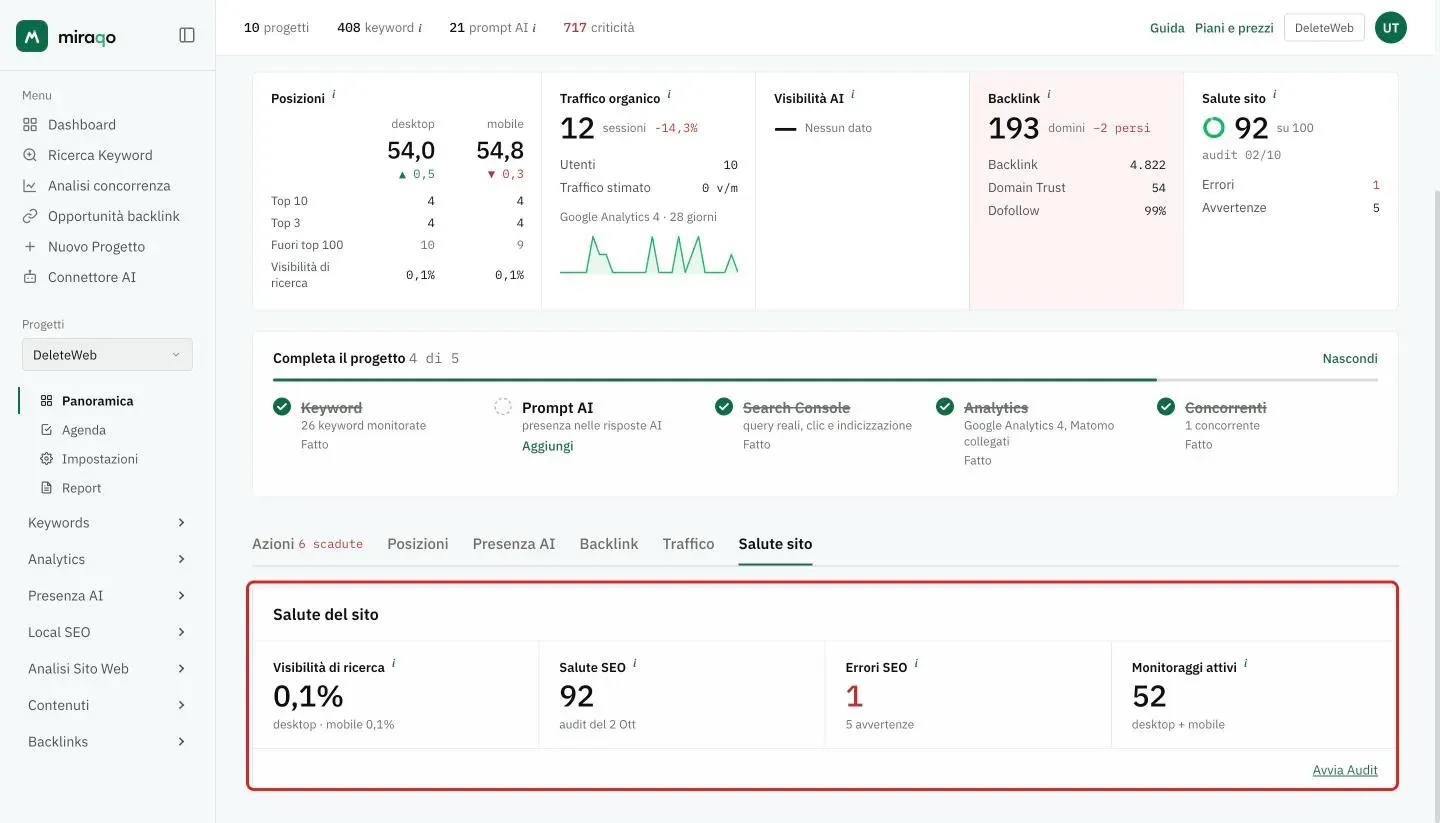
Il link Avvia Audit (per i ruoli abilitati) fa partire un nuovo audit SEO.
Da dove parto?
Se hai appena creato il progetto, il percorso consigliato è:
Man mano che questi dati arrivano, la Panoramica si riempie e diventa il tuo punto di partenza quotidiano sul singolo progetto.
Ultimo aggiornamento: 17 ottobre 2026