Collegare Google Search Console al progetto
Come collegare Google Search Console al progetto e leggere la pagina Dati GSC — card metriche con serie del grafico attivabili, 6 tab (Query, Pagine, Paesi, Dispositivi, Date, Aspetto), filtri di periodo e sincronizzazione manuale.
Collegare Google Search Console è opzionale ma fortemente raccomandato. Ti dà accesso ai dati reali di Google sulle tue impressioni, click e CTR — informazioni che Miraqo usa per:
- Mostrare il traffico organico stimato per ogni keyword
- Suggerire keyword nuove (query che già portano impressioni ma non sono ancora tracciate, vedi Le keyword del progetto)
- Distinguere la “posizione media” mostrata da Google dal ranking puro
GSC misura come Google vede il tuo sito (impressioni, click, posizione). Per il traffico reale sul sito (sessioni, utenti, conversioni) c’è un’integrazione separata e complementare: Google Analytics 4 o Matomo.
Prerequisiti
- Sito già verificato in Google Search Console (con l’account Google che userai per il collegamento)
- Permesso di accesso ai dati GSC del sito (proprietario o utente delegato)
Se il sito non è ancora verificato in GSC, fai prima quel passaggio sul portale Google. Miraqo non può aggiungere o verificare un nuovo sito in GSC — solo leggere i dati di siti già verificati.
Procedura di collegamento
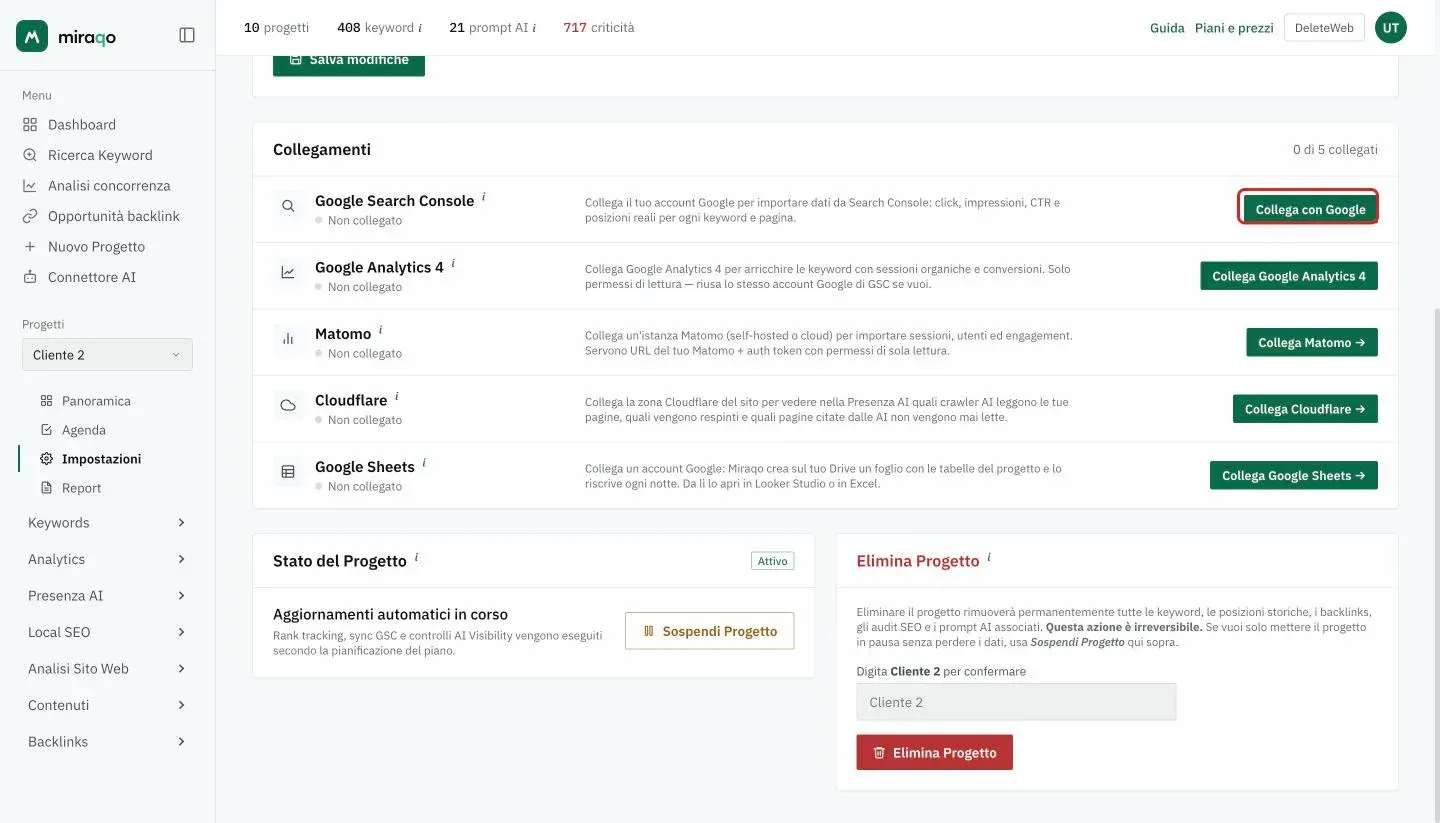
- Apri il progetto → Impostazioni → Generale. Nella card Collegamenti la prima riga è Google Search Console.
- Clicca Collega con Google.
- Vieni reindirizzato a Google: scegli l’account con accesso a GSC e clicca Continua.
- Concedi i permessi richiesti (sola lettura: Miraqo non scrive nulla in GSC).
- Torni su Miraqo con il messaggio “Google Search Console collegata! Trovate N proprietà”. Se il dominio del progetto matcha una sola property GSC, viene selezionata automaticamente. Altrimenti scegli quella giusta dal dropdown Proprietà GSC utilizzata (
https://esempio.it/vssc-domain:esempio.it) e clicca Salva.
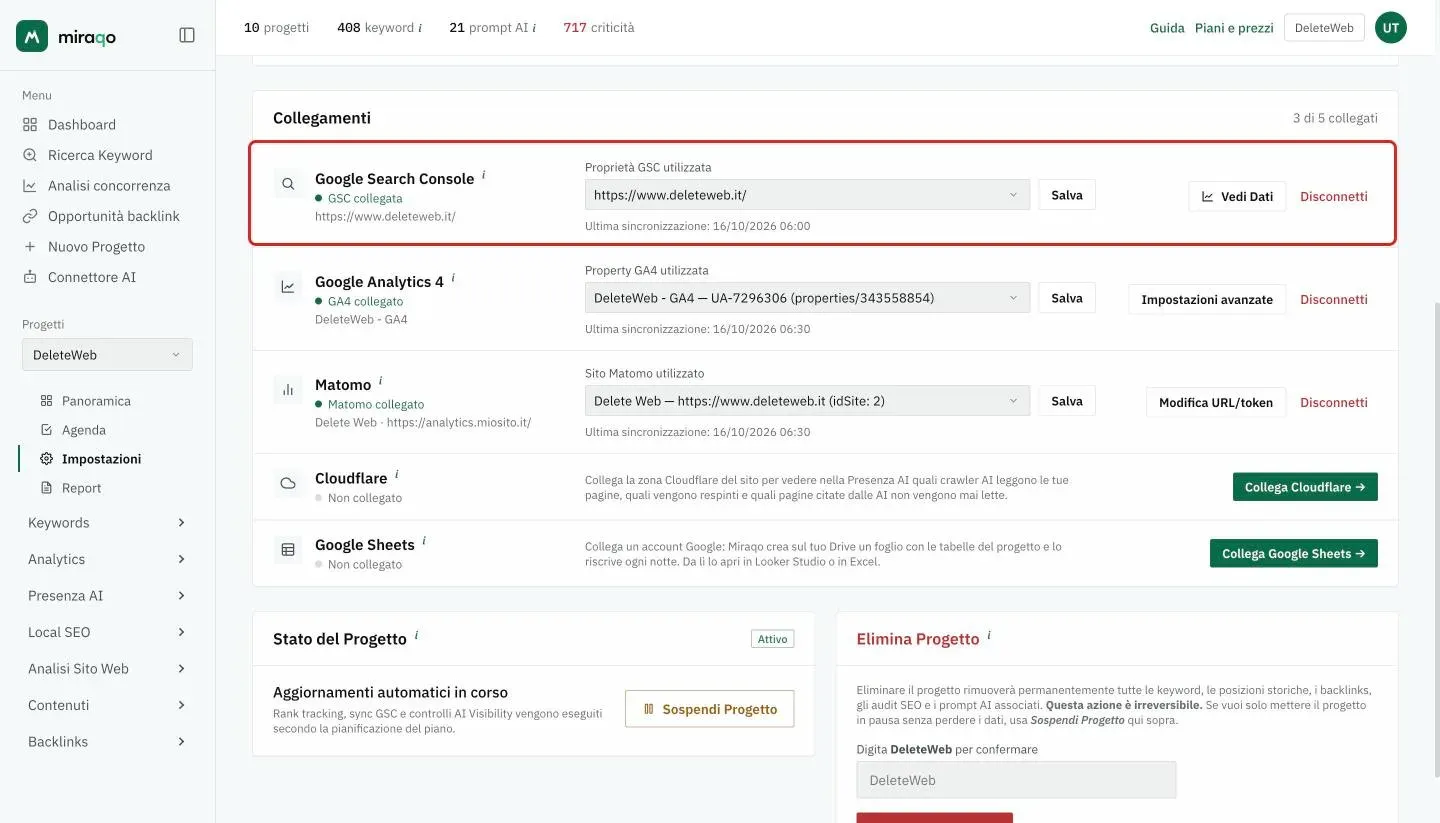
Il primo sync parte automaticamente e importa gli ultimi 90 giorni di dati. Possono volerci 1-2 minuti per progetti con molte query. Sotto il menu la riga riporta data e ora dell’ultima sincronizzazione.
Cambio property dopo il collegamento: dalla stessa riga di Impostazioni, se hai più property disponibili sull’account, puoi cambiare la property utilizzata dal dropdown senza dover ridisconnettere. Il bottone Vedi Dati porta direttamente alla pagina Dati GSC.
La pagina Dati GSC
La raggiungi dalla sidebar del progetto → Google Search Console.
Header e azioni
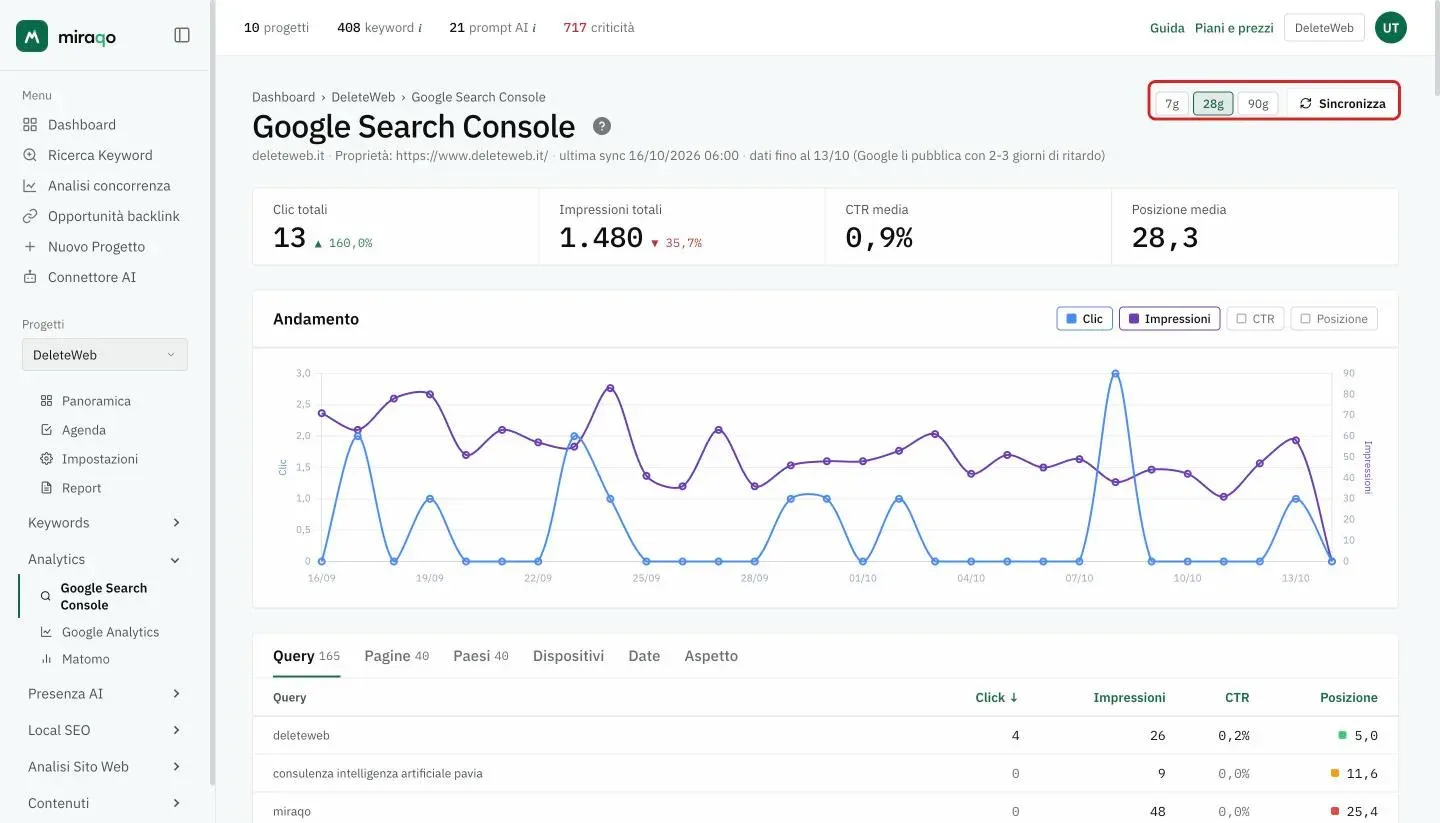
- Titolo “Google Search Console”; sotto, il dominio, la proprietà, l’ora dell’ultima sincronizzazione e la data fino a cui arrivano i dati (Google li pubblica con 2-3 giorni di ritardo)
- In alto a destra, il periodo — 7g / 28g / 90g per scegliere l’intervallo; cambia tutta la pagina e le tabelle
- Accanto, Sincronizza — forza un nuovo fetch dei dati (per i ruoli con permesso di sync)
Stati possibili prima dei dati
- GSC non collegata — empty-state con bottone “Vai alle Impostazioni”
- Connessa ma senza property selezionata — avviso con bottone Impostazioni
- Nessun dato sincronizzato — empty-state con bottone “Sincronizza ora” (capita subito dopo il primo collegamento)
Le 4 cifre e il grafico
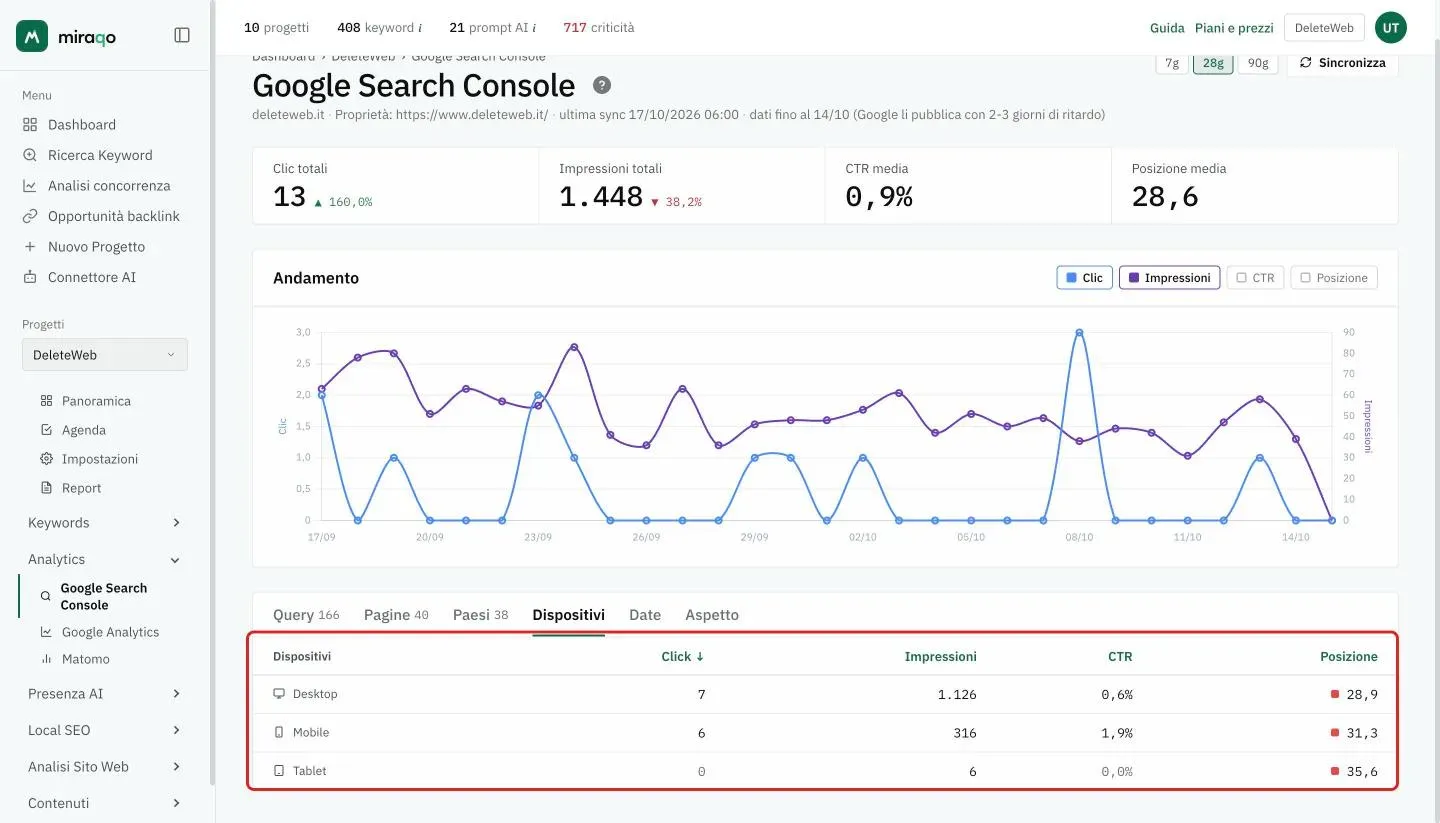
In alto, il valore del periodo con la variazione percentuale (quando confrontabile): Clic totali, Impressioni totali, CTR media e Posizione media.
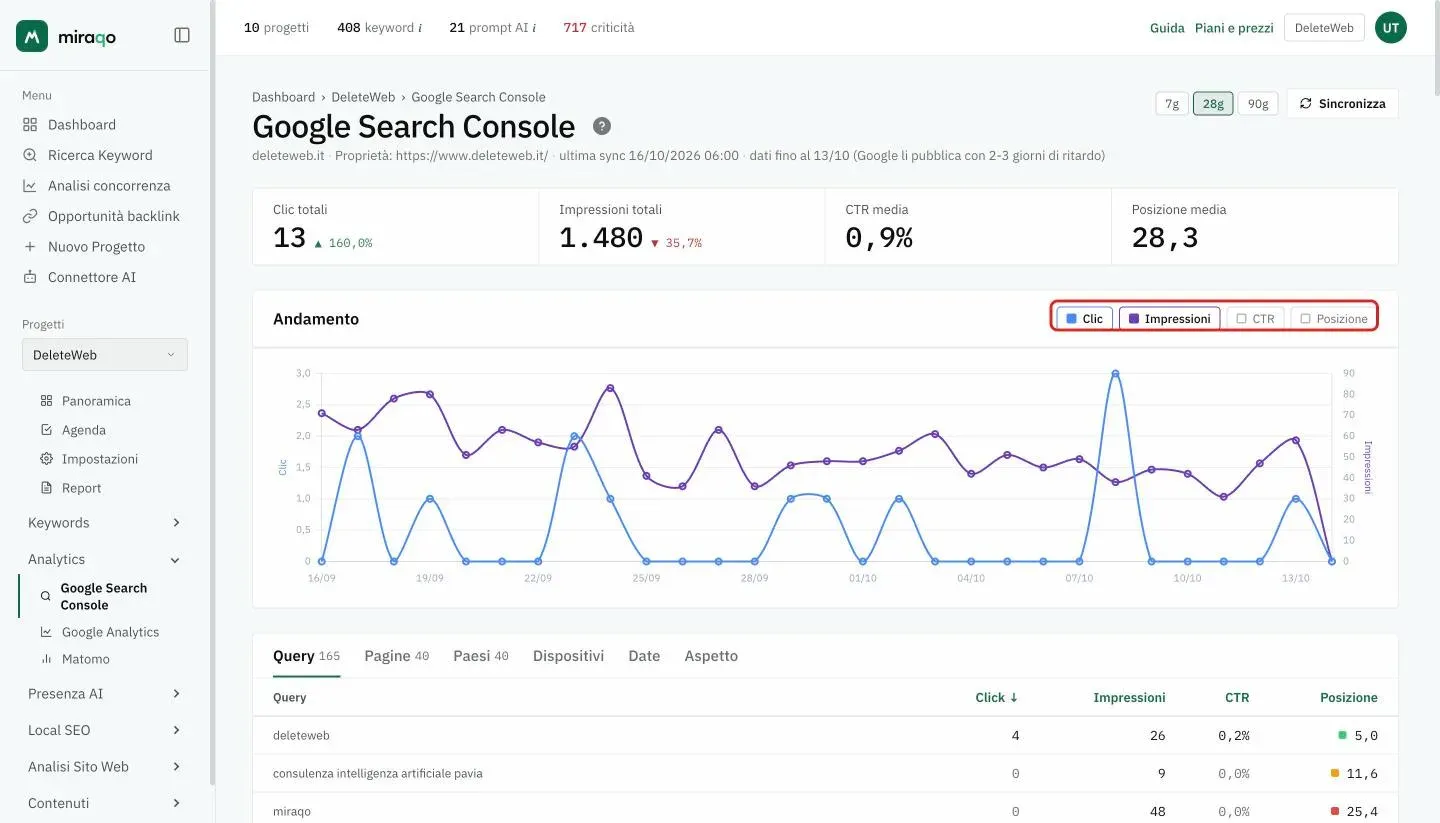
Sotto, il grafico Andamento giorno per giorno. I pulsanti in alto a destra accendono e spengono le serie: Clic e Impressioni sono accese di default, CTR e Posizione spente. L’asse dei clic è a sinistra, quello delle impressioni a destra.
Le 6 tab
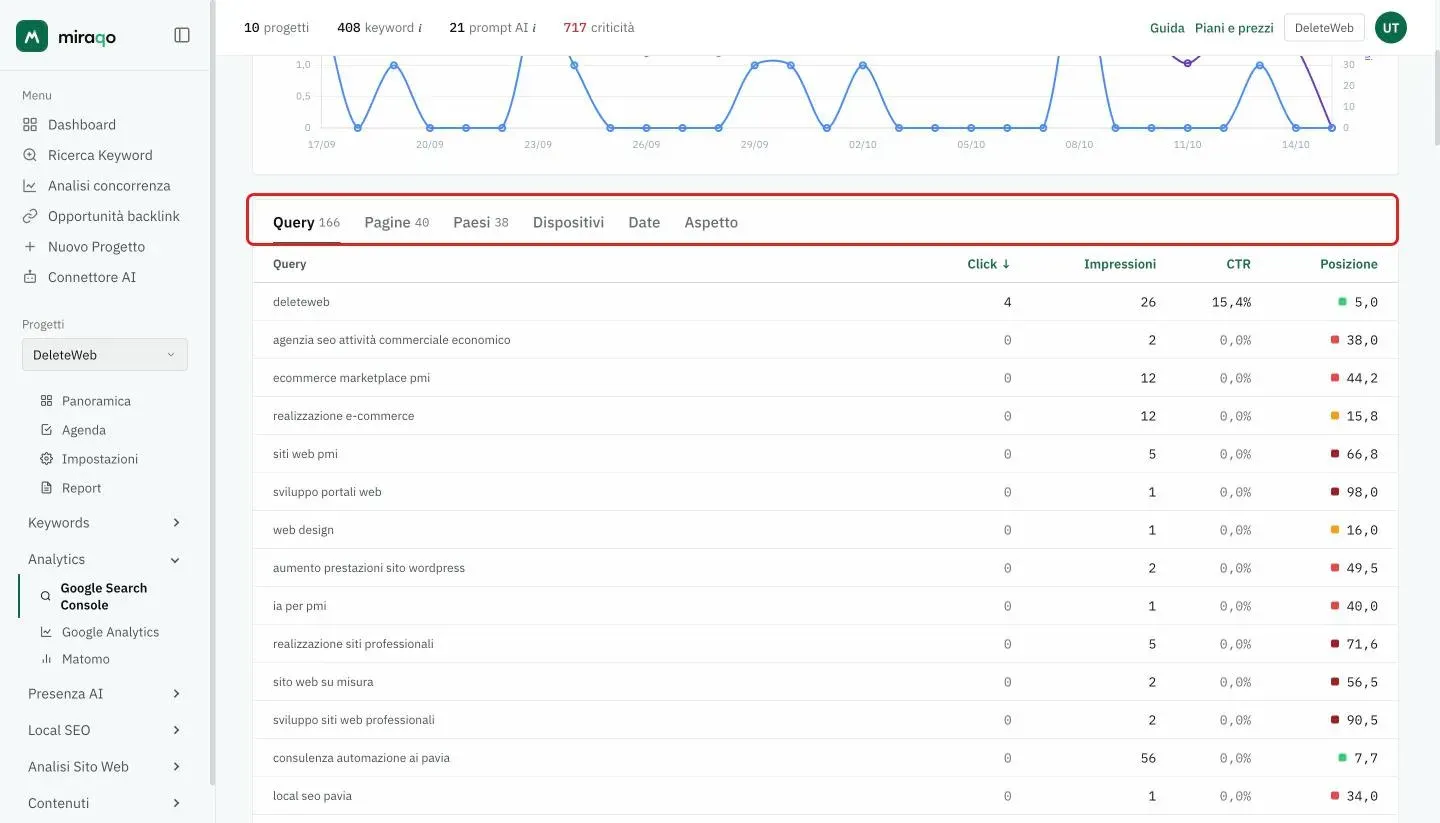
Sotto il grafico, tab per esplorare i dati GSC da angolazioni diverse. Le tab Query, Pagine e Paesi mostrano accanto al nome quante righe contengono. Tutte le tabelle sono ordinabili cliccando l’intestazione della colonna.
Query
Tabella delle query con Click, Impressioni, CTR e Posizione. Il CTR è clic diviso impression della riga; accanto alla posizione c’è il quadratino colorato della fascia, lo stesso della pagina Posizioni.
Pagine
Tabella delle URL del sito posizionate, con le stesse 4 metriche. Le pagine sono linkate (si aprono in nuova scheda).
Paesi
Distribuzione del traffico organico per paese (con codice ISO).
Dispositivi
Una riga per Desktop, Mobile e Tablet, con le stesse 4 metriche.
Date
Tabella giorno per giorno (utile per esportare manualmente o investigare singoli giorni).
Aspetto
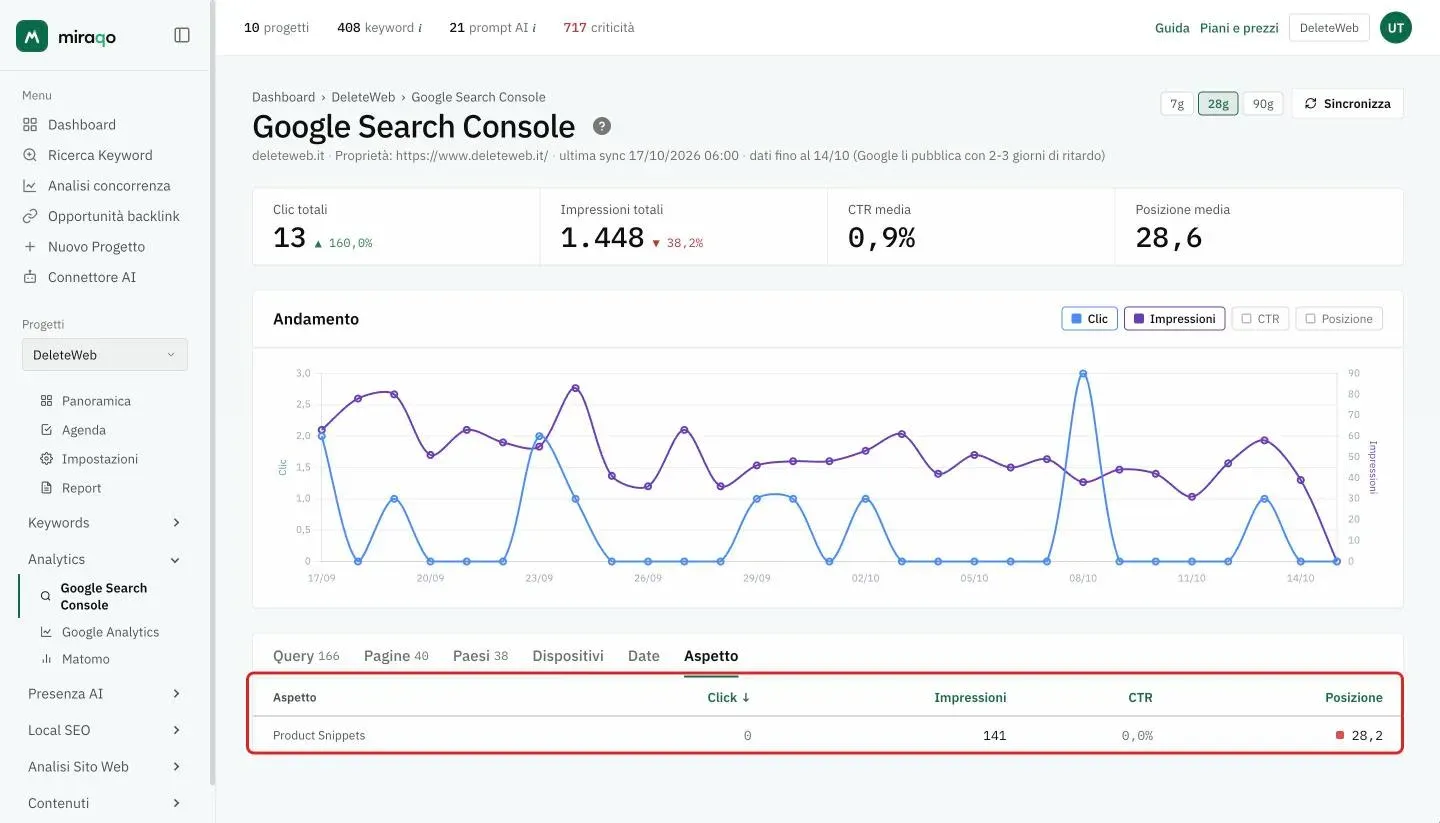
Distribuzione per rich result type (Rich Results, Video, Immagini, FAQ, Review, Product Snippets, …), una riga per tipo con le stesse 4 metriche. Vedi quali aspetti Google sta usando per mostrare il tuo sito in SERP.
Sincronizzazione
Miraqo rinfresca i dati GSC automaticamente ogni giorno sull’intera finestra di 90 giorni. In più puoi forzare un sync manuale dal bottone Sincronizza in alto (consumo: 1 chiamata API GSC al giorno, non c’è limite di piano dedicato).
Avviso di calo traffico. Dopo ogni sincronizzazione Miraqo confronta i clic degli ultimi 7 giorni disponibili con i 7 precedenti: se calano di almeno il 30% e la settimana di confronto aveva almeno 50 clic, chi ha attiva la casella Cali nelle notifiche del progetto riceve una email, al massimo una a settimana.
Freschezza dei dati Google. Search Console consolida i dati con 2-3 giorni di ritardo. Per non mostrare cali fittizi, i grafici sparkline e i delta percentuali della Dashboard si fermano al confine di freschezza (circa oggi − 2 giorni): gli ultimi 1-2 giorni non ancora definitivi vengono esclusi dai confronti. È normale che la Dashboard non mostri “ieri”.
Disconnessione
Impostazioni → Generale → Google Search Console → Disconnetti. Conferma richiesta. Lo storico dei dati già importati resta visibile nella pagina Dati GSC, ma non riceverai nuovi aggiornamenti finché non ricollegherai.
Puoi anche revocare l’accesso lato Google: Account Google → Sicurezza → App di terze parti. Dopo la revoca, il prossimo sync fallirà con invalid_grant (vedi sotto).
Errori frequenti
- “invalid_grant” durante il sync — il token è stato revocato (cambio password Google, scadenza, accesso revocato manualmente o app rimossa da Account Google). Vai in Impostazioni → Generale, clicca Disconnetti e ricollega.
- Nessuna property compare nel selettore — l’account Google scelto non ha accesso a nessuna property GSC. Verifica di aver fatto login con l’account corretto e, se serve, fatti aggiungere come utente in GSC dal proprietario del sito.
- Property elencate ma nessun dato — la property è verificata da meno di 24-72h. Google impiega 1-3 giorni a popolare i dati delle nuove property.
- Sync OK ma tabelle vuote per uno specifico tab (es. Paesi/Aspetto) — il tuo sito non ha ancora ricevuto traffico/impression di quel tipo, oppure GSC non ha aggregato abbastanza dati. Non è un bug del tool.
Cosa cambia altrove dopo il collegamento
- Panoramica del progetto — la card “Principali Metriche” mostra dati arricchiti e l’eventuale widget Analytics si correla meglio
- Dashboard di triage — compare la colonna ∆ Impressioni GSC e il trend click 30 giorni nella riga del progetto
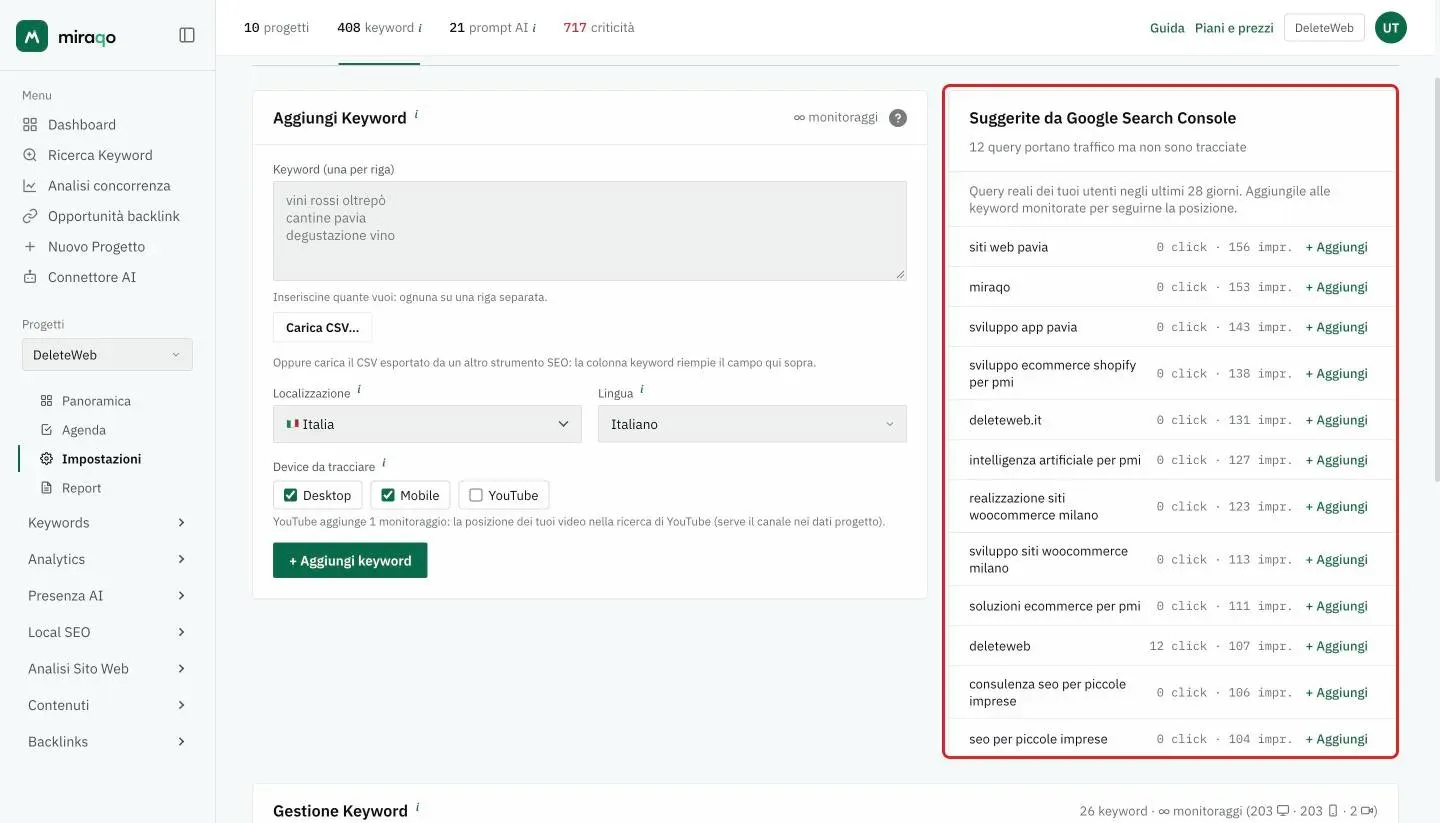
- Le keyword del progetto — in Impostazioni → Keywords compare il pannello “💡 Suggerite da Google Search Console” con le query in entrata da aggiungere in tracking (click e impressioni degli ultimi 28 giorni, bottone + Aggiungi per riga)
- Prompt AI — in Impostazioni → Prompt AI compare un pannello analogo con le query multi-parola da GSC come candidate prompt
Hai completato la configurazione iniziale. Ora puoi:
- Collegare Google Analytics 4 o Matomo →
- Avviare il primo audit SEO →
- Configurare la mappa ranking locale →
- Aggiungere prompt Presenza AI →
Ultimo aggiornamento: 16 ottobre 2026