Passare a Miraqo da un altro tool
Cosa puoi importare da Semrush, SEOZoom, SE Ranking, Ahrefs o Ubersuggest (keyword e prompt AI), come esportare il CSV giusto e perché lo storico delle posizioni non si importa.
Se arrivi da un altro strumento SEO non devi ribattere niente a mano: Miraqo legge il file CSV che esporti da lì e ti fa rivedere tutto prima di confermare. Il file viene letto nel tuo browser e non viene caricato su nessun server.
Cosa si importa (e cosa no)
- Keyword — sì. Dal CSV del rank tracking del vecchio tool, in Impostazioni → Keywords.
- Prompt AI — sì. Dal CSV della lista prompt di un tool di AI visibility, in Impostazioni → Prompt AI.
- Competitor — a mano, uno per uno: di solito sono tre o quattro.
- Storico delle posizioni — no, ed è una scelta. Ogni tool misura con profondità, device e localizzazione diverse: mettere in fila le sue rilevazioni con quelle di Miraqo produrrebbe salti nei grafici e nelle medie che non corrispondono a nessun movimento reale. Miraqo misura la posizione di partenza al primo giro e da lì lo storico è coerente. Conserva l’export del vecchio tool se vuoi un confronto manuale.
- Backlink, audit, Search Console, Analytics — non servono: i backlink e l’audit li rileva Miraqo, Search Console e Analytics si collegano con un clic.
Passo 1: esporta il CSV dal tuo tool
La regola è sempre la stessa: apri la tabella delle keyword (o dei prompt), cerca il pulsante Esporta e scegli CSV. Miraqo trova da solo la colonna giusta leggendo l’intestazione: Keyword, Parola chiave, Query, Prompt, Domanda e le versioni in inglese, francese, spagnolo e tedesco. Se non riconosce nessuna intestazione usa la prima colonna.
- Semrush — Position Tracking → Overview → Export → CSV. La colonna si chiama
Keyword. - SEOZoom — dal rank tracking del progetto usa l’esportazione della tabella. Se ottieni un file Excel, aprilo e salvalo come CSV: il punto e virgola dell’Excel italiano va bene.
- SE Ranking — Rank Tracker → Export → CSV. La colonna
Keywordnon è la prima: non importa. - Ahrefs — Rank Tracker → Export. Sia UTF-8 sia UTF-16 vengono letti.
- Ubersuggest e tool di AI visibility — esporta la lista dei prompt in CSV: la colonna si chiama in genere
PromptoQuery. - Excel o Fogli Google — funziona anche una tua lista: una colonna con intestazione
Keyword, salvata come CSV. Oppure un semplice file di testo con una keyword per riga.
I file
.xlsxnon vengono letti: salvali come CSV.
Passo 2: importa le keyword
- Vai in Impostazioni → Keywords e clicca Carica CSV… sotto il campo delle keyword.
- Le keyword compaiono nel campo, una per riga, senza duplicati. Controllale e togli quelle che non ti servono.
- Scegli Localizzazione, Lingua e Device: valgono per tutte le righe. Se monitori più paesi, importa un file per paese.
- Clicca + Aggiungi keyword.
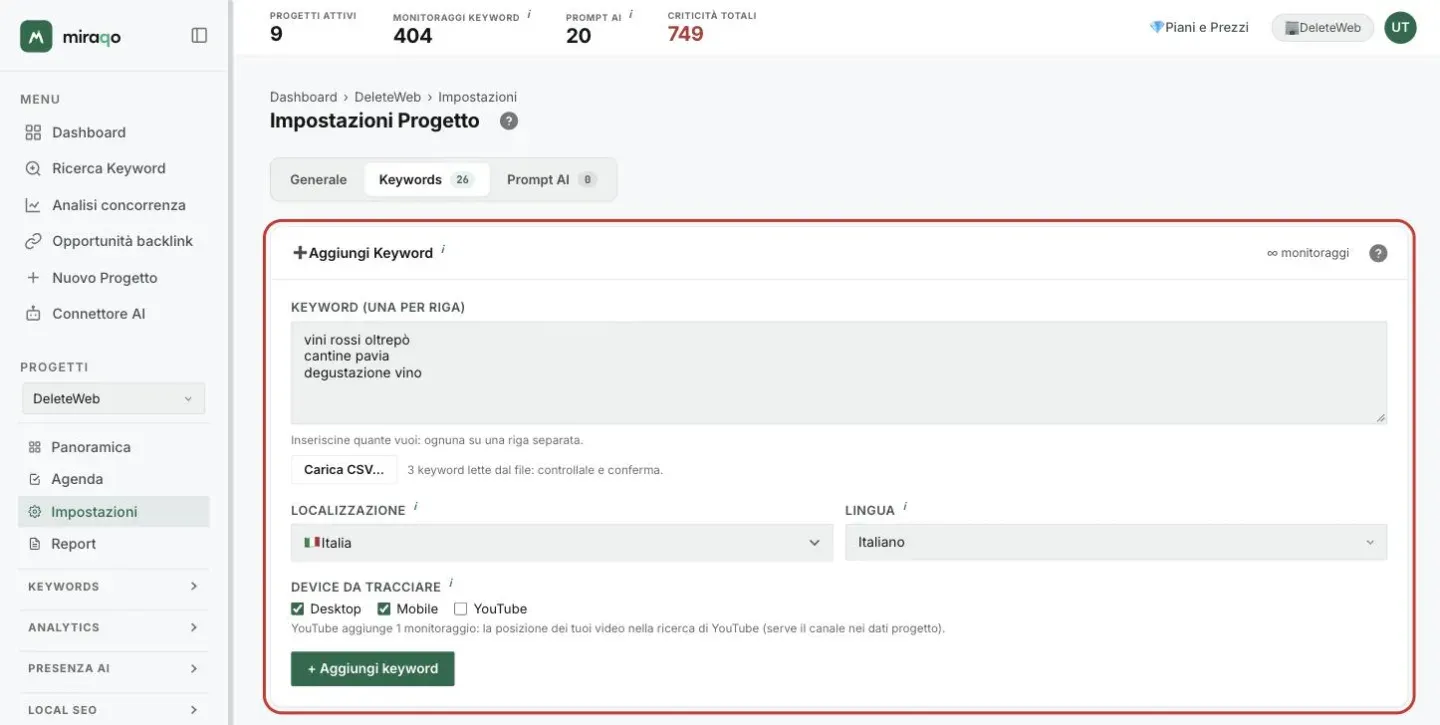
Se carichi più file di seguito, le keyword si accodano a quelle già nel campo. I limiti del piano valgono come per l’aggiunta a mano: se superi i monitoraggi disponibili te lo dice prima di salvare.
Passo 3: importa i prompt AI
- Vai in Impostazioni → Prompt AI, apri la scheda Da CSV della card Trova nuovi prompt e clicca Carica CSV….
- I prompt compaiono nella card Prompt suggeriti, con il nome del file come etichetta. Quelli già monitorati vengono saltati.
- Seleziona quelli da monitorare e scegli i modelli: il costo in crediti è indicato sotto, per prompt e in totale.
- Clicca + Aggiungi selezionati. Il primo controllo parte subito e l’intento di ogni prompt viene assegnato automaticamente.
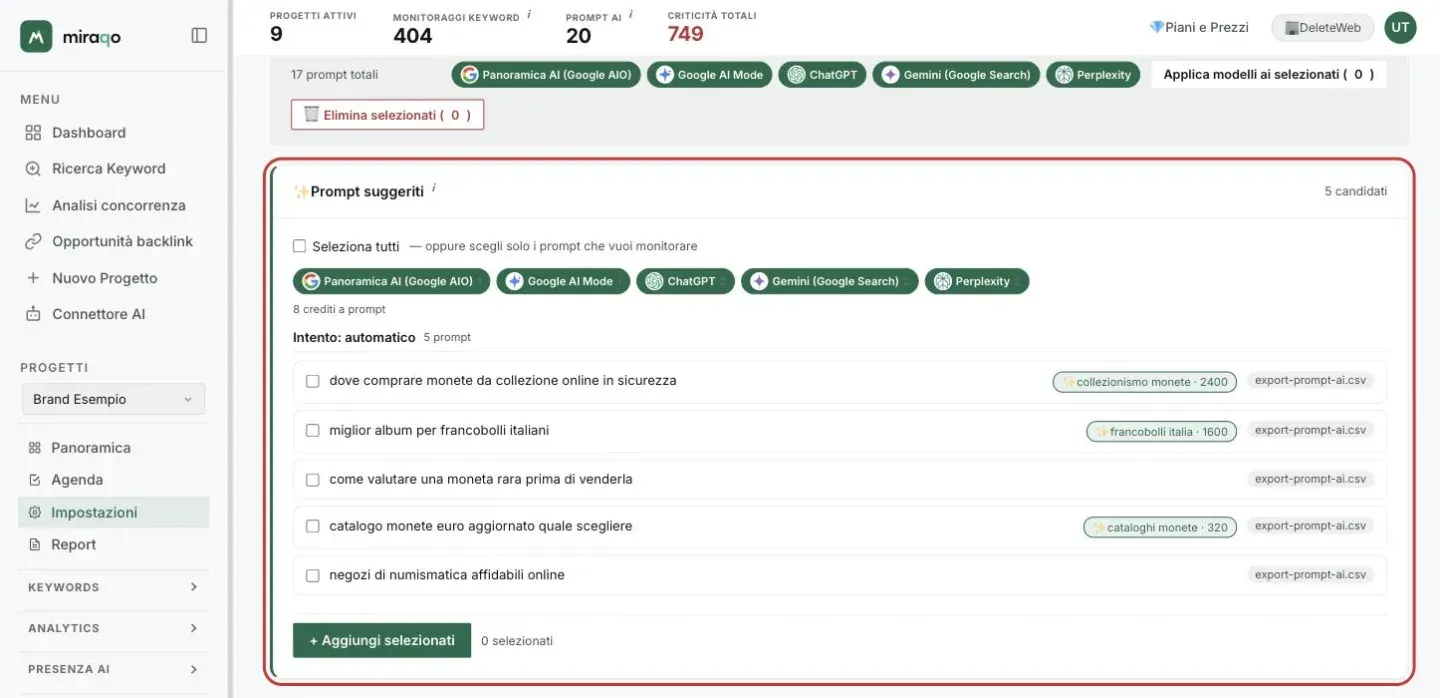
I prompt importati non partono da soli: finché restano fra i suggeriti non consumano crediti. Per file molto grandi vengono letti al massimo 300 prompt alla volta.
Cambiare i modelli a più prompt insieme
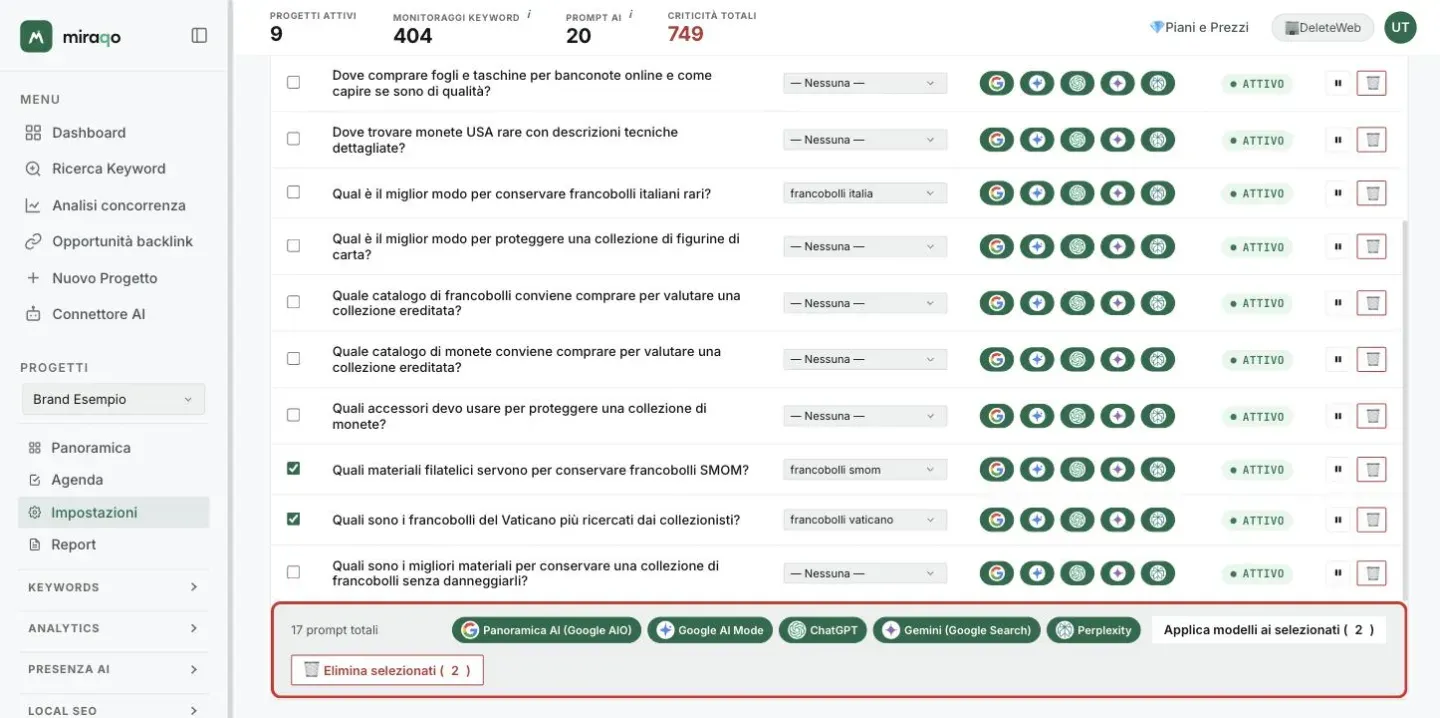
Nella tabella dei prompt spunta le righe che ti interessano, scegli i modelli nella barra in fondo e clicca Applica modelli ai selezionati. La combinazione scelta sostituisce quella di ogni prompt selezionato, e il controllo parte solo sui modelli aggiunti. Se il totale supera i crediti del piano, l’operazione viene rifiutata per intero: nessun prompt viene modificato a metà.
Dopo l’import
- Le posizioni delle keyword arrivano entro la prossima finestra di aggiornamento del piano; fino ad allora la riga mostra «Dati in aggiornamento…».
- La prima rilevazione è il punto di partenza dello storico: da lì i grafici e le medie sono confrontabili fra loro.
- I prompt appena aggiunti mostrano ⏳ finché il primo controllo non è tornato.
Prossimi passi:
- Aggiungere keyword al progetto → per i dettagli su paesi, lingue e device
- Presenza AI: report e prompt → per capire come leggere i risultati dei prompt
- Collega Google Search Console → per avere subito impressioni e click reali
Ultimo aggiornamento: 29 settembre 2026