Monitoraggi e limiti del piano
Come funzionano i monitoraggi (keyword × device), perché Desktop e Mobile contano separatamente, il controllo settimanale delle keyword fuori dai primi 100 e cosa succede se superi il cap.
Il monitoraggio è l’unità di misura del consumo del piano: 1 monitoraggio = 1 keyword × 1 device. Tutto qui. Una keyword tracciata sia su Desktop che su Mobile conta quindi 2 monitoraggi — e proprio per questo puoi scegliere, keyword per keyword, su quali device tracciarla e ottimizzare il consumo. Se su una keyword attivi anche YouTube, conta un monitoraggio in più, come un terzo device (Posizioni su YouTube).
Quanti monitoraggi sono inclusi
| Piano | Monitoraggi inclusi |
|---|---|
| Solo | 50 |
| Starter | 150 |
| Pro | 600 |
| Agency | 2.000 |
Il cap è condiviso tra tutti i progetti dell’organizzazione, indipendentemente da quante keyword ha ciascun progetto.
Esempi di consumo
Con il piano Agency (2.000 monitoraggi) hai diverse combinazioni possibili:
- 1.000 keyword tracciate Desktop + Mobile → 2.000 monitoraggi
- 2.000 keyword tracciate solo Mobile → 2.000 monitoraggi
- 1.500 keyword Mobile + 500 keyword Desktop+Mobile → 1.500 + 1.000 = 2.500 (fuori cap: dovresti ridurre)
- 1.500 keyword Desktop+Mobile + 500 keyword solo Mobile → 3.000 + 500 = 3.500 (fuori cap)
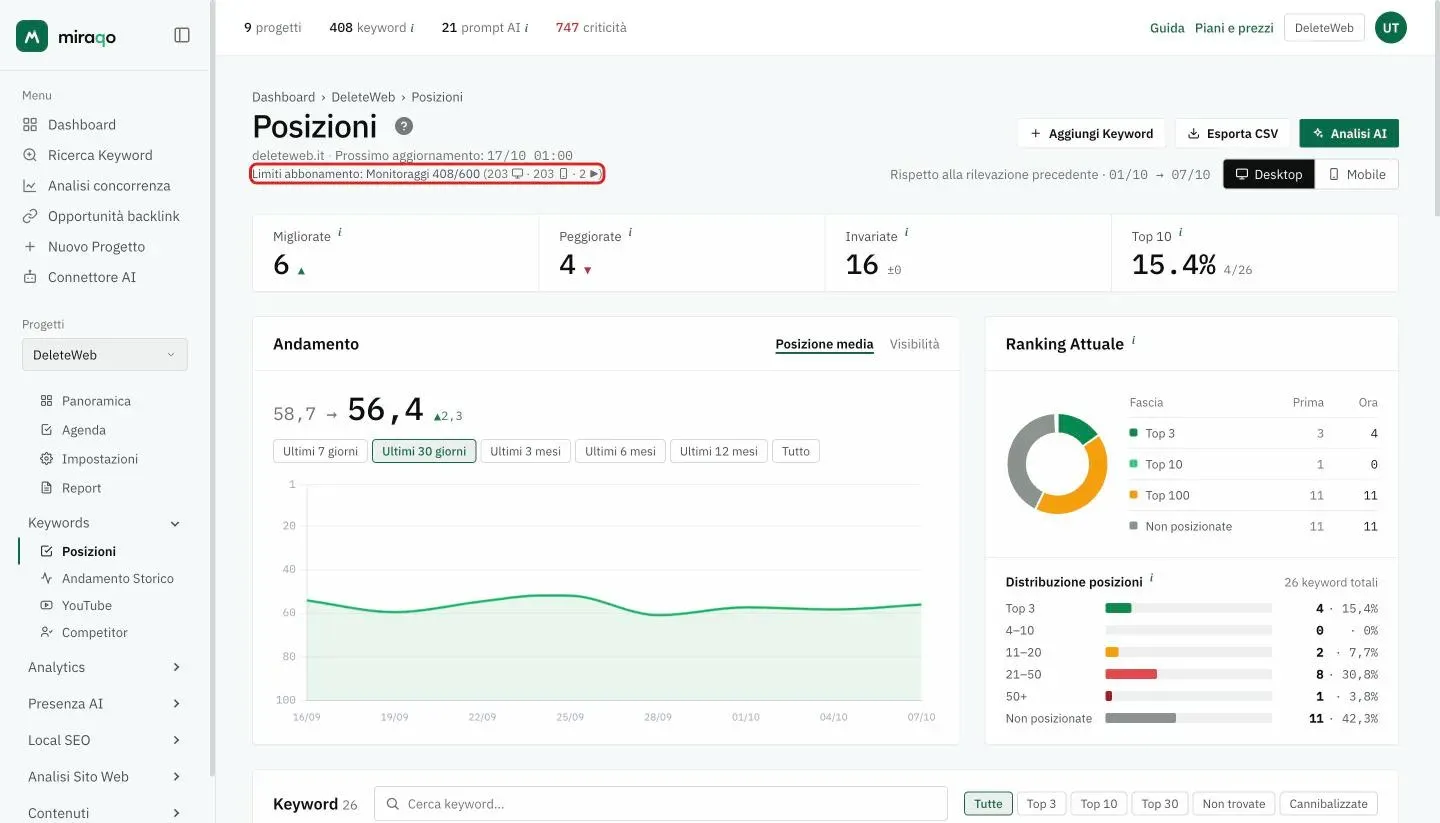
Il contatore in tempo reale è sempre visibile sotto il titolo di ogni pagina del progetto, nel formato:
Limiti abbonamento: Monitoraggi 400/600 (199 desktop · 199 mobile · 2 YouTube)con il dettaglio del consumo per device tra parentesi (icona del monitor = desktop, del telefono = mobile, ▶ = YouTube).
Scegliere su quali device tracciare
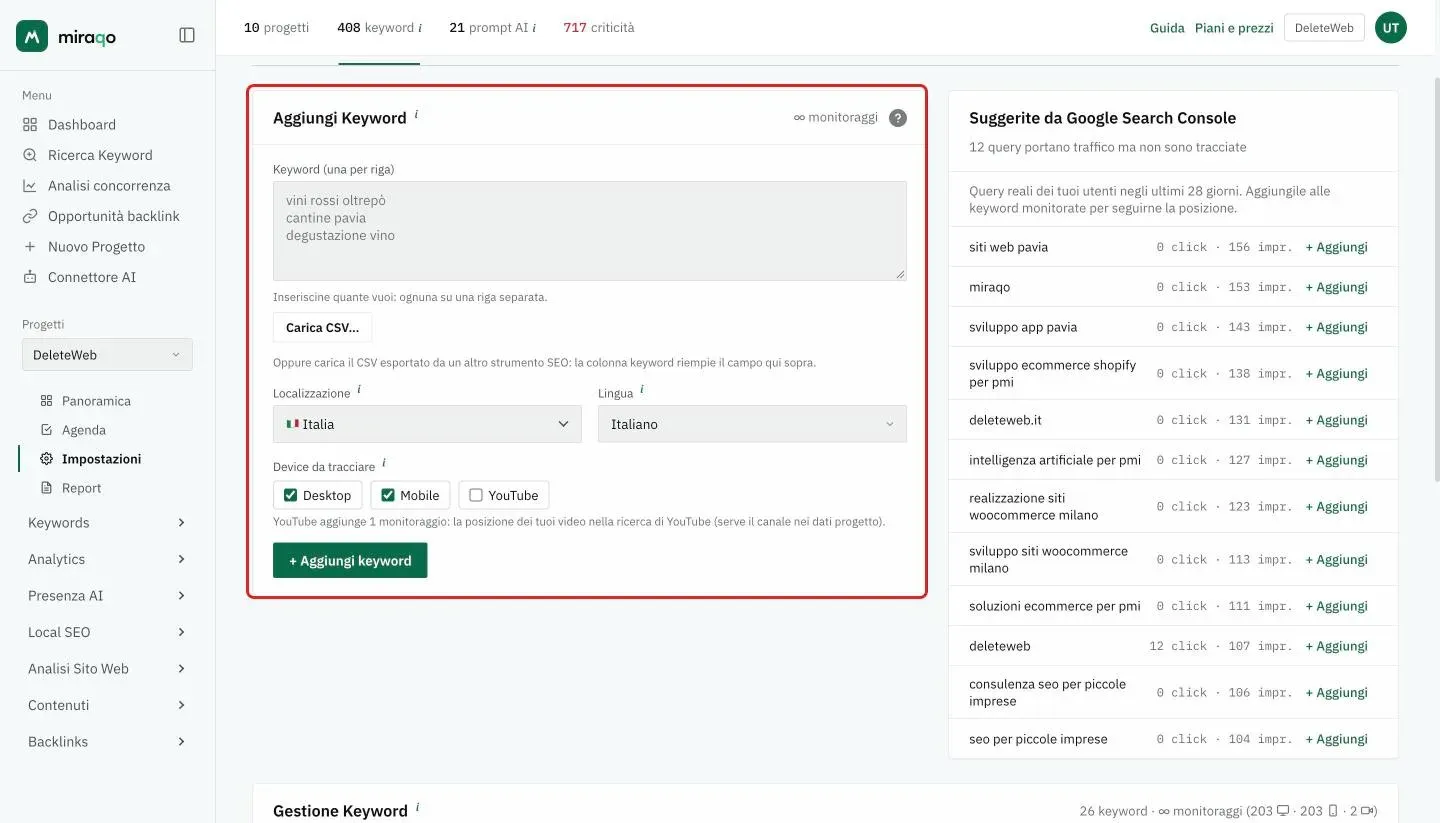
Quando aggiungi una keyword, di default vengono tracciati entrambi i device (Desktop + Mobile). Il motivo? Su molte query i risultati divergono: chi cerca “ristorante vicino” da mobile vede una SERP diversa da chi cerca da desktop, e ignorare uno dei due ti nasconde metà del quadro.
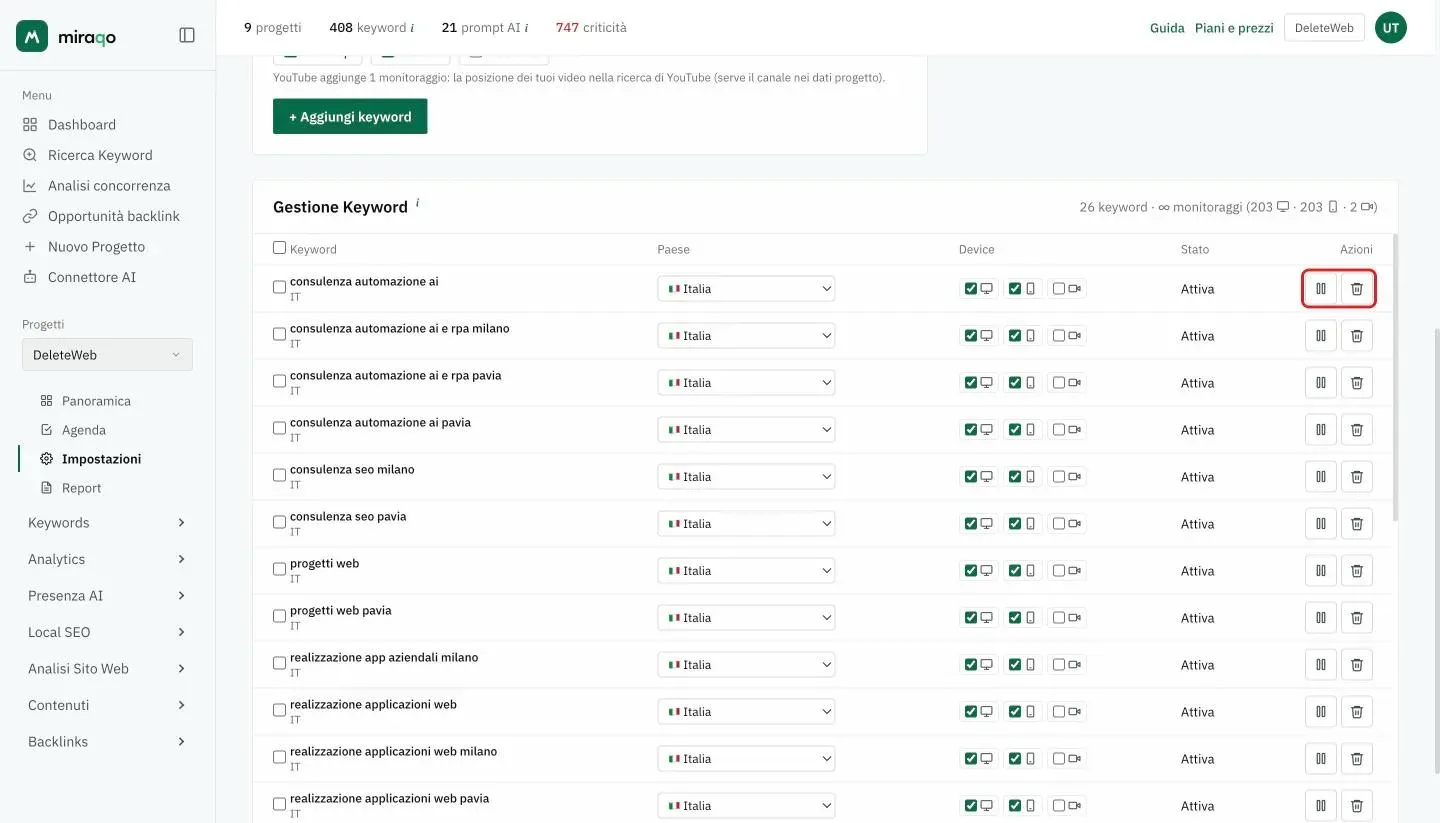
Per ridurre il consumo puoi però deselezionare uno dei due device in due modi:
- In fase di aggiunta — nel form ➕ Aggiungi Keyword trovi due checkbox “Desktop” e “Mobile” pre-selezionati: deseleziona quello che non ti interessa prima di confermare.
- Su keyword già esistenti — vai in Impostazioni → Keyword, nella colonna Device della tabella trovi le caselle di ogni riga (desktop, mobile e YouTube, ciascuna con la sua icona): clicca per attivare/disattivare. Il cambio è immediato e libera (o consuma) un monitoraggio.
Quando ha senso un solo device? Se il sito è puramente B2B con audience da scrivania, “solo Desktop” può bastare. Se invece sei in un settore consumer/locale (ristoranti, servizi, e-commerce), il Mobile è quasi sempre il device principale: in dubbio, tieni entrambi.
Keyword fuori dai primi 100: il controllo settimanale
Una keyword che resta fuori dai primi 100 risultati di Google per 7 giorni di fila può passare al controllo settimanale. In quel caso accanto al nome compare l’etichetta 💤 check settimanale.
- Finché vedi il 💤, quella keyword viene ricontrollata una volta alla settimana, qualunque sia la cadenza del tuo piano.
- Appena un controllo la ritrova nei primi 100, il 💤 sparisce e la keyword torna alla cadenza normale (giornaliera o ogni 3 giorni).
- Se il 💤 non c’è, la keyword segue la cadenza del piano anche se è fuori dai 100. Dipende dal metodo di rilevazione in uso in quel periodo e non richiede nessuna azione da parte tua.
Una keyword in 💤 che rientra nei 100 può comparire in pagina con qualche giorno di ritardo, al massimo una settimana.
Il controllo settimanale non libera monitoraggi: la keyword resta nel cap. Per liberarne uno devi disattivarla o ridurne i device.
Servono più monitoraggi senza cambiare piano?
C’è l’add-on Monitoraggi keyword extra: +100 monitoraggi per unità a 10 €/mese (100 € l’anno, 2 mesi gratis), cumulabile fino a 10 unità e disattivabile quando vuoi dalla pagina Abbonamento. I monitoraggi extra si sommano al cap del piano e vengono aggiornati alla stessa cadenza (ogni 3 giorni o giornaliera), senza differenze di prezzo. Con 100 monitoraggi tracci 100 keyword su un solo device, oppure 50 su Desktop + Mobile.
L’add-on è un abbonamento a sé: resta attivo anche se cambi piano. Oltre le 10 unità conviene passare al piano superiore.
Cosa succede se superi il cap
Il superamento del cap può capitare in due scenari:
Scenario 1 — Provi ad aggiungere o riattivare keyword
Se cerchi di aggiungere keyword (o attivare un device su una keyword esistente) e l’operazione supererebbe il cap del piano, vedrai un messaggio del tipo:
“Hai raggiunto il limite di 2.000 monitoraggi del piano (1.998/2.000 in uso, ne servirebbero 3 in più). Disattiva alcune keyword o riduci i device sulle esistenti per liberare spazio.”
L’azione resta bloccata finché non liberi spazio. Tre strade:
- Disattivare keyword non più utili (lo storico resta, basta riattivarle dopo per riprenderle)
- Ridurre i device su keyword esistenti (es. passare da Desktop+Mobile a uno solo dimezza il consumo per quella keyword)
- Sospendere un progetto che non stai seguendo: finché è in pausa non conta nei limiti del piano e libera il suo slot progetto, i suoi monitoraggi, i crediti Presenza AI e i punti Local SEO (vedi Impostazioni del progetto)
Se invece le keyword ti servono tutte, alza il cap con l’add-on Monitoraggi keyword extra (+100 per unità, vedi sopra).
Scenario 2 — Sei già sopra il cap (downgrade o cap aggiornato)
Se passi a un piano con cap più basso (downgrade) oppure il numero di monitoraggi del piano viene aggiornato, potresti trovarti sopra il nuovo cap:
- Le keyword esistenti continuano a essere aggiornate normalmente alla cadenza del tuo piano (non perdi dati).
- Tutti i contatori dei monitoraggi nelle pagine del progetto diventano rossi con l’indicazione
cap superato di N. - In Impostazioni → Keyword appare un banner di avviso con la situazione.
- Non puoi aggiungere nuovi monitoraggi finché non rientri nel limite riducendo keyword o device.
Anti-abuso: ricorda che eliminare una keyword non libera subito il monitoraggio — lo slot resta occupato per 30 giorni dalla rimozione, per evitare di consumare quota ciclando aggiunte e cancellazioni. Per liberare immediatamente, usa la disattivazione: la keyword smette di consumare il monitoraggio appena viene disattivata.
Suggerimenti operativi
- Inizia con Desktop+Mobile su tutte le keyword core, poi togli un device solo dove vedi che le posizioni divergono pochissimo: per il 70-80% delle keyword B2C la differenza desktop/mobile è significativa.
- Per keyword di scoperta o long-tail molto specifiche, “solo Mobile” è spesso sufficiente: chi cerca query lunghe da scrivania è una minoranza in quasi tutti i settori.
- Tieni d’occhio il counter nell’header delle pagine del progetto: se sei stabilmente intorno al 90% del cap, è il momento di pulire le keyword inerti (filtra per “Non trovate” da almeno 30 giorni in Dettaglio Keyword) prima di chiedere upgrade.
- Il 💤 accanto a una keyword non è un errore e non richiede interventi: indica solo che quella keyword, fuori dai primi 100, è passata al controllo settimanale.
Prossimi passi:
- Aggiungere keyword al progetto →
- Dettaglio Keyword e gestione →
- Abbonamento e fatturazione → per vedere tutti i piani disponibili
Ultimo aggiornamento: 16 ottobre 2026