SEO-Artikel mit AI erstellen
Wie du mit Miraqo SEO-optimierte Artikel und Seiten generierst — Einstellungen, Brief, Editor, Titelbild (KI oder frei lizenziertes Foto), Plagiatsprüfung und Export.
Der Content-Generator erstellt SEO-optimierte Entwürfe von Artikeln, Seiten und Produktkategorien ausgehend von einer Keyword. Der Text ist an deinen Topical Cluster angepasst (interne Links zu den Inhalten des Projekts, Pillar zuerst, autoritative externe Zitate und ein automatisches Inhaltsverzeichnis), sodass jeder Entwurf die Architektur der Website stärkt, statt isoliert zu existieren.
Voraussetzungen
- Ein aktiver kostenpflichtiger Plan mit aktiviertem Content-Generator-Add-on über die Seite Abonnement (siehe Preise).
- Die Berechtigung Content-Generator nutzen für das Projekt. Owner und Admins haben sie immer; für Teammitglieder gewähre sie unter Einstellungen → Team (siehe Benutzerberechtigungen).
- Die Generator-Einstellungen mindestens einmal gespeichert haben (siehe unten): beim ersten Zugriff bringt Miraqo dich dorthin, sodass Entwürfe mit deinem Stil starten.
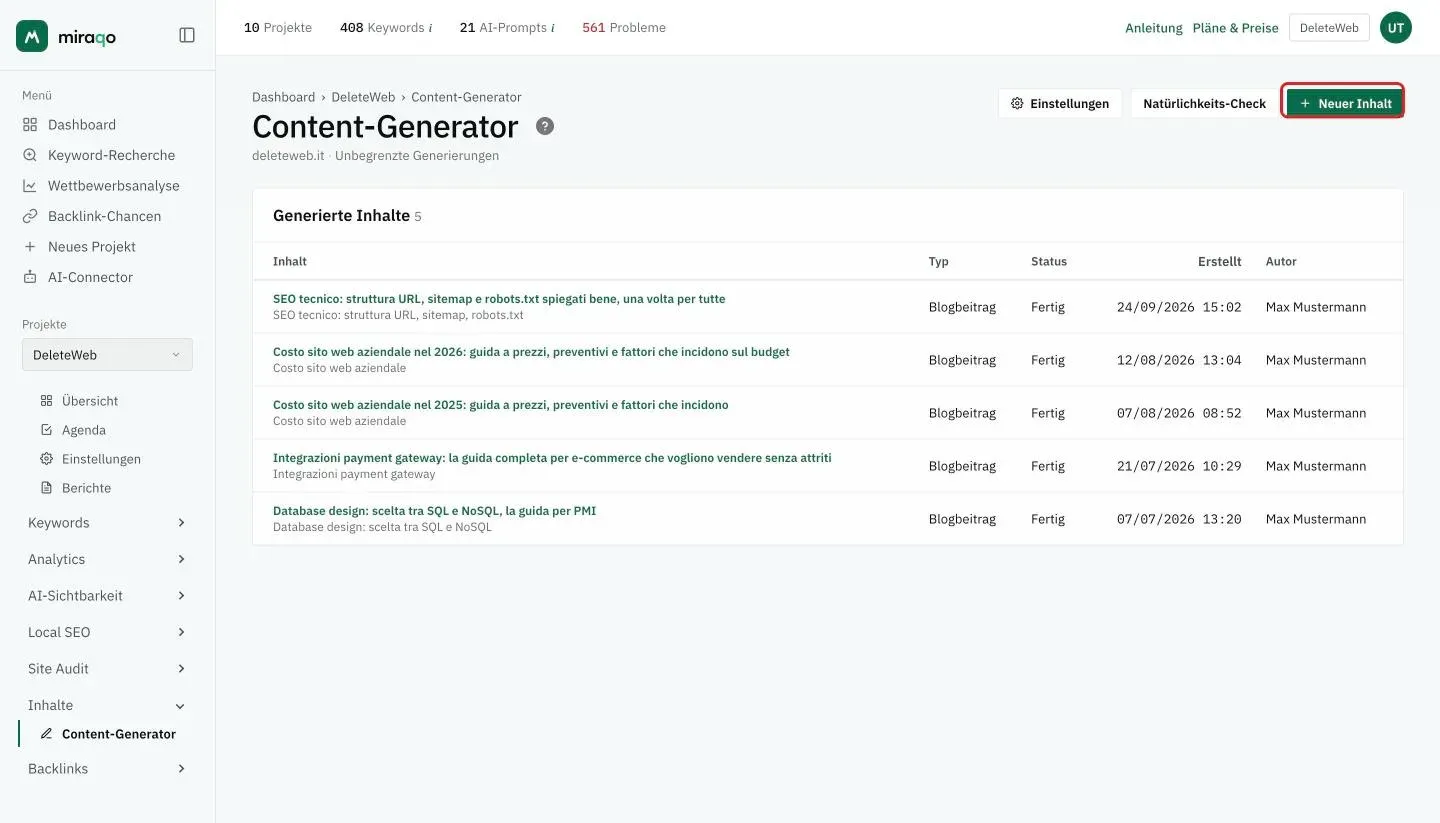
Den Bereich findest du in der Projekt-Seitenleiste unter Inhalte → Content-Generator: Die Seite listet die bereits generierten Inhalte auf (Typ, Datum, Status) und hat oben die Buttons Einstellungen, Natürlichkeits-Check und Neuer Inhalt.
Einstellungen (Stil und Integrationen)
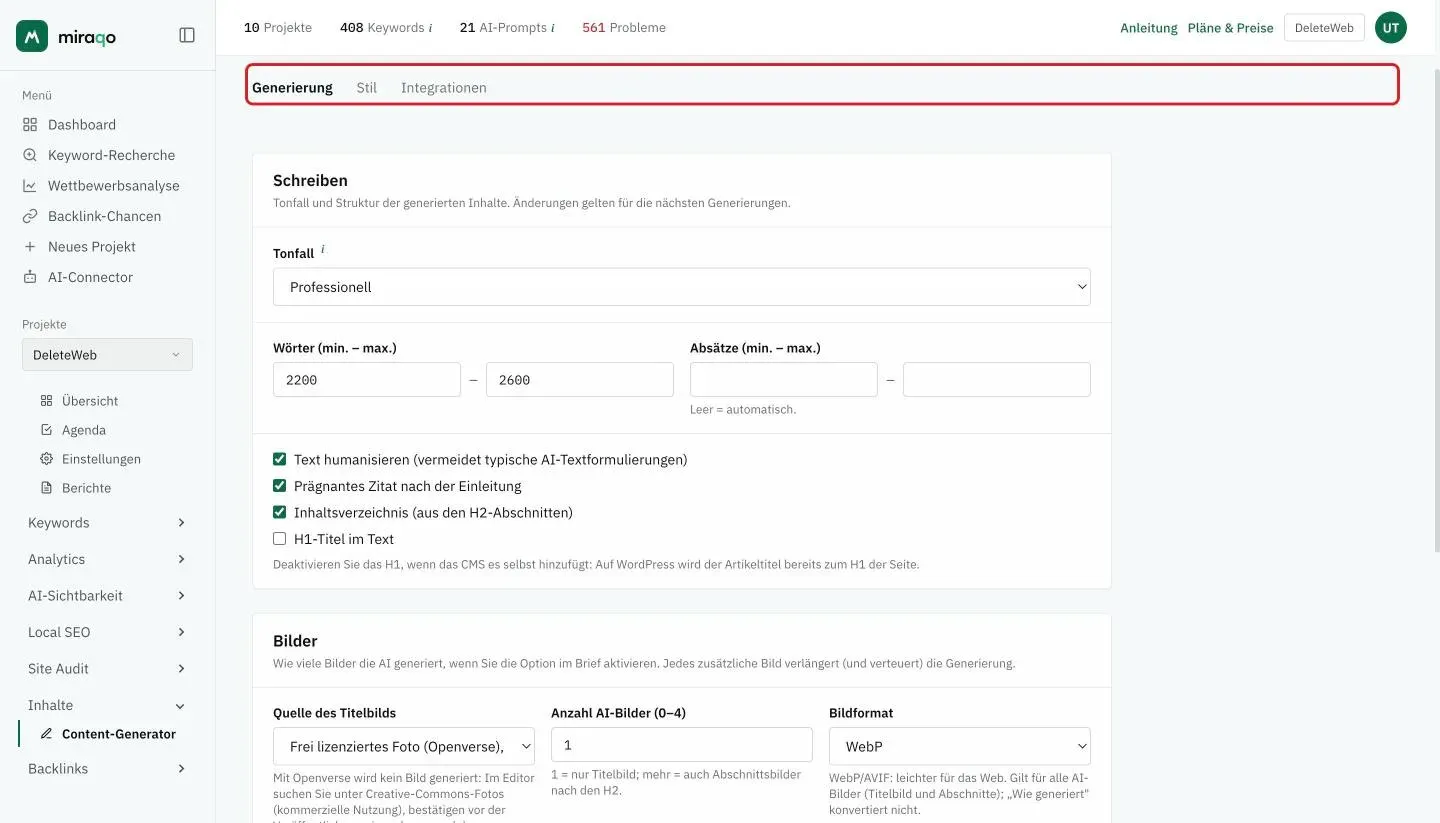
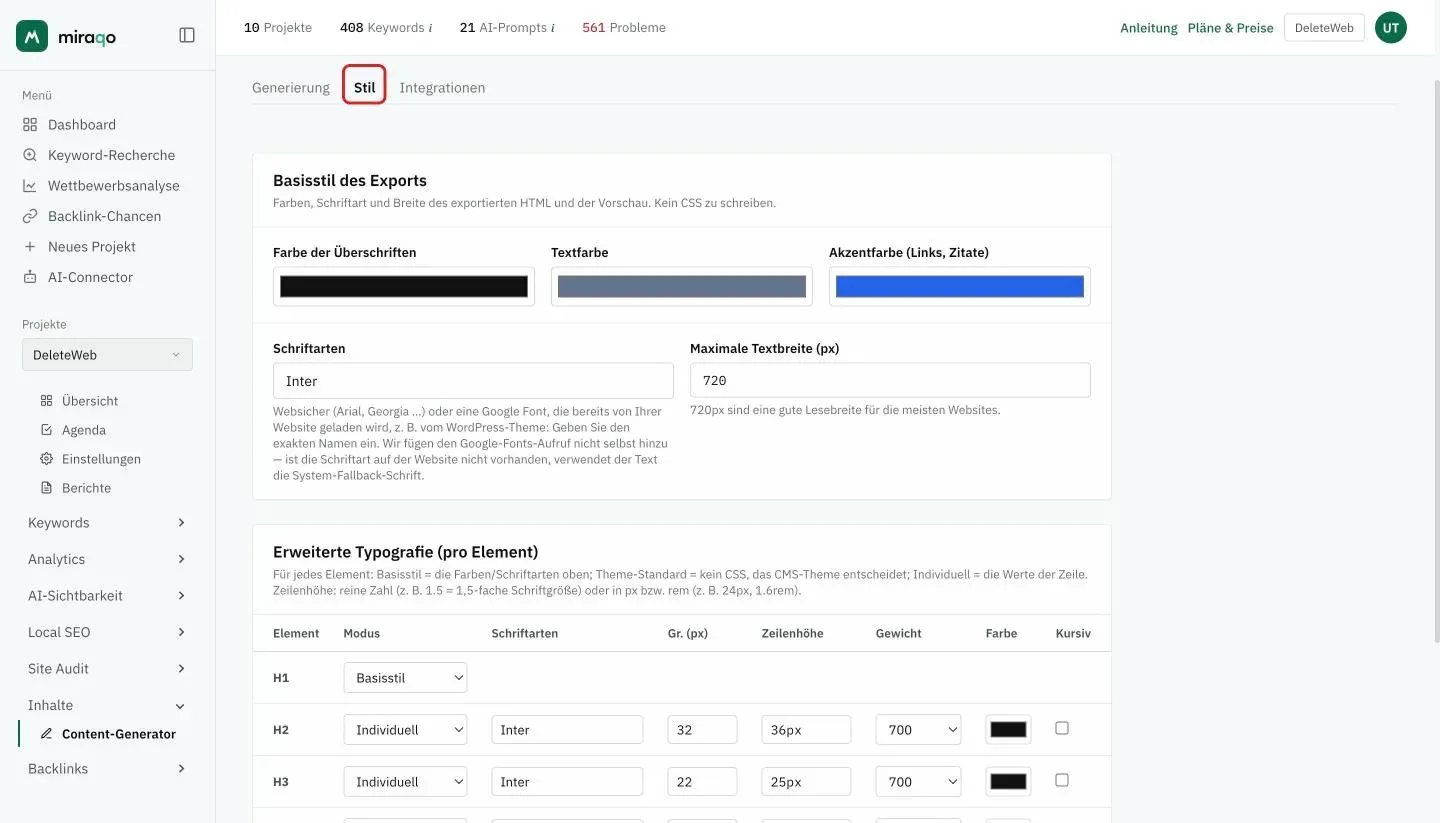
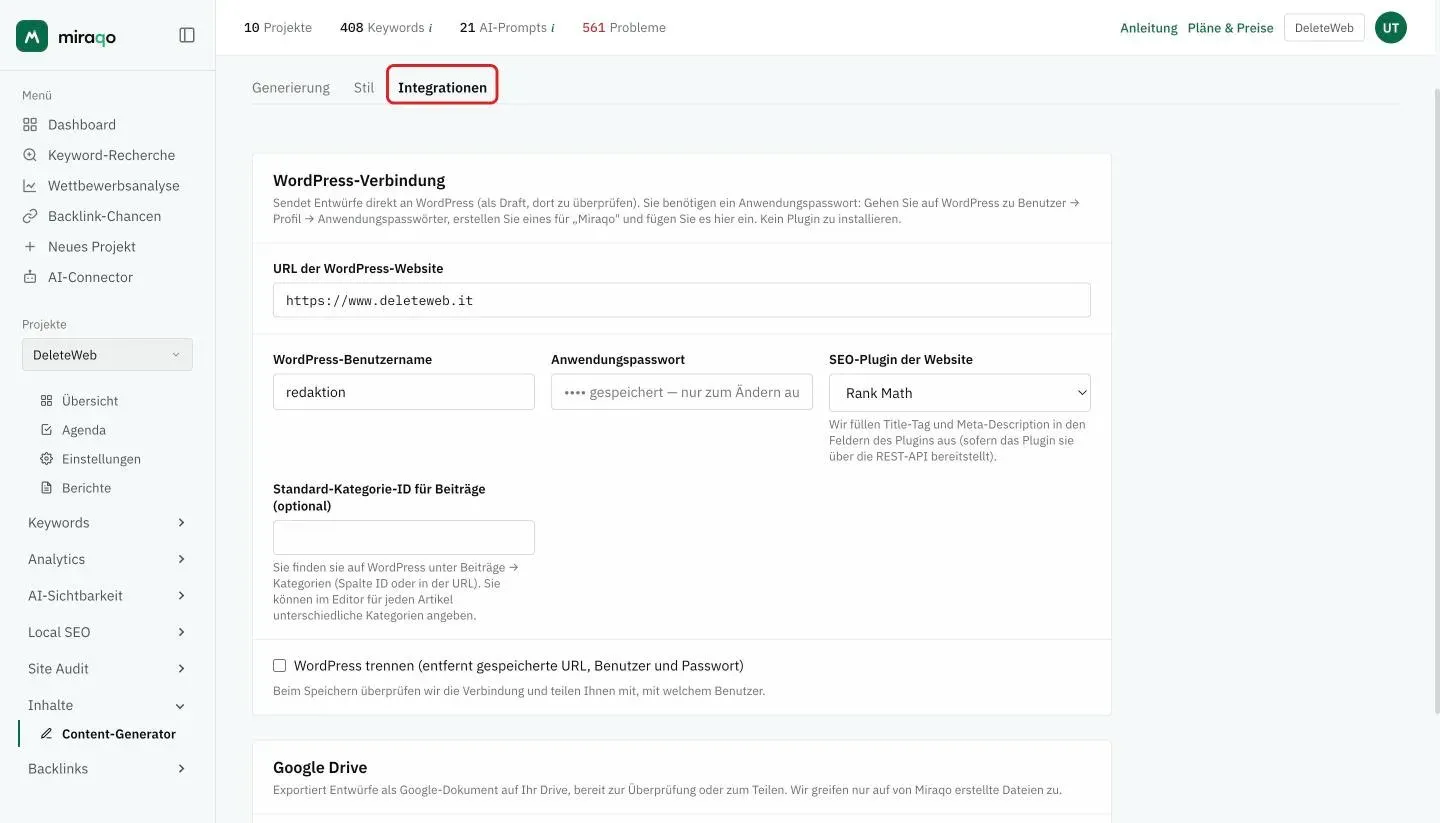
Die Einstellungen gelten für das gesamte Projekt und sind in 3 Tabs aufgeteilt:
- Generierung: das Schreiben — Tonalität (5 Stile), Wörter und Absätze min/max, die Option Humanize, um die typischen Formeln von KI-Texten zu vermeiden, Zitat nach der Einleitung, Inhaltsverzeichnis (TOC) und H1-Titel im Text — dann die Bilder: die Quelle des Titelbilds (von der AI generiert oder ein frei lizenziertes Foto von Openverse, das du selbst auswählst), wie viele AI-Bilder (0 bis 4 pro Beitrag), Format, Größe des Titelbilds, automatischer Alt-Text — und die Standardwerte der SEO-Felder (Title, Meta-Description, Slug, Zusammenfassung).
- Stil: Farben, Schriftart und Breite des exportierten HTML und der Vorschau, mit der Typografie für jedes einzelne Element (H1–H5, Text, Links).
- Integrationen: WordPress und Google Drive zum Veröffentlichen oder Exportieren (siehe unten).
Tipp: stelle Tonalität, Schriftart und Bilderanzahl einmal ein. Jeder neue Entwurf übernimmt sie, und du kannst jedes einzelne Stück trotzdem feinjustieren.
Ein Stück erstellen
- Klicke im Content-Generator auf Neuer Inhalt. Alternativ klickst du im Detail einer Keyword auf Artikel schreiben: das Formular öffnet sich mit dieser Keyword bereits eingetragen.
- Wähle den Typ: Blogbeitrag, Seite oder Produktkategorie.
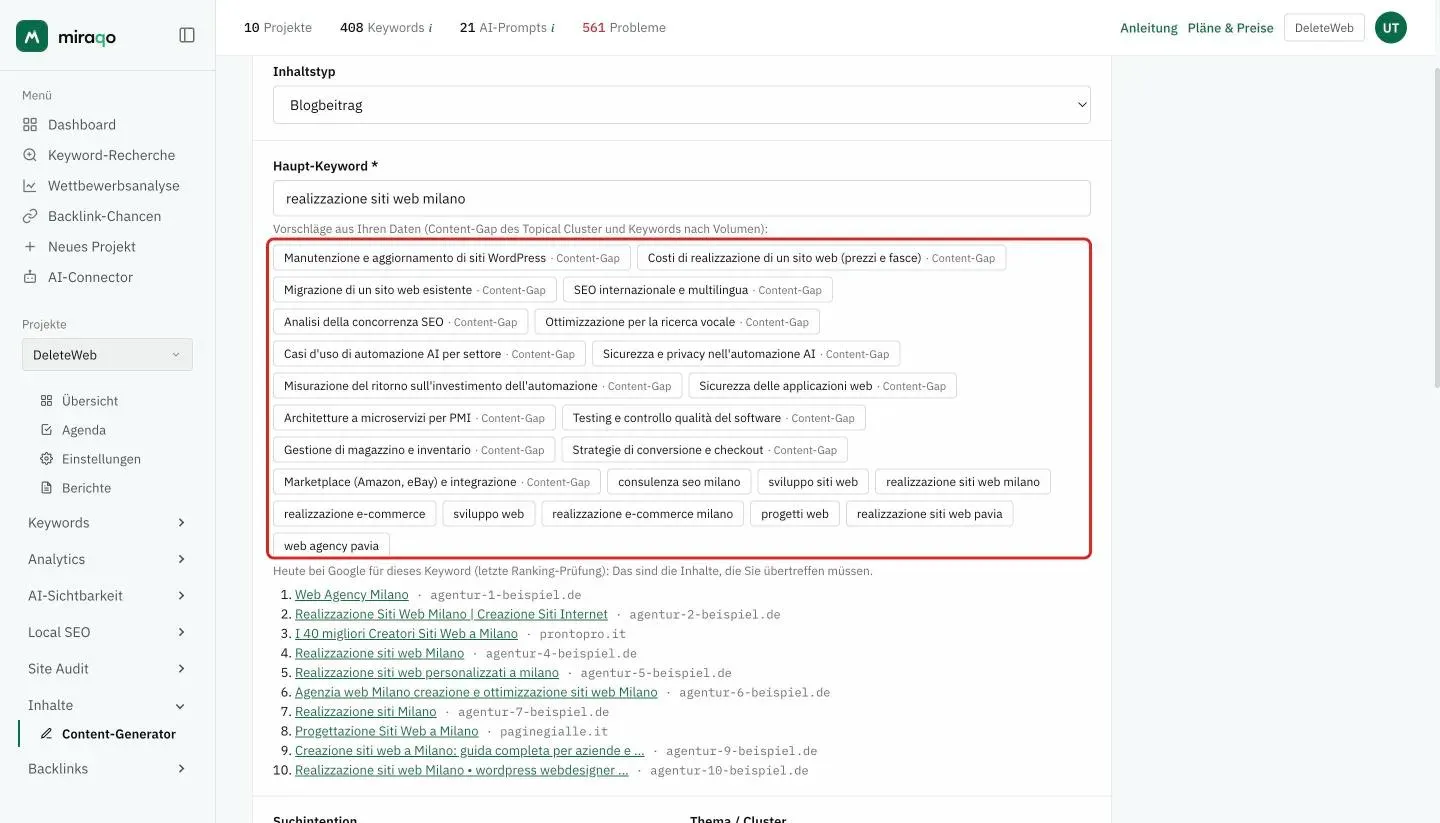
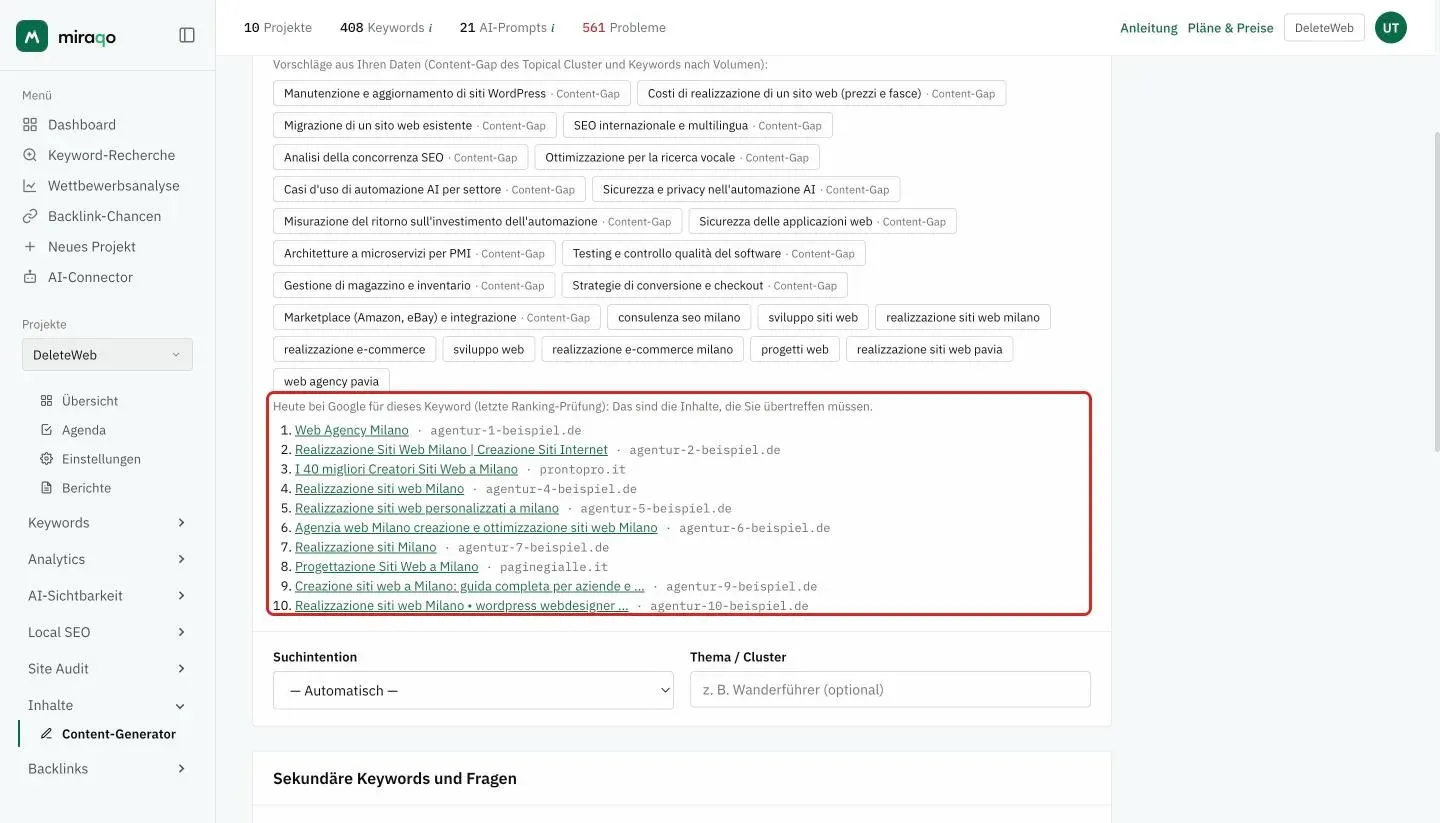
- Gib die Haupt-Keyword ein. Unter dem Feld findest du die Vorschläge aus deinen Daten (Content-Lücken des Topical Cluster und Projekt-Keywords nach Volumen): ein Klick, um sie zu verwenden. Ist die Haupt-Keyword eine der Keywords, die du überwachst, erscheint außerdem Heute bei Google: die ersten 10 Ergebnisse der letzten Ranking-Prüfung, mit Titel und Domain. Das sind die Inhalte, die du schlagen musst: sieh dir an, welchen Ansatz sie haben und was fehlt.
- Füge die sekundären Keywords hinzu, eine pro Zeile. Unter dem Feld findest du bereits die Vorschläge aus den Keywords des Projekts, ausgewählt nach Relevanz, passender Intention und Volumen: jeder zeigt Monatsvolumen und Intention, ein Klick fügt ihn hinzu. Für mehr Ideen drücke Mit AI vorschlagen: Miraqo schlägt etwa 12 zum Thema vor, nach Intention aufgeteilt, mit geschätztem Volumen und Schwierigkeit.
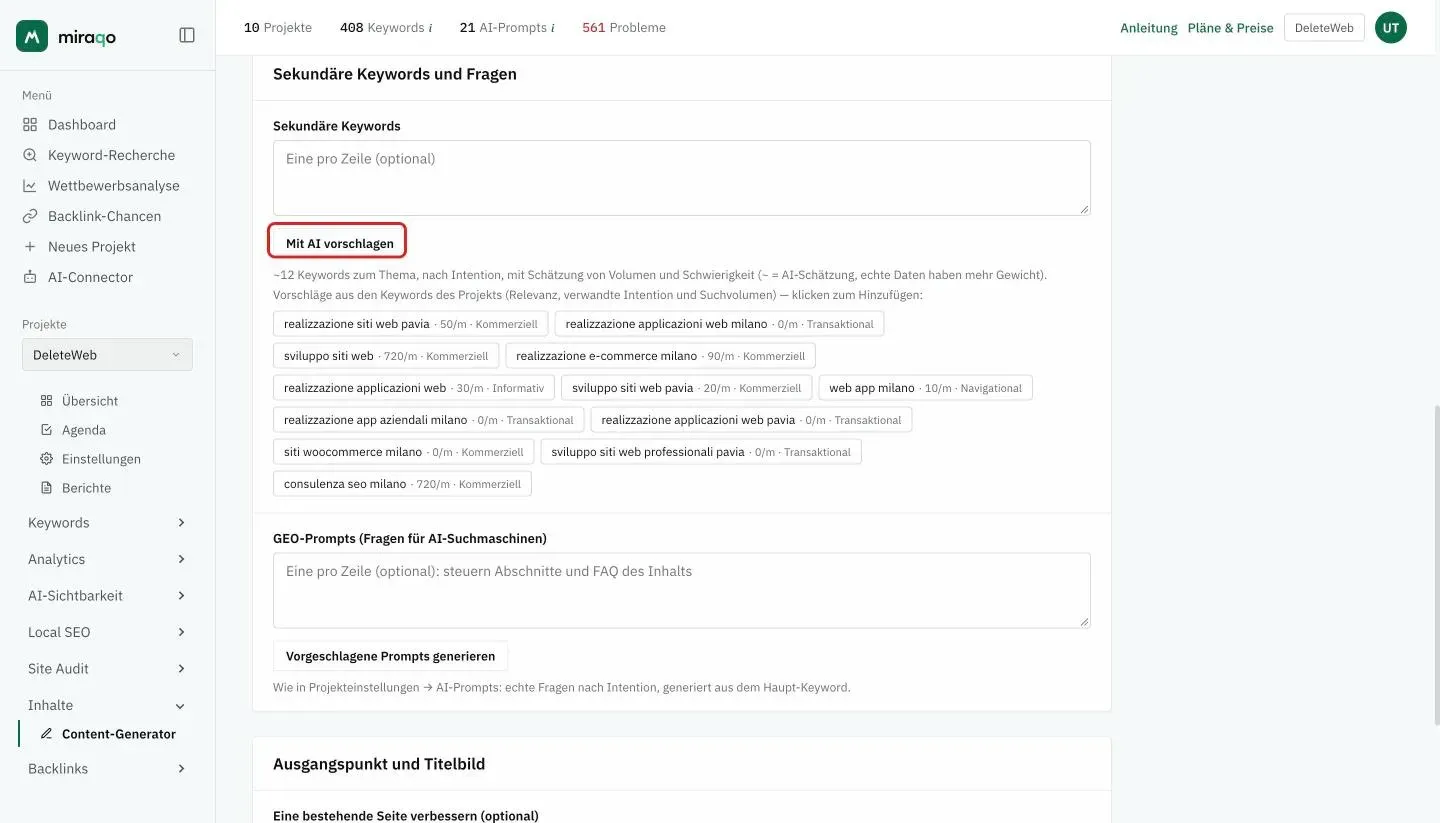
- Optional — die GEO-Prompts: die Fragen für die AI-Suchmaschinen, die Abschnitte und FAQs des Inhalts leiten; Vorgeschlagene Prompts generieren leitet sie aus der Haupt-Keyword ab, wie im Tab AI-Prompts des Projekts. Wird die Keyword überwacht, gibt es daneben auch Echte Fragen aus Google verwenden: das fügt die Fragen hinzu, die Google für diese Keyword unter „Ähnliche Fragen” zeigt. Es sind echte, keine geschätzten Fragen, und oft die besten FAQs.
- Optional — füge die URL einer bestehenden Seite ein: Miraqo analysiert sie und generiert eine verbesserte Version, statt von null zu starten.
- Direkt unter dem Haupt-Keyword wählst du die Suchintention (oder lässt Automatisch) und gibst ein Thema / Cluster an. In Ausgangspunkt und Titelbild entscheidest du, ob du auch ein Titelbild möchtest: von der AI generiert oder, falls so eingestellt, ein frei lizenziertes Foto, das du im Editor auswählst (siehe unten).
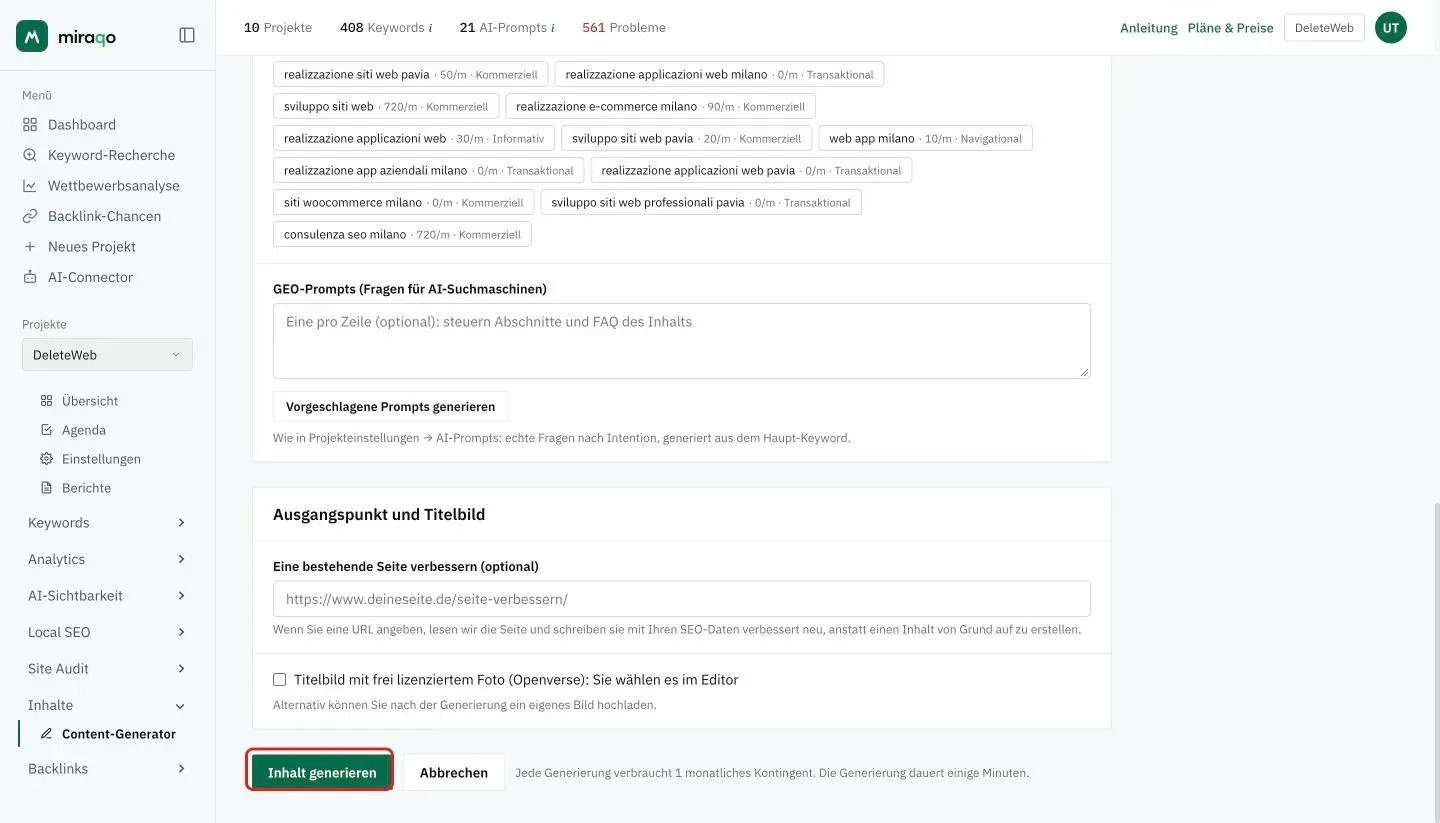
- Klicke auf Inhalt generieren. Der AI-Brief baut die Gliederung inklusive der nützlichsten Fragen für die AI-Antwort-Sichtbarkeit (GEO) auf; der Entwurf ist kurz danach fertig — die Seite aktualisiert sich von selbst, kein Neuladen nötig. Jede Generierung verbraucht 1 monatliche Quote.
Die Ideen aus Google kommen mit der Ranking-Prüfung. „Heute bei Google” und die echten Fragen werden bei jeder Ranking-Prüfung der Keyword aktualisiert, ohne zusätzliche Kosten. Bei einer gerade hinzugefügten Keyword erscheinen sie nach der ersten Prüfung; für ein Thema, das du nicht überwachst (zum Beispiel eine Content-Lücke), gibt es sie nicht, und es bleiben die vorgeschlagenen Prompts.
Content-Lücken. Hat das Projekt noch keine Content-Lücken (sie erscheinen nach der AI-Verfeinerung der Cluster im Topical Cluster), weist ein Banner im Formular darauf hin: du kannst trotzdem generieren, aber mit Lücken sind die Vorschläge gezielter. Siehe Topical Cluster.
Den Entwurf bearbeiten (Editor)
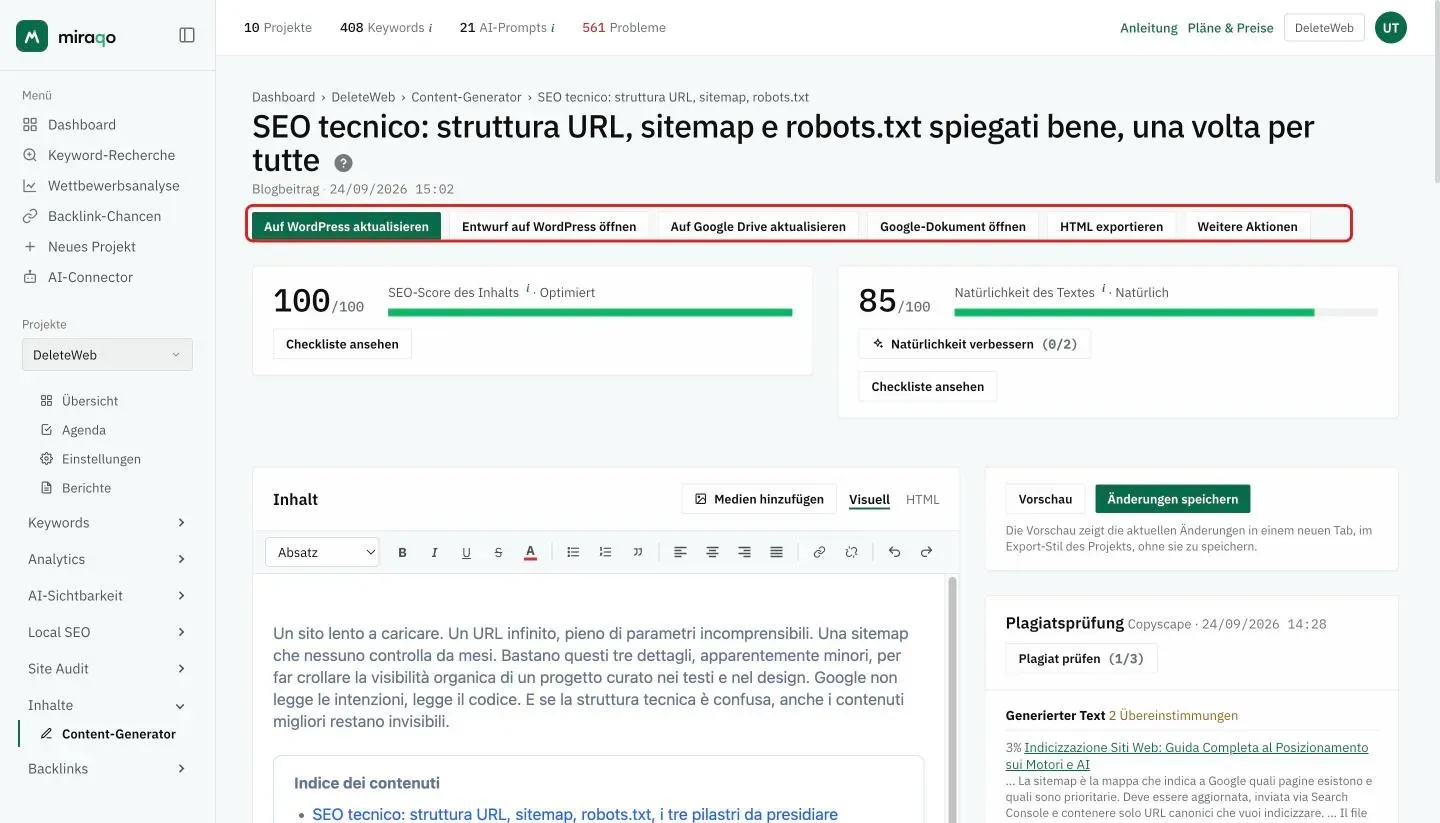
Oben im Entwurf stehen zwei Werte von 0–100. Der SEO-Score des Inhalts fasst zusammen, wie gut der Text die On-Page-Regeln einhält. Die Natürlichkeit des Textes ist derselbe Wert wie beim Natürlichkeits-Check, berechnet auf dem Entwurf. Bei beiden öffnet Checkliste ansehen die einzelnen Prüfungen. Ist die Natürlichkeit nicht voll, schreibt Natürlichkeit verbessern nur die markierten Sätze um und behält die neue Version nur, wenn der Wert steigt; sonst bleibt der vorherige Text. Du kannst es zweimal pro Entwurf nutzen: speichere vorher deine Änderungen im Editor.
Über den Werten findest du die Buttons zum Veröffentlichen und Exportieren (WordPress, Google Drive, HTML exportieren) und Weitere Aktionen, mit Neu generieren und Löschen. Der Editor ist im „klassischen“ Stil gehalten: eine Toolbar mit Überschriften, Fett/Kursiv, Listen, Zitaten, Ausrichtungen und Links, plus den Tabs Visuell und HTML.
- Medien hinzufügen: füge ein Bild ein, indem du es vom Computer hochlädst, mit AI generierst oder von einer externen URL beziehst.
- Vorschau: öffnet den gerenderten Entwurf in einem neuen Tab, ohne zu speichern.
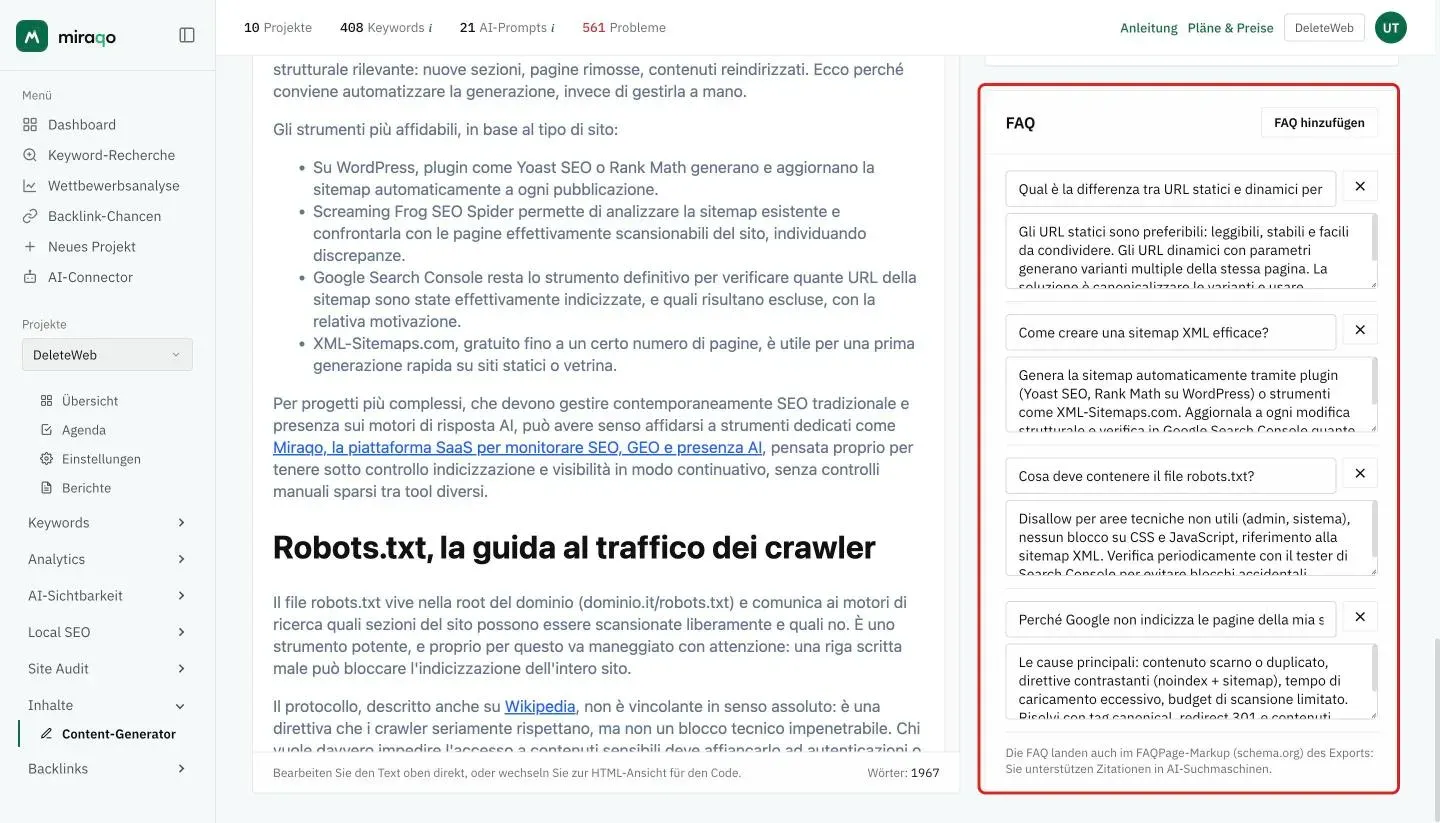
- Die Seitenspalte enthält die SEO-Felder (H1-Titel, Title-Tag, Meta-Description, Slug), das Titelbild und die FAQs (auch als strukturierte Daten exportiert).
Titelbild aus einem frei lizenzierten Foto (Openverse)
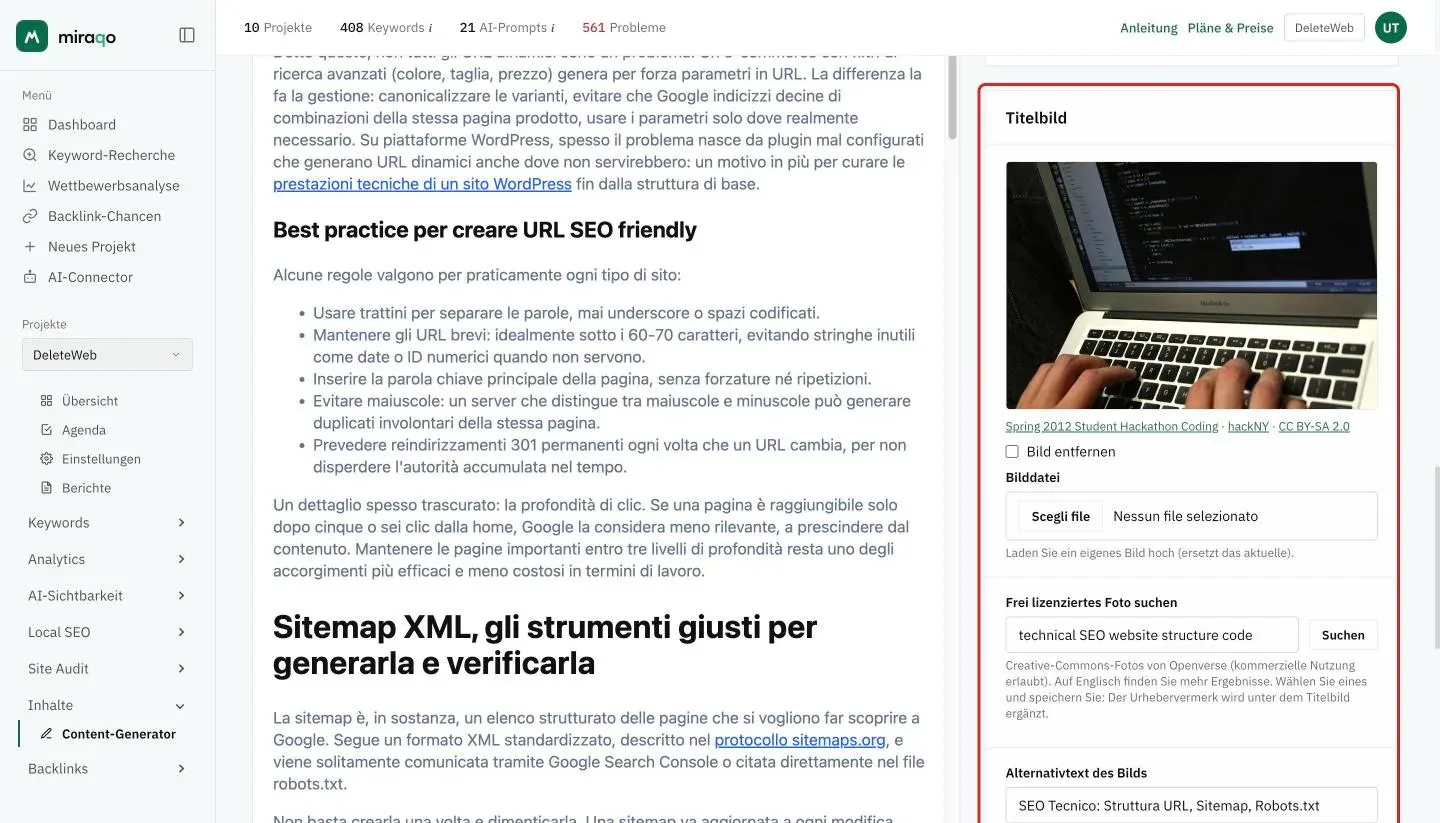
Wenn du unter Einstellungen → Generierung als Quelle des Titelbilds Frei lizenziertes Foto (Openverse) wählst, erzeugt der Generator kein Bild: das Foto wählst du selbst, im Editor, vor der Veröffentlichung.
- In der Karte Titelbild findest du das Feld Frei lizenziertes Foto suchen, vorausgefüllt mit zwei englischen Wörtern aus dem Inhalt. Du kannst sie ändern: auf Englisch gibt es deutlich mehr Treffer, und konkrete Motive („laptop keyboard”, „vineyard sunset”) funktionieren besser als abstrakte Begriffe.
- Klicke auf Suchen: die Vorschauen stammen von Openverse, der Suchmaschine von Creative Commons und WordPress, und zeigen nur Fotos, deren Lizenz kommerzielle Nutzung und Zuschnitt erlaubt (CC BY, CC BY-SA, CC0, gemeinfrei). Unter jeder Vorschau siehst du Autor und Lizenz.
- Wähle das Foto und klicke auf Änderungen speichern: erst jetzt lädt Miraqo das Bild herunter, passt es an Format und Größe aus den Einstellungen an und fügt unter dem Titelbild den Bildnachweis ein (Titel, Autor und Lizenz mit Links) — bei CC-BY-Lizenzen Pflicht. Der Nachweis landet im exportierten HTML und als Beschriftung des Beitragsbilds auf WordPress.
Findet die ganze Phrase nichts, versucht Miraqo es von selbst mit den letzten Wörtern und sagt dir Bescheid. Du kannst statt des Fotos jederzeit ein eigenes Bild hochladen: der Nachweis wird dann entfernt.
Warum ein Foto statt AI. Nicht jeder mag generierte Bilder: ein echtes, frei lizenziertes Foto kostet nichts, fällt nicht unter die Kennzeichnung, die der AI Act für synthetische Inhalte vorsieht, und bleibt deine redaktionelle Entscheidung. Die manuelle Bestätigung ist Absicht: du entscheidest, was veröffentlicht wird und unter welcher Lizenz.
Plagiatsprüfung
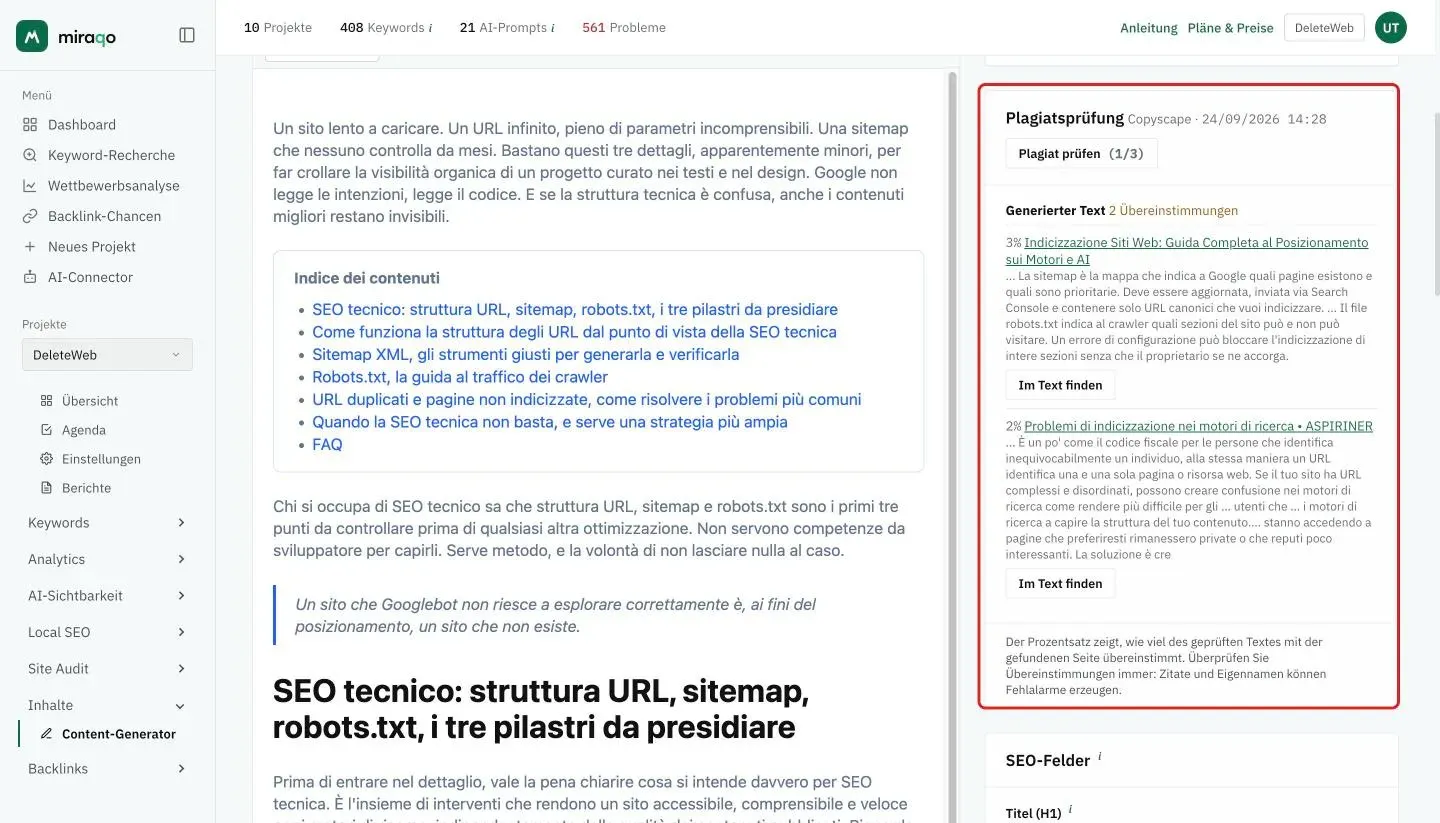
Vom Entwurf aus vergleicht der Button Plagiat prüfen den Text (und die Quellseite, falls angegeben) mit dem Web und zeigt den Übereinstimmungsprozentsatz mit eventuellen Auszügen. Es ist eine On-Demand-Prüfung, nie automatisch, mit maximal 3 Prüfungen pro Entwurf.
Zu jeder Übereinstimmung führt Im Text finden den Editor zur Wortfolge, die mit der gefundenen Seite gemeinsam ist, damit du sie sofort umschreiben kannst. Gibt es keine gemeinsame Folge von mindestens 5 Wörtern, sind die Treffer verstreute Wörter und es gibt nichts zu korrigieren. Niedrige Prozentsätze (2–5 %) bei technischen Texten sind normal: Formulierungen wie „Search Console” oder „Suchmaschinen” verwendet jeder. Handle nur, wenn eine einzelne Seite 10–15 % übersteigt oder du einen wörtlich übernommenen Satz erkennst.
Regenerieren
Der Button Neu generieren, im Menü Weitere Aktionen des Entwurfs, schreibt den Entwurf unter Beibehaltung von Keyword und Einstellungen neu. Er ist auf 2 Regenerierungen pro Entwurf begrenzt und nutzt die bereits generierten Bilder wieder, sodass du keine zusätzlichen Ressourcen verbrauchst.
Exportieren und veröffentlichen
- HTML exportieren: ein ZIP-Paket mit
index.html(CSS inklusive), den Bildern und den strukturierten FAQ-Daten. - WordPress (Auf WordPress veröffentlichen, danach Auf WordPress aktualisieren; Entwurf auf WordPress öffnen öffnet ihn auf deiner Website): veröffentliche oder aktualisiere den Beitrag direkt, indem du ein Application Password verbindest (Meta-Titel/-Description werden an Yoast oder Rank Math übergeben, falls vorhanden; die FAQs werden als strukturierte Daten einbezogen).
- Google Drive (Auf Google Drive exportieren, danach Auf Google Drive aktualisieren und Google-Dokument öffnen): exportiere den Entwurf als natives Google Doc, bereit zum Feinschliff und Teilen.
Transparenz bei KI-Inhalten
Im Einklang mit dem EU AI Act (Artikel 50) kann von KI-Modellen erzeugter Text eine Herkunftsmarkierung enthalten: ein unsichtbares, nur per Software lesbares Signal, das der Modellanbieter einbettet, um anzuzeigen, dass eine KI am Text mitgewirkt hat. Das ist keine Abstrafung und wirkt sich nicht auf das Ranking aus: Google erklärt, dass KI-Inhalte nicht als solche abgestraft werden — entscheidend ist die Qualität.
Der praktische Rat bleibt derselbe wie immer: prüfe und überarbeite jeden Entwurf vor der Veröffentlichung. Die menschliche Überarbeitung verbessert den Text, und in den Fällen, in denen der AI Act eine Kennzeichnung der KI-Herkunft verlangt (Texte, die die Öffentlichkeit über Angelegenheiten von öffentlichem Interesse informieren), ist die Überarbeitung mit redaktioneller Verantwortung genau die im Gesetz vorgesehene Ausnahme.
Limits
| Element | Limit |
|---|---|
| Generierte Stücke | 10 pro Monat je Add-on-Einheit (stapelbar) |
| Entwurfsarchiv | 5× das monatliche Kontingent (z. B. 50 mit einer Einheit) |
| Plagiatsprüfungen | 3 pro Entwurf |
| Regenerierungen | 2 pro Entwurf |
| AI-Bilder | bis zu 4 pro Stück |
| Hochgeladenes Titelbild | max. 10 MB |
Ist das Archiv voll, lösche oder exportiere einige Entwürfe, um Platz freizugeben. Der monatliche Zähler setzt sich jeden Kalendermonat zurück.
Häufige Probleme
- Ich sehe den Bereich Content nicht. Das Add-on ist nicht aktiv, oder die Berechtigung Content-Generator nutzen fehlt: prüfe die Seite Abonnement und die Team-Berechtigungen.
- Der Button „Plagiat prüfen” fehlt. Die Plagiatsprüfung ist für dein Konto nicht konfiguriert: kontaktiere den Support.
- Veröffentlichung auf WordPress schlägt fehl. Prüfe die Website-URL und das Application Password in Integrationen; manche Firewalls blockieren die WordPress-REST-API.
- Die Fotosuche findet nichts. Versuche zwei englische Wörter und ein konkretes Motiv. Sagt die Meldung, die Suche sei nicht verfügbar, versuche es in ein paar Minuten erneut.
Nächster Schritt: Deinen Topical Cluster aufbauen →
Zuletzt aktualisiert: 18. Oktober 2026