Wettbewerbsanalyse nach Domain
Wie du das Miraqo-Tool Wettbewerbsanalyse nutzt — ein vollständiges Profil jeder Domain (Domain Authority, organische Keywords, geschätzter Traffic, Top-Seiten, Backlink-Liste mit defekten Links) mit 7-Tage-Cache.
Die Wettbewerbsanalyse ist ein globales Tool (nicht an ein Projekt gebunden), das ein “vollständiges Profil” einer beliebigen Domain liefert: Domain Authority, Backlinks, Keywords, für die sie rankt, Top-Seiten, geschätzter organischer Traffic. Sie unterscheidet sich von der Seite Projekt-Wettbewerber, die stattdessen deine Wettbewerber anhand deiner eigenen Keywords vergleicht.
Wann welches Tool nutzen.
- Du willst einen allgemeinen Überblick über eine Domain (neuer Kunde, nie gesehener Wettbewerber, Markt, den du erkundest)? → diese Anleitung.
- Du willst sehen, wer dich bei deinen überwachten Keywords überholt oder verfolgt? → Projekt-Wettbewerber.
- Du willst neue Keywords aus einer Domain für die Keyword-Recherche extrahieren? → Tab Nach Domain / Keyword Gap in Keyword-Recherche.
- Du willst sehen, wer auf einen Wettbewerber verlinkt (und defekte Links für Outreach finden)? → Tab Backlinks dieser Seite.
Wie du eine Analyse startest
Öffne Wettbewerbsanalyse in der Seitenleiste, gib die Domain ein (ohne https:// oder www., z. B. beispiel.de), wähle Zielland und SERP-Sprache und klicke auf Domain analysieren. Die Verarbeitung ist fast sofort: der SERP-/Keyword-Teil kommt umgehend; der Backlinks-Teil (Domain Authority, Gesamtlinks, verweisende Domains, Seitentitel) wird nach einigen Minuten durch eine asynchrone Verarbeitung vervollständigt. Bis dahin siehst du das Banner “Backlink-Daten werden verarbeitet”.
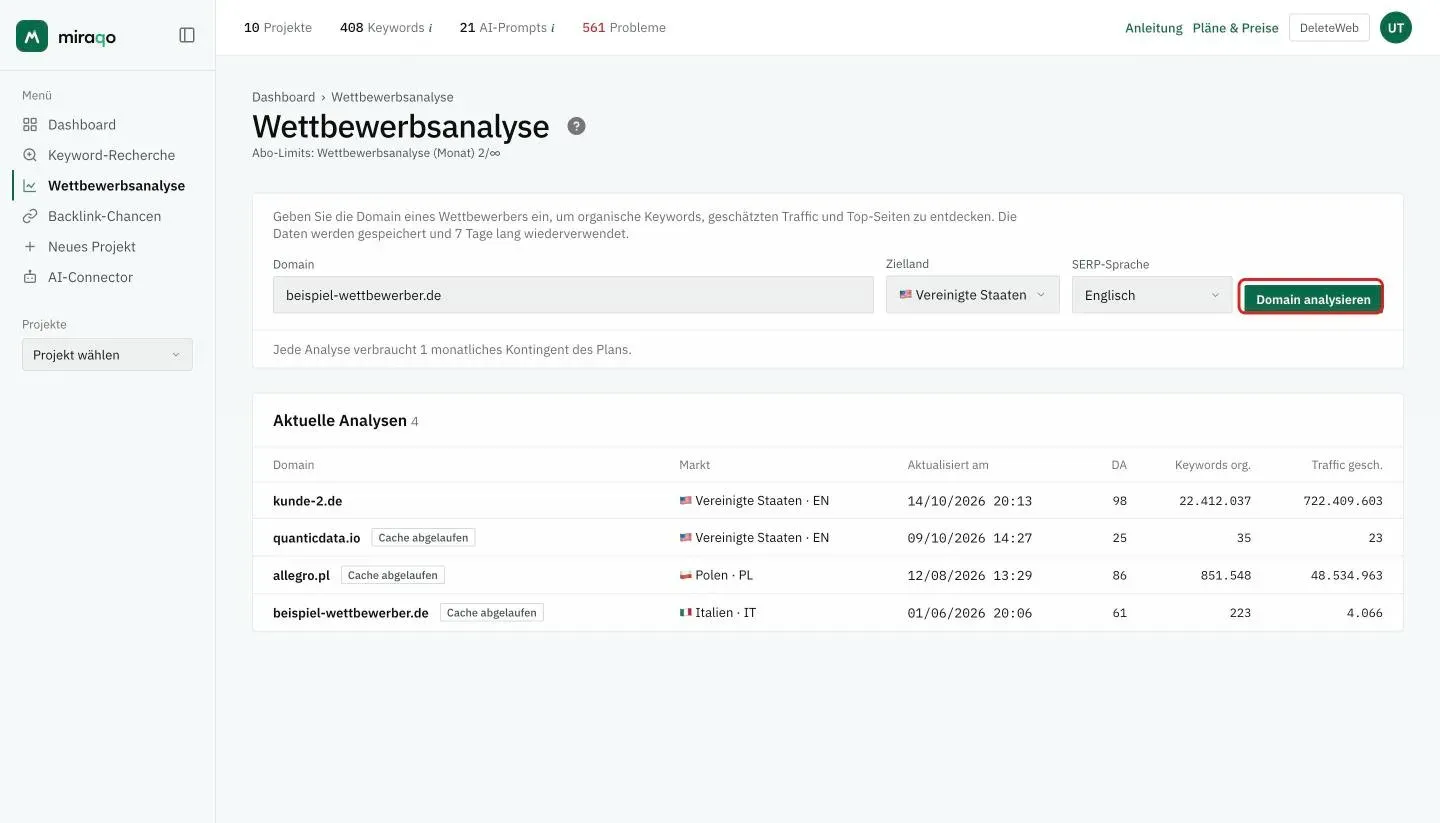
Jede analysierte Domain verbraucht 1 monatliches Kontingent des Plans.
Die Liste “Letzte Analysen”
Alle von der Organisation gestarteten Analysen bleiben 7 Tage im Cache. Jede Zeile zeigt die Domain, den Markt (Land und Sprache), das Datum der letzten Aktualisierung, DA, organische Keywords und geschätzten Traffic. Ein Klick auf eine Zeile öffnet das Detail. Nach 7 Tagen erscheint neben der Domain die Beschriftung Cache abgelaufen: du kannst sie trotzdem öffnen, aber für aktuelle Daten musst du die Analyse neu starten.
Domain-Detail — 4 Tabs
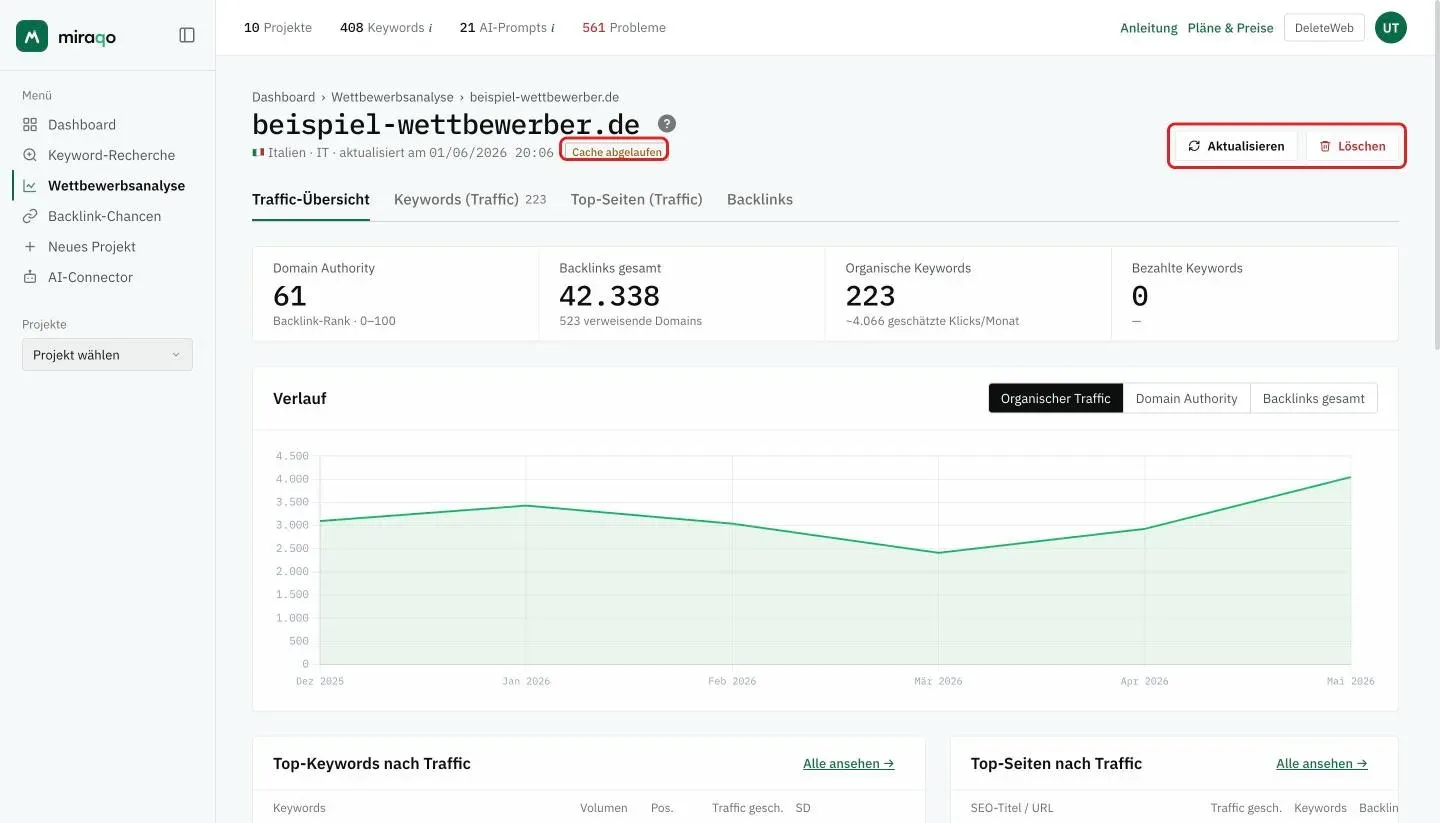
Oben stehen die Domain, der Markt und das Datum der letzten Aktualisierung; darunter vier Tabs: Traffic-Übersicht, Keywords (Traffic) mit der Anzahl der organischen Keywords, Top-Seiten (Traffic) und Backlinks.
Traffic-Übersicht
Oben, vier zusammenfassende Kennzahlen:
- Domain Authority (0–100) — Backlink-Rank-Score
- Backlinks gesamt + Verweisende Domains
- Organische Keywords + Geschätzter organischer Traffic (Klicks/Monat)
- Bezahlte Keywords + Geschätzter bezahlter Traffic
Darunter die Karte Verlauf: oben rechts wählst du Organischer Traffic, Domain Authority oder Backlinks gesamt, und das Diagramm zeigt den Verlauf Monat für Monat.
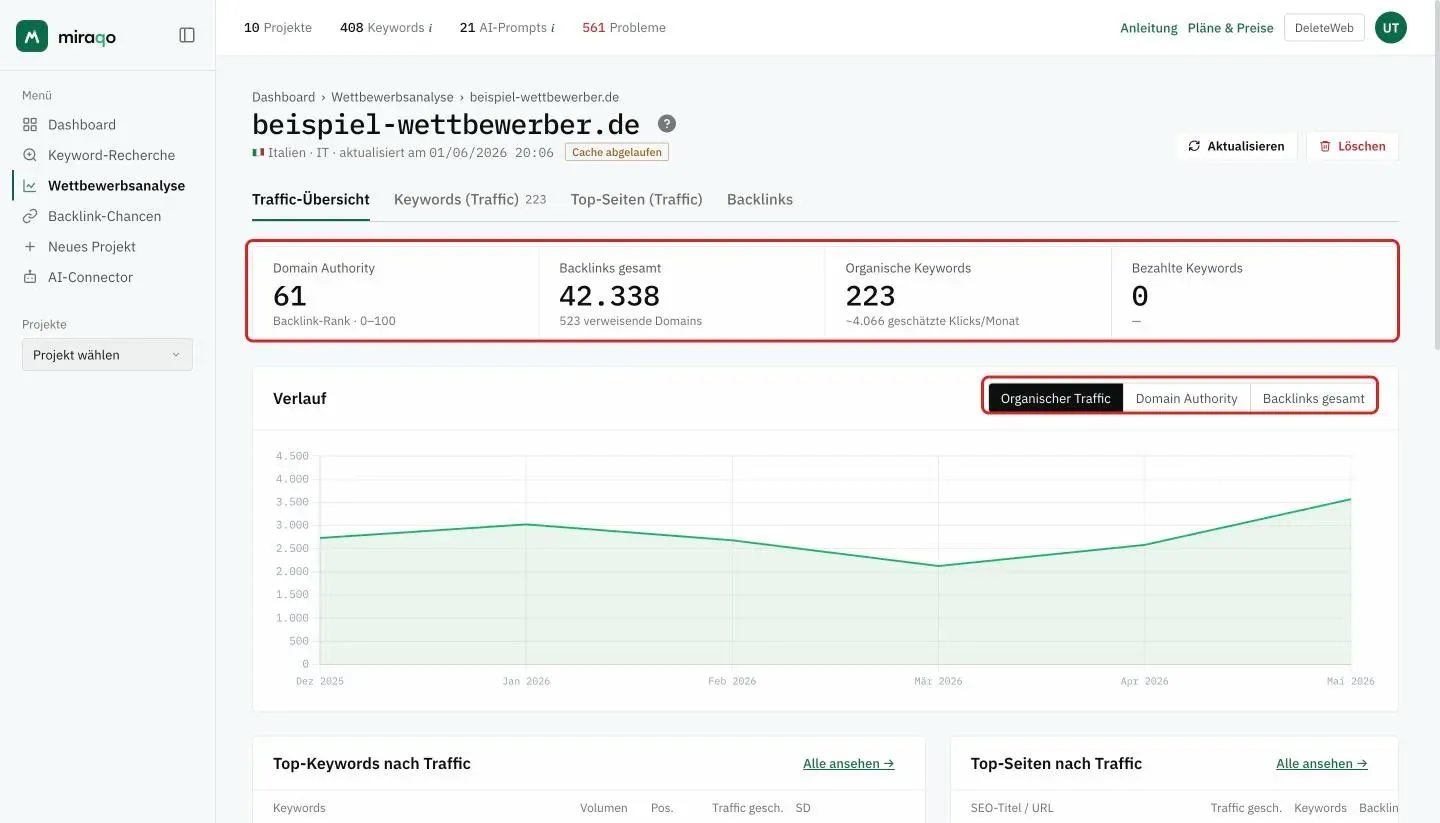
Unten, nebeneinander: Top-Keywords nach Traffic und Top-Seiten nach Traffic, jeweils mit dem Link Alle ansehen →, der den passenden Tab öffnet.
Keywords (Traffic)
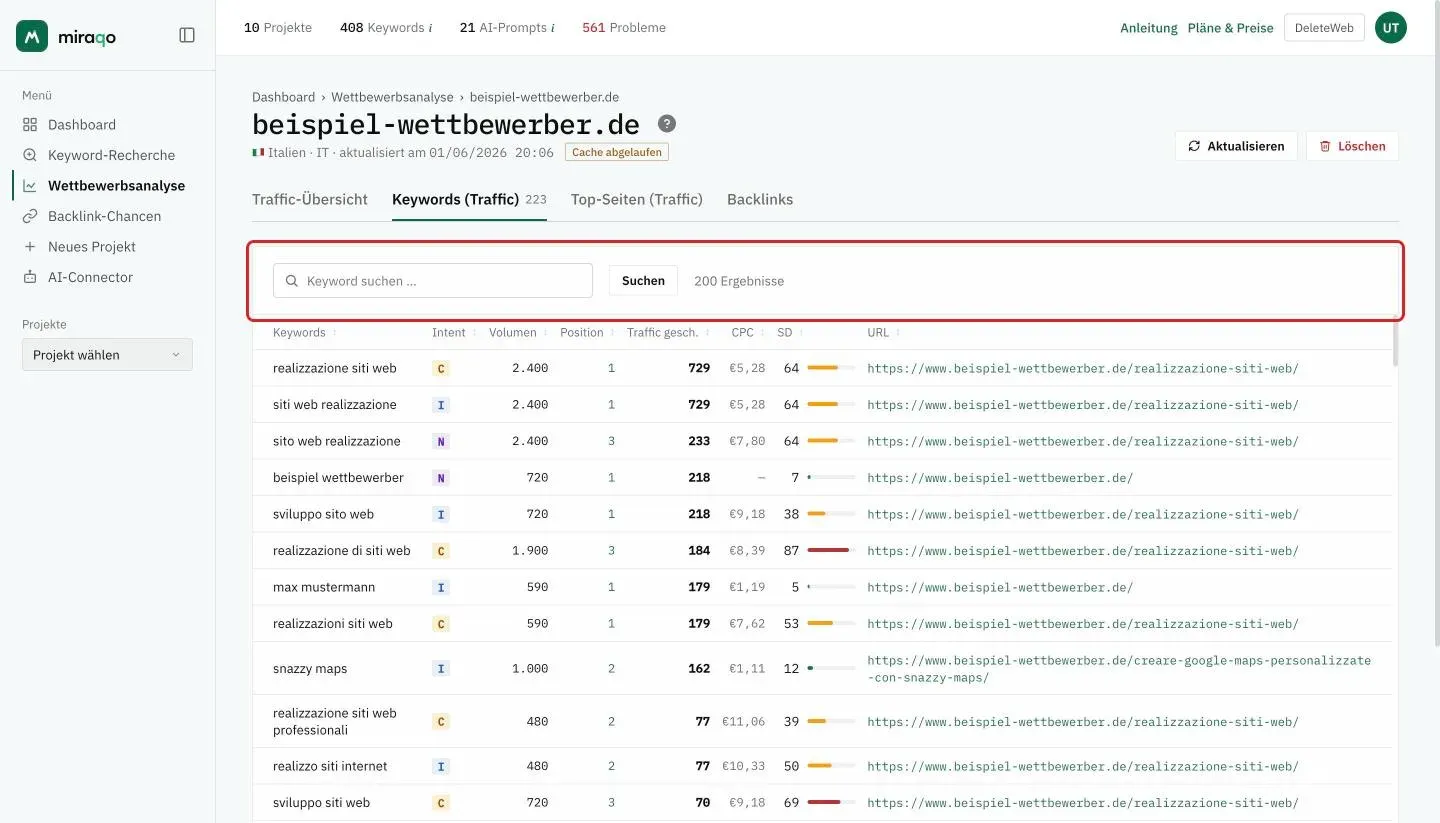
Die Keywords der Domain, sortiert nach geschätztem Traffic: jede Analyse speichert bis zu 200 (die Zahl am Tab ist die Gesamtzahl der organischen Keywords der Domain und kann daher höher sein). Sortiere die Tabelle per Klick auf die Überschriften:
| Spalte | Was es ist |
|---|---|
| Keyword | Suchanfrage |
| Intent | Intent-Buchstabe, falls verfügbar (I informational, N navigational, C commercial, T transactional) |
| Volumen | Monatliche Suchanfragen |
| Position | Position der Domain in der SERP |
| Traffic gesch. | Geschätzte monatliche Klicks |
| CPC | Durchschnittlicher Kosten-pro-Klick (€) |
| SD | Keyword-Schwierigkeit 0–100, mit einem Balken von grün (leicht) bis rot (schwer) |
| URL | Rankende Seite |
Oben filtert das Suchfeld mit Suchen nach Text; daneben liest du, wie viele Ergebnisse es gibt.
Top-Seiten (Traffic)
Tabelle der Seiten, sortiert nach geschätztem Traffic (bis zu 100 pro Analyse). Zeigt SEO-Titel + URL, geschätzten Traffic, Anzahl der organischen Keywords, die auf der Seite ranken, Backlinks und verweisende Domains zur einzelnen Seite (nicht zur gesamten Domain).
Backlinks
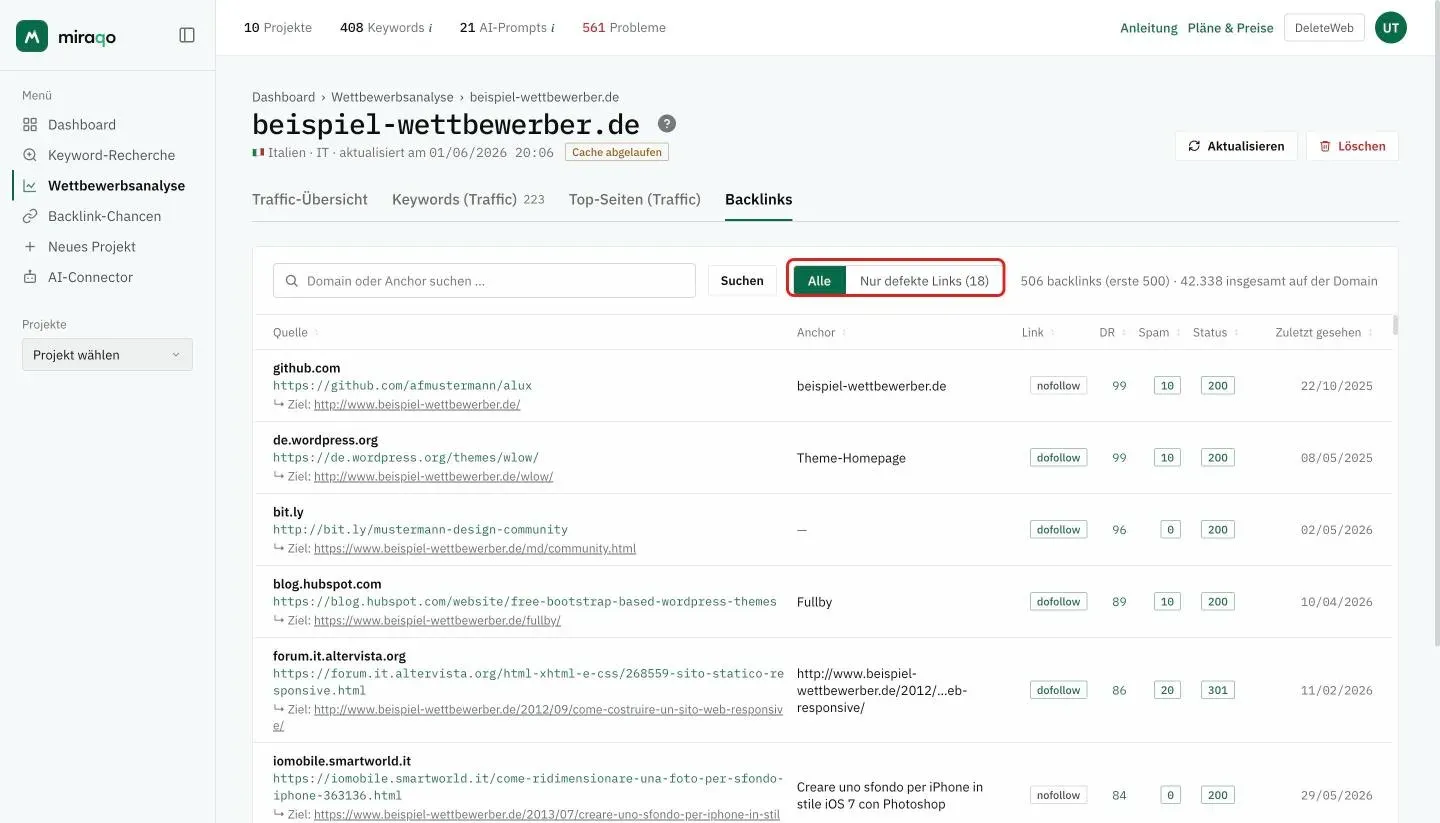
Liste der eingehenden Links der analysierten Domain: die Websites, die auf sie verlinken. Sie ist vor allem für Outreach und Broken-Link-Building gedacht. Um sie übersichtlich zu halten, zeigt sie in der Regel einen repräsentativen Link pro verweisender Domain (den mit der höchsten Autorität), absteigend nach Autorität sortiert. Neben den Filtern liest du, wie viele Links gespeichert wurden, wie viele du siehst (die ersten 500) und die Gesamtzahl der Backlinks der Domain.
Jede Zeile enthält:
| Spalte | Was es ist |
|---|---|
| Quelle | Die Seite, die den Link enthält — das ist die URL, die für Outreach zu kontaktieren ist. Darunter, klein, das ↳ Ziel: die Seite der Domain, die den Link erhält |
| Anchor | Der Linktext (Anchor-Text) |
| Link | Pille dofollow / nofollow |
| DR | Domain Rating der Quelle (0–100): je höher, desto autoritativer der Link |
| Spam | Toxizitätswert des Links (niedriger ist besser) |
| Status | HTTP-Code der Zielseite (200 = online; für defekte Links siehe unten) |
| Zuletzt gesehen | Wann der Link zuletzt gesehen wurde |
Das Suchfeld oben filtert mit Suchen nach Domain oder Anchor. Alle Spalten sind durch Klick auf die Überschrift sortierbar.
Defekte Links finden (Broken-Link-Building). Der Filter Alle / Nur defekte Links (N) oben, neben der Suche, isoliert Links, die auf eine Seite verweisen, die auf der Domain nicht mehr existiert. Die Spalte Status unterscheidet:
- defekt · 404/410 (rot) — die Zielseite ist wirklich tot: eine Gelegenheit für Broken-Link-Building (du kannst der Quelle vorschlagen, diesen Link durch einen gleichwertigen Inhalt von dir zu ersetzen);
- blockiert · 401/403/429 (bernstein) — der Zugriff wurde durch einen Anti-Bot-Schutz oder ein Frequenzlimit blockiert: die Seite ist normalerweise online, das ist keine Gelegenheit;
- die übrigen Status zeigen Serverfehler oder erreichbare Seiten an.
Hinweis. Die Backlink-Liste wird nach der Analyse durch einen asynchronen Prozess gefüllt: falls er gerade erst gestartet ist, gib ihm ein paar Minuten. Hast du die Domain vor der Einführung der Erkennung defekter Links analysiert, aktualisieren sich die bereits gespeicherten Zeilen nicht automatisch: nutze Aktualisieren (oben rechts, verbraucht 1 Kontingent), um sie mit dem aktuellen Status neu zu befüllen.
Eine Analyse aktualisieren oder löschen
Auf der Detailseite, oben rechts (unter der Domain siehst du das Datum der letzten Aktualisierung und, nach 7 Tagen, die Beschriftung Cache abgelaufen):
- Aktualisieren — erzwingt einen neuen Abruf und verbraucht 1 zusätzliches monatliches Kontingent. Bestätigung erforderlich.
- Löschen — entfernt die Analyse aus der Liste. Verbraucht kein Kontingent.
Limits und Kontingent
Jeder Plan hat ein monatliches Kontingent für Domain-Analysen. Ist das Kontingent aufgebraucht, wird der Button zu “Limit erreicht” und die einzig mögliche Aktion ist “Plan upgraden” über die Karte. Das Kontingent setzt sich am Anfang des nächsten Abrechnungsmonats zurück.
Enthält dein Plan die Funktion nicht (Feld deaktiviert mit “Plan upgraden” statt “Domain analysieren”), musst du eine höhere Stufe wählen.
Nutzungstipps
- Neuer Kunde, erstes Audit. Erstes: analysiere die Domain des Kunden, um die Baseline zu erhalten (DA, rankende Keywords, geschätzter Traffic). Dann analysiere 2–3 direkte Wettbewerber für den zahlenmäßigen Vergleich im Pitch.
- Markt, den du erkundest. Nutze es, um 5–10 Player einer Branche zu “scannen”, in die du einsteigen willst: 5 Minuten Analyse ersetzen Stunden manueller Recherche.
- Outreach und Broken-Link-Building. Öffne den Tab Backlinks eines Wettbewerbers, filtere nach Nur defekte Links und erhalte eine Liste von Seiten, die auf nicht mehr existierende Inhalte verlinken: kontaktiere diese Quellen und schlage deinen gleichwertigen Inhalt als Ersatz vor.
- Nicht das richtige Tool für kontinuierliches Monitoring. Dafür brauchst du das Keyword-Monitoring des Projekts + die Projekt-Wettbewerber. Dieses Tool ist “punktuell”: es liefert dir eine 7 Tage gecachte Momentaufnahme.
- Sehr kleine oder neue Domains können leere Daten liefern (nicht genug indexierte SERPs). Das ist kein Tool-Fehler.
- Backlinks ausstehend: bleibt das Banner länger als ~15 Minuten auf “wird verarbeitet”, versuche “Aktualisieren” (verbraucht 1 Kontingent) oder kontaktiere den Support.
Nächste Schritte:
- Wettbewerber bei den Keywords deines Projekts vergleichen →
- Neue Keywords aus einer Domain extrahieren →
Zuletzt aktualisiert: 18. Oktober 2026