Unternehmensthemen — AI-Prompts generieren
Wie du AI-Sichtbarkeit-Prompts ausgehend von den Themen generierst, die dein Unternehmen abdeckt — statt von SEO-Keywords. Themen-first-Flow (3–8 Themen → konversationelle Prompts, ausgewogen nach Intent) Prompt-Recherche (aus einem Startthema die vollständige Landkarte direkter Fragen, Vergleiche, Einwände und Follow-ups) und Prompts aus einer Seite (URL einfügen und die Fragen erhalten, die diese Seite am besten beantwortet). Mit ✨-Badges auf Keywords, bei denen die AI Overview wirklich erscheint, und Modellauswahl mit sichtbaren Credit-Kosten.
Die Prompts, die Nutzer an ChatGPT, Perplexity oder Google AI Overview stellen, sehen nicht wie SEO-Keywords aus. Sie sind konversationell, oft mehrteilig, und entstehen aus einer konkreten Absicht: etwas verstehen, Alternativen vergleichen, ein Problem lösen. Deshalb startet Miraqo nicht von deinen Keywords, sondern von deinen Business-Themen: du beschreibst, was du tust, wir generieren die Prompts, die Menschen zu diesen Themen tatsächlich stellen.
Wo du es findest
Öffne das Projekt → Einstellungen → Tab AI-Prompts. Ganz oben steht die Karte Zu überwachende Prompts, mit der Check-Häufigkeit (siehe AI-Sichtbarkeit — Bericht und Prompts), dem Formular zum Hinzufügen und der Tabelle. Darunter erscheint Vorgeschlagene Prompts, wenn Kandidaten zum Freigeben vorhanden sind, und ganz unten die Karte Neue Prompts finden, mit einem Tab für jede Art, sie zu generieren: Unternehmensthemen, Prompt-Recherche, Prompts aus einer Seite, Wiederkehrende Fragen, Aus CSV (dazu Aus Keywords, wenn Search Console nicht verbunden ist).
Was du ins Textfeld schreibst
Gib 3 bis 8 Themen ein, eines pro Zeile (oder durch Komma getrennt). Jedes Thema ist ein Bereich, den dein Unternehmen abdeckt, mit ausreichender Spezifität beschrieben.
Gute Beispiele:
CRM für kleine UnternehmenB2B-Sales-AutomationLead-Management aus WhatsAppPraxisverwaltungssoftware für Zahnarztpraxen DeutschlandDSGVO-Beratung für E-Commerce
Zu generisch (vermeiden):
Marketing→ zu viele Player, verwässerte PromptsSoftware→ riesige KategorieBeratung→ ohne Domäne nutzlos
Praktische Regel: Wenn dich ein Freund fragen würde „was genau machst du?“, ist das Thema die Antwort, die du geben würdest, ohne ins Generische abzurutschen.
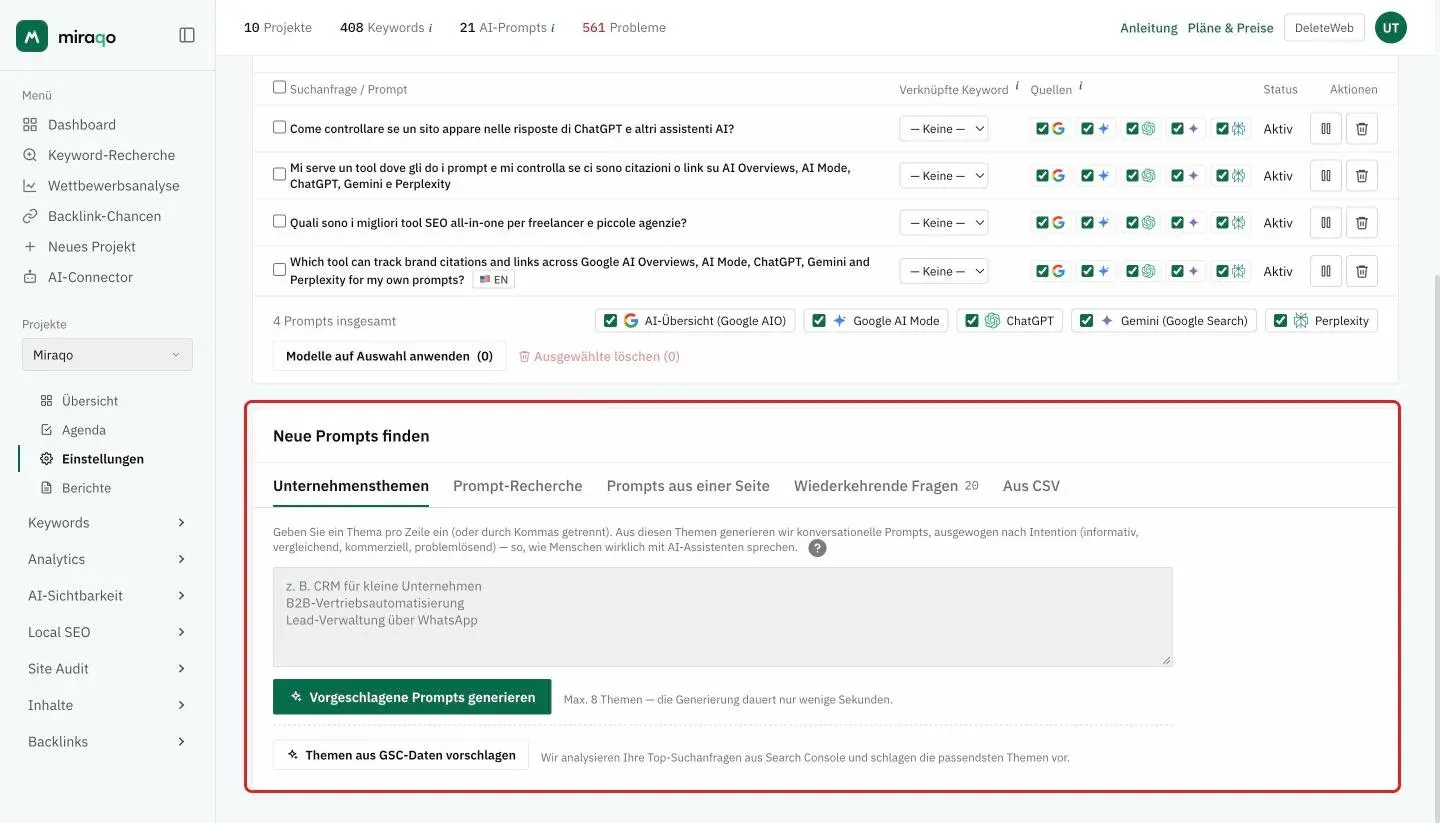
Shortcut: Themen aus Search-Console-Daten vorschlagen lassen
Wenn du Google Search Console mit dem Projekt verbunden hast, findest du unter dem Textfeld den Button Themen aus GSC-Daten vorschlagen. Ein Klick darauf lässt Miraqo:
- deine Top-80-GSC-Suchanfragen der letzten 90 Tage lesen (sortiert nach Impressionen)
- sie zu 3–8 kohärenten Business-Themen gruppieren — semantisch verwandte Suchanfragen zusammenführen, reine Brand- und Navigationssuchen verwerfen
- sie zu den bereits im Textfeld vorhandenen Themen hinzufügen (Deduplizierung ohne Groß-/Kleinschreibung, Obergrenze 8 insgesamt)
So startest du von Themen, für die du bereits Traffic bekommst, statt von einer leeren Seite. Sie bleiben editierbar: entferne, was das Unternehmen nicht repräsentiert, oder ergänze handgeschriebene Themen. Klicke dann auf Vorgeschlagene Prompts generieren, um die konversationellen Kandidaten zu erzeugen.
Der Button ist nur sichtbar, wenn GSC verbunden ist; ohne GSC bleibt der Ablauf manuell (Textfeld + Platzhalterbeispiele).
Was passiert, wenn du auf „Vorgeschlagene Prompts generieren” klickst
Miraqo generiert zu jedem deiner Themen konversationelle Prompts in natürlicher Sprache, ausgewogen über vier verschiedene Intents — denn ein Nutzer fragt nicht nur „was ist am besten”, sondern auch „wie mache ich das”, „X vs. Y”, „ich habe dieses Problem, wie löse ich es”:
| Intent | Was es ist | Beispiel |
|---|---|---|
| Informativ | Der Nutzer will etwas verstehen | „was ist der Unterschied zwischen CRM und ERP?” |
| Vergleichend | Der Nutzer vergleicht Alternativen | „HubSpot vs. Pipedrive für ein kleines Unternehmen, was ist besser?” |
| Kommerziell | Der Nutzer steht kurz vor einer Entscheidung | „bestes CRM für kleine Unternehmen mit WhatsApp-Automation” |
| Problemlösung | Der Nutzer hat ein konkretes Problem | „wie verwalte ich Leads aus WhatsApp Business, ohne sie zu verlieren?” |
Die Prompts sind nach Intent gruppiert in der Karte Vorgeschlagene Prompts, jeweils mit einem Badge, das anzeigt, aus welchem Thema sie abgeleitet wurden.
Die Generierung dauert wenige Sekunden. Bei 5 Themen erhältst du typischerweise 15–25 Kandidaten insgesamt.
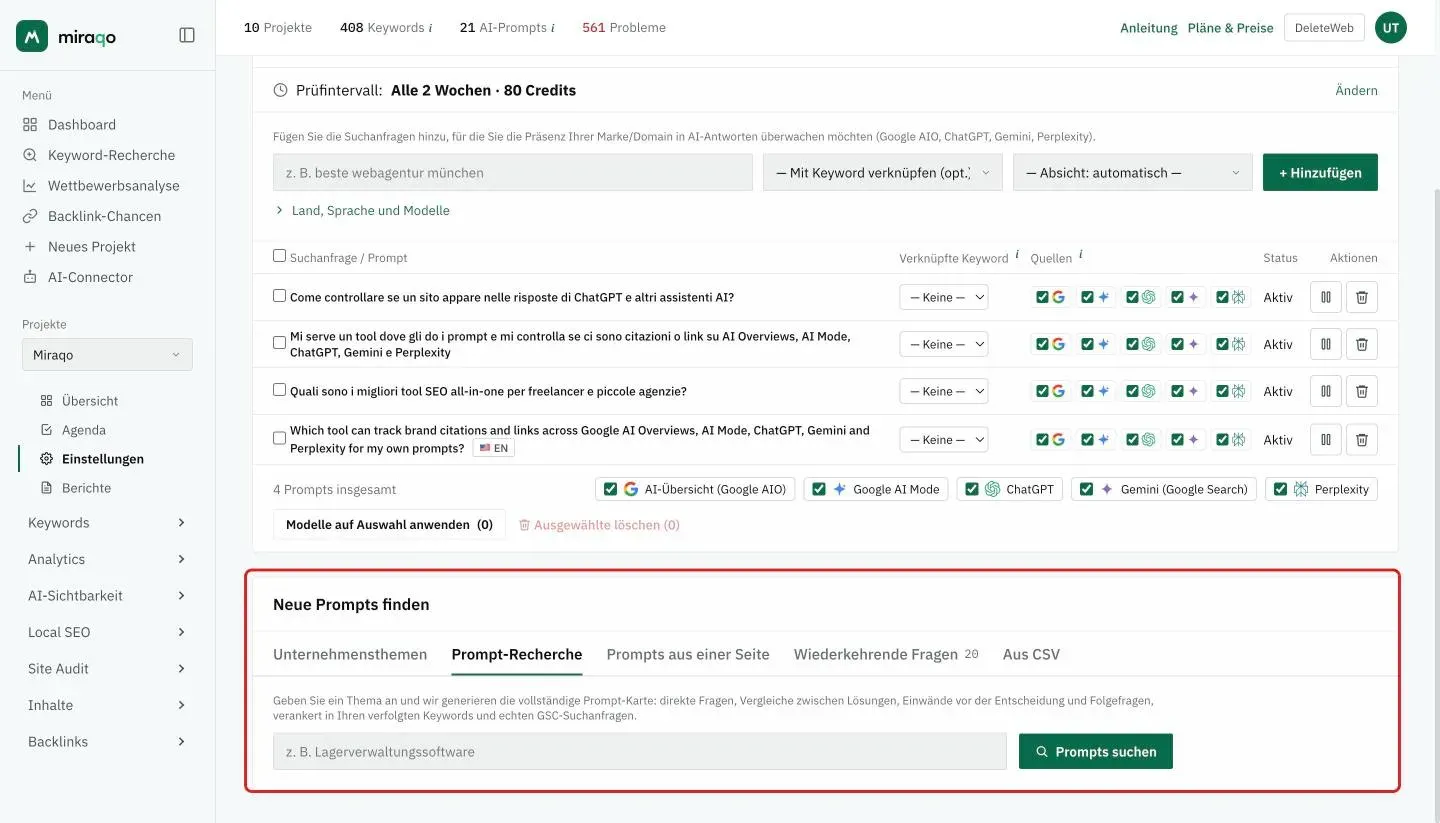
Prompt-Recherche: die vollständige Landkarte aus einem einzigen Thema
Der Tab Prompt-Recherche ist das Äquivalent zur Keyword-Recherche, aber für AI-Prompts. Statt von mehreren Themen auszugehen, startest du von einem einzigen Thema (z. B. Lagerverwaltungssoftware), und Miraqo baut die vollständige Landkarte der Fragen entlang der Suchreise:
- direkte Fragen der Entdeckung („wie funktioniert…“, „was ist…”)
- Vergleiche zwischen Lösungen („X vs. Y”, „Alternativen zu…“)
- Einwände und Zweifel vor der Entscheidung (Kosten, Zuverlässigkeit)
- Follow-ups — die Fragen, die natürlich auf die ersten Antworten folgen
Der Unterschied zu „Vorgeschlagene Prompts generieren”: Die Prompt-Recherche ist an deinen echten Daten verankert — sie kreuzt das Thema mit den bereits getrackten Keywords (mit Vorzug für Keywords mit hohem Volumen) und mit echten Search-Console-Suchanfragen der letzten 90 Tage, sodass die Prompts bereits beobachtete Bedürfnisse deiner Zielgruppe widerspiegeln, nicht nur das abstrakte Thema.
Die Kandidaten (16–20 pro Suche) landen in derselben Karte Vorgeschlagene Prompts, nach Intent gruppiert, und werden über denselben Auswahl-Flow zum Monitoring hinzugefügt. Jede neue Suche ersetzt die vorherigen Kandidaten, die noch nicht hinzugefügt wurden.
Prompts aus einer Seite: ein Prompt für jede Seite, die zählt
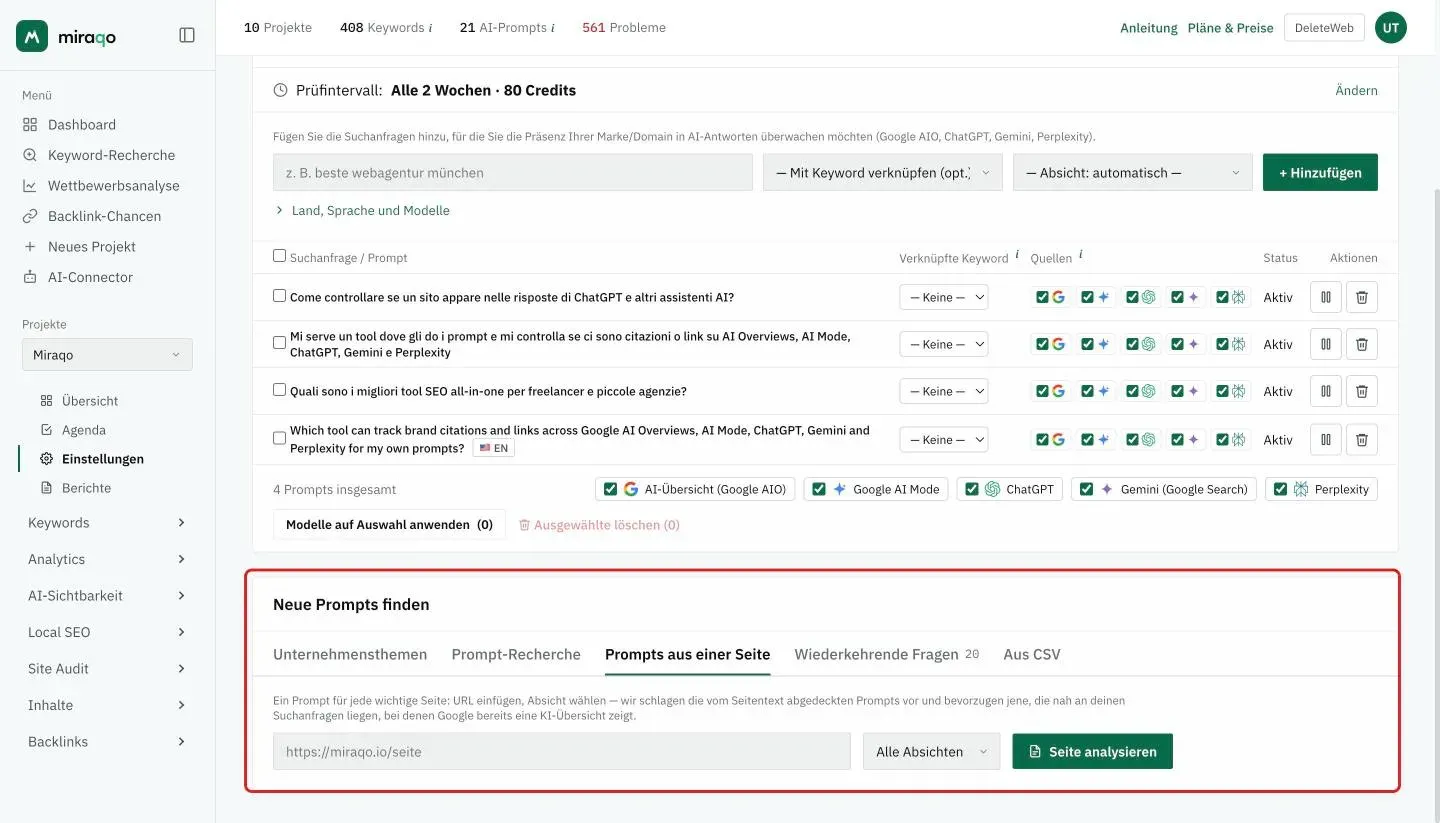
Der Tab Prompts aus einer Seite ist für Seiten gedacht, die du schon geschrieben hast. Hast du bereits eine Seite geschrieben, die von AI-Assistenten zitiert werden soll, füge ihre URL ein: Miraqo liest den Seitentext und schlägt die Fragen vor, die diese Seite besser beantwortet als eine generische — also die Prompts, bei denen es sich wirklich lohnt zu überwachen, ob die AI sie als Quelle zitiert.
- URL einfügen (nur Seiten der Projekt-Domain: für fremde Websites gibt es die Konkurrenzanalyse)
- Den Intent im Menü wählen oder Alle Intents lassen
- Auf Seite analysieren klicken
Die Kandidaten erscheinen in derselben Karte Vorgeschlagene Prompts, mit dem Seitentitel als Chip rechts: analysierst du mehrere Seiten, siehst du auf einen Blick, woher jeder Prompt stammt.
Es braucht Text. Eine Seite aus nur Bildern, Videos oder wenigen Zeilen reicht nicht: Miraqo sagt es dir, statt Prompts zu erfinden. Ist die Seite nicht öffentlich erreichbar, schlägt der Abruf fehl und du bekommst eine klare Meldung.
Die Seitenanalyse nutzt das monatliche Budget der AI-Generatoren, das sie sich mit „Vorgeschlagene Prompts generieren” und der Prompt-Recherche teilt — nicht die AI-Sichtbarkeit-Credits, die erst verbraucht werden, wenn du einen Prompt tatsächlich zum Monitoring hinzufügst.
Das ✨-Badge: welche Kandidaten sich wirklich lohnen
Manche Kandidaten in der Liste tragen ein ✨-Badge mit einer Keyword und deren Volumen. Das heißt: dieser Prompt stützt sich auf eine bereits überwachte Keyword, bei der Google tatsächlich eine AI Overview zeigt.
Es ist das einzige gemessene Signal der Liste: ohne Badge ist die Reihenfolge nur das, was das Modell für plausibel hielt. Ein Kandidat mit Badge steht auf Boden, auf dem die AI bereits antwortet — fang dort an.
Auswählen und hinzufügen
Oben in der Liste findest du Alle auswählen + den Zähler der ausgewählten Elemente. Über den Kandidaten stehen die Modell-Schalter, auf denen die gleich hinzugefügten Prompts überwacht werden, jeder mit seinem Credit-Gewicht (AIO 1, AI Mode 1, Perplexity 2, Gemini 2, ChatGPT 2). Unter den Schaltern aktualisiert sich die Kostenanzeige beim Anhaken: „N Credits pro Prompt · M insgesamt”.
Hake die Prompts an, die du überwachen willst, wähle die Modelle und klicke auf + Ausgewählte hinzufügen.
Lass nicht aus Gewohnheit alle 5 Modelle an. Auf allen 5 kostet ein Prompt 8 Credits; auf den 3 günstigen (AIO + AI Mode + Perplexity) 4. Willst du nur wissen, ob die AI Overview ausgelöst wird, kostet AIO allein 1. Mindestens ein Modell ist Pflicht: ohne startet das Hinzufügen nicht (es gibt keinen automatischen Rückfall auf alle 5 — ein Rückfall würde hier in Credits bezahlt).
Budget nach Plan:
| Plan | Credits | Max Prompts (1 Assistent) | ≈ vollständige Prompts/Monat | ≈ günstige Prompts/Monat |
|---|---|---|---|---|
| Solo | 120 | bis zu 120 | ~15 | ~30 |
| Starter | 280 | bis zu 280 | ~35 | ~70 |
| Pro | 680 | bis zu 340 | ~42 | ~85 |
| Agency | 1.680 | bis zu 420 | ~52 | ~105 |
Ein vollständiger Prompt = 5 Assistenten × 3 gesampelte Antworten (15 Antworten pro Check). Das Max ist das „bis zu” der Preiskarten: alle Credits auf einen einzigen Assistenten zu 1 Credit (AI Overview oder AI Mode), bei der Standardhäufigkeit des Plans. Auf allen 5 Assistenten entsprechen die Pläne etwa 75, 175, 210 und 260 Prompt-×-Assistent-Kombinationen.
Wählst du mehr Kandidaten aus, als dir Credits übrig bleiben, stoppt Miraqo am Limit und benachrichtigt dich.
Empfohlene Strategie: hake nicht alles an. Wähle 8–15 repräsentative Prompts, gut über die 4 Intents verteilt — ein Mix, der die Customer Journey abdeckt, ist aussagekräftiger als 50 ähnliche Prompts im selben Bereich.
Wiederkehrende Fragen in AI-Antworten
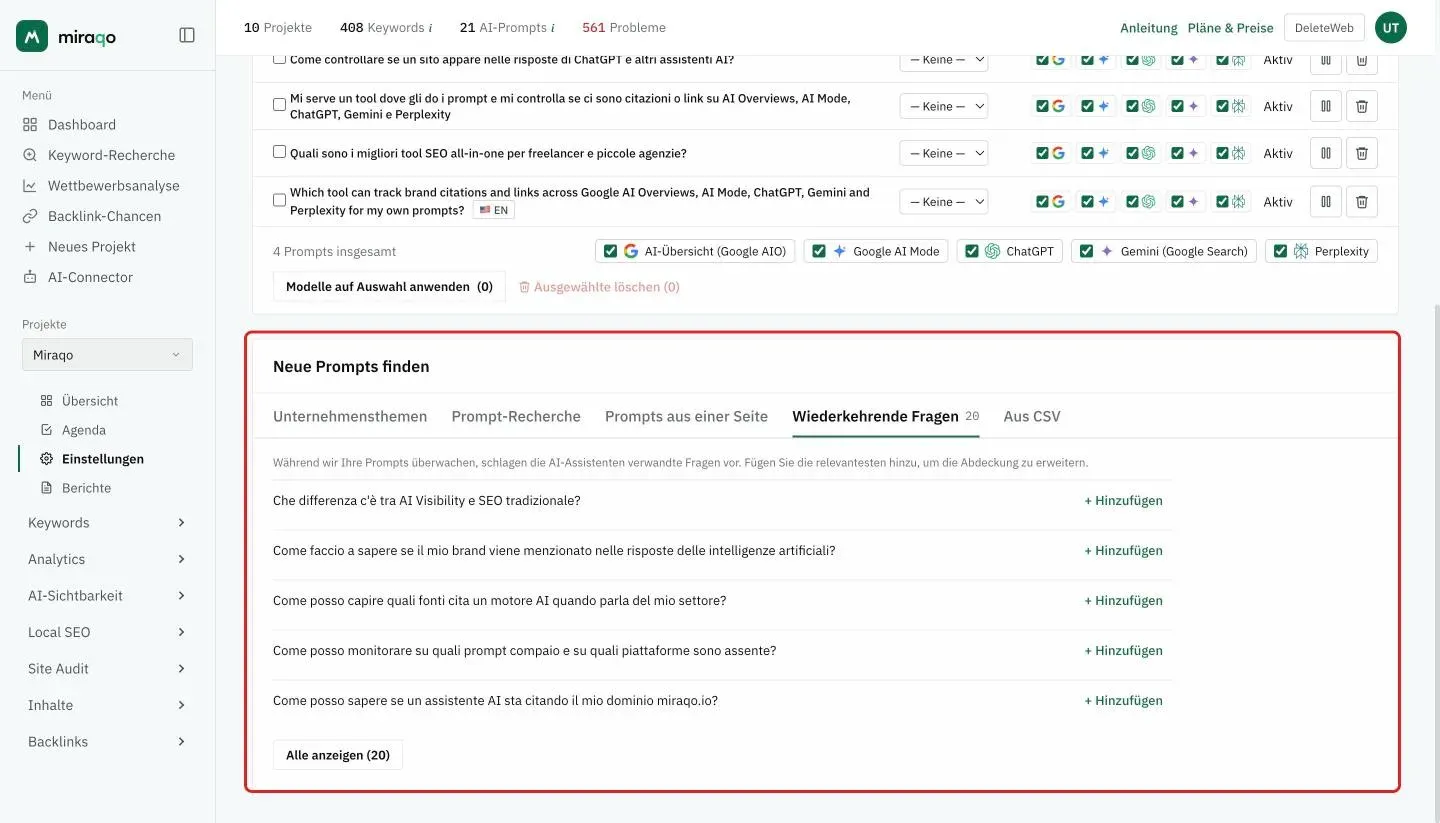
Sobald die Prompts überwacht werden, schlagen AI-Assistenten in ihren Antworten spontan verwandte Fragen vor. Miraqo aggregiert diese im Tab Wiederkehrende Fragen, mit der Anzahl der Fragen neben dem Namen. Die ersten 5 sind sichtbar; Alle anzeigen blendet die übrigen ein.
Das sind oft exzellente Kandidaten für neue Prompts: die AI „denkt” bereits rund um deine Anfragen, und wenn du sie überwachst, findest du heraus, ob sie dich auch dort erwähnt. Jede Frage hat einen Button + Hinzufügen, der sie zu einem überwachten Prompt auf allen 5 Quellen macht (8 Credits): brauchst du eine günstigere Auswahl, reduziere die Modelle nach dem Hinzufügen über die Schalter in der Zeile.
Themen wiederverwenden und verfeinern
Themen bleiben im Projekt gespeichert: kehre jederzeit zurück und bearbeite das Textfeld, um:
- ein neues Thema hinzuzufügen, wenn du eine Produktlinie lancierst
- ein zu generisches Thema zu verfeinern („CRM” → „CRM für kleine Unternehmen mit einem Sales-Team von 2–5 Personen”)
- Kandidaten zu regenerieren: jedes Mal, wenn du auf „Generieren” klickst, wird die Liste unter Berücksichtigung der aktuellen Themen aktualisiert
Die Regenerierung berührt bereits hinzugefügte Prompts nicht: sie betrifft nur die Kandidaten in der Karte Vorgeschlagene Prompts. Du kannst so oft regenerieren, wie du willst, ohne etwas zu verlieren.
Unterschied zum Feld „Einzelnen Prompt hinzufügen”
Oben auf der Seite, in der Karte Zu überwachende Prompts, findest du außerdem das klassische Formular zum manuellen Hinzufügen (+ Hinzufügen), mit dem du einen selbst geschriebenen Prompt eingibst und optional mit einer Keyword verknüpfst; Land, Sprache und AI-Quellen findest du unter Land, Sprache und Modelle. Beide Flows bestehen nebeneinander:
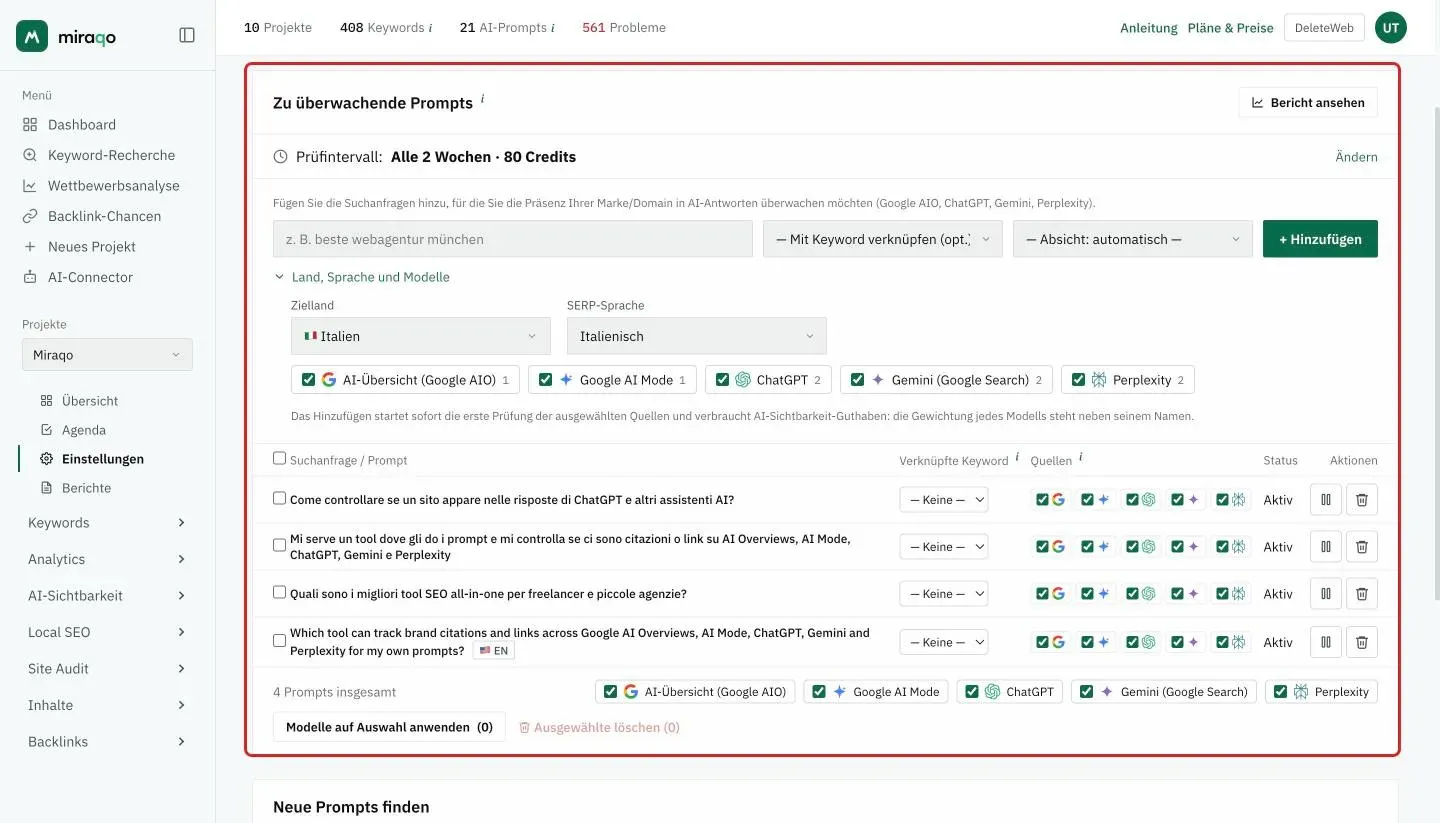
- Themen → Generieren = schnelle, ausgewogene Entdeckung von Prompts, an die du nicht gedacht hättest
- Manuell hinzufügen = Eingabe eines Prompts, den du bereits im Kopf hast, mit voller Kontrolle über verknüpfte Keyword und Quellen
Siehe auch:
- AI-Sichtbarkeit — Bericht und Prompts um den Bericht zu lesen, sobald Prompts überwacht werden
- Projekteinstellungen für die vollständige Übersicht über den Tab AI-Prompts
Zuletzt aktualisiert: 18. Oktober 2026