Google Search Console mit dem Projekt verbinden
Wie du Google Search Console mit dem Projekt verbindest und die Seite GSC-Daten liest — Metrik-Karten mit aktivierbaren Diagrammserien, 6 Tabs (Suchanfragen, Seiten, Länder, Geräte, Daten, Erscheinungsbild), Zeitraumfilter und manuelle Synchronisation.
Die Verbindung von Google Search Console ist optional, aber sehr empfehlenswert. Sie gibt dir Zugriff auf Googles echte Daten zu deinen Impressionen, Klicks und der CTR — Informationen, die Miraqo nutzt, um:
- den geschätzten organischen Traffic für jede Keyword anzuzeigen
- neue Keywords vorzuschlagen (Suchanfragen, die bereits Impressionen bringen, aber noch nicht getrackt werden, siehe Projekt-Keywords)
- die von Google gezeigte „durchschnittliche Position” vom reinen Ranking zu unterscheiden
GSC misst, wie Google deine Website sieht (Impressionen, Klicks, Position). Für den echten Traffic auf der Website (Sitzungen, Nutzer, Conversions) gibt es eine separate, ergänzende Integration: Google Analytics 4 oder Matomo.
Voraussetzungen
- Website bereits in Google Search Console verifiziert (mit dem Google-Konto, das du für die Verbindung nutzt)
- Zugriffsberechtigung auf die GSC-Daten der Website (Owner oder delegierter Nutzer)
Ist die Website in GSC noch nicht verifiziert, erledige diesen Schritt zuerst im Google-Portal. Miraqo kann keine neue Website in GSC hinzufügen oder verifizieren — es kann nur Daten von bereits verifizierten Websites lesen.
Verbindungsablauf
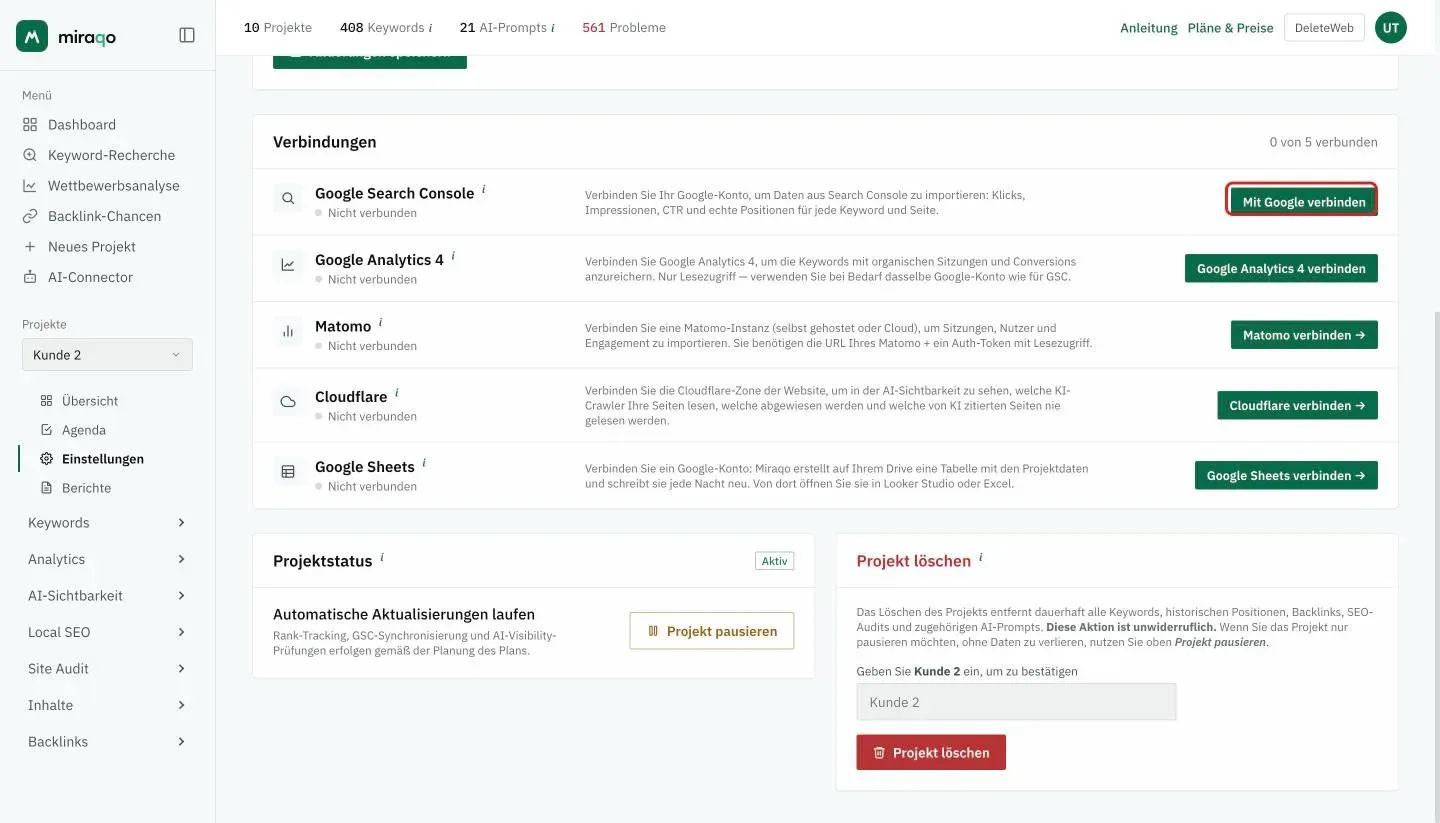
- Öffne das Projekt → Einstellungen → Allgemein. In der Karte Verbindungen ist die erste Zeile Google Search Console.
- Klicke auf Mit Google verbinden.
- Du wirst zu Google weitergeleitet: wähle das Konto mit GSC-Zugriff und klicke auf Weiter.
- Erteile die angeforderten Berechtigungen (nur lesend: Miraqo schreibt nichts in GSC).
- Zurück auf Miraqo mit der Meldung „Google Search Console verbunden! N Properties gefunden”. Stimmt die Projekt-Domain mit einer GSC-Property überein, wird sie automatisch ausgewählt. Andernfalls wähle die richtige im Dropdown Verwendete GSC-Property (
https://example.com/vs.sc-domain:example.com) und klicke auf Speichern.
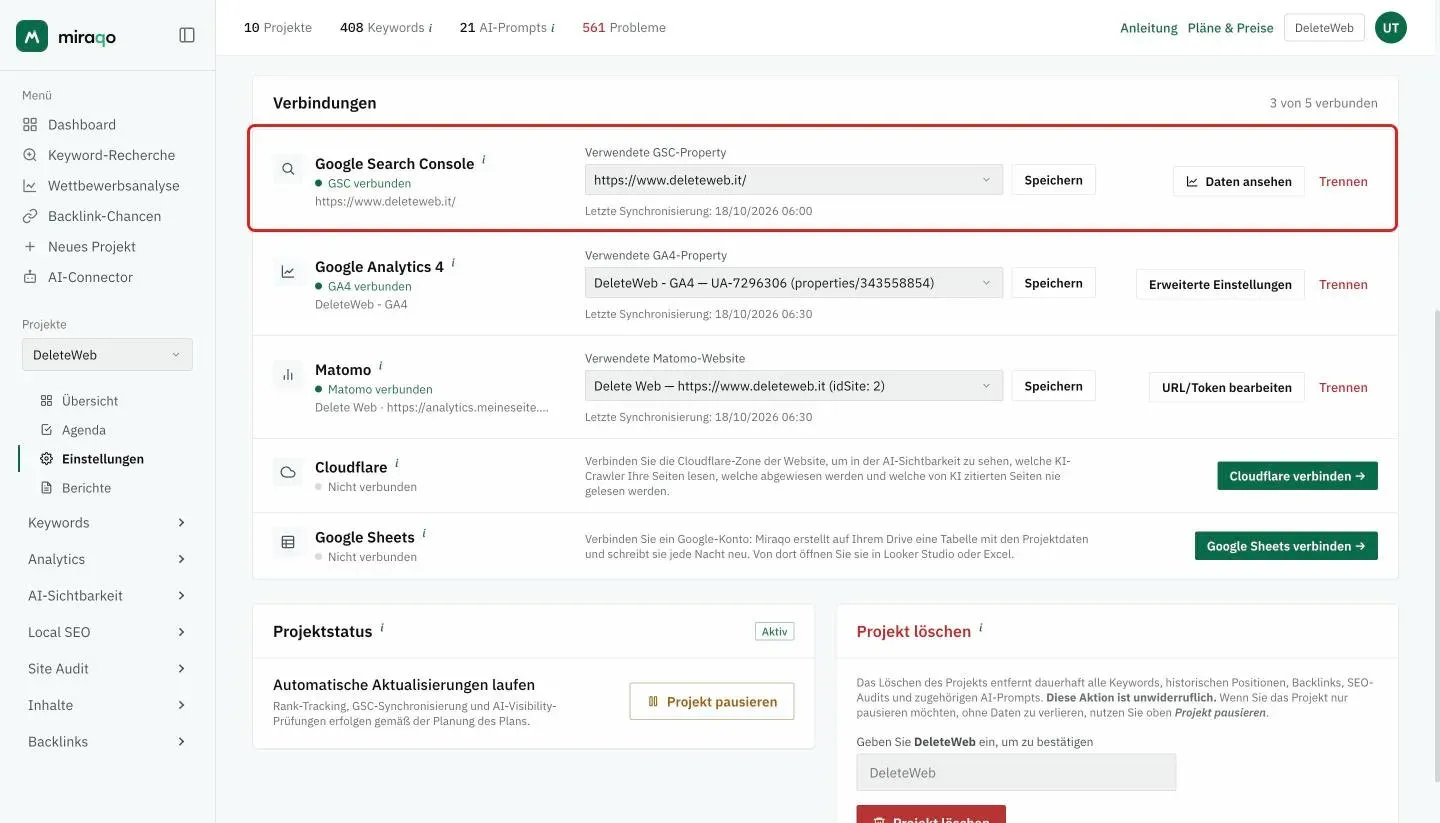
Die erste Synchronisation startet automatisch und importiert die letzten 90 Tage an Daten. Bei Projekten mit vielen Suchanfragen kann das 1–2 Minuten dauern. Unter dem Menü zeigt die Zeile Datum und Uhrzeit der letzten Synchronisierung.
Property nach der Verbindung ändern: über dieselbe Zeile in den Einstellungen kannst du, sofern mehrere Properties im Konto verfügbar sind, die verwendete Property im Dropdown ändern, ohne dich neu verbinden zu müssen. Der Button Daten ansehen führt direkt zur Seite GSC-Daten.
Die Seite GSC-Daten
Du erreichst sie über die Projekt-Seitenleiste → Google Search Console.
Header und Aktionen
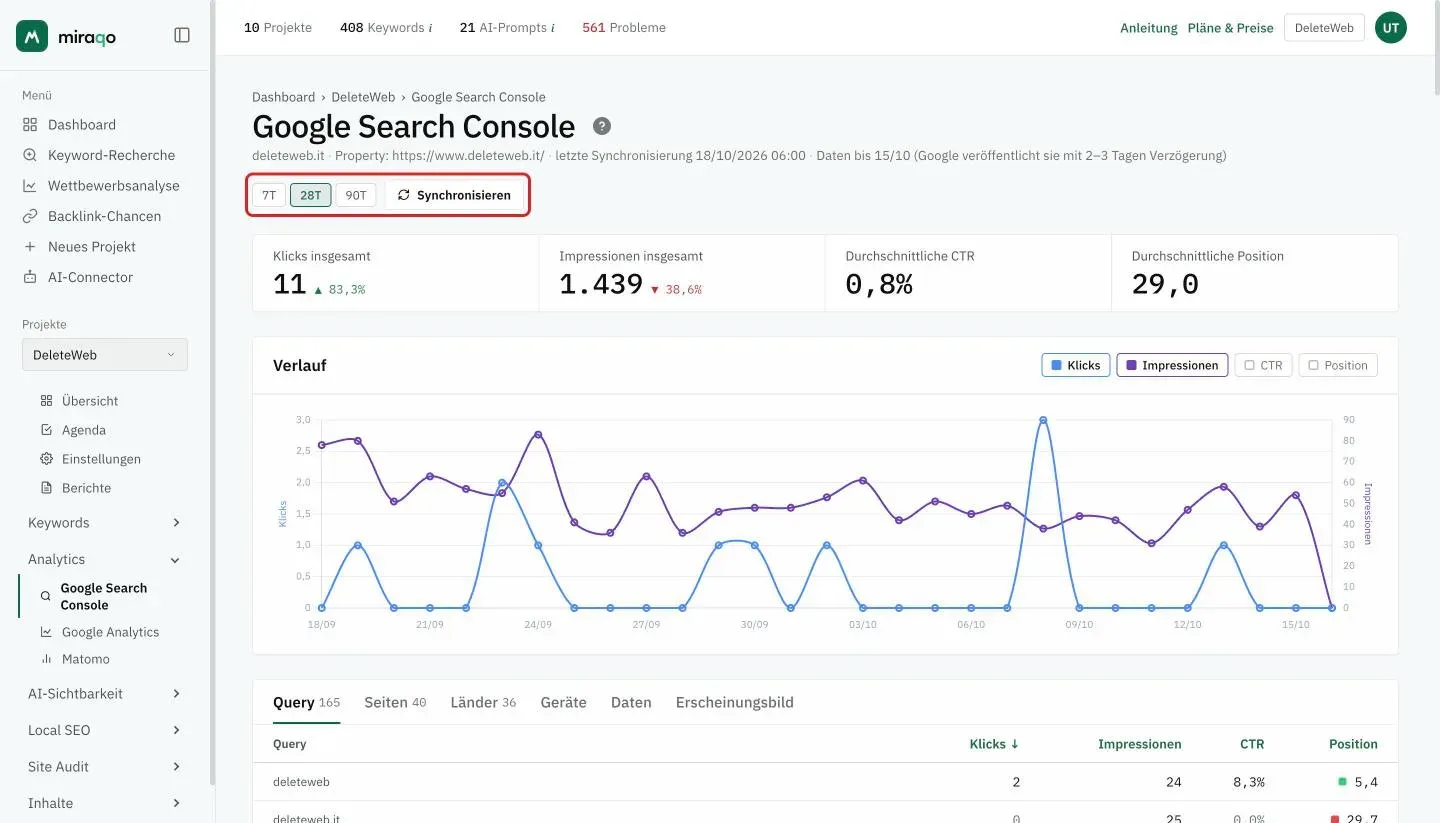
- Titel „Google Search Console“; darunter die Domain, die Property, die Uhrzeit der letzten Synchronisierung und bis zu welchem Datum die Daten reichen (Google veröffentlicht sie mit 2–3 Tagen Verzögerung)
- Oben rechts der Zeitraum — 7T / 28T / 90T zur Wahl des Intervalls; ändert die gesamte Seite und Tabellen
- Daneben Synchronisieren — erzwingt einen neuen Datenabruf (für Rollen mit Sync-Berechtigung)
Mögliche Zustände vor den Daten
- GSC nicht verbunden — leerer Zustand mit Button „Zu den Einstellungen”
- Verbunden, aber keine Property ausgewählt — Hinweis mit Button zu den Einstellungen
- Keine synchronisierten Daten — leerer Zustand mit Button „Jetzt synchronisieren“ (passiert direkt nach der ersten Verbindung)
Die 4 Kennzahlen und das Diagramm
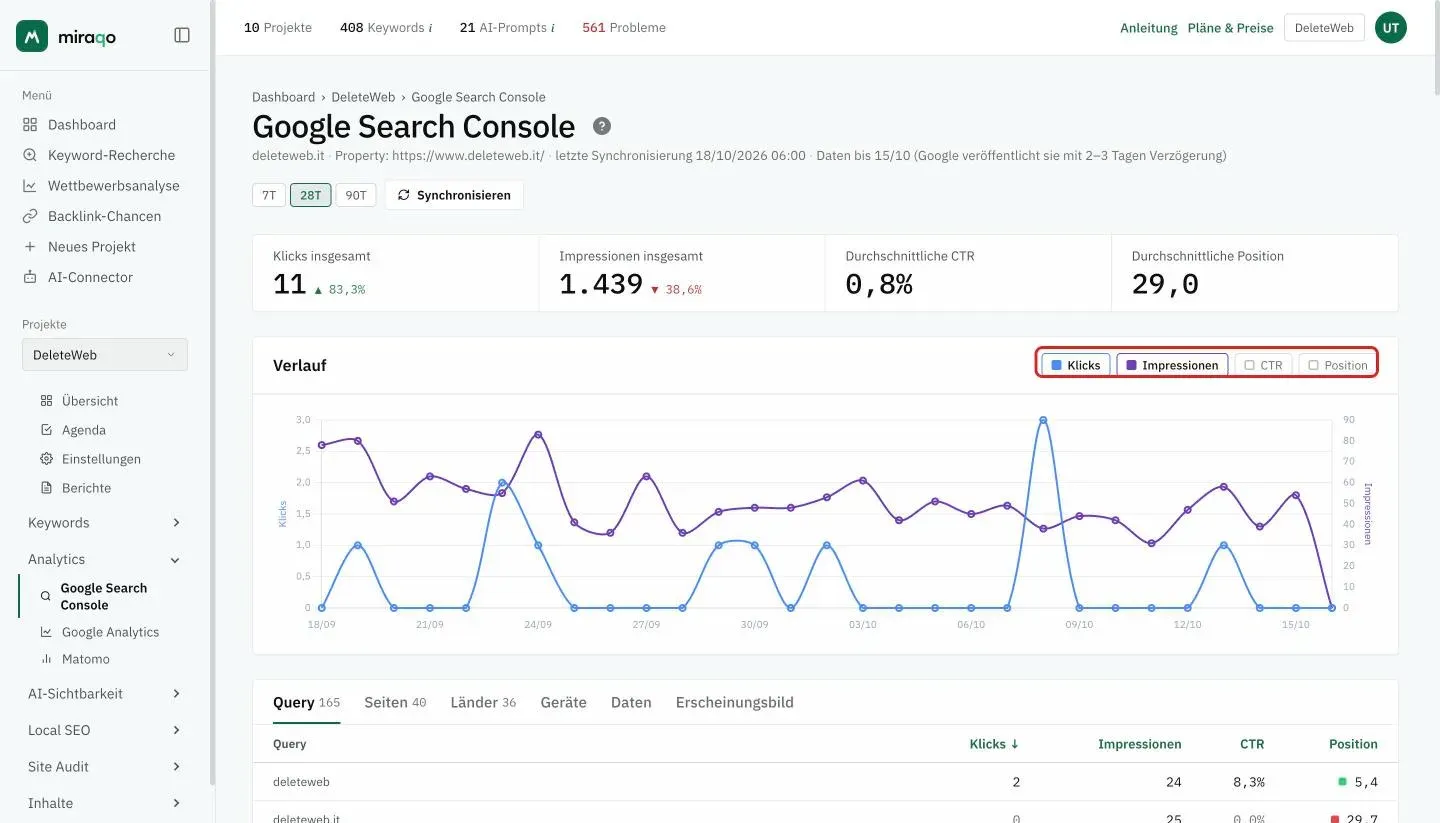
Oben der Wert für den Zeitraum mit der prozentualen Veränderung (wenn vergleichbar): Klicks insgesamt, Impressionen insgesamt, Durchschnittliche CTR und Durchschnittliche Position.
Darunter das Diagramm Verlauf Tag für Tag. Die Buttons oben rechts schalten die Serien ein und aus: Klicks und Impressionen sind standardmäßig aktiv, CTR und Position aus. Die Klickachse ist links, die Impressionsachse rechts.
Die 6 Tabs
Unter dem Diagramm Tabs zum Erkunden der GSC-Daten aus verschiedenen Blickwinkeln. Die Tabs Query, Seiten und Länder zeigen neben dem Namen, wie viele Zeilen sie enthalten. Alle Tabellen sind sortierbar durch Klick auf die Spaltenüberschrift.
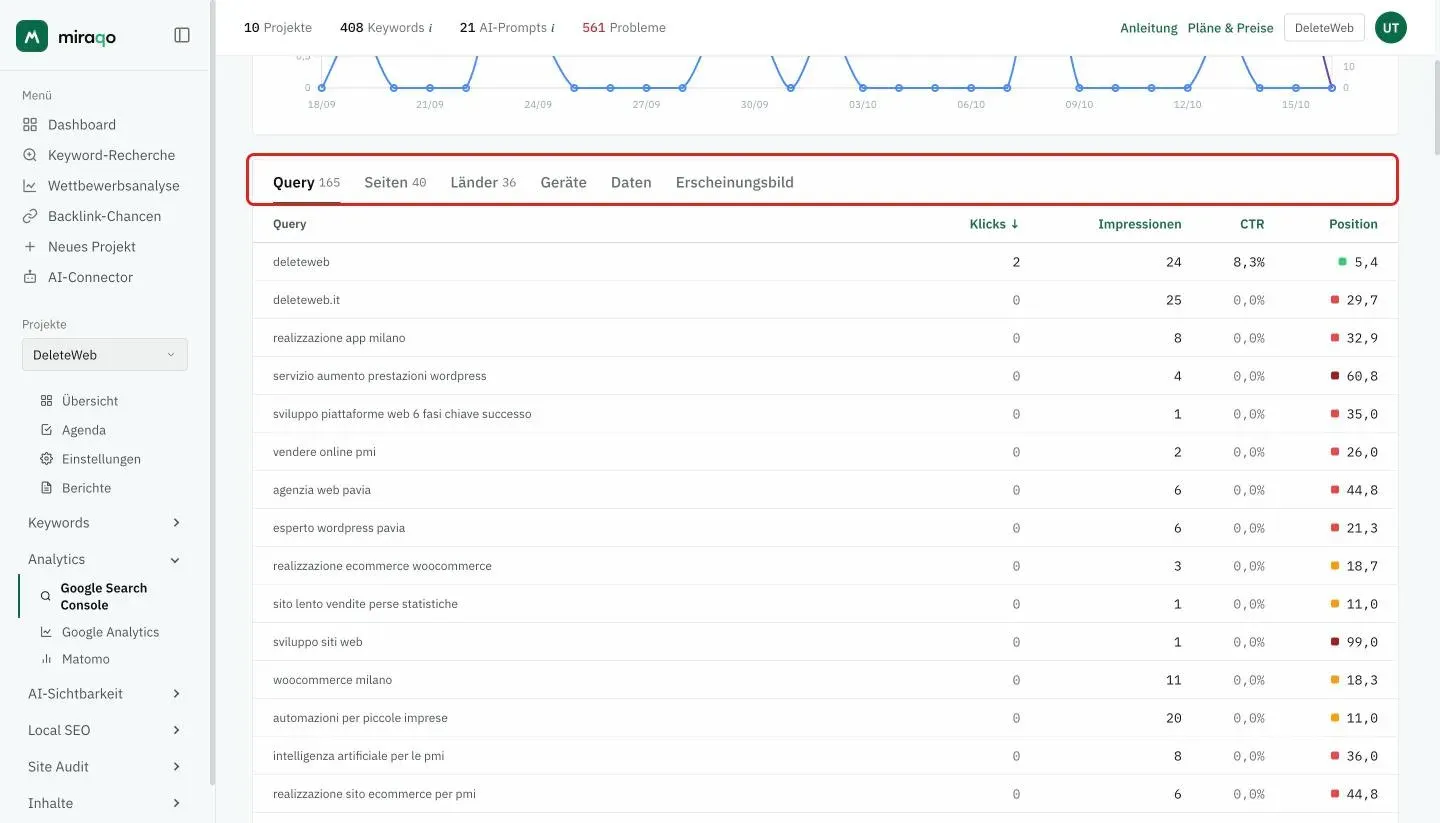
Query
Suchanfragen-Tabelle mit Klicks, Impressionen, CTR und Position. Die CTR ist das Verhältnis von Klicks zu Impressionen der Zeile; neben der Position steht das farbige Quadrat ihres Bereichs, wie auf der Seite Rankings.
Seiten
Tabelle der rankenden URLs der Website, mit denselben 4 Metriken. Seiten sind verlinkt (öffnen in einem neuen Tab).
Länder
Verteilung des organischen Traffics nach Land (mit ISO-Code).
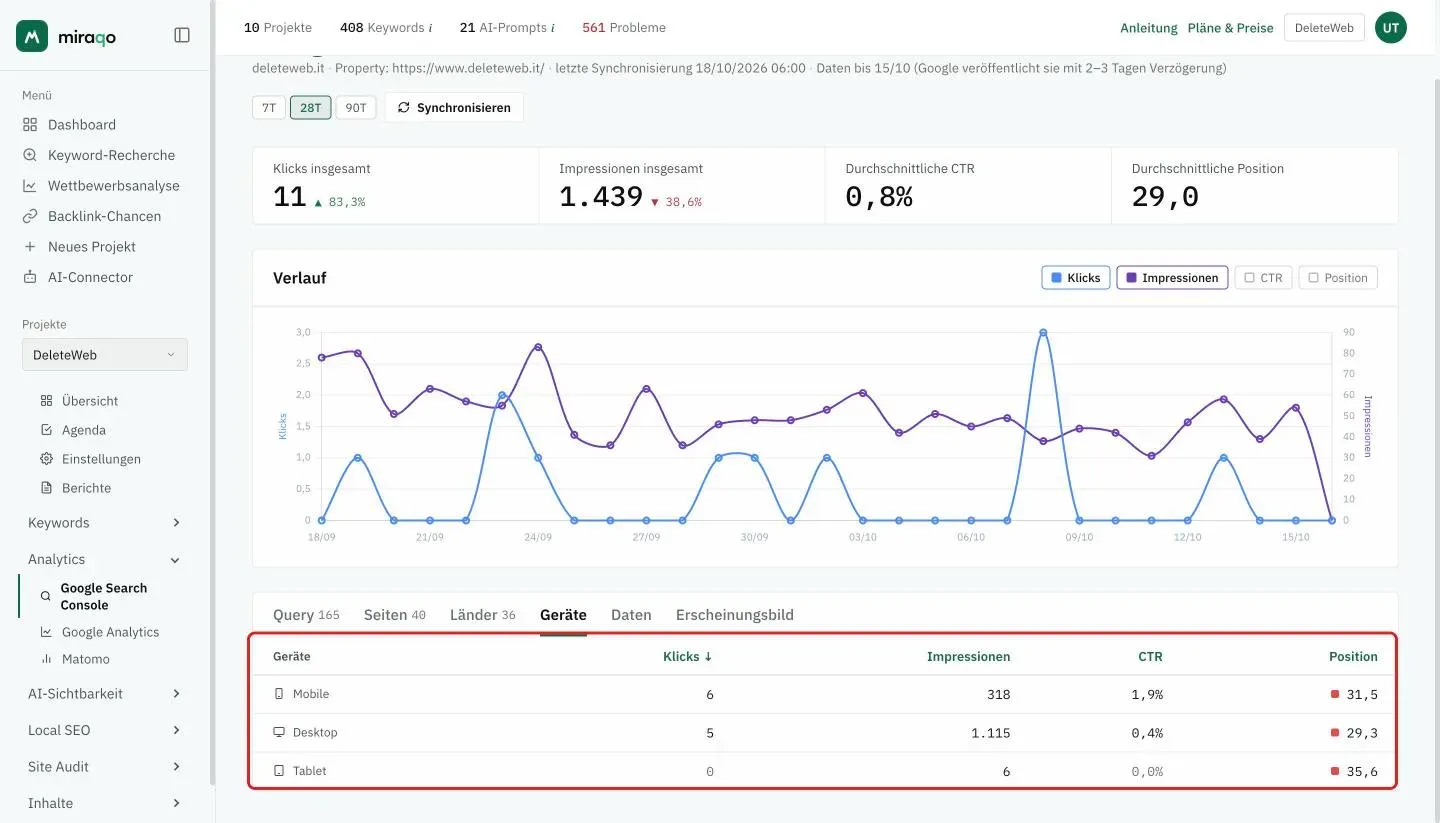
Geräte
Je eine Zeile für Desktop, Mobile und Tablet, mit denselben 4 Kennzahlen.
Daten
Tag-für-Tag-Tabelle (nützlich für manuellen Export oder die Untersuchung einzelner Tage).
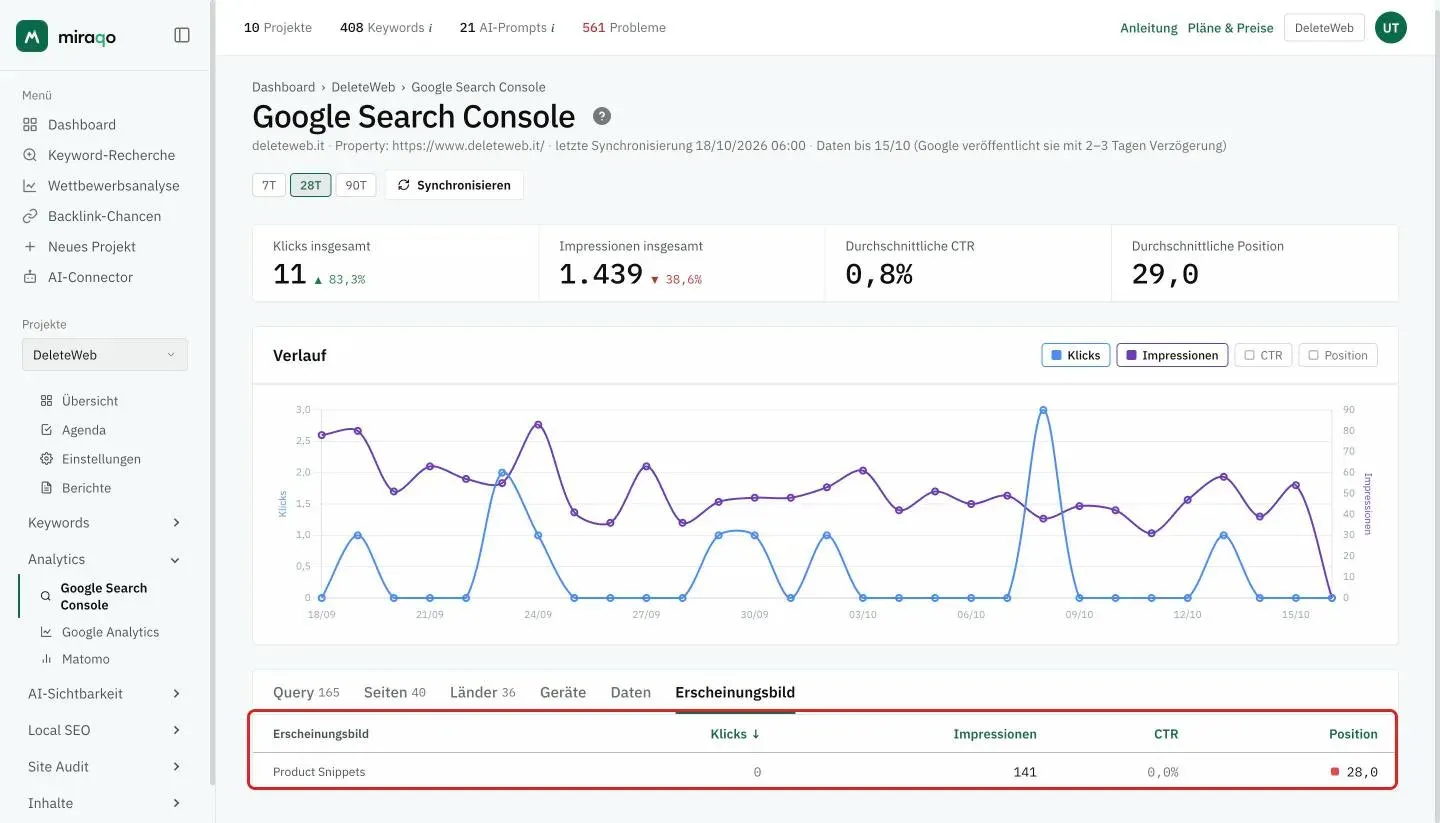
Erscheinungsbild
Verteilung nach Rich-Result-Typ (Rich Results, Video, Bilder, FAQ, Rezension, Product Snippets, …), eine Zeile pro Typ mit denselben 4 Kennzahlen. Sieh, welche Features Google nutzt, um deine Website in den SERPs zu zeigen.
Synchronisation
Miraqo aktualisiert GSC-Daten automatisch jeden Tag über das gesamte 90-Tage-Fenster. Du kannst auch mit dem Button Synchronisieren oben eine manuelle Synchronisation erzwingen (Verbrauch: 1 GSC-API-Aufruf pro Tag, kein dediziertes Planlimit).
Warnung bei Traffic-Rückgang. Nach jeder Synchronisation vergleicht Miraqo die Klicks der letzten 7 verfügbaren Tage mit den 7 davor: sinken sie um mindestens 30% und hatte die Vergleichswoche mindestens 50 Klicks, bekommt jeder mit aktiviertem Kästchen Rückgänge in den Projekt-Benachrichtigungen eine E-Mail, höchstens eine pro Woche.
Aktualität der Google-Daten. Search Console konsolidiert Daten mit 2–3 Tagen Verzögerung. Um fiktive Einbrüche zu vermeiden, enden die Sparkline-Diagramme und prozentualen Deltas im Dashboard an der Aktualitätsgrenze (ungefähr heute − 2 Tage): die letzten 1–2 noch nicht finalen Tage werden aus Vergleichen ausgeschlossen. Es ist normal, dass das Dashboard nicht „gestern” zeigt.
Verbindung trennen
Einstellungen → Allgemein → Google Search Console → Trennen. Bestätigung erforderlich. Die Historie bereits importierter Daten bleibt auf der Seite GSC-Daten sichtbar, aber du erhältst keine neuen Updates mehr, bis du dich erneut verbindest.
Du kannst den Zugriff auch auf Google-Seite widerrufen: Google-Konto → Sicherheit → Apps von Drittanbietern. Nach dem Widerruf schlägt die nächste Synchronisation mit invalid_grant fehl (siehe unten).
Häufige Fehler
- „invalid_grant” bei der Synchronisation — der Token wurde widerrufen (Google-Passwortänderung, Ablauf, manuell widerrufener Zugriff oder App aus dem Google-Konto entfernt). Gehe zu Einstellungen → Allgemein, klicke auf Trennen und verbinde dich erneut.
- Keine Properties im Selektor — das gewählte Google-Konto hat keinen Zugriff auf eine GSC-Property. Überprüfe, dass du mit dem richtigen Konto angemeldet bist, und lass dich, falls nötig, vom Website-Owner als Nutzer in GSC hinzufügen.
- Properties gelistet, aber keine Daten — die Property wurde vor weniger als 24–72 Std. verifiziert. Google braucht 1–3 Tage, um Daten für neue Properties zu befüllen.
- Sync OK, aber Tabellen für einen bestimmten Tab leer (z. B. Länder/Erscheinungsbild) — deine Website hat noch keinen Traffic/Impressionen dieser Art erhalten, oder GSC hat noch nicht genug Daten aggregiert. Das ist kein Tool-Fehler.
Was sich anderswo nach der Verbindung ändert
- Projektübersicht — die Karte „Wichtige Kennzahlen” zeigt angereicherte Daten, und das Analytics-Widget korreliert besser
- Triage-Dashboard — die Spalte ∆ GSC-Impressionen erscheint sowie der 30-Tage-Klick-Trend in der Projektzeile
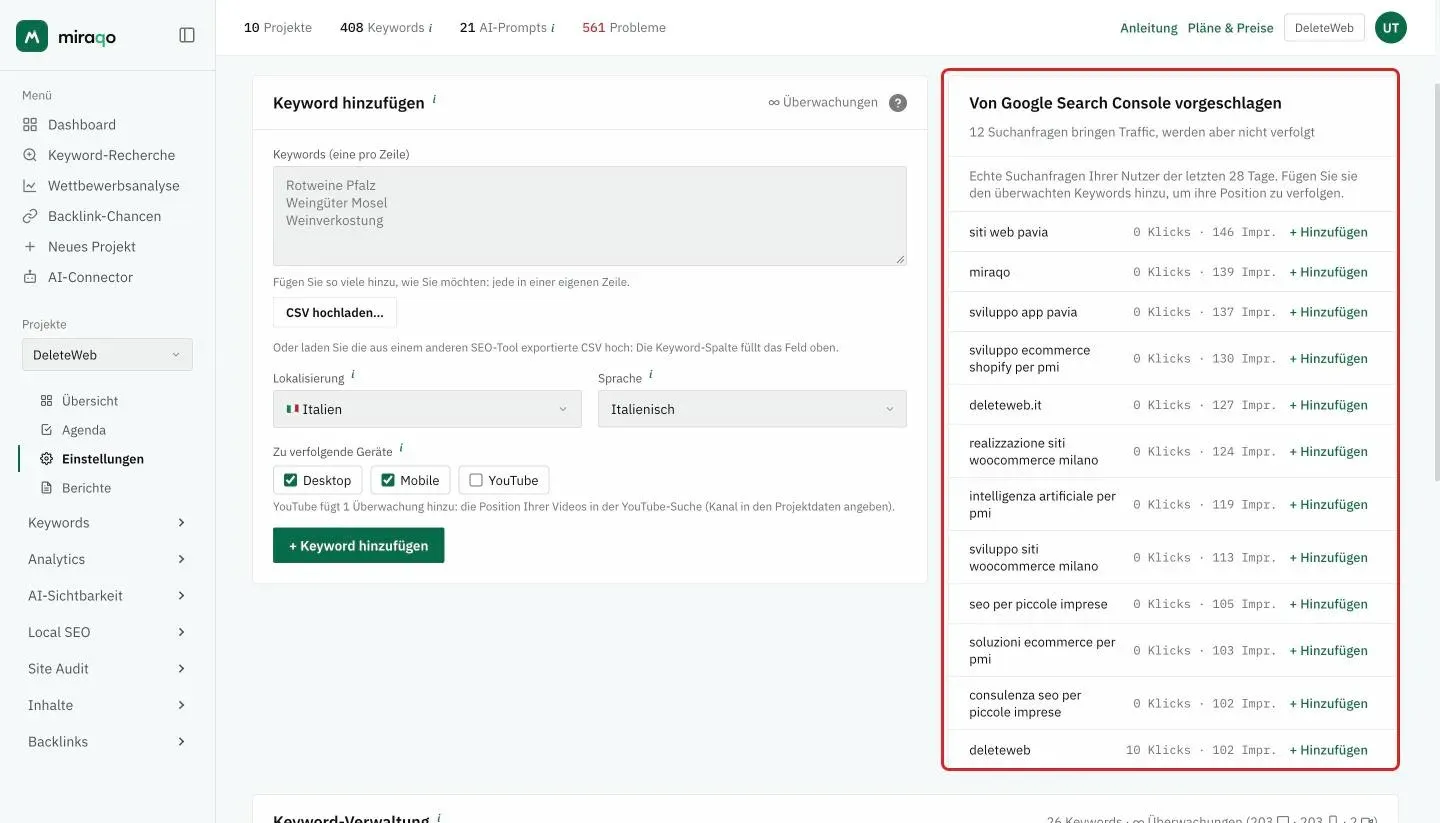
- Projekt-Keywords — in Einstellungen → Keywords erscheint das Panel „💡 Von Google Search Console vorgeschlagen” mit eingehenden Suchanfragen zum Hinzufügen ins Tracking (Klicks und Impressionen der letzten 28 Tage, Button + Hinzufügen pro Zeile)
- AI-Prompts — in Einstellungen → AI-Prompts erscheint ein ähnliches Panel mit mehrteiligen GSC-Suchanfragen als Prompt-Kandidaten
Ersteinrichtung abgeschlossen. Du kannst jetzt:
- Google Analytics 4 oder Matomo verbinden →
- Deinen ersten SEO-Audit starten →
- Die lokale Ranking-Karte konfigurieren →
- AI-Sichtbarkeit-Prompts hinzufügen →
Zuletzt aktualisiert: 18. Oktober 2026