Dein Konto: Profil, Passwort und 2FA
Verwalte dein Profil, Passwort, 2FA, Theme, Organisationen und E-Mail-Benachrichtigungen (global und pro Projekt).
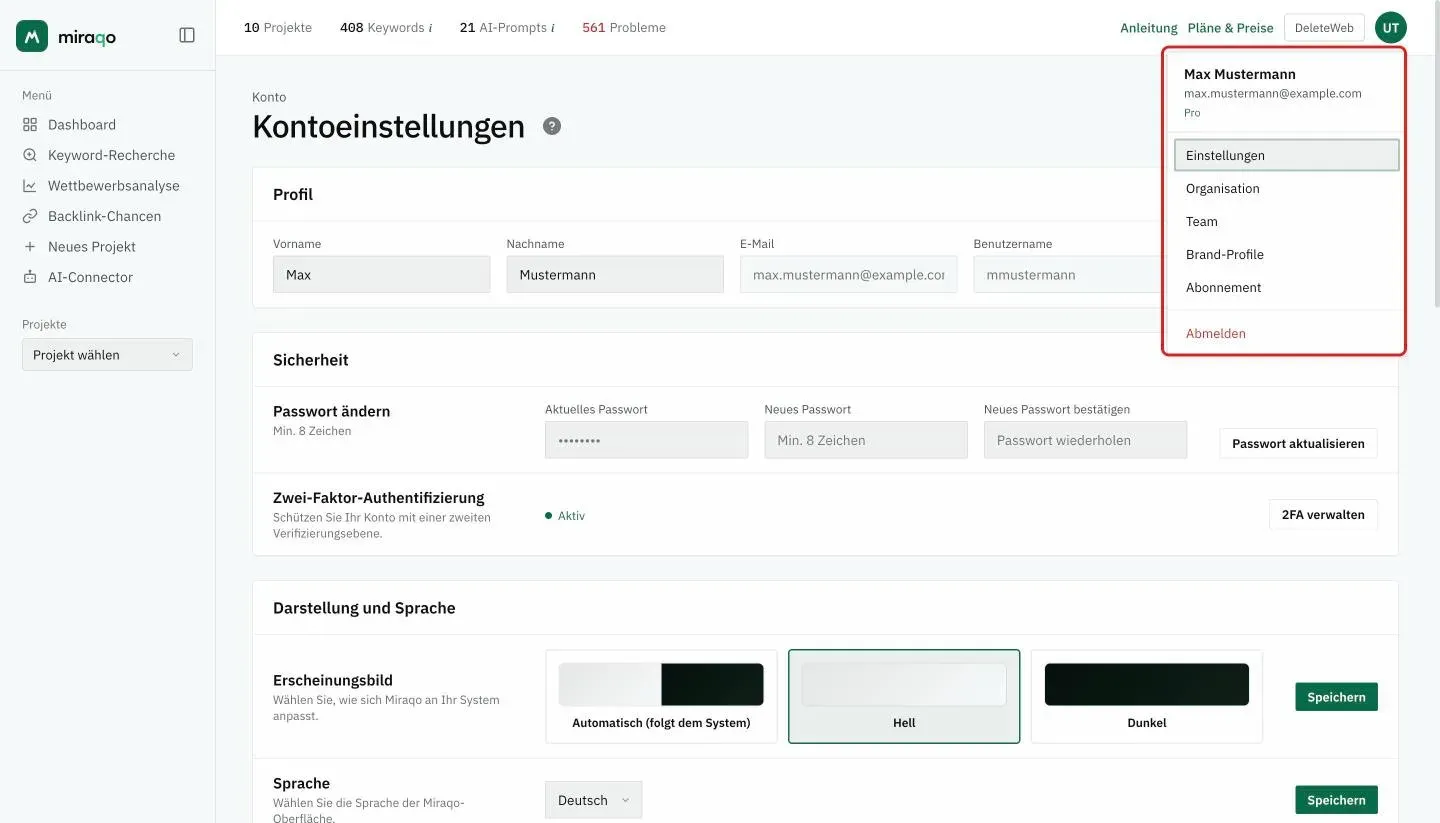
Die Seite Kontoeinstellungen bündelt alles rund um dein persönliches Profil, die Anmeldesicherheit und Benachrichtigungen. Du erreichst sie über das Menü oben rechts (klicke auf deine Initialen) → Einstellungen.
Profil
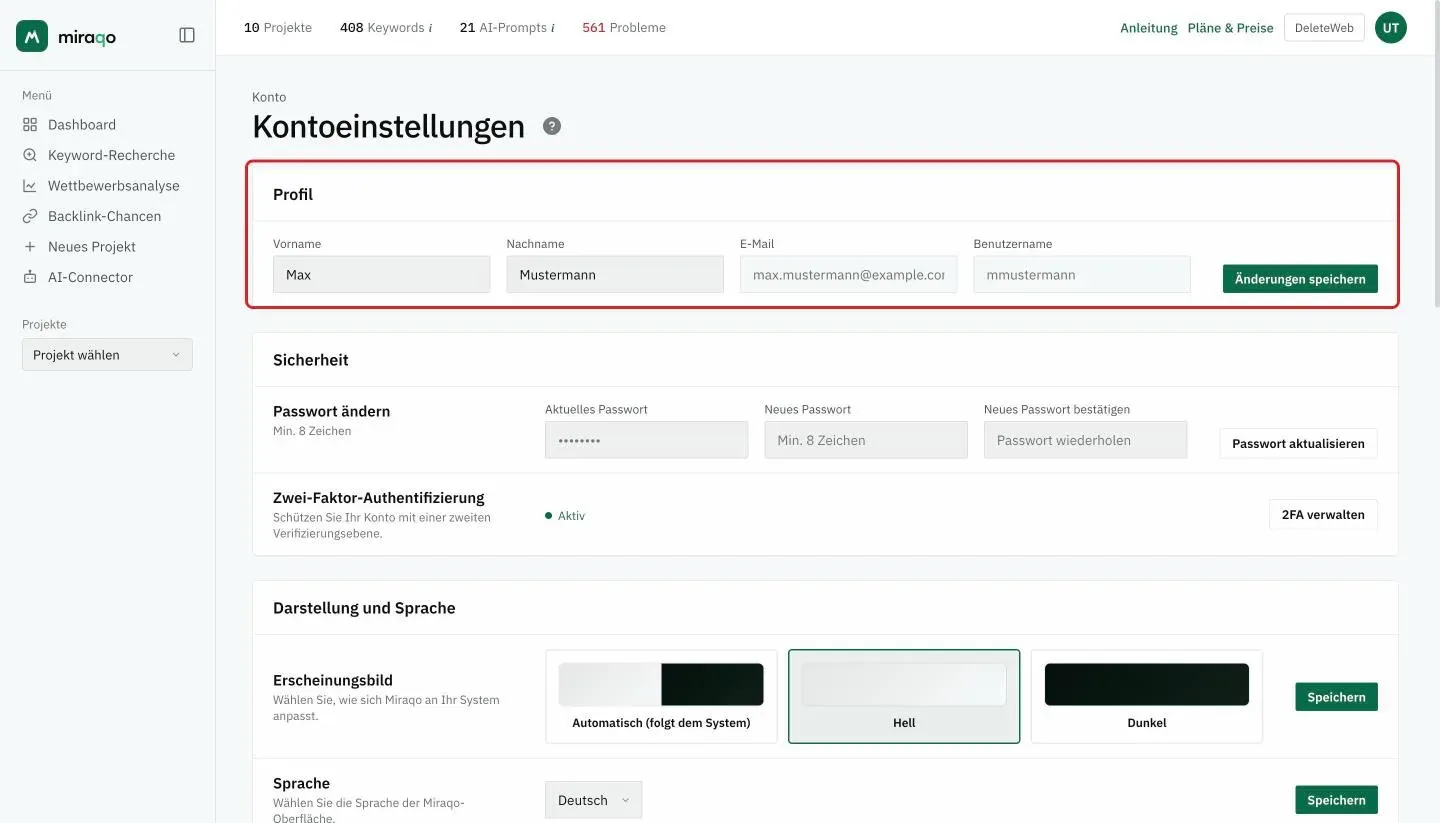
Aktualisiere deinen Vornamen und Nachnamen. E-Mail und Nutzername werden angezeigt, sind aber nicht editierbar: um sie zu ändern, kontaktiere den Support.
Passwort ändern
Lege ein neues Passwort fest, indem du das aktuelle eingibst und das neue bestätigst (mindestens 8 Zeichen). Meldest du dich mit Google an, hast du kein Miraqo-Passwort: verwalte die Zugangsdaten direkt über dein Google-Konto. Nach jeder Änderung bekommst du eine Bestätigungs-E-Mail: warst du das nicht, setze das Passwort sofort über die Anmeldeseite zurück.
Zwei-Faktor-Authentifizierung (2FA)
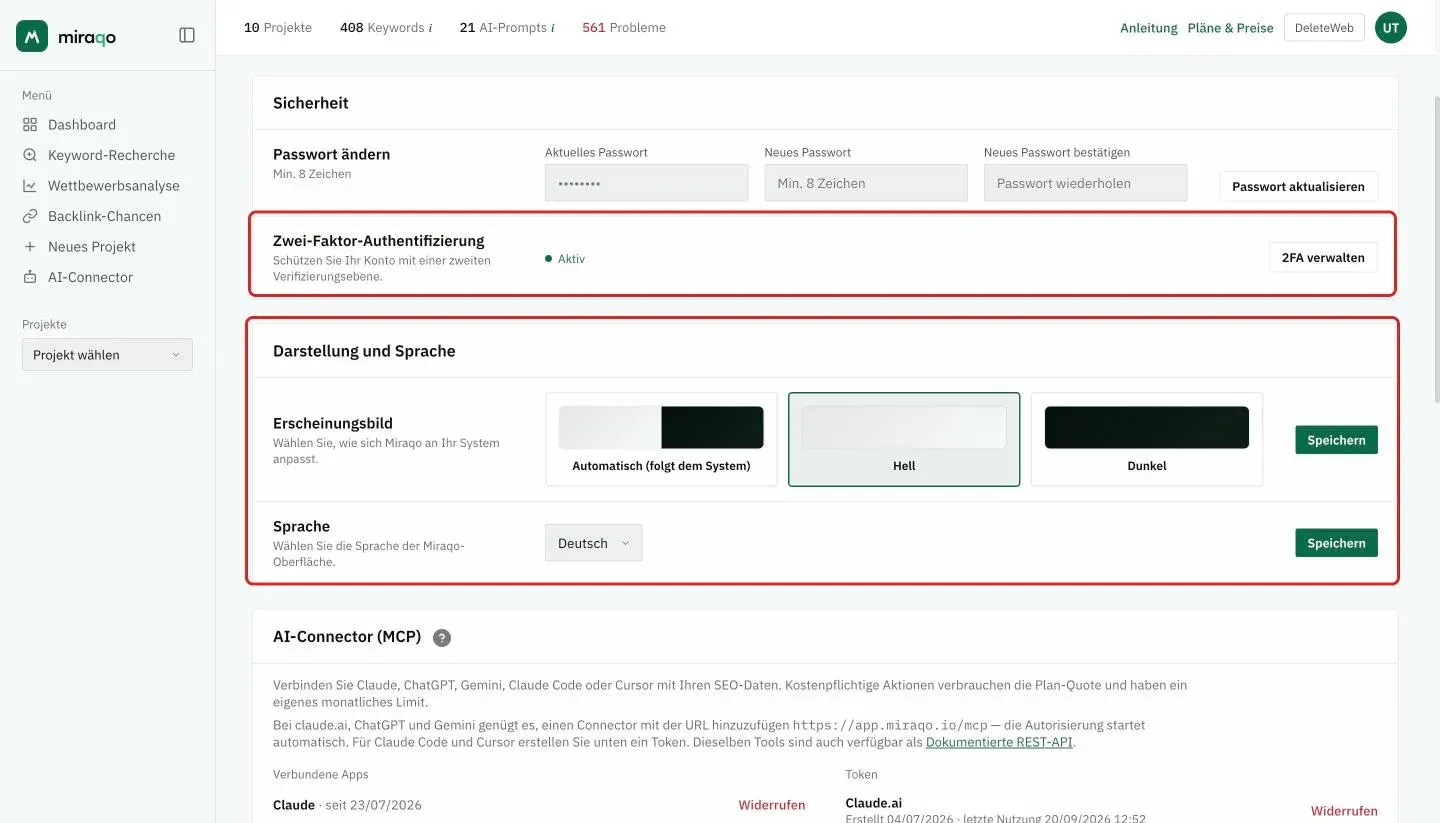
2FA fügt eine zweite Sicherheitsebene hinzu: zusätzlich zu deinem Passwort brauchst du einen temporären 6-stelligen Code, der von einer Authenticator-App generiert wird.
So aktivierst du sie
- Klicke im Bereich Zwei-Faktor-Authentifizierung auf 2FA aktivieren.
- Schritt 1 — QR-Code scannen mit einer App wie Google Authenticator, Authy oder 1Password.
- Schritt 2 — Code überprüfen: gib den von der App angezeigten 6-stelligen Code zur Bestätigung ein.
Ab diesem Moment fragt jede Anmeldung zusätzlich zum Passwort nach dem Code.
So deaktivierst du sie
Gib unter 2FA verwalten einen gültigen Code aus der Authenticator-App ein, um den Schutz zu deaktivieren.
Wichtig: Miraqo generiert keine Backup-Codes. Verlierst du den Zugriff auf die Authenticator-App, musst du den Support kontaktieren, um das Konto wiederherzustellen. Halte die App auf einem vertrauenswürdigen Gerät installiert (oder nutze Apps wie Authy/1Password, die über mehrere Geräte synchronisieren).
Erscheinungsbild
Wähle das Oberflächen-Theme aus drei Optionen:
- Automatisch (Standard) — folgt den Systemeinstellungen (hell tagsüber, dunkel nachts, falls im OS aktiviert).
- Hell
- Dunkel
Die Einstellung ist persönlich und folgt deinem Konto auf allen Geräten.
Sprache
Wähle die Sprache der Oberfläche (Italienisch, Englisch, Deutsch, Französisch oder Spanisch) und klicke auf Speichern. Sie gilt für die App und für die E-Mails, die du erhältst.
Meine Organisationen
Sieh die Workspaces, denen du angehörst, mit aktivem Plan und Anzahl der Keywords. Die aktuelle Organisation ist mit Aktiv markiert; um zu einer anderen zu wechseln, nutze Wechseln.
Die Karte steht ganz unten auf der Seite (du siehst sie im Bild der Benachrichtigungen pro Projekt weiter unten). Um Mitglieder und Branding einer Organisation zu verwalten, siehe Organisation & Team.
E-Mail-Benachrichtigungen
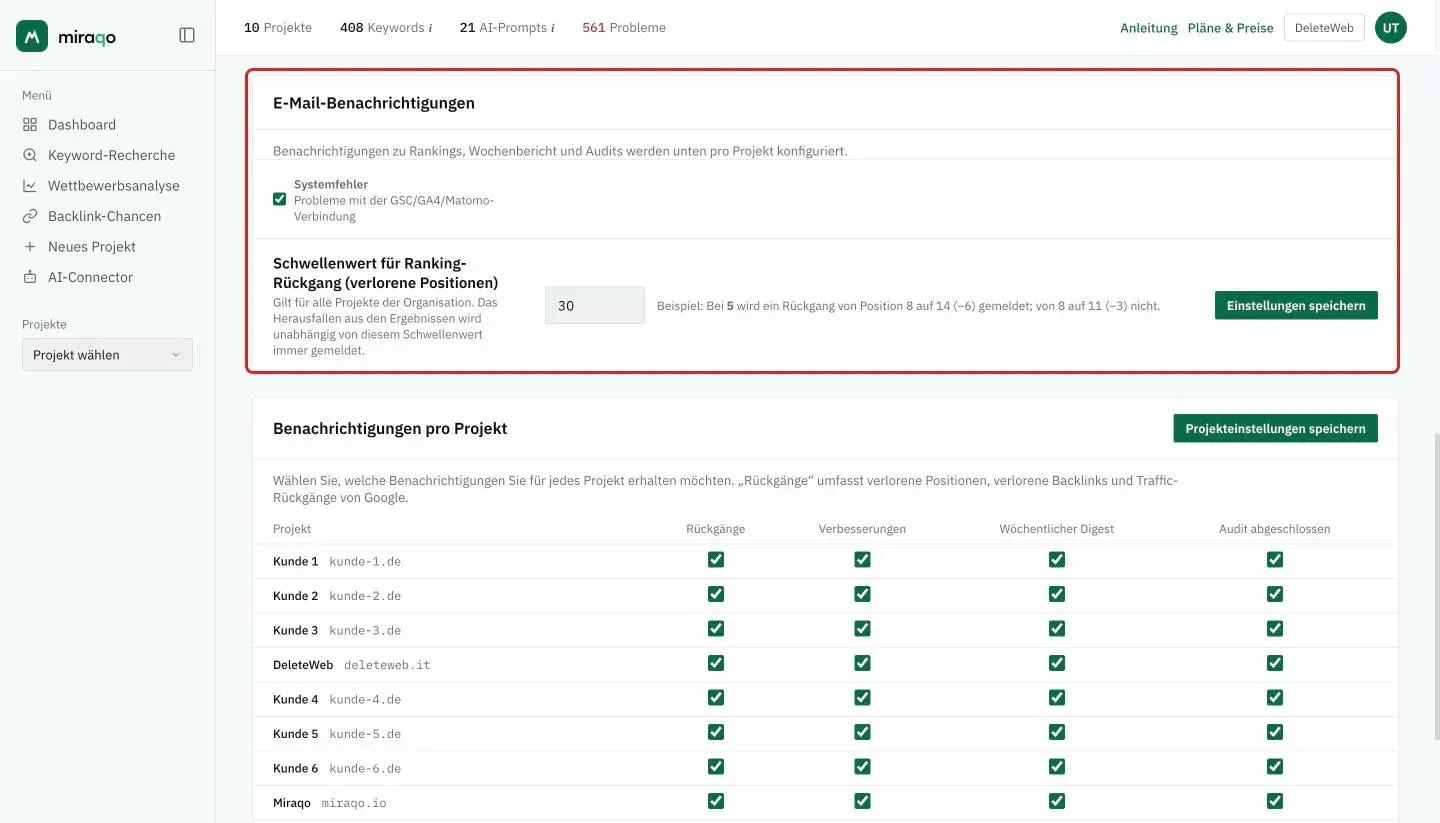
Dieser Bereich ist nur für den Organisationsinhaber sichtbar (andere Personen verwalten ihre eigenen Präferenzen nur über die Tabelle „Benachrichtigungen pro Projekt” unten).
Enthält zwei globale Einstellungen:
- Systemfehler — benachrichtigt bei Problemen mit Search-Console-, GA4- oder Matomo-Verbindungen. E-Mails gehen nur an den Organisationsinhaber.
- Ranking-Rückgang-Schwelle — die Mindestanzahl verlorener Positionen, ab der eine Rückgang-Benachrichtigung ausgelöst wird. Gilt für alle Projekte der Organisation. Standard: 5. Beispiel: bei Schwelle 5 wird ein Rückgang von Position 8 auf 14 (−6) benachrichtigt, von 8 auf 11 (−3) nicht. Das Herausfallen aus den Ergebnissen wird immer benachrichtigt, unabhängig von der Schwelle.
Benachrichtigungen pro Projekt
Tabelle mit einer Zeile für jedes Projekt, auf das du Zugriff hast, und vier unabhängig aktivierbaren Spalten:
- Rückgänge — Keywords, die über die konfigurierte Schwelle hinaus fallen. Deckt auch AI-Sichtbarkeit ab: du erhältst eine Warnung, wenn ein Check feststellt, dass deine Marke in einer AI-Antwort nicht mehr erwähnt wird oder der Link zur Website aus den zitierten Quellen verschwunden ist (pro Prompt und Quelle; eine einzige E-Mail pro Projekt am Ende des Durchlaufs). Und Local SEO: eine Warnung, wenn dein Unternehmen aus einem oder mehreren Rasterpunkten auf Google Maps verschwindet. Seit September 2026 deckt dasselbe Kästchen auch verlorene Backlinks ab (eine E-Mail pro Projekt nach jeder Prüfung, mit den verschwundenen Links mit der höchsten Domain-Autorität) und Traffic-Rückgänge von Google (Klicks der letzten 7 Tage mindestens 30% unter den 7 Tagen davor, bei mindestens 50 Klicks in der Vergleichswoche; höchstens eine E-Mail pro Woche).
- Verbesserungen — Keywords, die signifikant steigen. Gilt auch für AI-Sichtbarkeit: eine Warnung, wenn deine Marke dort erwähnt zu werden beginnt, wo sie es vorher nicht wurde, oder wenn der Link zur Website unter den Quellen erscheint. Und für Local SEO: eine Warnung, wenn du an Rasterpunkten auftauchst, an denen du vorher nicht warst.
- Wöchentlicher Digest — wöchentliche E-Mail-Zusammenfassung des Projekts. Enthält einen AI-Sichtbarkeit-Block (Prompts, die deine Marke erwähnen, neue Auftritte und im Lauf der Woche verlorene Erwähnungen); der Digest erreicht jetzt auch Projekte, die ausschließlich AI-Sichtbarkeit nutzen.
- Audit abgeschlossen — Benachrichtigung, wenn ein On-Page-Audit fertig ist.
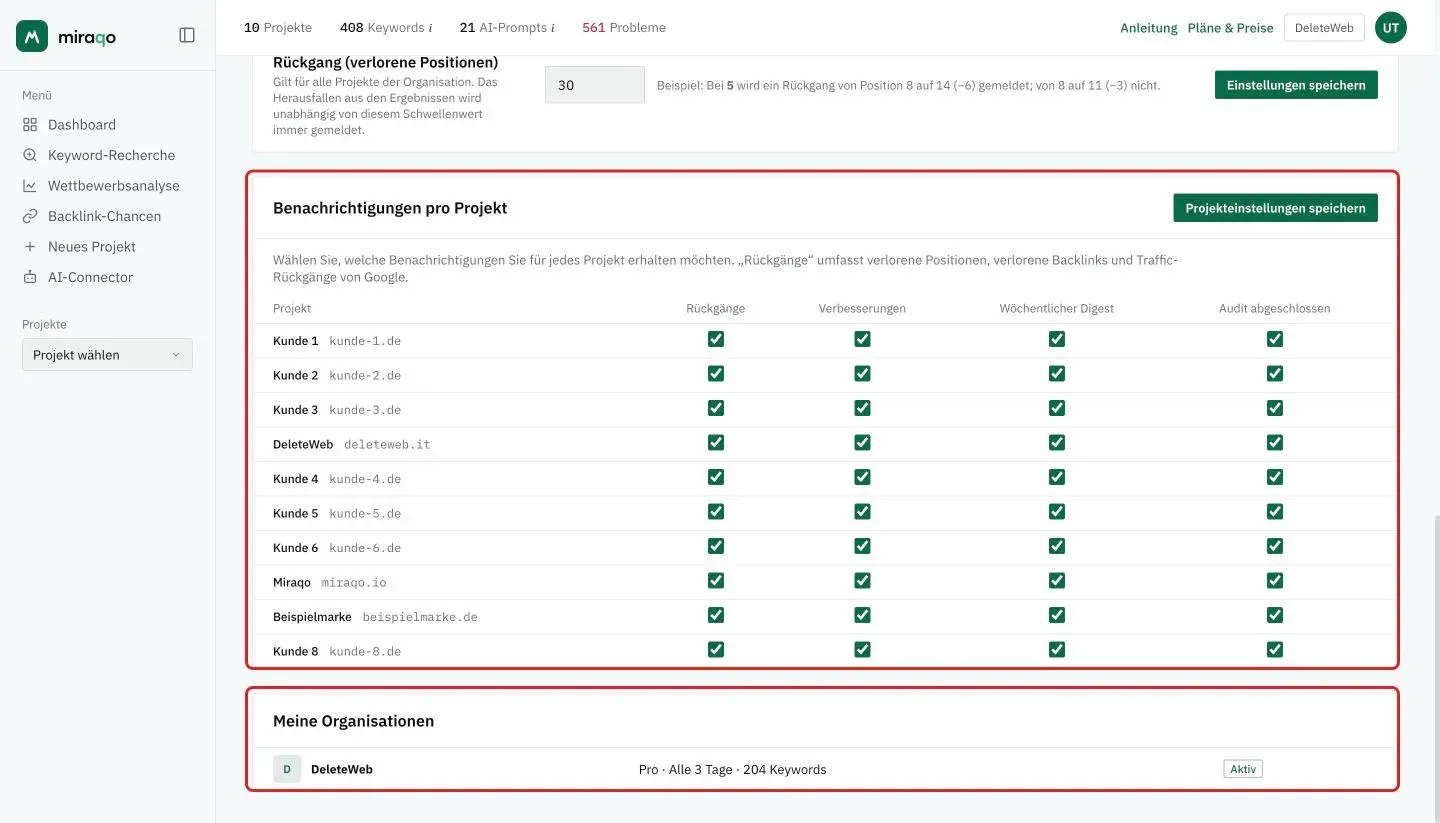
Die Präferenzen sind persönlich: jedes Teammitglied konfiguriert seine eigenen Projekt-E-Mails unabhängig. AI-Sichtbarkeit-Benachrichtigungen folgen dem AI-Check-Takt des Projekts, der sich vom Keyword-Takt unterscheidet.
Auch Local SEO hat seinen eigenen Takt: die Raster werden alle 7 Tage neu geprüft, und die E-Mail geht nur raus, wenn sich die Abdeckung wirklich bewegt — mindestens 2 Punkte mehr oder weniger (10% der Punkte bei großen Rastern). Du bekommst eine einzige E-Mail pro Projekt, mit der Liste der Standorte und Keywords, die sich bewegt haben. Siehe Lokale Ranking-Karte.
Konto löschen
Dein Konto wird zusammen mit der Organisation gelöscht: Auf dieser Seite gibt es dafür keine eigene Schaltfläche. Das erledigt der Inhaber über das Menü oben rechts → Organisation → rote Zone Organisation löschen am Ende der Seite: Du gibst den exakten Namen der Organisation ein und bestätigst über den Link, den du per E-Mail erhältst (24 Stunden gültig). Endgültig gelöscht werden die Organisation mit allen Daten, die Team-Konten, die keiner anderen Organisation angehören, und dein Konto; ein eventuelles Abonnement wird gekündigt, ohne weitere Abbuchungen. Danach erhältst du die E-Mail Konto gelöscht. Alle Schritte findest du unter Organisation.
Wenn du nicht der Inhaber bist, kannst du dein Konto nicht selbst löschen: Bitte den Inhaber oder einen Administrator, dich aus dem Team zu entfernen. Gehörst du keiner anderen Organisation an, wird dein Konto endgültig gelöscht.
Weitere Service-E-Mails
Manche E-Mails haben kein Kästchen: sie bestätigen etwas, das du getan hast.
- Passwort geändert — Bestätigung nach jeder Passwortänderung.
- Konto gelöscht — abschließende Bestätigung nach dem Löschen der Organisation.
- Anfrage erhalten — Empfangsbestätigung mit der Nummer der über den In-App-Support geöffneten Anfrage; die Antwort geht an dieselbe Adresse.
- Aktualisierung der Nutzungsbedingungen — Hinweis mit Version und Datum, ab dem sie gelten.
- Die E-Mails des Abonnements (Aktivierung, Planwechsel, Verlängerung, Kontingente, Rechnungen) sind unter Abonnement & Abrechnung beschrieben.
Zuletzt aktualisiert: 18. Oktober 2026