Lokale Ranking-Karte auf Google Maps
Wie die lokale Ranking-Karte von Miraqo funktioniert — Standorte erstellen, 3×3/5×5/7×7-Grid, Keyword-Selektor, Google-Karte mit farbigen Kreisen pro Position, Verlaufstabelle, Standorte pausieren, sofortiger Erstscan und Neuscan alle 7 Tage, E-Mails bei Änderungen, Credit-Budget pro Plan und Add-on.
Die Lokale Karte misst, wo deine Website auf Google Maps für jede Keyword rankt, Punkt für Punkt rund um einen Standort. Sie ist konzipiert für Unternehmen mit lokalem Einzugsgebiet (Geschäfte, Praxen, Restaurants, Handwerker) und für Franchises mit mehreren Standorten unter derselben Marke.
In der lokalen SEO ändert sich die Google-Position innerhalb weniger Meter: im Stadtzentrum bist du vielleicht #1 und in den Vororten #20 für dieselbe Suchanfrage. Das geografische Grid zeigt dir das auf einen Blick.
Wo du es findest
Vom Projekt aus → in der Seitenleiste in der Gruppe Local SEO:
- Lokale Karte — die Hauptseite (dieser Leitfaden)
- Google-Eintrag — das Google Business Profile des Projekts (siehe Google-Eintrag)
- Zitationen — deine Präsenz in den Verzeichnissen (siehe Zitationen)
Einen Standort hinzufügen
Über den Button + Standort hinzufügen oben rechts:
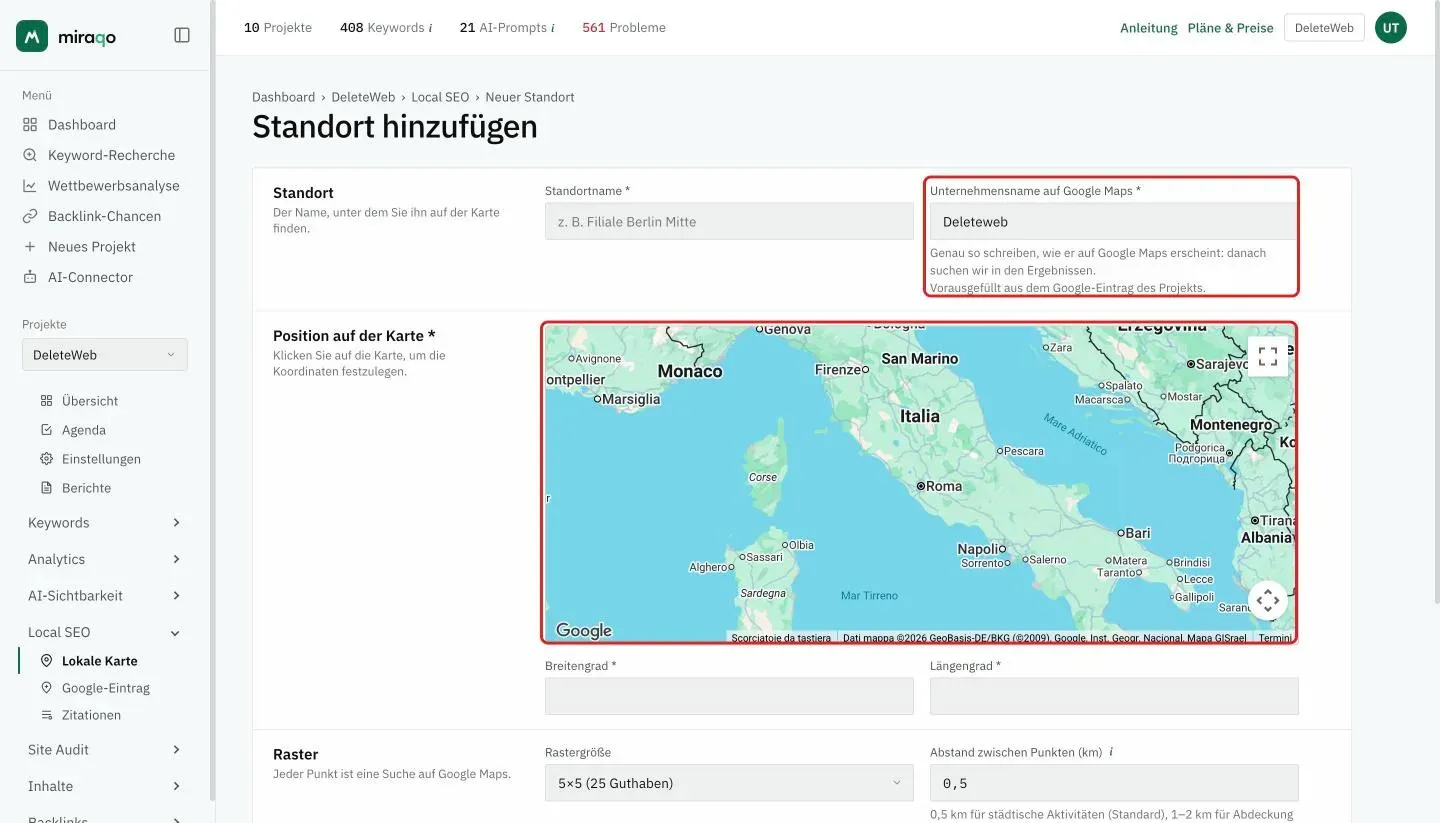
- Standortname — internes Label (z. B. „Filiale Berlin Mitte”). Erforderlich.
- Unternehmensname auf Google Maps — der exakte Name, unter dem dein Unternehmen auf Google Maps erscheint (z. B. „Pizzeria Mario“). Pflichtfeld: das ist der Text, nach dem wir in den Ergebnissen suchen. Hast du den Google-Eintrag des Projekts verbunden, ist das Feld vorausgefüllt — und lässt du es leer, holen wir den Namen von dort.
- Position auf der Karte wählen — klicke direkt auf die Karte, um das Zentrum des Grids festzulegen. Lat/Lng füllen sich automatisch (und sind für dezimale Präzision manuell editierbar).
- Rastergröße — 3×3 (9 Punkte), 5×5 (25 Punkte) oder 7×7 (49 Punkte). Verfügbare Größen hängen vom Plan ab (siehe unten).
- Abstand zwischen Punkten (km) — wie weit zwei benachbarte Zellen des Grids auseinanderliegen, nicht der Gesamtradius. Standard 0,5 km: ein 3×3 mit 0,5 km deckt rund 1 km Seitenlänge ab, ein 5×5 rund 2 km. Nimm 0,5 km für ein städtisches Unternehmen, 1–2 km für Abdeckung außerhalb der Stadt. Je weiter die Punkte auseinanderliegen, desto leichter landest du außerhalb des Radius, in dem Google dich für relevant hält — und dann erscheinst du gar nicht, statt weiter unten zu erscheinen.
- Zu verfolgende Keywords (optional) — eine pro Zeile. Du kannst sie später über die Bearbeitungsseite hinzufügen. Sobald hinzugefügt (hier oder später) werden sie sofort gescannt, sodass du die ersten Daten siehst, ohne auf die nächste automatische Aktualisierung zu warten.
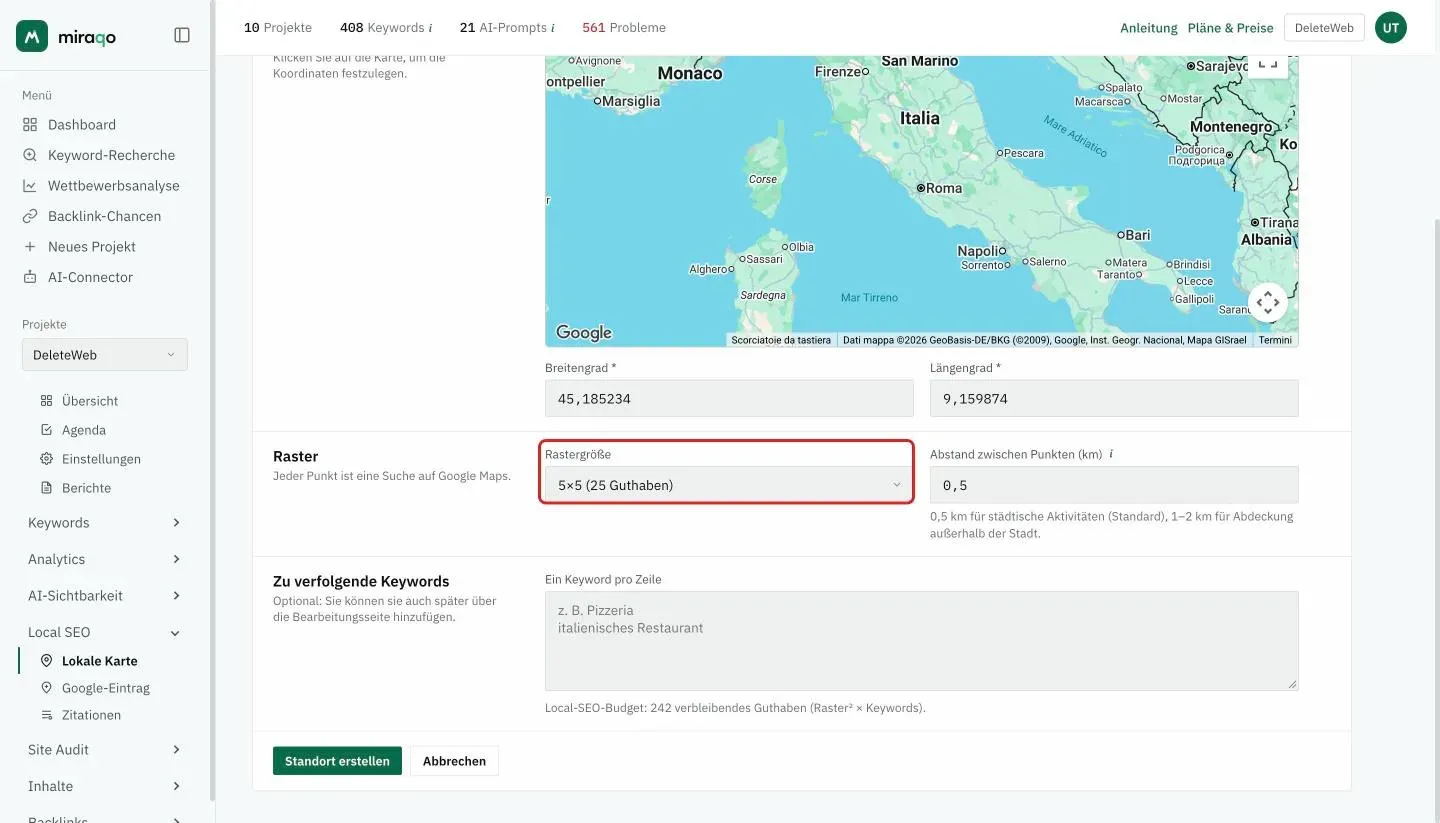
Credit-Kosten. Jede mit einem G×G-Grid verknüpfte Keyword verbraucht G² Credits aus deinem Local-SEO-Budget (z. B. eine Keyword auf einem 5×5-Grid = 25 Credits). Ein Grid ohne Keywords verbraucht nichts.
Keywords sollten den geografischen Modifikator nicht enthalten. Schreibe
Pizza, nichtPizza Berlin— die Geolokalisierung wird bereits vom Grid bereitgestellt. Den Städtenamen hinzuzufügen funktioniert, misst aber eine weniger realistische Suchanfrage.
Die Seite der lokalen Ranking-Karte
Header und Keyword-Selektor
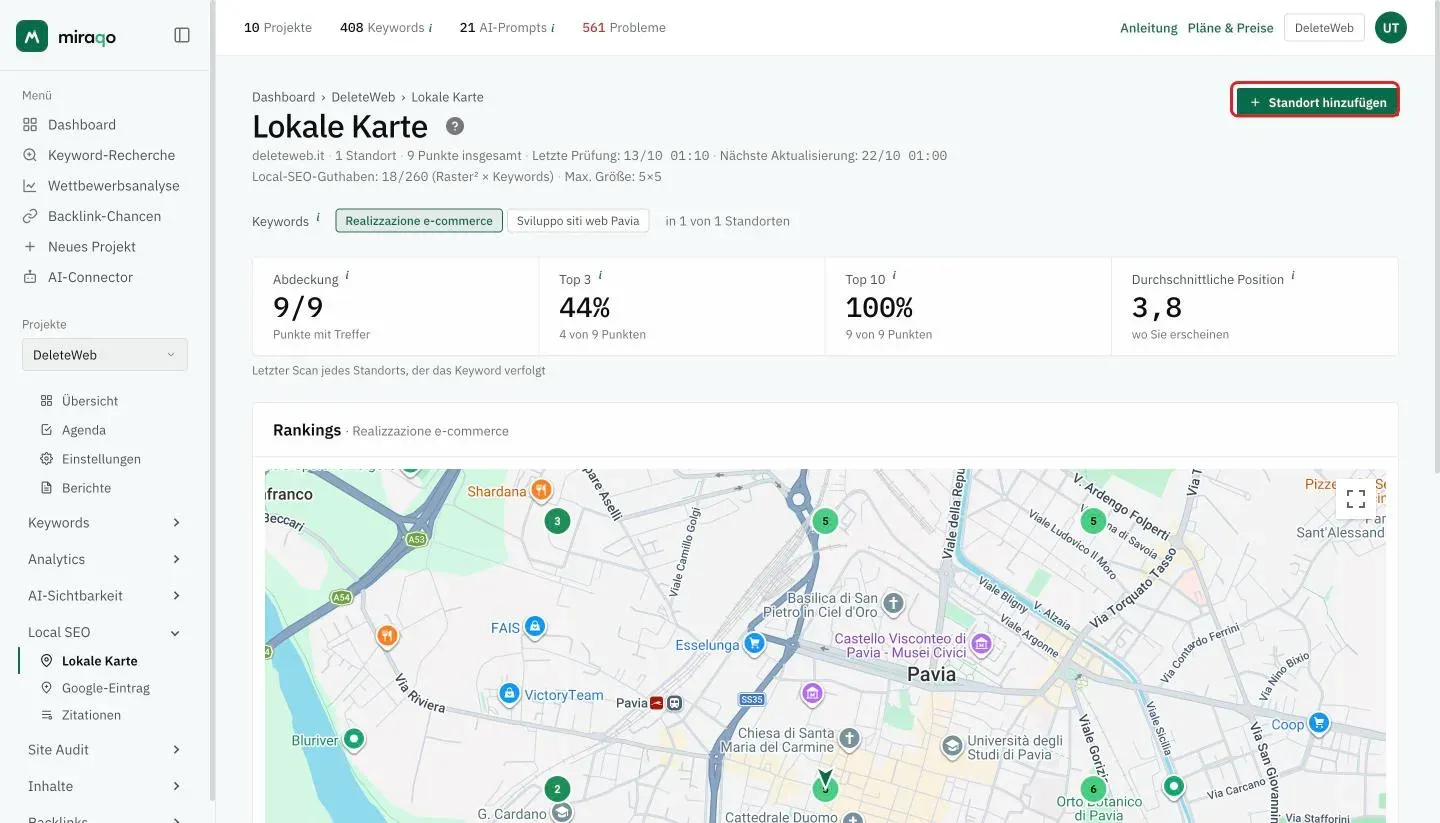
Unter dem Titel findest du die Anzahl der Standorte und Gesamtpunkte, die letzte Prüfung, das Datum der nächsten Aktualisierung und das genutzte Local-SEO-Guthaben im Verhältnis zum Gesamt, mit der maximalen Rastergröße des Plans.
Trackst du mehr als eine Keyword, hat die Zeile Keywords einen Button für jede, daneben die Anzahl der Standorte, die sie tracken. Ein Klick darauf aktualisiert die Karte und zeigt die Positionen für diese Keyword auf allen Standorten, die sie tracken.
Die 4 Statistiken pro gewählter Keyword
- Abdeckung — an wie vielen Punkten der Standorte, die das Keyword verfolgen, die Website in Google Maps erscheint (unter den ersten 100), bezogen auf alle Punkte
- Top 3 — der Anteil dieser Punkte, an denen die Website unter den ersten 3 ist, mit dem Detail „N von T Punkten”
- Top 10 — dasselbe für die Top 10
- Durchschnittliche Position — Durchschnitt der Positionen an den Punkten, an denen du erscheinst (niedriger = besser); wo du nicht erscheinst, zeigt die Abdeckung
Alle vier Werte beruhen auf dem letzten Scan jedes Standorts, ohne Durchläufe verschiedener Tage zu mischen: Es sind dieselben wie im PDF-Bericht und in der E-Mail zu den Local-SEO-Änderungen.
Die Karte
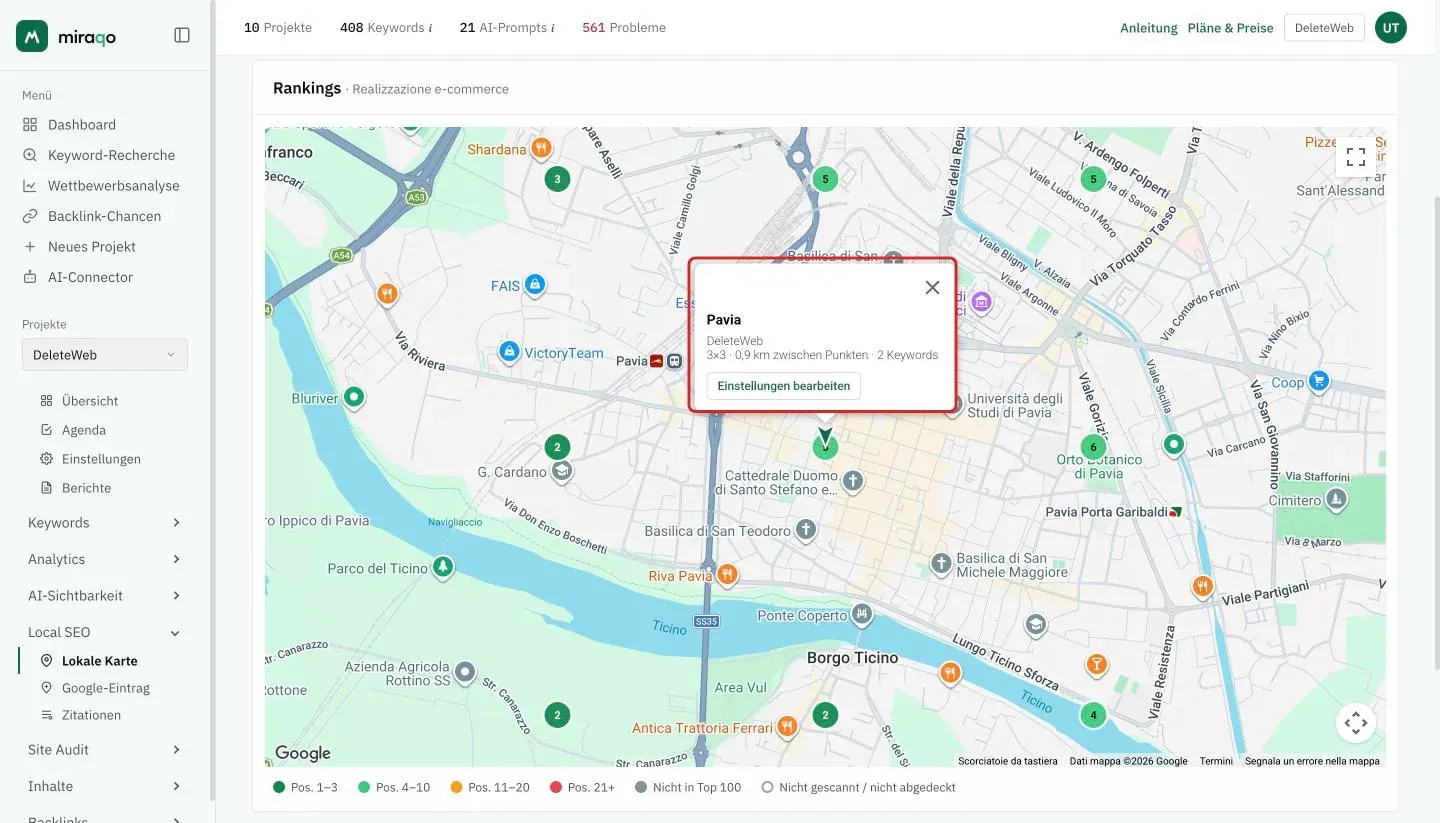
Unter den Kennzahlen die Karte Rankings mit einer Google-Karte:
- Zentralem Pfeil-Marker für jeden Standort (klicke ihn, um Name, Unternehmen, Rastergröße, Anzahl der Keywords und einen Link „Einstellungen bearbeiten” zu sehen)
- Farbigem Kreis für jeden Grid-Punkt, mit der an diesem Punkt erreichten Positionsnummer im Inneren:
| Farbe | Bedeutung |
|---|---|
| 🟢 Dunkelgrün | Position 1–3 |
| 🟢 Hellgrün | Position 4–10 |
| 🟠 Orange | Position 11–20 |
| 🔴 Rot | Position 21+ |
| ⚫ Durchgehend grau | Punkt gescannt, dein Unternehmen erscheint aber nicht |
| ⚪ Leer weiß | Punkt nicht gescannt (oder Standort trackt diese Keyword nicht) |
Auf einen Blick verstehst du, wo du geografisch stark bist und wo du Sichtbarkeit verlierst.
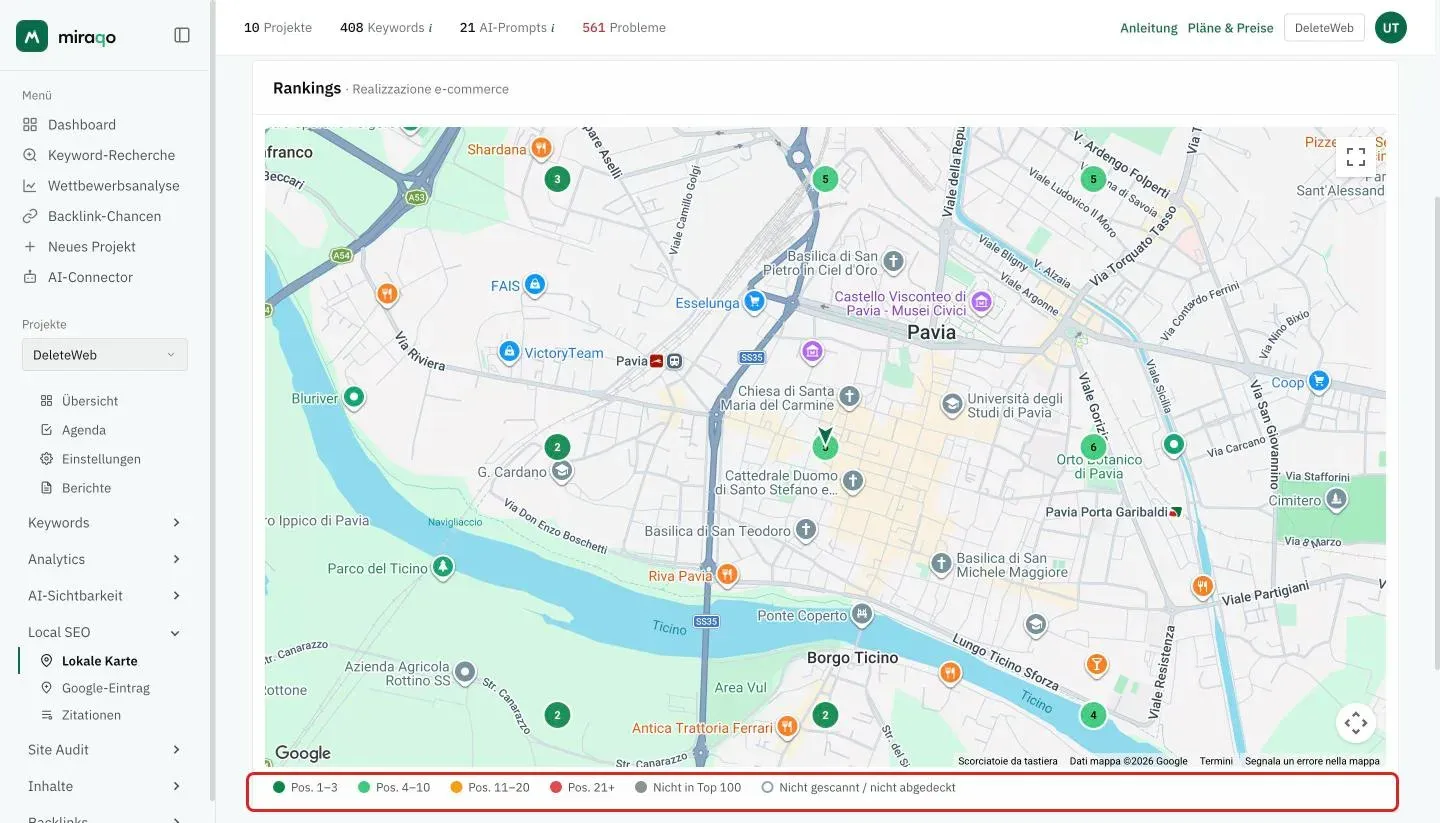
Tabelle „Verlauf”
Unter der Karte (sobald mindestens zwei Scan-Runden vorliegen) zeigt die Tabelle Historischer Verlauf, wie sich die gewählte Keyword über die Zeit entwickelt: eine Spalte pro Runde (letzte 12), und für jeden Standort die Abdeckung — an wie vielen Grid-Punkten du von der Gesamtzahl erscheinst, z. B. 6/9 — mit der Durchschnittliche Position darunter. Die Farben folgen der Kartenlegende. So beantwortest du „werden wir besser oder schlechter?” am schnellsten, ohne Screenshots zu vergleichen.
Grau heißt nicht „du bist auf Platz 101”. Auf Google Maps ist die Ergebnisliste für einen Punkt kurz — oft rund zwanzig Unternehmen insgesamt, nicht hundert. Entweder liegst du im Relevanzradius dieses Punktes und rankst weit oben, oder du bist gar nicht dabei. Ein grauer Punkt bedeutet „dort zeigt Google dich nicht”, nicht „dort zeigt Google dich weit unten”: der Hebel sind Nähe und Stärke des Eintrags, nicht ein Aufstieg um ein paar Positionen.
Google-Eintrag des Projekts
Am Ende der Seite eine Zeile, die zum Google-Eintrag des Projekts führt: ist er bereits verbunden, zeigt sie Name, ★-Bewertung und Anzahl der Rezensionen mit dem Link Öffnen; andernfalls bietet sie an, ihn zu verbinden. Rezensionen und Antworten verwaltest du auf der Seite Google-Eintrag, nicht hier.
Einen Standort bearbeiten
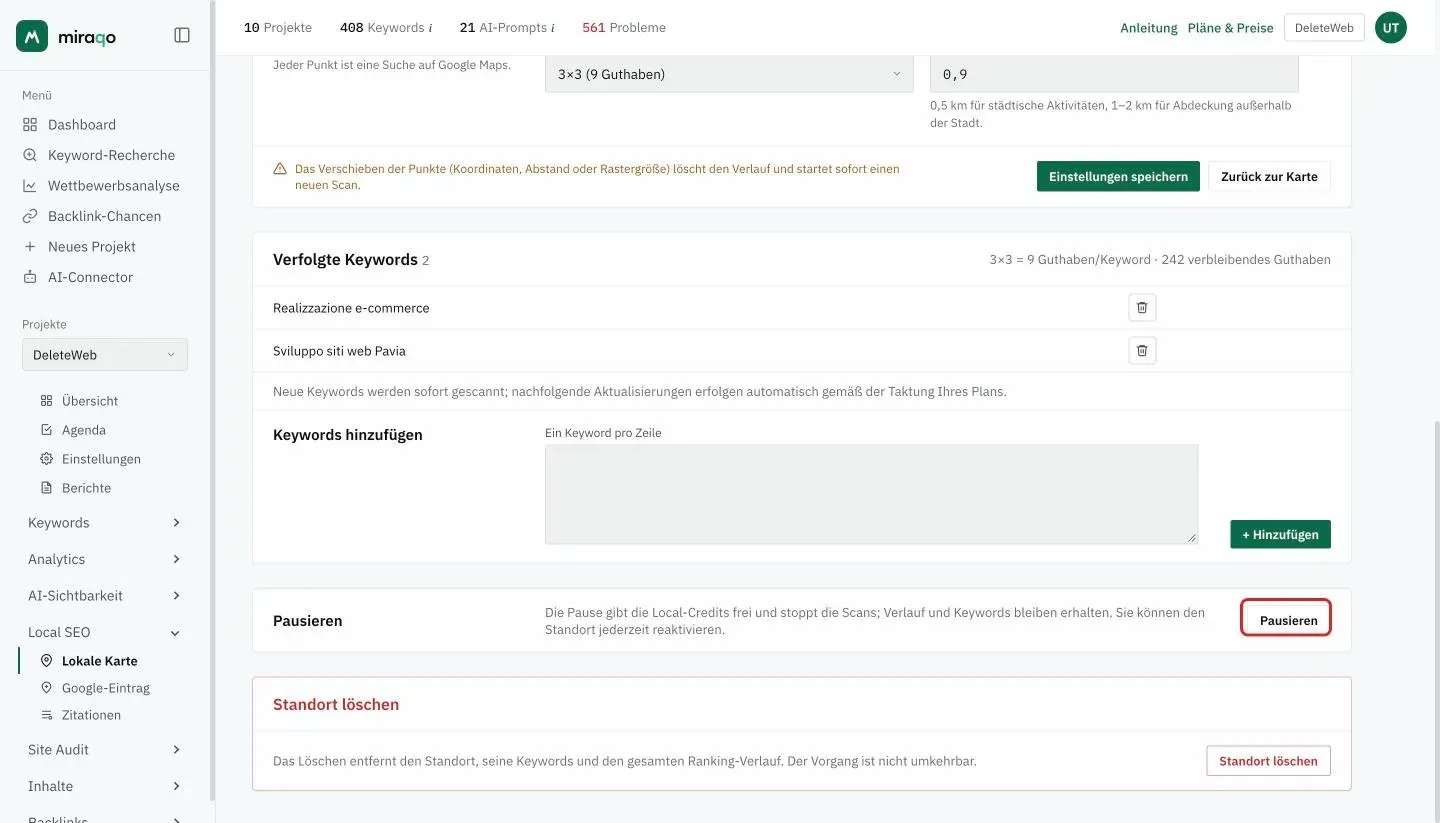
Klick auf den zentralen Marker eines Standorts → Einstellungen bearbeiten. Die Bearbeitungsseite öffnet sich, auf der du:
- Name, Unternehmensname, Position, Rastergröße, Abstand zwischen den Punkten ändern kannst
- Keywords hinzufügen (eine pro Zeile, + Hinzufügen) oder mit dem Papierkorb entfernen kannst — neue Keywords werden sofort gescannt
- die Credit-Kosten pro Keyword für das aktuelle Grid und die verbleibenden Credits sehen kannst
- den Standort pausieren kannst (siehe unten)
- den Standort löschen kannst, im roten Kasten unten (entfernt Raster, Keywords und Historie)
Das Grid zu verschieben heißt neu anfangen. Änderst du die Position, den Abstand zwischen den Punkten oder die Rastergröße, wird die Historie gelöscht und sofort ein neuer Scan gestartet: Die alten Daten wurden an anderen Punkten der Karte gemessen, und auf der neuen Konfiguration würden sie eine falsche Geschichte erzählen. Nur den Namen (oder den Unternehmensnamen) zu ändern, lässt die Historie unberührt.
Einen Standort pausieren
Auf der Bearbeitungsseite pausiert der Button Pausieren den Standort: Er wird nicht mehr gescannt und gibt seine Local-Credits frei, aber Historie und Keywords bleiben erhalten. Das ist die richtige Alternative zum Löschen, wenn ein Standort vorübergehend ruhen soll — ein Saisonkunde, ein Laden im Umbau — ohne die gesammelten Daten zu verlieren.
Pausierte Standorte bleiben unten auf der Seite Lokale Karte gelistet, mit den Buttons Verwalten und Fortsetzen. Beim Fortsetzen wird das Guthaben neu geprüft: Hat sich das Budget inzwischen gefüllt, ist die Reaktivierung blockiert, bis du Guthaben freimachst. Ein reaktivierter Standort ist bei der nächsten wöchentlichen Runde wieder dabei.
Wann Daten aktualisiert werden
- Erstscan — sobald du einen Standort mit Keywords erstellst (oder neue Keywords zu einem bestehenden Standort hinzufügst), führt Miraqo einen sofortigen ersten Scan durch: du musst nicht warten, um die ersten Daten auf der Karte zu sehen.
- Neuscan alle 7 Tage — danach aktualisiert sich jedes aktive Grid einmal pro Woche von selbst, in jedem Plan. Anders als die SERP-Keywords folgt Local nicht dem Takt des Plans (alle 3 Tage oder täglich): Maps-Positionen bewegen sich langsam, und ein täglicher Scan würde das Budget verbrennen, ohne dir etwas Neues zu sagen.
- Kein manueller Scan-Button — der Erstscan plus die wöchentliche Runde decken jeden Bedarf ab. Genau deshalb werden die Local-Credits einmal auf die aktive Konfiguration gezählt und nicht pro Scan.
Änderst du die Rastergröße oder verschiebst das Zentrum, wird die Historie gelöscht und die neue Konfiguration sofort gescannt (siehe „Einen Standort bearbeiten”). Auch neue Keywords starten sofort.
E-Mails bei Änderungen der Abdeckung
Hast du in den Projekt-Benachrichtigungen Ranking-Rückgänge oder Verbesserungen aktiviert, bekommst du eine E-Mail, wenn sich die Anzahl der Punkte ändert, an denen du auf Maps erscheinst — die Abdeckung, nicht die einzelne Position.
- Sie geht nur raus, wenn der Unterschied mindestens 2 Punkte beträgt (oder 10% der Punkte des Grids, wenn es größer ist): ein Punkt, der von Woche zu Woche kommt und geht, füllt dein Postfach nicht.
- Bei unveränderter Abdeckung geht die E-Mail trotzdem raus, wenn sich die Durchschnittliche Position um mindestens 3 Positionen verschiebt: Du erscheinst an denselben Punkten, aber deutlich höher (oder tiefer) als vorher.
- Eine einzige E-Mail pro Projekt, mit der Liste der Standorte und Keywords, die sich bewegt haben, wie viele Punkte vorher/nachher und der Durchschnittsposition.
- Verglichen werden die letzten zwei vollständigen Runden. Eine unvollständige Runde (Scan läuft noch) wird übersprungen, statt einen falschen Vergleich zu erzeugen.
Das ist die Meldung, die dir sagt, worauf es im Local wirklich ankommt: nicht „ich bin von Platz 3 auf 4 gerutscht”, sondern „seit Montag erscheine ich im halben Viertel nicht mehr“.
Limits nach Plan
| Plan | Enthaltene Local Credits | Max. Grid |
|---|---|---|
| Solo | — (nur mit Add-on) | 3×3 |
| Starter | — (nur mit Add-on) | 3×3 |
| Pro | 260 | 5×5 |
| Agency | 260 | 7×7 |
Wie du 260 Credits nutzt. Beispiele: 10 Keywords × 5×5 = 250 (klassisch Pro); 5 Keywords × 7×7 = 245 (Agency mit maximalem Grid); 2 Standorte × 5 Keywords × 5×5 = 250 (Agency Multi-Location). Du kannst verschiedene Grids mischen, bis du das Budget ausschöpfst.
Add-on: zusätzliche Local-SEO-Credits
500 Credits für 15 €/Monat (150 € pro Jahr, 2 Monate gratis), stapelbar und jederzeit über Kontoeinstellungen → Abonnement kündbar.
Je nach Plan macht es zwei verschiedene Dinge:
- In Pro und Agency kommt es zu den 260 enthaltenen Credits dazu: 760 insgesamt mit einer Einheit, 1.260 mit zwei. Vor allem nützlich, wenn du viele Standorte betreust — bei einer Agentur mit Dutzenden lokalen Projekten sind die 260 aus dem Plan schnell weg.
- In Solo und Starter ist es das Add-on, das die Funktion überhaupt freischaltet, weil sie sonst nicht enthalten ist. 3×3-Grid, also entsprechen 500 Credits rund 55 überwachten Keywords (oder weniger Keywords, verteilt auf mehrere Standorte).
Die maximale Rastergröße kommt weiterhin aus dem Plan: das Add-on bringt Budget, es schaltet kein 5×5 oder 7×7 frei.
Kündigst du das Add-on und bleibst über dem Budget, hören die Grids auf, sich zu aktualisieren, bis du wieder darunter liegst (Keywords entfernen oder Grids verkleinern). Die historischen Daten bleiben erhalten.
Multi-Location und Franchises
Auf den Plänen Pro und Agency kannst du das Credit-Budget auf mehrere Standorte innerhalb desselben Projekts verteilen: jeder hat sein eigenes Grid, seine Größe und Keywords. Die lokale Ranking-Karte vereint die Grids in derselben Ansicht, und der Keyword-Selektor lässt dich auf einen Blick vergleichen, wo jeder Standort bei derselben Suchanfrage stark ist.
Für Franchises mit Dutzenden von Standorten oder individuellen Konfigurationen kontaktiere den Support.
Siehe auch:
- Google-Eintrag → für Rezensionen und AI-unterstützte Antworten
- Projekt-Keywords → für standardmäßiges SERP-Rank-Tracking
Zuletzt aktualisiert: 18. Oktober 2026