Plan-Monitore und Limits
Wie Monitore funktionieren (Keyword × Gerät), warum Desktop und Mobile getrennt zählen, der wöchentliche Check für Keywords außerhalb der Top 100, und was bei Überschreitung der Obergrenze passiert.
Ein Monitor ist die Maßeinheit des Planverbrauchs: 1 Monitor = 1 Keyword × 1 Gerät. Mehr nicht. Eine Keyword, die sowohl auf Desktop als auch Mobile getrackt wird, zählt daher als 2 Monitore — und genau deshalb kannst du Keyword für Keyword wählen, auf welchen Geräten getrackt wird, und den Verbrauch im Griff behalten. Aktivierst du für ein Keyword auch YouTube, zählt das als ein Monitor mehr, wie ein drittes Gerät (YouTube-Positionen).
Wie viele Monitore enthalten sind
| Plan | Enthaltene Monitore |
|---|---|
| Solo | 50 |
| Starter | 150 |
| Pro | 600 |
| Agency | 2.000 |
Die Obergrenze wird geteilt über alle Projekte der Organisation, unabhängig davon, wie viele Keywords jedes Projekt hat.
Verbrauchsbeispiele
Mit dem Agency-Plan (2.000 Monitore) gibt es mehrere mögliche Kombinationen:
- 1.000 Keywords getrackt Desktop + Mobile → 2.000 Monitore
- 2.000 Keywords nur Mobile getrackt → 2.000 Monitore
- 1.500 Mobile-Keywords + 500 Desktop+Mobile-Keywords → 1.500 + 1.000 = 2.500 (über der Obergrenze: du müsstest reduzieren)
- 1.500 Desktop+Mobile-Keywords + 500 nur-Mobile-Keywords → 3.000 + 500 = 3.500 (über der Obergrenze)
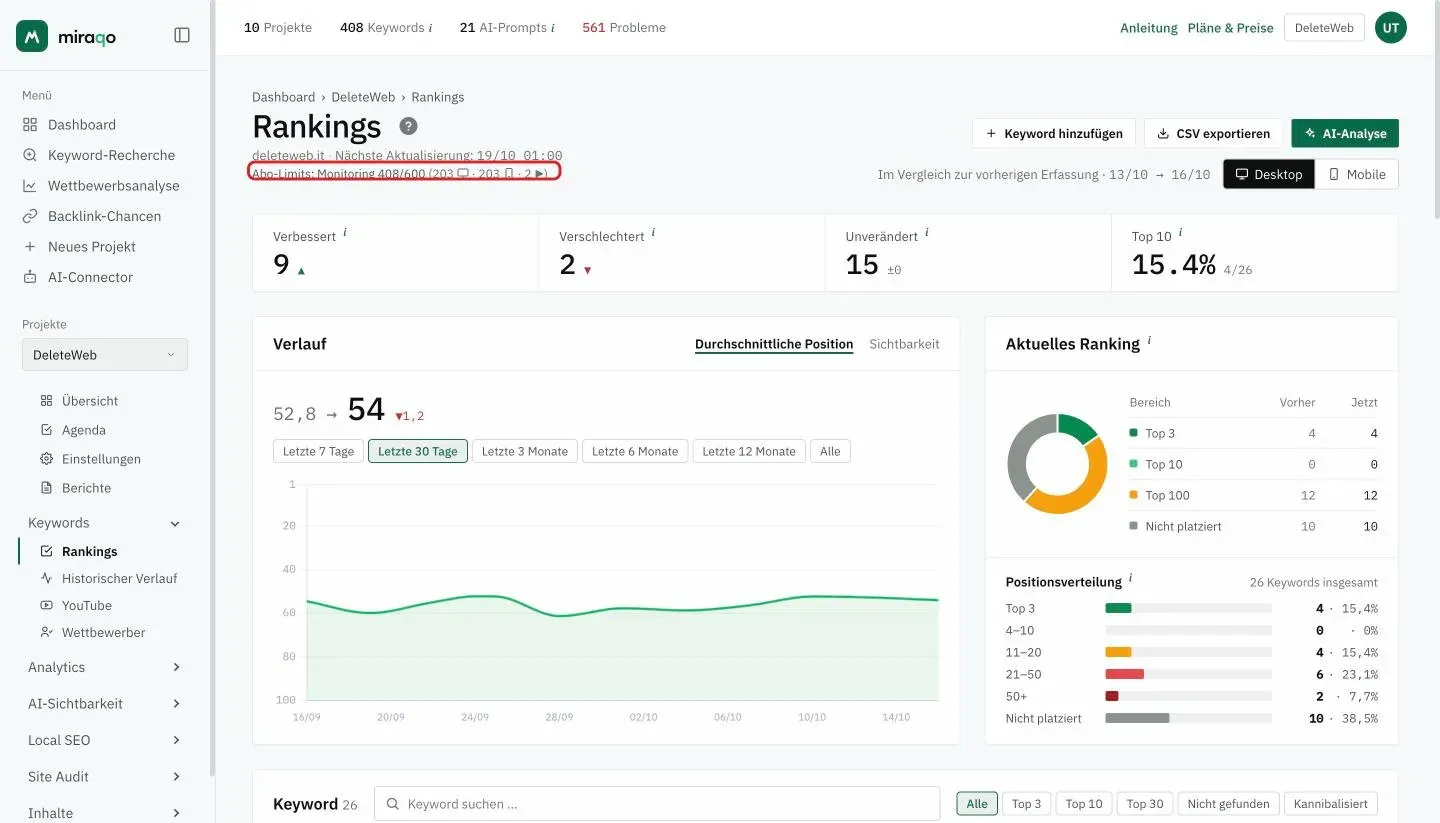
Der Echtzeit-Zähler ist immer unter dem Titel der Projektseite sichtbar, im Format:
Abo-Limits: Monitoring 400/600 (199 Desktop · 199 Mobile · 2 YouTube)mit der Verbrauchsaufschlüsselung nach Gerät in Klammern (Bildschirm-Symbol = Desktop, Telefon-Symbol = Mobile, ▶ = YouTube).
Wahl der zu trackenden Geräte
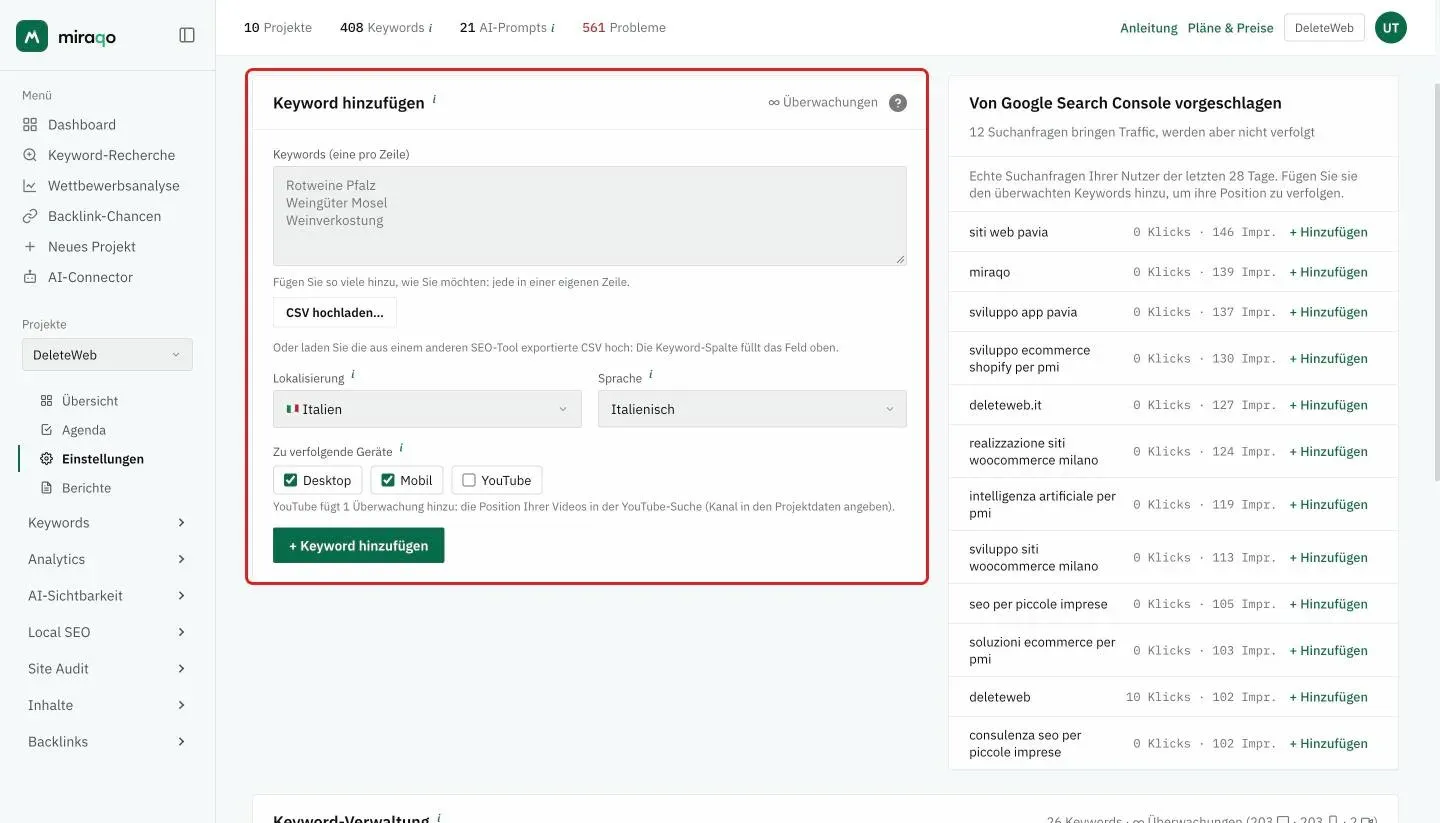
Fügst du eine Keyword hinzu, werden standardmäßig beide Geräte getrackt (Desktop + Mobile). Der Grund? Bei vielen Suchanfragen divergieren die Ergebnisse: wer „Restaurant in der Nähe” auf Mobile sucht, sieht eine andere SERP als jemand, der vom Desktop aus sucht, und eines der beiden zu ignorieren verbirgt die halbe Wahrheit.
Um den Verbrauch zu reduzieren, kannst du eines der Geräte abwählen, auf zwei Wegen:
- Beim Hinzufügen — im Formular ➕ Keyword hinzufügen findest du zwei vorausgewählte Checkboxen „Desktop” und „Mobile”: wähle die ab, die dich nicht interessiert, bevor du bestätigst.
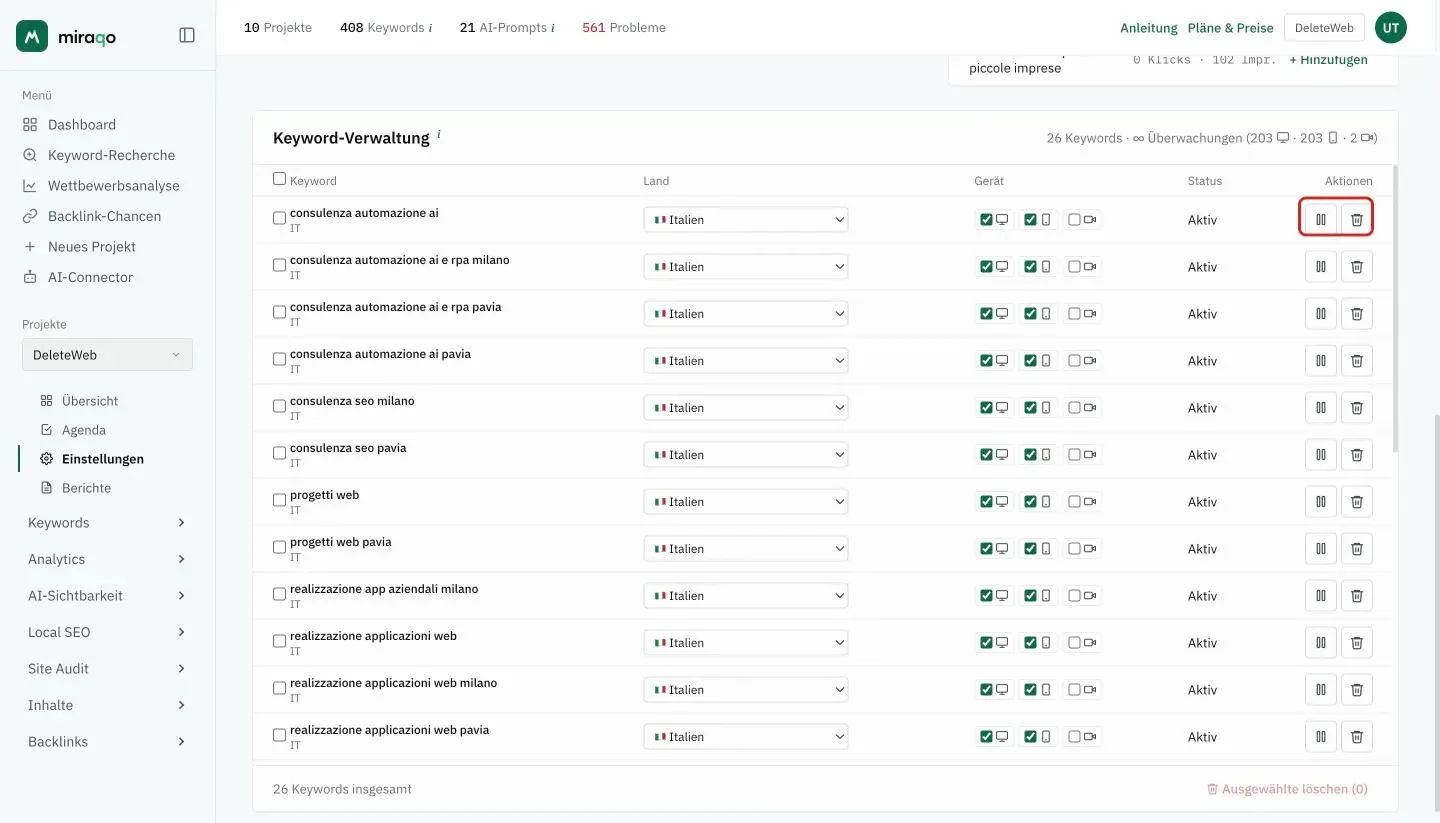
- Bei bestehenden Keywords — gehe zu Einstellungen → Keywords, in der Spalte Device der Tabelle findest du die Kästchen jeder Zeile (Desktop, Mobile und YouTube, jeweils mit seinem Symbol): klicken zum Aktivieren/Deaktivieren. Die Änderung ist sofort wirksam und gibt einen Monitor frei (oder verbraucht ihn).
Wann ergibt ein Gerät Sinn? Ist die Website rein B2B mit schreibtischbasierter Zielgruppe, kann „Nur Desktop” ausreichen. Bist du in einem Consumer-/lokalen Sektor (Restaurants, Dienstleistungen, E-Commerce), ist Mobile fast immer das primäre Gerät: im Zweifel behalte beide.
Keywords außerhalb der Top 100: der wöchentliche Check
Eine Keyword, die 7 Tage in Folge außerhalb der Top 100 von Google bleibt, kann auf den wöchentlichen Check umgestellt werden. In diesem Fall erscheint neben dem Namen das Label 💤 wöchentlicher Check.
- Solange du das 💤 siehst, wird diese Keyword einmal pro Woche geprüft, unabhängig von der Frequenz deines Plans.
- Sobald ein Check sie wieder in den Top 100 findet, verschwindet das 💤 und die Keyword kehrt zur normalen Frequenz zurück (täglich oder alle 3 Tage).
- Gibt es kein 💤, folgt die Keyword der Frequenz deines Plans, auch wenn sie außerhalb der Top 100 liegt. Das hängt von der in diesem Zeitraum verwendeten Erhebungsmethode ab und erfordert nichts von dir.
Eine Keyword mit 💤, die wieder in die Top 100 kommt, kann auf der Seite mit einigen Tagen Verzögerung erscheinen, höchstens einer Woche.
Der wöchentliche Check gibt keine Monitore frei: die Keyword bleibt in der Obergrenze. Um einen freizugeben, musst du die Keyword deaktivieren oder ihre Geräte reduzieren.
Mehr Monitore, ohne den Plan zu wechseln?
Dafür gibt es das Add-on Zusätzliche Keyword-Monitorings: +100 Monitore pro Einheit für 10 €/Monat (100 €/Jahr, 2 Monate gratis), stapelbar bis zu 10 Einheiten und jederzeit auf der Seite Abonnement deaktivierbar. Die zusätzlichen Monitore werden zur Obergrenze des Plans addiert und im selben Rhythmus aktualisiert (alle 3 Tage oder täglich), ohne Preisunterschied. Mit 100 Monitoren trackst du 100 Keywords auf einem Gerät oder 50 auf Desktop + Mobile.
Das Add-on ist ein eigenes Abonnement: Es bleibt auch bei einem Planwechsel aktiv. Ab mehr als 10 Einheiten lohnt sich der nächsthöhere Plan.
Was bei Überschreitung der Obergrenze passiert
Eine Überschreitung der Obergrenze kann in zwei Szenarien passieren:
Szenario 1 — Du versuchst, Keywords hinzuzufügen oder zu reaktivieren
Versuchst du, Keywords hinzuzufügen (oder ein Gerät bei einer bestehenden Keyword zu aktivieren), und die Aktion würde die Plan-Obergrenze überschreiten, siehst du eine Meldung wie:
„Du hast das Limit von 2.000 Monitoren im Plan erreicht (1.998/2.000 in Nutzung, 3 weitere nötig). Deaktiviere einige Keywords oder reduziere Geräte bei bestehenden, um Platz freizugeben.“
Die Aktion bleibt blockiert, bis du Platz freigibst. Drei Wege:
- Deaktiviere nicht mehr nützliche Keywords (die Historie bleibt erhalten, reaktiviere sie später einfach, um fortzufahren)
- Reduziere Geräte bei bestehenden Keywords (z. B. der Wechsel von Desktop+Mobile zu nur einem halbiert den Verbrauch für diese Keyword)
- Setze ein Projekt aus, das du gerade nicht verfolgst: Solange es pausiert ist, zählt es nicht zu den Limits deines Plans und gibt seinen Projekt-Slot, seine Monitore, seine AI-Sichtbarkeit-Credits und seine Local-SEO-Punkte frei (siehe Projekteinstellungen)
Wenn du alle Keywords wirklich brauchst, erhöhe die Obergrenze mit dem Add-on Zusätzliche Keyword-Monitorings (+100 pro Einheit, siehe oben).
Szenario 2 — Du bist bereits über der Obergrenze (Downgrade oder aktualisierte Obergrenze)
Wechselst du zu einem Plan mit niedrigerer Obergrenze (Downgrade) oder wird die Monitor-Anzahl des Plans aktualisiert, könntest du dich über der neuen Obergrenze wiederfinden:
- Bestehende Keywords werden weiterhin normal im Takt deines Plans aktualisiert (kein Datenverlust).
- Alle Monitor-Zähler auf den Projektseiten werden rot mit dem Hinweis
Obergrenze um N überschritten. - In Einstellungen → Keywords erscheint ein Warnbanner mit der Situation.
- Du kannst keine neuen Monitore hinzufügen, bis du durch Reduzierung von Keywords oder Geräten wieder innerhalb des Limits bist.
Missbrauchsschutz: denk daran, dass das Löschen einer Keyword den Monitor nicht sofort freigibt — der Slot bleibt 30 Tage nach der Entfernung belegt, um zu verhindern, dass Kontingent durch wiederholtes Hinzufügen und Löschen verbraucht wird. Um sofort freizugeben, nutze die Deaktivierung: die Keyword hört auf, den Monitor zu verbrauchen, sobald sie deaktiviert ist.
Praktische Tipps
- Starte mit Desktop+Mobile bei allen Kern-Keywords, entferne dann ein Gerät nur dort, wo du siehst, dass Positionen sehr wenig divergieren: bei 70–80 % der B2C-Keywords ist der Desktop-/Mobile-Unterschied signifikant.
- Für Discovery oder sehr spezifische Long-Tail-Keywords reicht oft „Nur Mobile”: Personen, die lange Suchanfragen vom Desktop aus stellen, sind in fast allen Branchen eine Minderheit.
- Behalte den Zähler im Header der Projektseite im Auge: liegst du konstant bei etwa 90 % der Obergrenze, ist es Zeit, veraltete Keywords zu bereinigen (filtere nach „Nicht gefunden” seit mindestens 30 Tagen im Keyword-Detail), bevor du ein Upgrade anfragst.
- Das 💤 neben einer Keyword ist kein Fehler und erfordert kein Eingreifen: Es bedeutet nur, dass diese Keyword außerhalb der Top 100 auf den wöchentlichen Check umgestellt wurde.
Nächste Schritte:
- Keywords zum Projekt hinzufügen →
- Keyword-Detail und Verwaltung →
- Abonnement & Abrechnung → um alle verfügbaren Pläne zu sehen
Zuletzt aktualisiert: 18. Oktober 2026