Organisation: Daten, Branding und Team
Organisationseinstellungen in Miraqo: Name und Plan, Brand-Profile mit Logo und Farben für Berichte und geteilte Links, Mitglieder einladen, Team und Löschen.
In Miraqo ist eine Organisation der Workspace: sie enthält Projekte, Mitglieder und das Abonnement. Mehr nicht. Auf der Seite Organisation — du öffnest sie über das Menü oben rechts — verwaltest du die Details der Organisation, das Bericht-Branding und bereits registrierte Mitglieder.
Du brauchst neue Konten oder granulare Berechtigungen? Siehe Team-Verwaltung und Benutzerberechtigungen.
Details
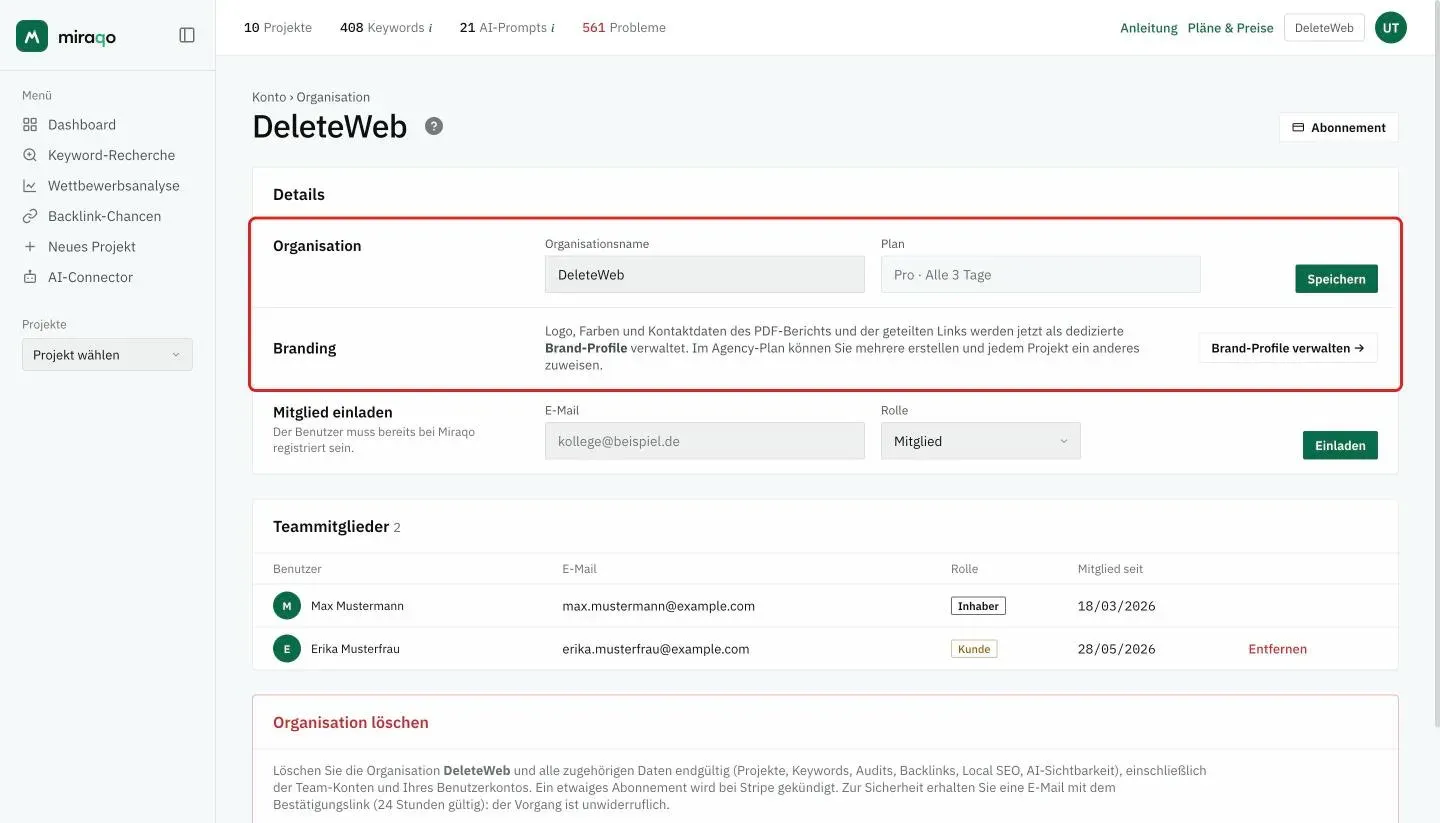
Hier aktualisierst du den Namen der Organisation. Er steht oben auf der Seite, in der Karte „Details”, zusammen mit dem aktiven Plan (nur lesend: geändert wird er auf der Seite Abonnement, auch über den Button oben rechts erreichbar).
Branding
Logo, Farben und Kontaktdaten — die, die auf dem PDF-Bericht und in geteilten Links landen — leben in dedizierten Brand-Profilen. In dieser Zeile öffnet Brand-Profile verwalten die dedizierte Seite.
Bei den Basisplänen gibt es nur ein Profil, als Standard für alle Projekte; der Plan Agency schaltet mehrere Profile frei, einzeln jedem Projekt oder Kunden zuweisbar. Details unter Brand-Profile.
Mitglied einladen
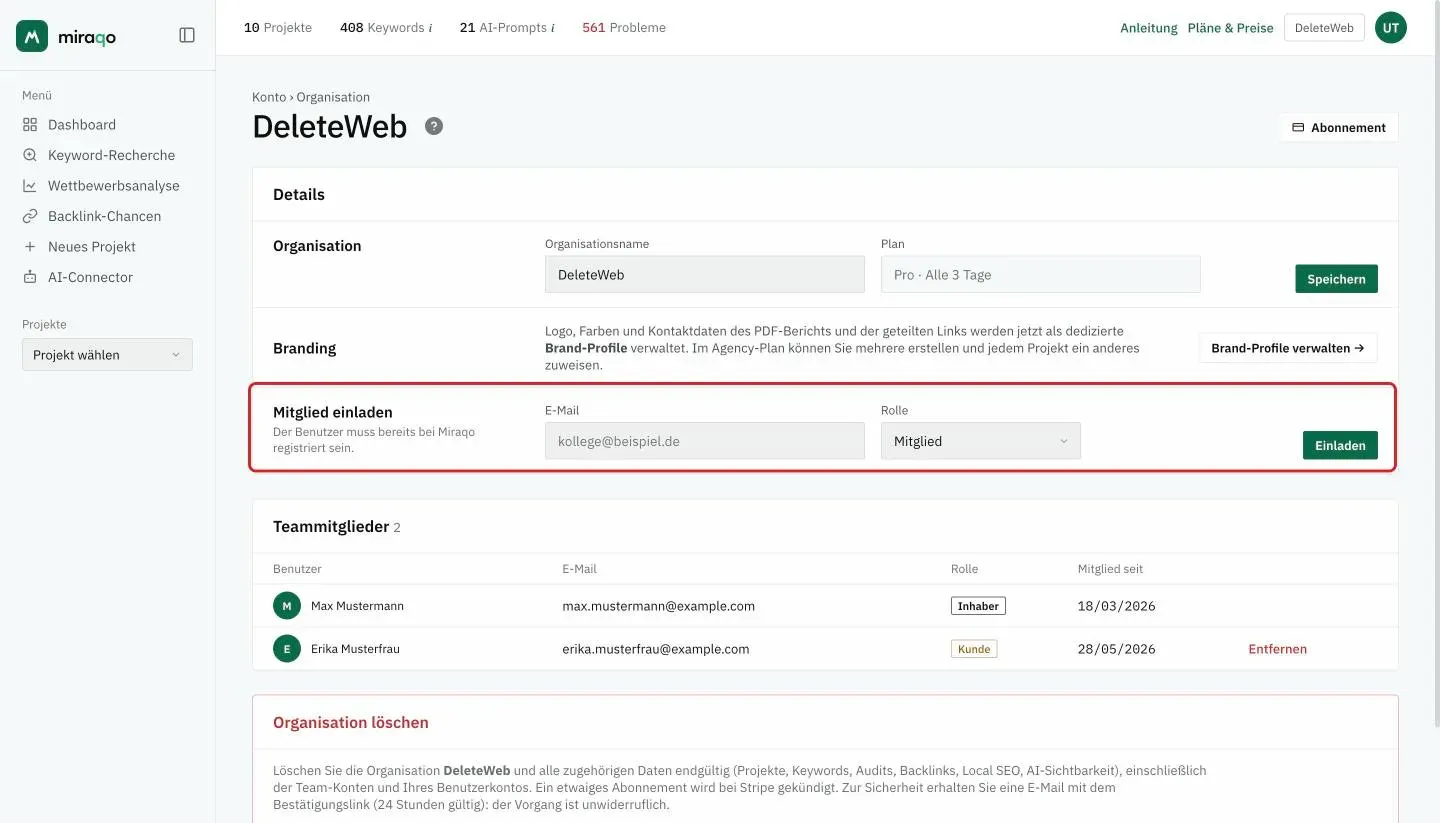
Füge jemanden hinzu, der bereits bei Miraqo registriert ist, indem du die E-Mail eingibst und die Rolle wählst:
- Mitglied — voller Zugriff auf alle Projekte der Organisation.
- SEO-Manager — verwaltet Projekte, Mitglieder, Branding und Berechtigungen.
Achtung: von dieser Seite aus sendet Miraqo keine Einladungs-E-Mails. Der Nutzer muss bereits selbst ein Konto erstellt haben; nach dem Hinzufügen erscheint deine Organisation in seinem Selektor oben links.
Jemand hat noch kein Miraqo-Konto? Nutze stattdessen Benutzer erstellen in der Team-Verwaltung: Miraqo erstellt das Konto und sendet einen Link zum Festlegen des Passworts.
Teammitglieder
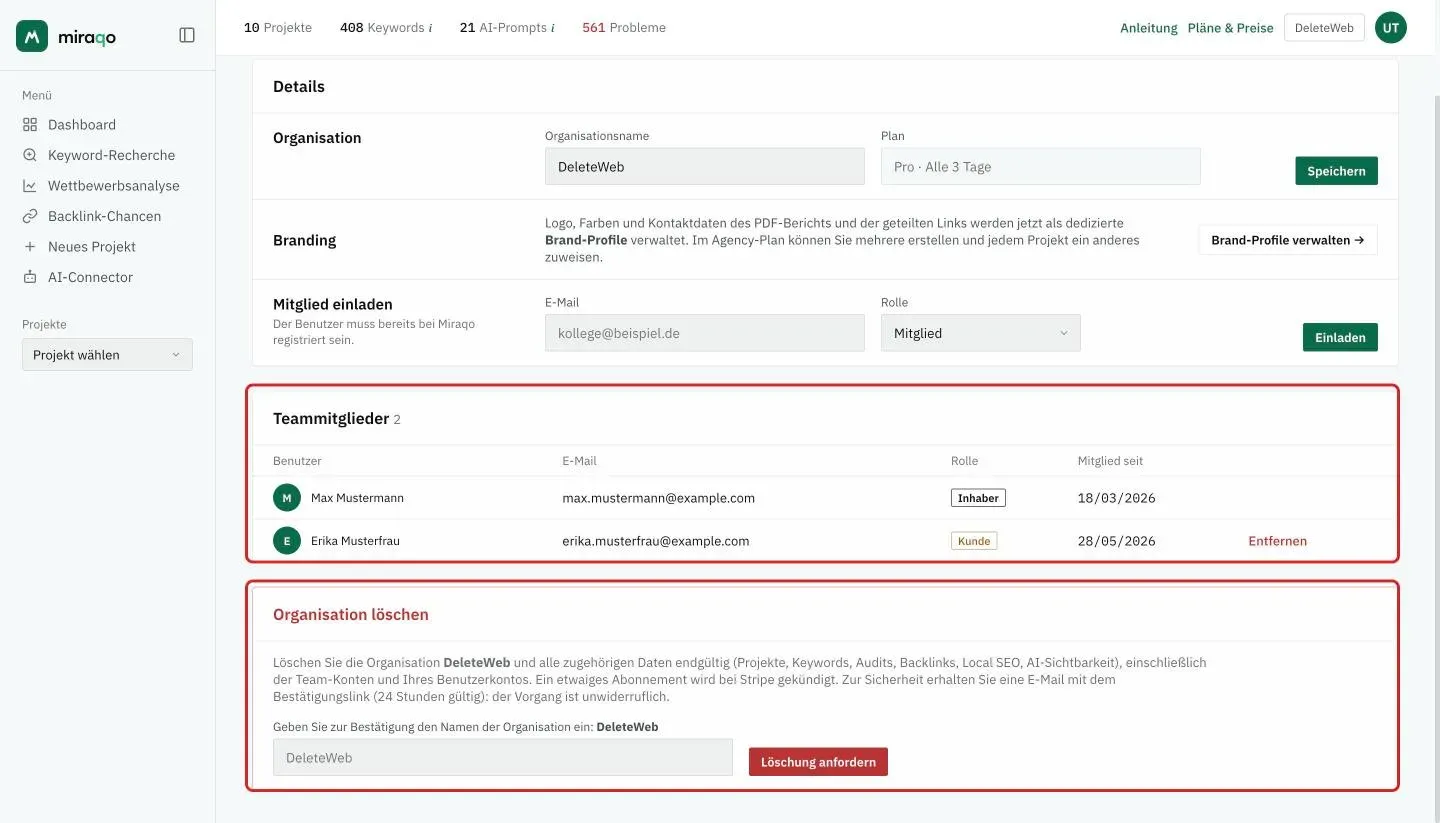
Die Tabelle fasst die Mitglieder der Organisation zusammen: Avatar, Rolle, Beitrittsdatum und die Aktion Entfernen. Der Inhaber lässt sich nicht entfernen.
Organisation löschen
Am Ende der Seite löscht die rote Zone Organisation löschen die Organisation endgültig mit allen Daten (Projekte, Keywords, Audits, Backlinks, Local SEO, AI-Sichtbarkeit), den Team-Konten und deinem eigenen Nutzerkonto; ein eventuelles Abonnement wird bei Stripe gekündigt. Du musst den exakten Namen der Organisation eingeben und über den Link bestätigen, den du per E-Mail erhältst (24 Stunden gültig). Der Vorgang ist unwiderruflich.
Für alles Weitere — neue Konten erstellen, Profil oder Passwort bearbeiten, granulare Berechtigungen zuweisen — ist die Team-Verwaltung die richtige Seite.
Wie viele Projekte und Teammitglieder? Das hängt von deinem Abonnement ab — siehe Abonnement & Abrechnung.
Zuletzt aktualisiert: 18. Oktober 2026