Die Projekt-Übersicht
Wie du die Seite Übersicht liest — der zusammenfassende Satz, das Dashboard des Projekts, Projekt vervollständigen und die Tabs Aktionen, Rankings, AI-Sichtbarkeit, Backlink, Traffic und Website-Zustand.
Die Übersicht ist die erste Seite, die du siehst, wenn du ein Projekt öffnest: ein Satz, der zusammenfasst, was sich verändert hat, ein Dashboard mit den Schlüsselzahlen und darunter sechs Tabs für die Details (Aktionen, Rankings, AI-Sichtbarkeit, Backlink, Traffic, Website-Zustand). Jeder Tab hat einen Link zum vollständigen Bereich (z. B. Alle Keywords, Vollständiger Bericht, Details zur AI-Sichtbarkeit).
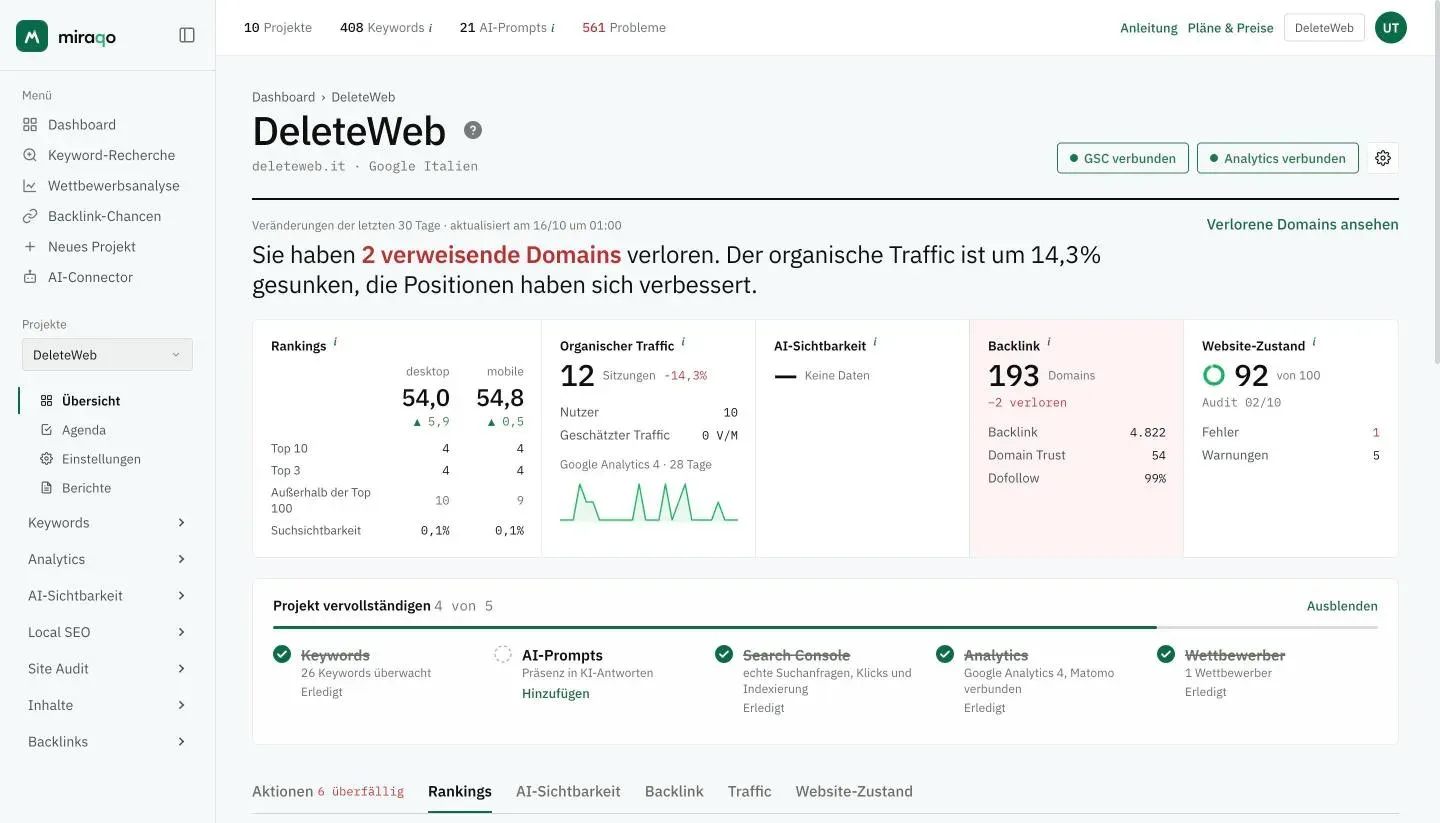
Dashboard des einzelnen Projekts ≠ Triage-Dashboard (das alle deine Projekte zusammen zeigt).
Wann Daten verfügbar sind
Die Übersicht füllt sich, sobald Daten eintreffen. Einige Diagramme (Positionsverlauf, Traffic-Verlauf) erscheinen erst nach mindestens 2 Ranking-Prüfungen: bei einem neu erstellten Projekt ist es normal, „Nicht genügend Daten für das Diagramm“ und „Sichtbar nach mindestens 2 Prüfungen“ zu sehen. Die Tabs Backlink und Traffic bleiben leer, bis du die erste Analyse startest oder einen Anbieter verbindest.
Oben: der zusammenfassende Satz und das Dashboard
Unter dem Projektnamen liest du die Domain und die verfolgte Suchmaschine (z. B. Google Italien). Rechts der Status der Verbindungen (GSC verbunden, Analytics verbunden oder die Buttons, um sie zu verbinden) und das Zahnrad, das die Projekteinstellungen öffnet.
Dann ein zusammenfassender Satz zu den Veränderungen der letzten 30 Tage (z. B. „Sie haben 2 verweisende Domains verloren. Der organische Traffic ist um 14,3 % gesunken, die Positionen haben sich verbessert.“), daneben der Link zu dem, was du dir zuerst ansehen solltest.
Darunter das Dashboard mit fünf Spalten:
| Spalte | Was sie zeigt |
|---|---|
| Rankings | Durchschnittliche Position Desktop und Mobile mit der Veränderung, wie viele Keywords in den Top 10 und Top 3 sind, wie viele außerhalb der Top 100 und die Suchsichtbarkeit |
| Organischer Traffic | Organische Sitzungen mit der Veränderung, Nutzer, geschätzter Traffic und das Mini-Diagramm der letzten 28 Tage (mit der Quelle: Google Analytics 4 oder Matomo) |
| AI-Sichtbarkeit | Wert von 100 mit der Veränderung und die Erwähnungen pro Engine (ChatGPT, AI-Übersicht, AI Mode, Gemini, Perplexity) |
| Backlink | Verweisende Domains (und wie viele verloren gingen), Backlinks, Domain Trust und Dofollow-Anteil |
| Website-Zustand | Wert des letzten Audits von 100, Datum des Audits, Fehler und Warnungen |
Die Spalte, die Aufmerksamkeit verdient, ist eingefärbt: zum Beispiel wird Backlink rosa, wenn du verweisende Domains verloren hast.
Projekt vervollständigen
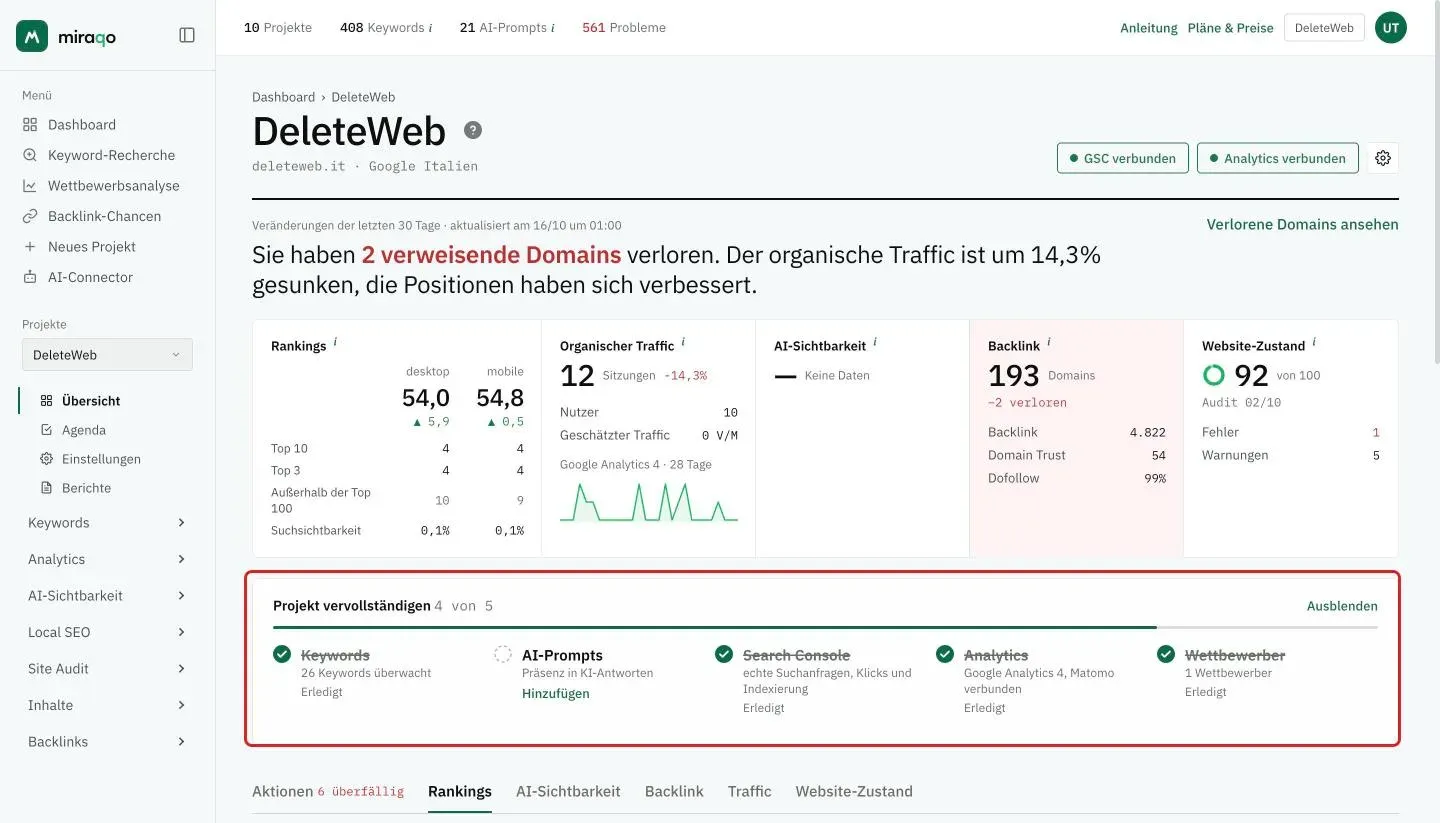
Solange das Projekt nicht vollständig eingerichtet ist, erscheint unter dem Dashboard Projekt vervollständigen mit den fünf Schritten und dem Zähler (z. B. 4 von 5): Keywords, AI-Prompts, Search Console, Analytics und Wettbewerber. Erledigte Schritte sind durchgestrichen; die fehlenden haben einen Link, um sie sofort zu erledigen (z. B. Hinzufügen). Ausblenden entfernt den Bereich von der Seite.
Die Tabs
Aktionen
Nächste Schritte: die Dinge, die im Projekt zu tun sind, mit der Anzahl der offenen und überfälligen (auch im Titel des Tabs, z. B. Aktionen 6 überfällig). Die Filter oben (Alle, Keywords, Audit, Inhalte, Backlinks, Indexierung) zeigen jeweils einen Typ. Die Auto-Aufgaben schlägt Miraqo aus den Daten des Projekts vor (Keywords, Audit, Search Console, Indexierung, Wettbewerber, Backlinks); für jede siehst du die Erklärung unter dem Titel, Priorität, Aufwand und Fälligkeit und die Buttons Starten und Ignorieren. Mit den Daumen in der Spalte Hilfreich? sagst du Miraqo, ob der Vorschlag dir geholfen hat. Weitere anzeigen öffnet den Rest der Liste.
Ein Klick auf + Aufgabe hinzufügen (sichtbar für Rollen, die das Projekt bearbeiten dürfen) öffnet ein Formular mit:
- Aufgabenbeschreibung (Pflichtfeld)
- Priorität — Hoch / Mittel (Standard) / Niedrig
- Fälligkeit (optional)
- Notizen (optional)
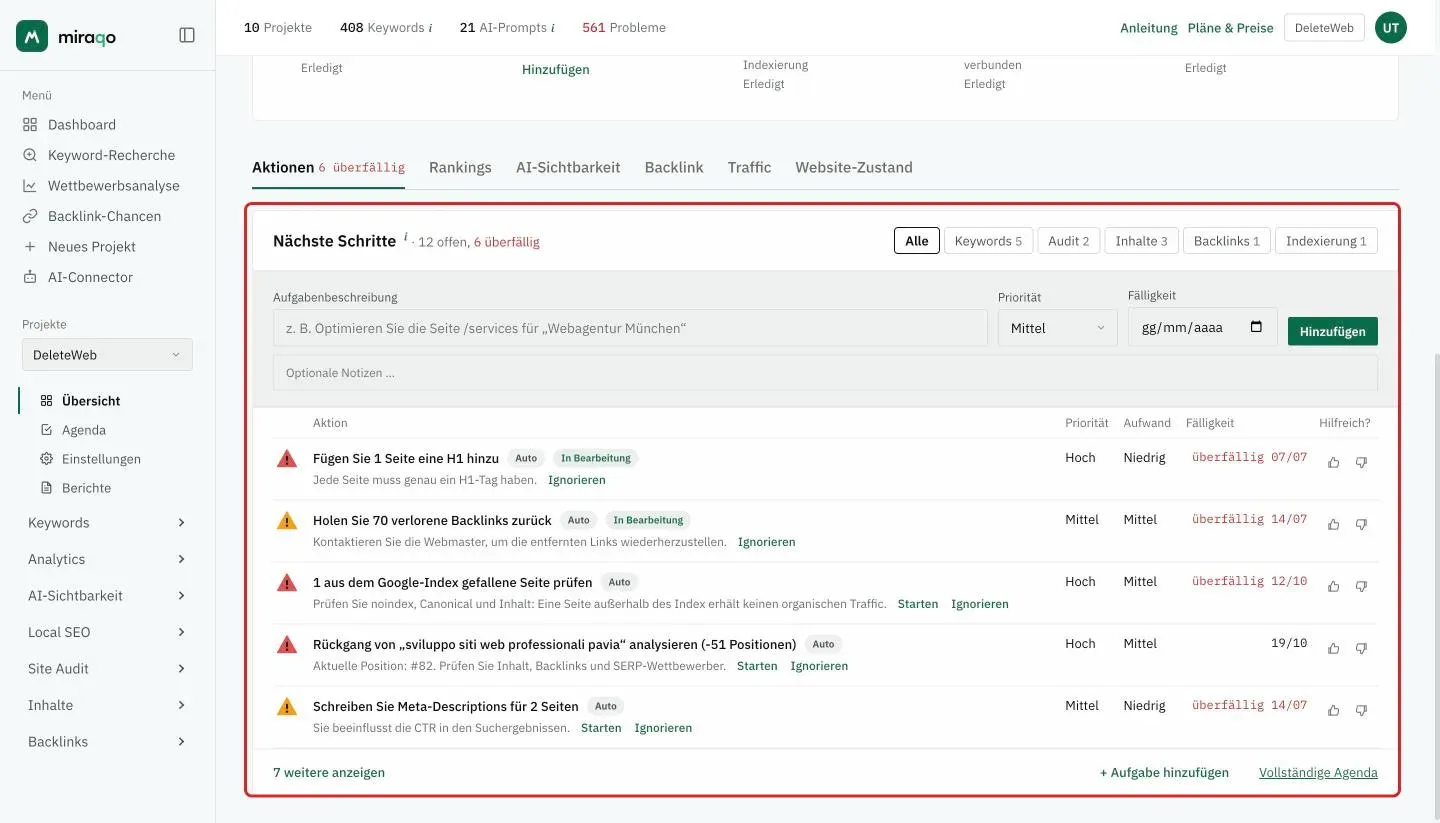
Alle Aufgaben, mit Filtern und Fortschritt, stehen auf der Seite Agenda (Link Vollständige Agenda): siehe Agenda.
Rankings
Oben rechts wählst du den Zeitraum (7 Tage · 1 Monat · 3 Monate · 6 Monate · 1 Jahr · 2 Jahre) und das Gerät (Desktop oder Mobil): sie ändern den ganzen Tab.
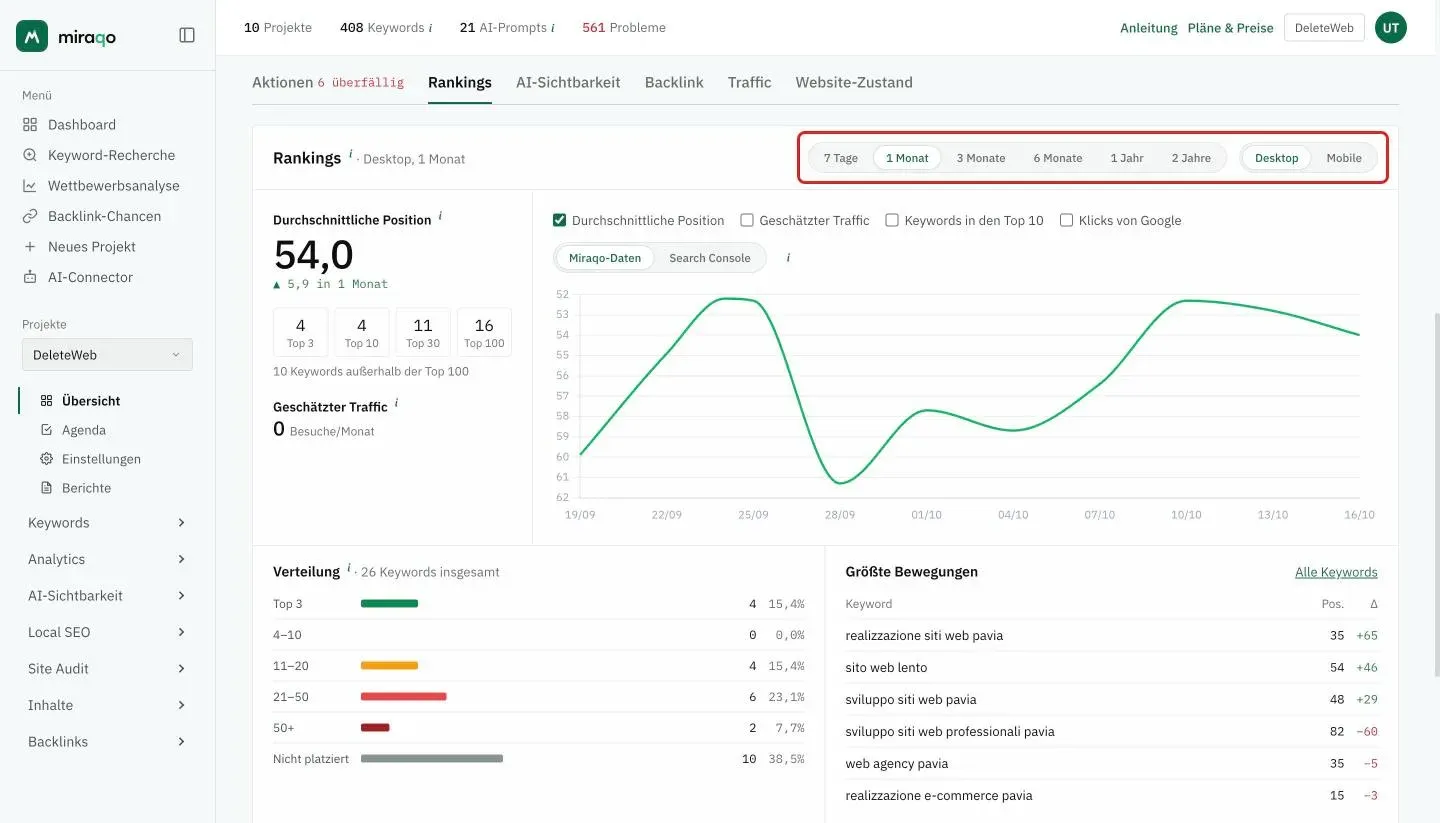
- Durchschnittliche Position — mit der Veränderung im Zeitraum; darunter die Kästen Top 3 / Top 10 / Top 30 / Top 100 und wie viele Keywords außerhalb der Top 100 sind
- Geschätzter Traffic — aus den Positionen geschätzte Besuche/Monat
- Diagramm — wähle mit den Kästchen Durchschnittliche Position, Geschätzter Traffic, Keywords in den Top 10 und Klicks von Google, was angezeigt wird, und die Quelle (Miraqo-Daten oder Search Console). Bei der Position ist die Achse umgekehrt (#1 steht oben): eine steigende Linie ist eine Verbesserung
- Verteilung — Balken nach Bereich (Top 3, 4–10, 11–20, 21–50, 50+, Nicht platziert) mit Anzahl und Prozent
- Größte Bewegungen — die Keywords, die sich am stärksten bewegt haben, mit Position und Veränderung; der Link Alle Keywords öffnet die Seite Rankings
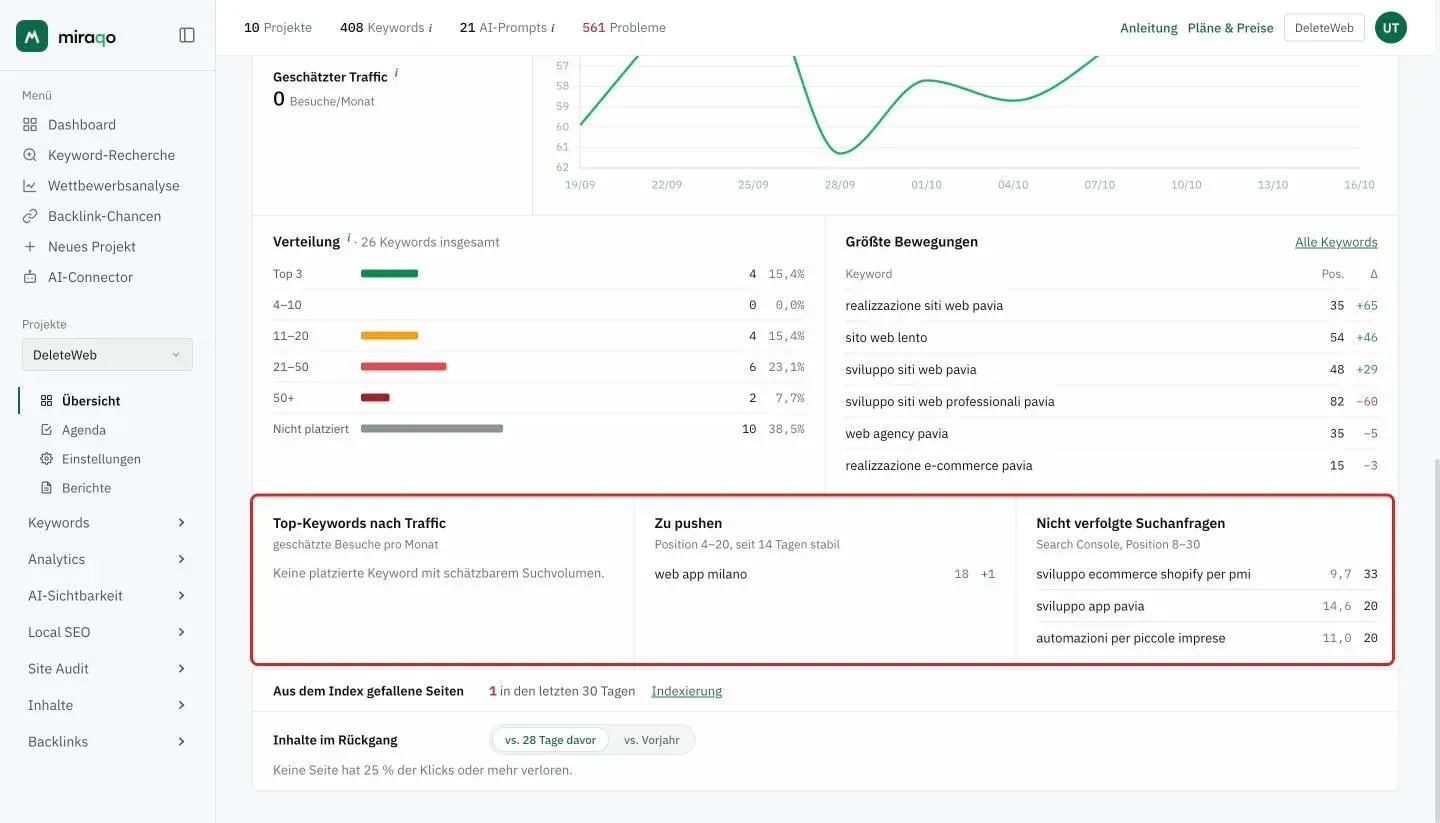
Darunter drei Listen nebeneinander:
- Top-Keywords nach Traffic — Keyword, Position und geschätzte Besuche pro Monat
- Zu pushen — Keywords, die einen Schritt von den Spitzenplätzen entfernt sind: Position 4–20, schätzbares Suchvolumen, in den letzten 14 Tagen stabil (jede Prüfung höchstens 5 Positionen von den anderen entfernt) und nicht rückläufig im gewählten Zeitraum. Für jede siehst du aktuelle Position, Veränderung im Zeitraum und den Traffic-Gewinn (zusätzliche geschätzte Besuche/Monat, wenn sie die Top 3 erreicht): die Liste ist nach diesem Gewinn sortiert, bis zu 5 Einträge. Das sind die natürlichen Kandidaten für eine On-Page- oder interne Verlinkungsoptimierung: wenig Arbeit, messbarer Ertrag.
- Nicht verfolgte Suchanfragen — erfordert eine verbundene Search Console. Zeigt die Suchanfragen, für die die Website bei Google bereits erscheint (letzte 28 Tage, durchschnittliche Position 8–30, mindestens 20 Impressionen, mindestens 2 Wörter), die nicht unter den Projekt-Keywords und auch keine einfachen Varianten davon sind (Singular/Plural, Wortreihenfolge); die 5 mit den meisten Impressionen. Der Zeitraum dieser Liste ist fest und folgt nicht dem Selektor des Tabs. Ist dir eine Suchanfrage wichtig, füge sie als Keyword hinzu und prüfe auf der Search-Console-Seite, welche Seite sie bedient.
Unten im Tab:
- Aus dem Index gefallene Seiten — wie viele Seiten Google in den letzten 30 Tagen aus dem Index entfernt hat, mit dem Link zur Seite Indexierung des Projekts
- Inhalte im Rückgang — erfordert eine verbundene Search Console. Letzte Zeile des Tabs: die Seiten, die in den letzten 28 Tagen gegenüber den 28 Tagen davor mindestens 25 % ihrer Klicks verloren haben, mit mindestens 20 Klicks im Vergleichszeitraum; die 5 mit den meisten verlorenen Klicks, mit der Hauptsuchanfrage der Seite unter der URL und „Klicks jetzt / Klicks vorher“. Hat die Website mindestens ein Jahr Search-Console-Daten, kannst du vs. Vorjahr wählen (neben vs. 28 Tage davor), das dieselben 28 Tage des Vorjahres vergleicht: der richtige Vergleich für saisonale Websites, bei denen ein Rückgang gegenüber dem Vormonat normal ist. Die beiden Zeiträume sind immer getrennt, nie kumuliert. Neue Seiten haben kein „vorher“ und bleiben außen vor; eine aus den Ergebnissen verschwundene Seite zeigt 0 Klicks und −100 %. Hier beginnen die Content-Aktualisierungen: öffne die Seite, vergleiche sie mit denen, die heute die Spitzenplätze für diese Suchanfrage halten, und aktualisiere Text, Daten und interne Links.
Die Schwellen sind fest und im Kopf jeder Liste angegeben: kein zusammengesetzter Score zum Interpretieren. Ist eine Liste leer, sagt die Meldung, welche Bedingung nicht erfüllt ist (z. B. „Keine stabile Keyword in Position 4–20 mit schätzbarem Volumen“).
AI-Sichtbarkeit
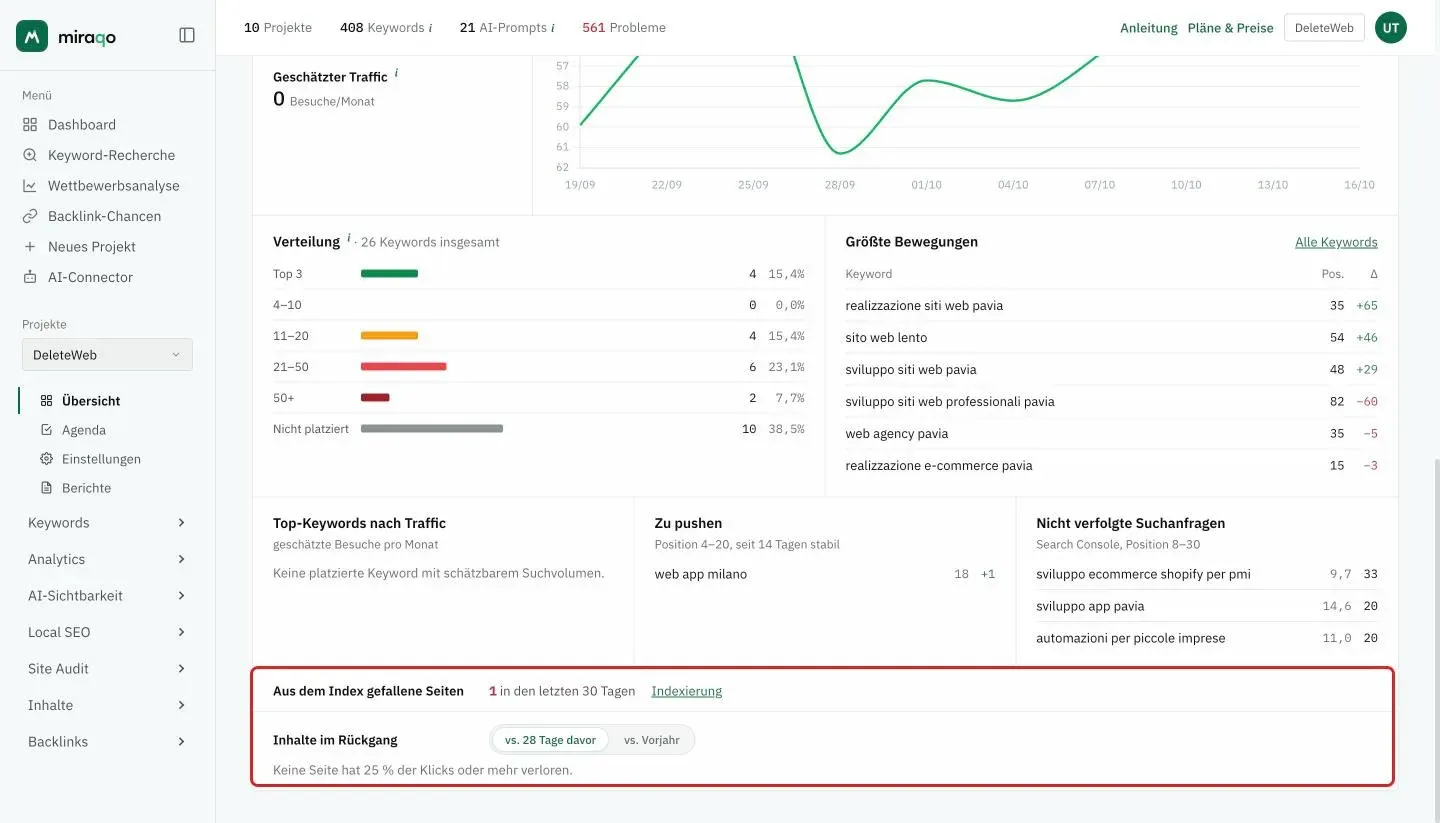
Fasst die Sichtbarkeit der Website in den AI-Assistenten zusammen, mit der Anzahl der überwachten Prompts und dem Datum des letzten Laufs:
- Sichtbarkeit — Wert 0–100: wie oft die Domain in den Antworten auf die überwachten Prompts erscheint
- AI-Autorität — Wert 0–100 der Autorität der Marke in den AI-Antworten (siehe AI-Sichtbarkeit)
- Markenstimmung — der Balken mit dem Anteil positiver, neutraler und negativer Antworten unter denen, die die Marke nennen, und der vorherrschende Ton jeder Engine (der farbige Punkt neben dem Icon). Hat das Projekt einen GEO-Audit, erscheint darunter die Zeile GEO-Audit vom … mit dem Ton der Engines im Audit: es ist eine eigene Quelle und wird nicht zum Balken addiert. Gibt es keine Antworten, die die Marke nennen, liest du statt des Balkens „Noch keine AI-Antwort erwähnt die Marke.“
- Tabelle nach Engine — für ChatGPT, AI-Übersicht, AI Mode, Gemini und Perplexity: Erwähnungen der Marke, Zitierte Seiten der Website und Erwähnungsanteil
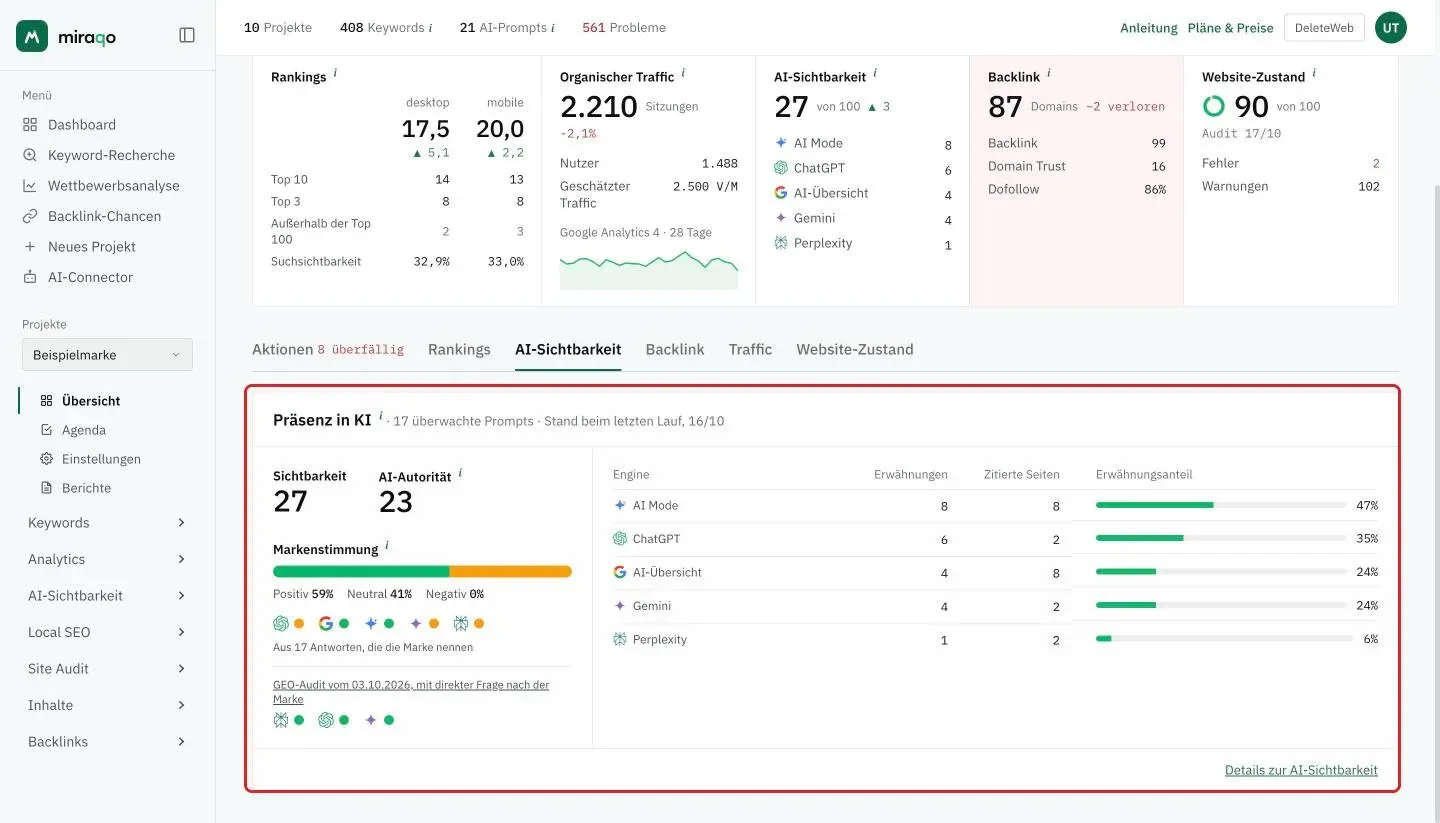
Die Prompts konfigurierst du im Bereich AI-Sichtbarkeit (siehe AI-Sichtbarkeit-Prompts hinzufügen); der Link Details zur AI-Sichtbarkeit bringt dich dorthin.
Backlink
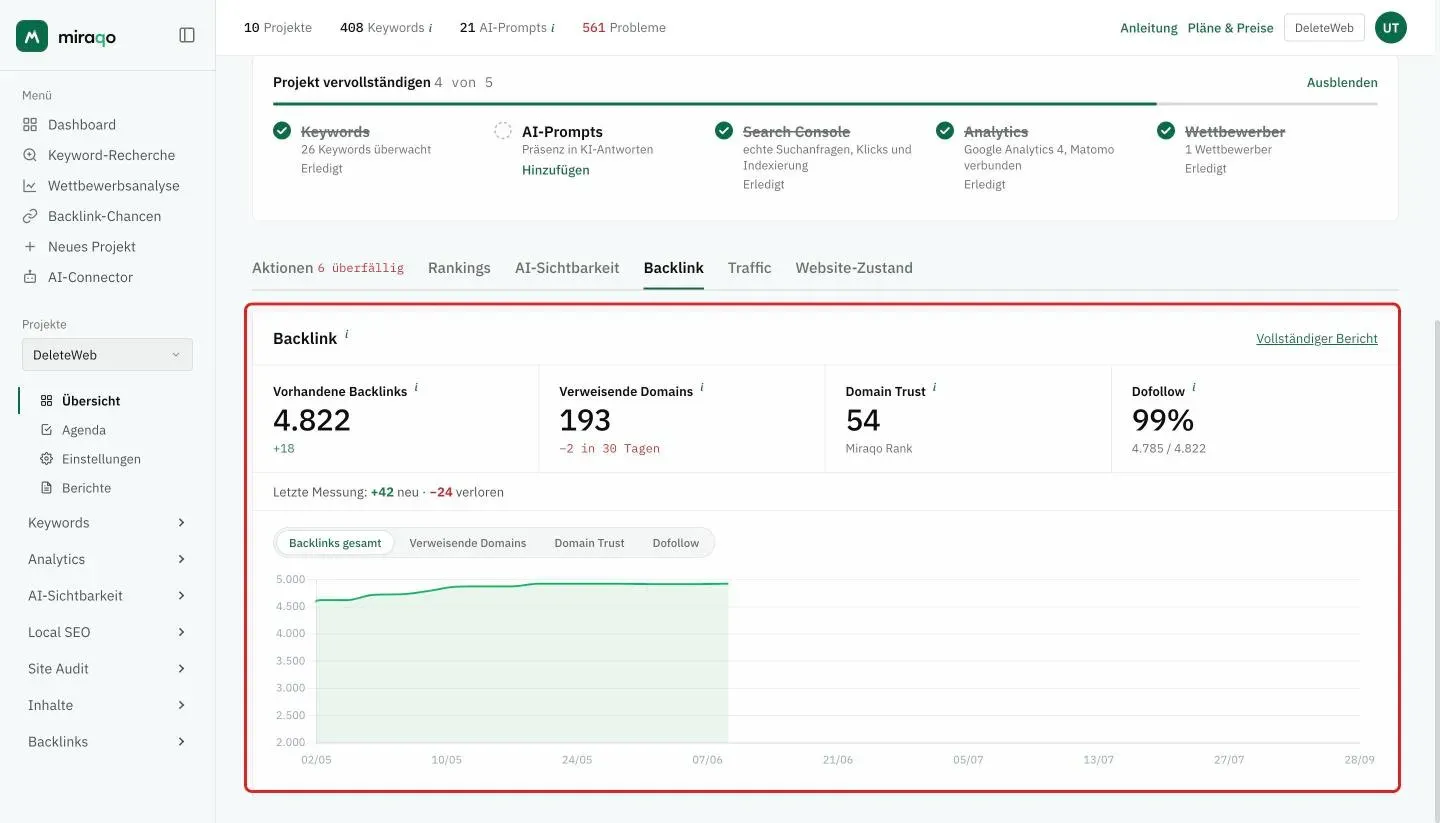
Nur sichtbar, wenn es mindestens einen Backlink-Scan gibt. Vier Zahlen nebeneinander:
- Vorhandene Backlinks + Veränderung (alle nicht verlorenen Backlinks: aktive und defekte)
- Verweisende Domains + Veränderung in den letzten 30 Tagen
- Domain Trust (0–100) — Domain-Autoritäts-Score (Miraqo Rank)
- Dofollow — Anteil der Links, die SEO-Autorität weitergeben, mit der Anzahl
Darunter die Zeile Letzte Messung mit neuen und verlorenen Backlinks, dann das historische Diagramm mit dem Metrik-Selektor: Backlinks gesamt, Verweisende Domains, Domain Trust, Dofollow — jeweils eine, weil die vier Skalen nicht vergleichbar sind. Vollständiger Bericht öffnet den Bereich Backlinks.
Für alle Details siehe Backlink-Analyse.
Traffic
Nur sichtbar, wenn du Google Analytics 4 oder Matomo verbunden hast (siehe Analytics verbinden). Hast du beide verbunden, wählst du oben die Quelle (Google Analytics 4 oder Matomo): die Zahlen werden nicht addiert, weil die beiden Plattformen Besuche unterschiedlich zählen. Daneben der Zeitraum (7 Tage · 28 Tage · 3 Monate) und der Link Einstellungen.
- Organische Sitzungen — Sitzungen aus organischer Quelle im Zeitraum + prozentuale Veränderung gegenüber dem vorherigen Zeitraum
- Nutzer — Nutzer mit mindestens einer organischen Sitzung. Das Symbol ≈ neben „Nutzer“ zeigt eine Schätzung an (Summe der täglichen Nutzer), wenn die deduplizierten Daten für den Zeitraum nicht verfügbar sind
- Engagement — % „engagierte“ Sitzungen; die Veränderung ist in Prozentpunkten
- Conversions — % der organischen Sitzungen mit Conversion; darunter, wie viele von wie vielen Sitzungen
Darunter das Diagramm Organische Sitzungen pro Tag.
Bei Matomo ist in dieser Version die Conversion-Zuordnung pro Landingpage nicht verfügbar: der Tab weist unten mit einem Hinweis darauf hin.
Website-Zustand
Vier Schlüsselzahlen:
| Zahl | Was sie ist |
|---|---|
| Suchsichtbarkeit | Geschätzter Anteil am potenziellen Traffic (%), Desktop und Mobile |
| SEO-Gesundheit | Wert 0–100 aus dem letzten Audit, mit dem Datum |
| SEO-Fehler | Kritische Fehler aus dem letzten Audit; darunter die Anzahl der Warnungen |
| Aktive Überwachungen | Aktive Monitorings im Projekt: jede Keyword zählt einmal pro Gerät (Desktop + Mobile) |
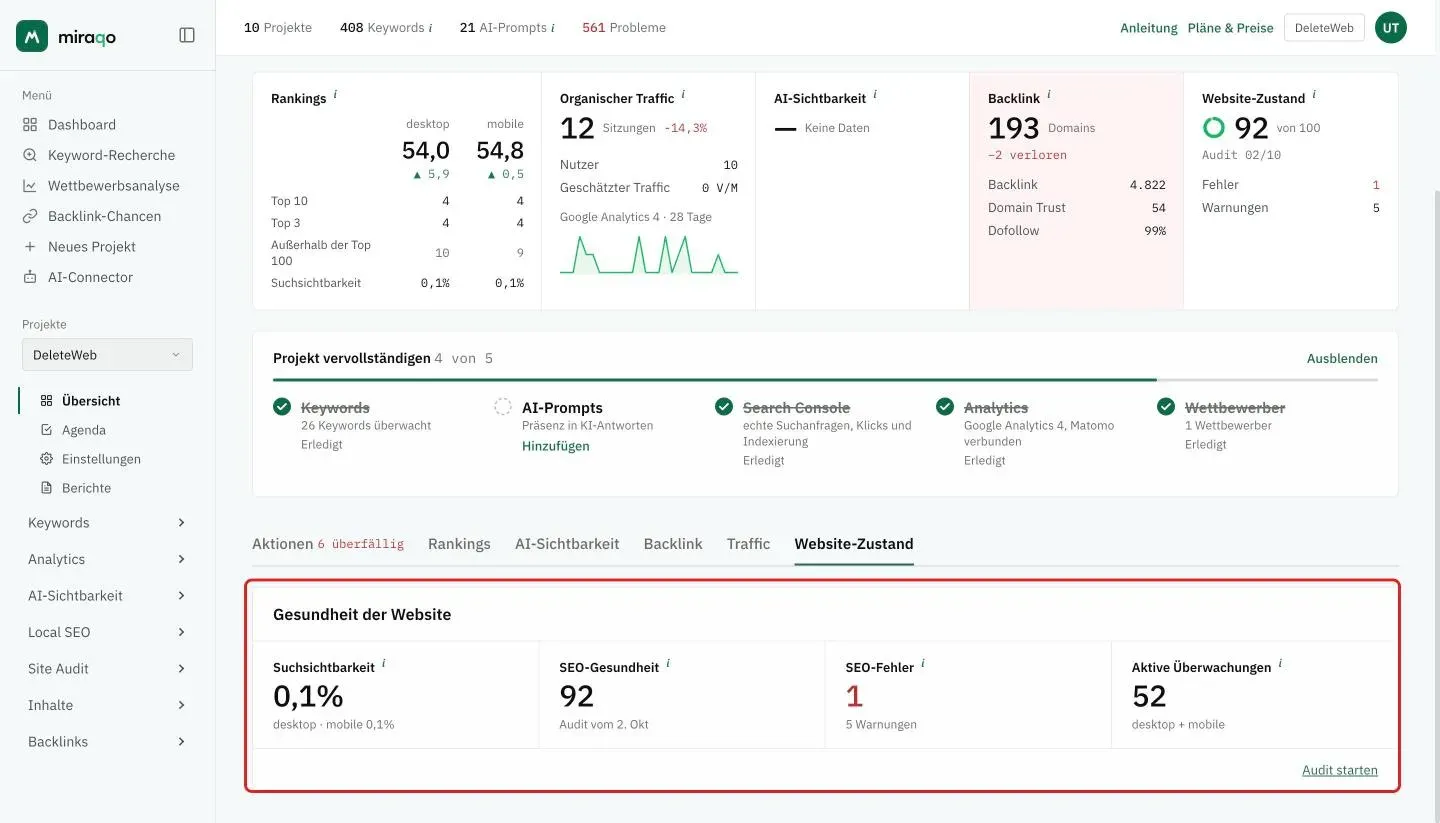
Der Link Audit starten (für berechtigte Rollen) startet ein neues SEO-Audit.
Wo fange ich an?
Hast du das Projekt gerade erstellt, ist der empfohlene Weg:
Sobald Daten eintreffen, füllt sich die Übersicht und wird dein täglicher Ausgangspunkt für das einzelne Projekt.
Zuletzt aktualisiert: 18. Oktober 2026