Von einem anderen Tool zu Miraqo wechseln
Was du aus Semrush, SEOZoom, SE Ranking, Ahrefs oder Ubersuggest importieren kannst (Keywords und AI-Prompts), wie du die richtige CSV exportierst und warum der Positionsverlauf nicht importiert wird.
Wenn du von einem anderen SEO-Tool kommst, musst du nichts neu eintippen: Miraqo liest die CSV-Datei, die du dort exportierst, und lässt dich alles prüfen, bevor du bestätigst. Die Datei wird in deinem Browser gelesen und auf keinen Server hochgeladen.
Was importiert wird (und was nicht)
- Keywords — ja. Aus der Rank-Tracking-CSV des alten Tools, unter Einstellungen → Keywords.
- AI-Prompts — ja. Aus der Prompt-Listen-CSV eines AI-Visibility-Tools, unter Einstellungen → AI-Prompts.
- Wettbewerber — von Hand, einzeln: meist sind es drei oder vier.
- Positionsverlauf — nein, und das ist Absicht. Jedes Tool misst mit anderer Tiefe, anderem Gerät und anderem Standort: seine Messungen mit denen von Miraqo aneinanderzureihen, würde in Diagrammen und Durchschnitten Sprünge erzeugen, denen keine echte Bewegung entspricht. Miraqo misst die Ausgangsposition beim ersten Durchlauf, und ab da ist der Verlauf konsistent. Bewahre den Export des alten Tools auf, wenn du einen manuellen Vergleich willst.
- Backlinks, Audit, Search Console, Analytics — nicht nötig: Backlinks und Audit erhebt Miraqo selbst, Search Console und Analytics verbindest du mit einem Klick.
Schritt 1: exportiere die CSV aus deinem Tool
Die Regel ist immer dieselbe: öffne die Keyword- (oder Prompt-)Tabelle, suche die Schaltfläche Exportieren und wähle CSV. Miraqo findet die richtige Spalte selbst anhand der Kopfzeile: Keyword, Suchbegriff, Query, Prompt, Frage und die Entsprechungen auf Italienisch, Englisch, Französisch und Spanisch. Erkennt es keine Kopfzeile, nimmt es die erste Spalte.
- Semrush — Position Tracking → Overview → Export → CSV. Die Spalte heißt
Keyword. - SEOZoom — nutze im Rank Tracking des Projekts den Tabellenexport. Erhältst du eine Excel-Datei, öffne sie und speichere sie als CSV: das Semikolon des lokalisierten Excel ist in Ordnung.
- SE Ranking — Rank Tracker → Export → CSV. Die Spalte
Keywordsteht nicht an erster Stelle: das spielt keine Rolle. - Ahrefs — Rank Tracker → Export. UTF-8 und UTF-16 werden beide gelesen.
- Ubersuggest und AI-Visibility-Tools — exportiere die Prompt-Liste als CSV: die Spalte heißt meist
PromptoderQuery. - Excel oder Google Tabellen — auch eine eigene Liste funktioniert: eine Spalte mit der Kopfzeile
Keyword, als CSV gespeichert. Oder eine einfache Textdatei mit einem Keyword pro Zeile.
.xlsx-Dateien werden nicht gelesen: speichere sie als CSV.
Schritt 2: importiere die Keywords
- Gehe zu Einstellungen → Keywords und klicke unter dem Keyword-Feld auf CSV hochladen….
- Die Keywords erscheinen im Feld, eines pro Zeile, ohne Duplikate. Prüfe sie und entferne, was du nicht brauchst.
- Wähle Lokalisierung, Sprache und Geräte: sie gelten für alle Zeilen. Wenn du mehrere Länder überwachst, importiere eine Datei pro Land.
- Klicke auf + Keyword hinzufügen.
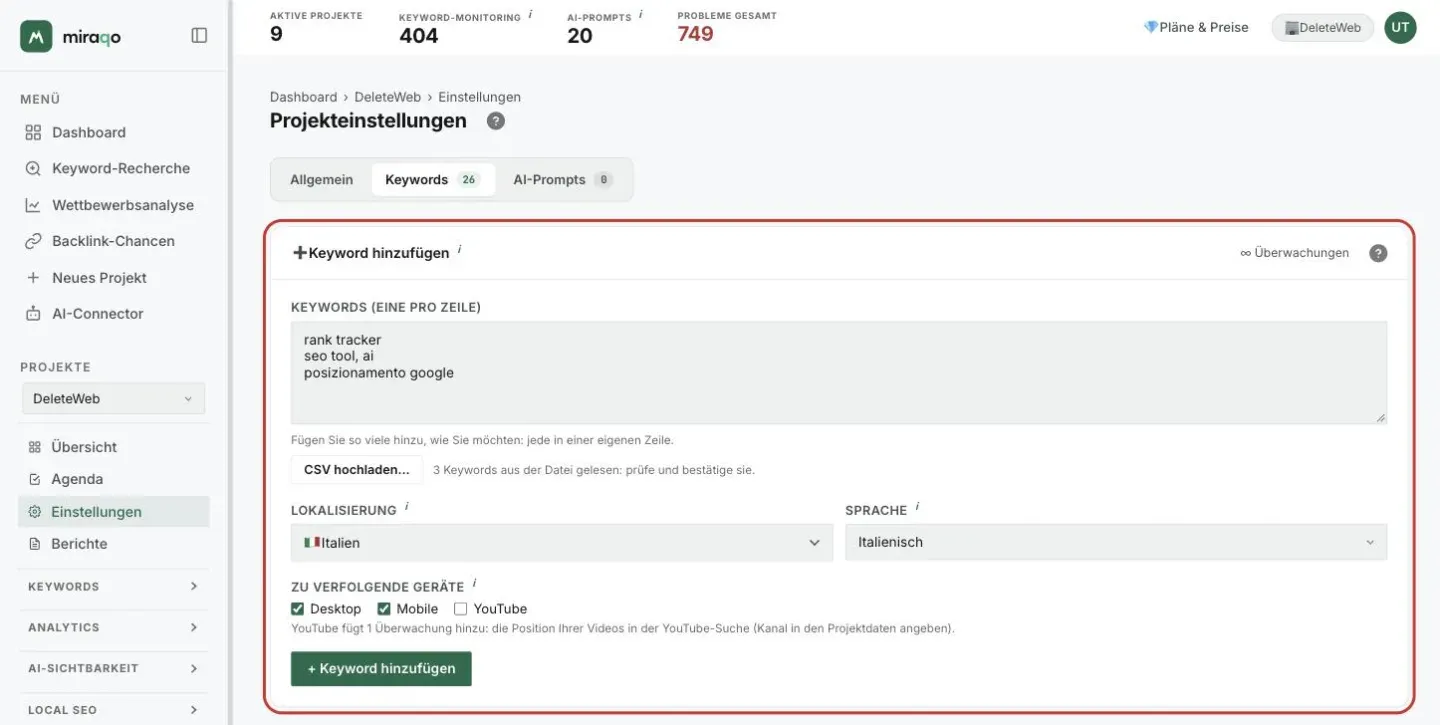
Lädst du mehrere Dateien nacheinander, werden die Keywords an die bereits im Feld vorhandenen angehängt. Die Planlimits gelten wie bei der manuellen Eingabe: überschreitest du die verfügbaren Trackings, erfährst du es vor dem Speichern.
Schritt 3: importiere die AI-Prompts
- Gehe zu Einstellungen → AI-Prompts, öffne den Tab Aus CSV der Karte Neue Prompts finden und klicke auf CSV hochladen….
- Die Prompts erscheinen in der Karte Vorgeschlagene Prompts, mit dem Dateinamen als Etikett. Bereits überwachte Prompts werden übersprungen.
- Wähle die zu überwachenden aus und wähle die Modelle: die Kosten in Credits stehen darunter, pro Prompt und insgesamt.
- Klicke auf + Ausgewählte hinzufügen. Die erste Prüfung startet sofort, und die Absicht jedes Prompts wird automatisch zugewiesen.
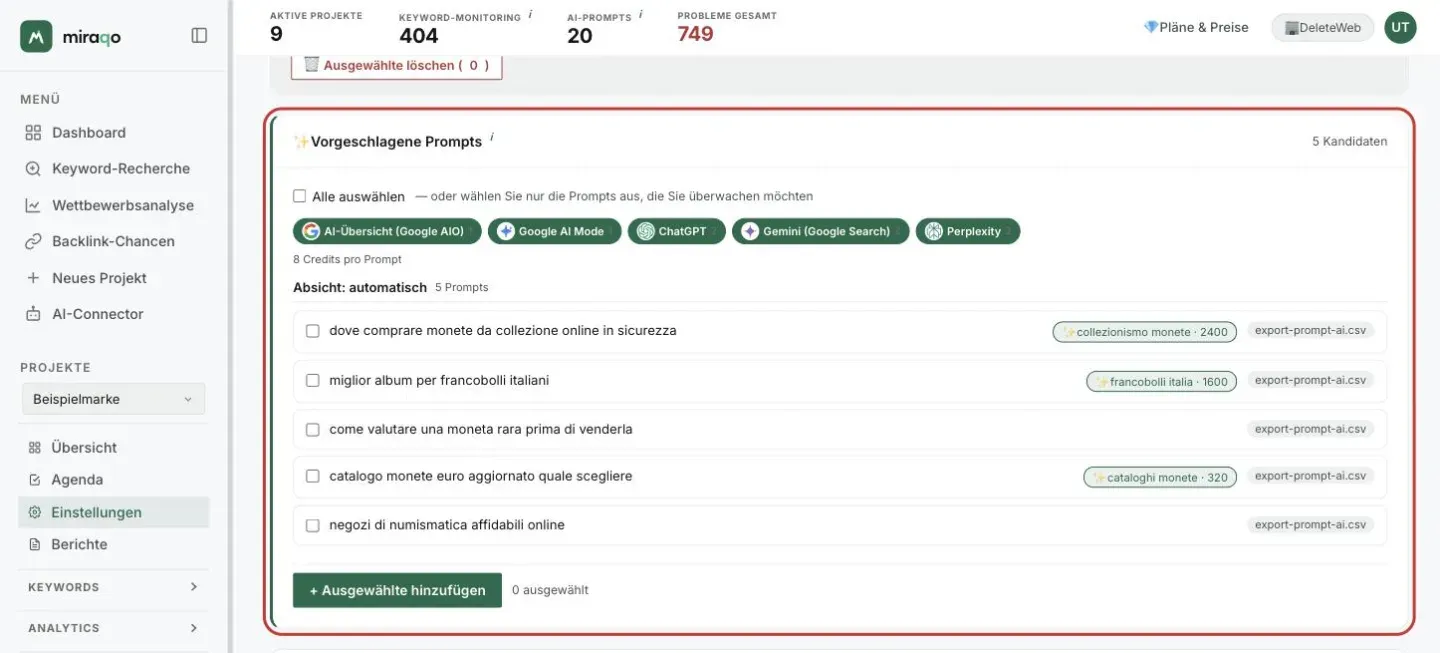
Importierte Prompts starten nie von allein: solange sie unter den Vorschlägen bleiben, verbrauchen sie keine Credits. Bei sehr großen Dateien werden höchstens 300 Prompts auf einmal gelesen.
Modelle mehrerer Prompts auf einmal ändern
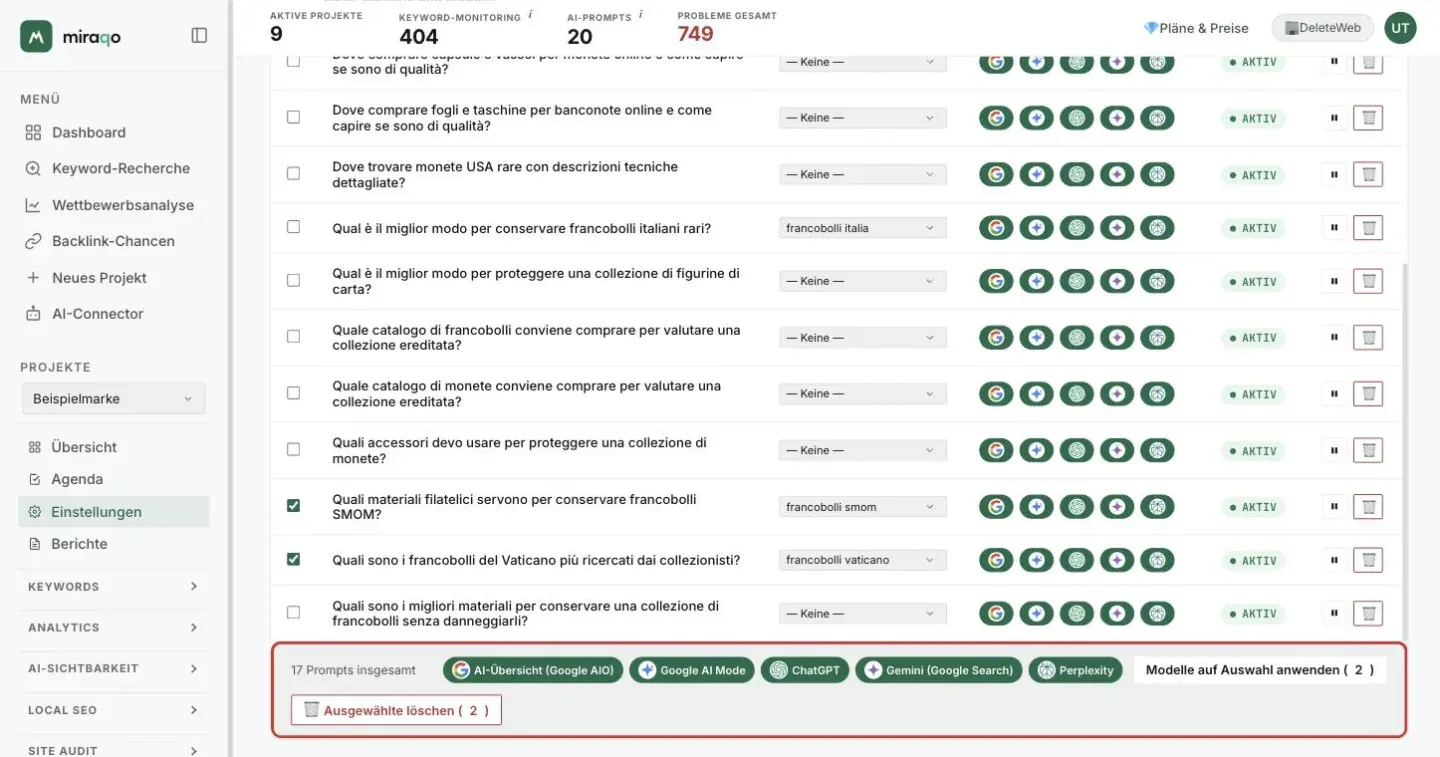
Hake in der Prompt-Tabelle die gewünschten Zeilen an, wähle die Modelle in der unteren Leiste und klicke auf Modelle auf Auswahl anwenden. Die gewählte Kombination ersetzt die jedes ausgewählten Prompts, und die Prüfung startet nur für die hinzugefügten Modelle. Übersteigt die Summe die Credits deines Plans, wird der Vorgang komplett abgelehnt: kein Prompt bleibt halb geändert.
Nach dem Import
- Die Keyword-Positionen kommen im nächsten Aktualisierungsfenster des Plans; bis dahin zeigt die Zeile „Daten werden aktualisiert…“.
- Die erste Messung ist der Startpunkt des Verlaufs: ab da sind Diagramme und Durchschnitte untereinander vergleichbar.
- Neu hinzugefügte Prompts zeigen ⏳, bis die erste Prüfung zurück ist.
Nächste Schritte:
- Keywords zum Projekt hinzufügen → für die Details zu Ländern, Sprachen und Geräten
- AI-Sichtbarkeit: Bericht und Prompts → um die Prompt-Ergebnisse lesen zu lernen
- Google Search Console verbinden → für echte Impressionen und Klicks von Anfang an
Zuletzt aktualisiert: 29. September 2026