Benutzerberechtigungen: Zugriff für Kunden
Matrix Projekt × Aktionen, um einem Kunden Zugriff auf bestimmte Projekte und bestimmte Funktionen zuzuweisen.
Die Seite Benutzerberechtigungen lässt dich einen „individuellen” Zugriff für einen Nutzer mit der Rolle Kunde aufbauen: wähle, auf welche Projekte er Zugriff hat, und für jedes genau, was er sehen und tun kann.
Du erreichst sie über Team-Verwaltung → Nutzerzeile → Button Berechtigungen.
Nur für Kunden. Für andere Rollen (Inhaber, SEO-Manager, Mitglied) sind die Berechtigungen immer vollständig, und diese Seite hat keine Wirkung. Willst du einen Kollegen einschränken, der aktuell SEO-Manager oder Mitglied ist, ändere ihn zuerst über die Seite Team-Verwaltung auf Kunde.
Seitenstruktur
Für jedes Projekt der Organisation siehst du einen Block mit:
- Einer Zugriffs-Checkbox neben Projektname und Domain: die Seite öffnet sich und zeigt nur diese Zeile pro Projekt, in kompakter Darstellung. Das Aktivieren der Checkbox öffnet die granularen Toggles darunter; das Deaktivieren schließt sie.
- Zwei Gruppen von Toggles: Sichtbare Bereiche (was er sehen kann) und Erlaubte Aktionen (was er tun kann).
Die Toggles sind unabhängig: du kannst beliebige Kombinationen erstellen, z. B. „sieht nur Keywords und Berichte, nichts bei Backlinks, und kann CSV exportieren”.
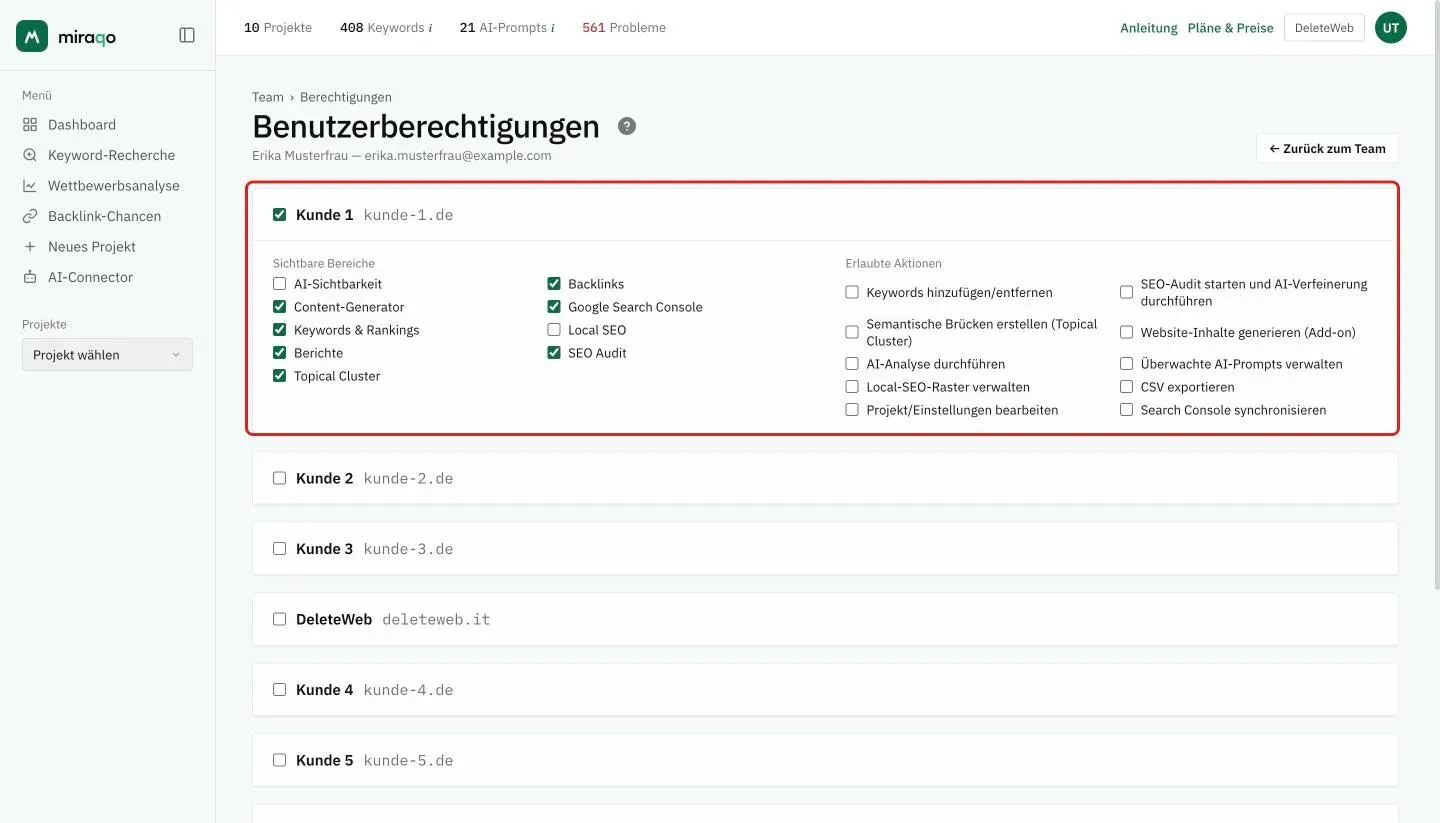
Was er sehen kann — 9 Toggles
Steuern, welche Menüpunkte im Projekt für diesen Kunden erscheinen. Standardmäßig aktiv, wenn du den Projektzugriff erstellst:
- AI-Sichtbarkeit — umfasst auch GEO-Audit, AI-Overview-Impact und AI-Wettbewerber
- Backlinks
- Content-Generator — bereits generierte Inhalte ansehen (das Generieren ist eine eigene Aktion, siehe unten)
- Google Search Console — umfasst auch Google Analytics und Matomo
- Keywords & Rankings
- Local SEO — lokale Ranking-Karte und GBP-Profil
- Berichte
- SEO Audit — umfasst auch Performance (Core Web Vitals)
- Topical Cluster — die Cluster-Map (siehe Topical Cluster); unabhängig vom SEO-Audit, sodass du einen ohne den anderen zeigen kannst
Deaktivierst du einen Punkt, sieht der Kunde den entsprechenden Bereich nicht, selbst wenn er versucht, die URL einzugeben.
Was er tun kann — 10 Toggles
Steuern Aktionen, die Daten ändern oder Plan-Ressourcen verbrauchen. Standardmäßig deaktiviert (Standard ist also „nur ansehen”):
- Keywords hinzufügen/entfernen — die „klassische” (SERP-)Keyword-Liste des Projekts verwalten. Umfasst weder AI-Sichtbarkeit-Prompts noch Local-SEO-Keywords: beide haben eigene Toggles.
- SEO-Audit starten und AI-Verfeinerung durchführen — einen SEO-Audit-Scan der Website starten und die AI-Verfeinerung der Cluster in Topical Cluster auslösen.
- Semantische Brücken erstellen (Topical Cluster) — AI-Brücken zwischen Clustern generieren; verbraucht das AI-Budget der Organisation.
- Website-Inhalte generieren (Add-on) — neue Inhalte mit dem Content-Generator erstellen; verbraucht das Monatskontingent des Add-ons.
- AI-Analyse durchführen — AI-Analysen in den verschiedenen Bereichen starten (Ranking, Backlinks, Audit, GEO-Audit usw.).
- Überwachte AI-Prompts verwalten — einzelnes Hinzufügen, themenbasierte Generierung, Kandidaten befördern, Löschen und Prüf-Kadenz der AI-Sichtbarkeit. Öffnet nur den Tab „AI-Prompts” der Projekteinstellungen.
- Local-SEO-Raster verwalten — Grids erstellen/bearbeiten/löschen, Grid-Keywords hinzufügen/entfernen; Scans verbrauchen Local-SEO-Credits.
- CSV exportieren — Daten im CSV-Format herunterladen.
- Projekt/Einstellungen bearbeiten — Name, Domain, Wettbewerber, Brand-Profil und andere Projekteinstellungen ändern (inkl. GBP-Profil).
- Search Console synchronisieren — die GSC-Synchronisation manuell starten.
Typische Konfigurationsbeispiele
Kunde im reinen Ansichtsmodus bei 1 Projekt. Aktiviere nur „Projektzugriff” für sein Projekt, lasse alle Ansichten aktiv (oder entferne die, die du nicht zeigen willst) und aktiviere keine Aktionen.
Kunde, der seine Keyword-CSVs herunterladen kann. Wie oben, aber aktiviere „CSV exportieren”.
Kunde, der seine eigenen Keywords unabhängig verwaltet. Aktiviere den Zugriff und „Keywords hinzufügen/entfernen”; du kannst andere Aktionen deaktiviert lassen, wenn er keine Audits starten oder CSVs exportieren soll.
Kunde mit Zugriff auf mehrere Projekte. Aktiviere „Projektzugriff” bei jedem gewünschten Projekt; konfiguriere für jedes unabhängige Berechtigungen.
Speichern
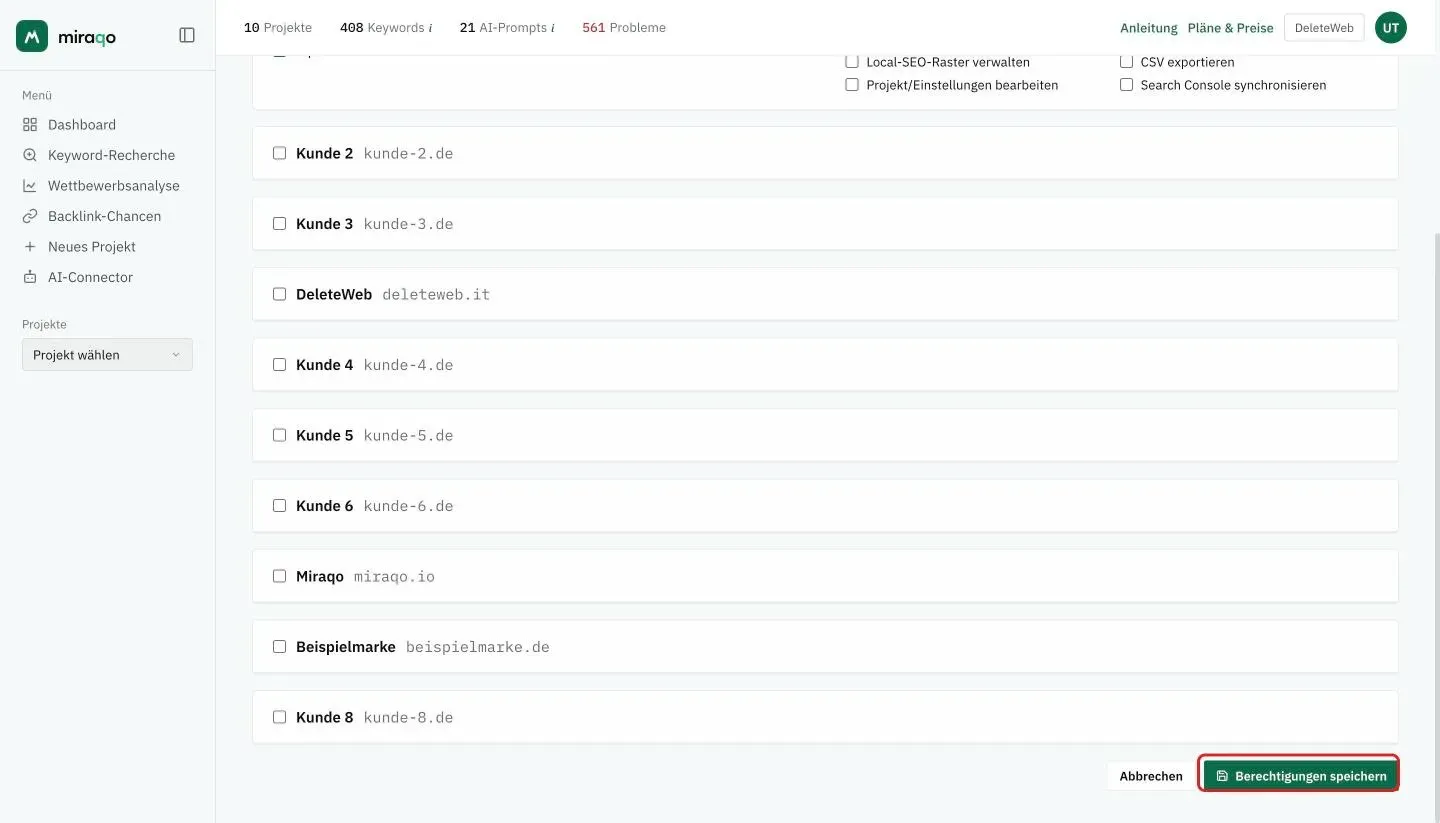
Änderungen werden mit dem Button Berechtigungen speichern am Ende der Seite gespeichert.
Entfernst du in Zukunft den Zugriff auf ein Projekt und aktivierst ihn dann erneut, wird die vorherige Konfiguration nicht wiederhergestellt: die Auswahl kehrt zu den Standardwerten zurück (alle Ansichten aktiv, alle Aktionen deaktiviert), und du musst sie neu konfigurieren.
Zuletzt aktualisiert: 18. Oktober 2026