Google Business Profile verbinden
Wie du das Google Business Profile über OAuth verbindest, Statistiken und AI-Sentiment+Themen-Analyse liest, assistierte Antworten mit Markenrichtlinien generierst und Warnungen bei niedrigen Bewertungen, ausstehenden Antworten und Profiländerungen erhältst.
Miraqos Seite Google Business Profile (GBP) behält die lokale Präsenz des Projekts im Blick: Bewertung, Rezensionen, Profiländerungen, AI-Sentiment-Analyse der Texte und assistierte Antwortgenerierung. Nur ein Eintrag pro Projekt.
Diese Seite deckt Reputation und Rezensionen ab. Für die Google-Maps-Position (Punkt-für-Punkt-Grid) siehe Lokale Ranking-Karte.
Das Profil verbinden (Google OAuth)
Vom Projekt aus → Seitenleistengruppe Local SEO → Google-Eintrag. Ist noch kein Profil verbunden, siehst du einen leeren Zustand mit Google-Konto verbinden.
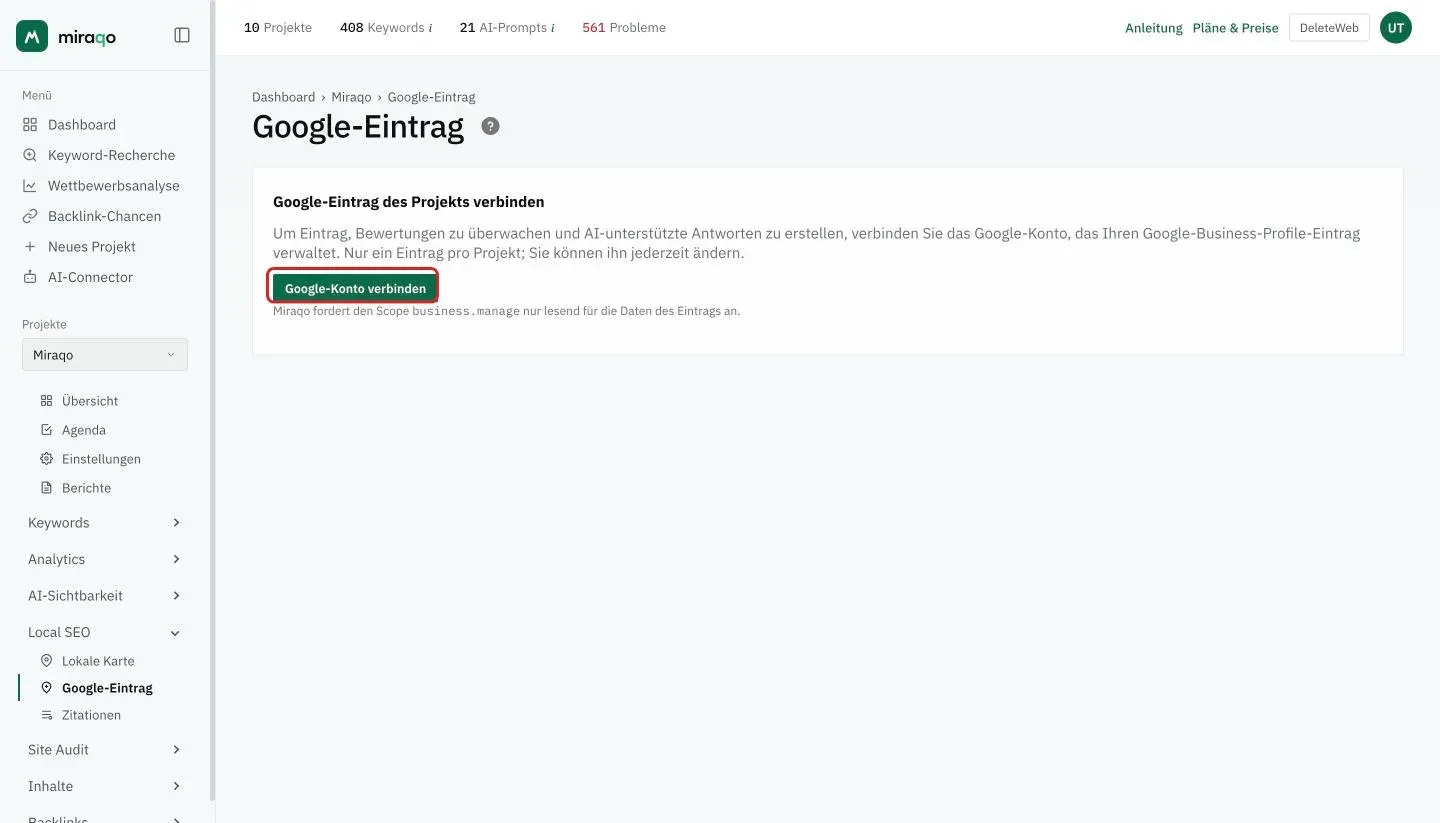
- Klicke auf Google-Konto verbinden — du wirst zu Google OAuth weitergeleitet.
- Miraqo fordert den Scope
business.managenur lesend für die Profildaten an. Es wird nie automatisch ein Beitrag, eine Antwort oder eine Änderung geschrieben. - Zurück auf Miraqo erscheint, falls das Konto mehr als ein Google-Business-Konto hat, ein Dropdown zur Auswahl des richtigen.
- Du siehst die Liste der gefundenen Profile auf der Seite Wählen Sie den zu überwachenden Google-Eintrag, mit dem verbundenen Konto oben: für jedes Profil Name, Adresse, Kategorie und Telefon (Unternehmen mit Einzugsgebiet zeigen keine Adresse). Ein Profil ohne öffentliche
placeIdist mit ⚠ markiert — die Rezensionsüberwachung funktioniert bei diesem Profiltyp möglicherweise nicht. - Wähle das Profil und klicke auf Eintrag verbinden.
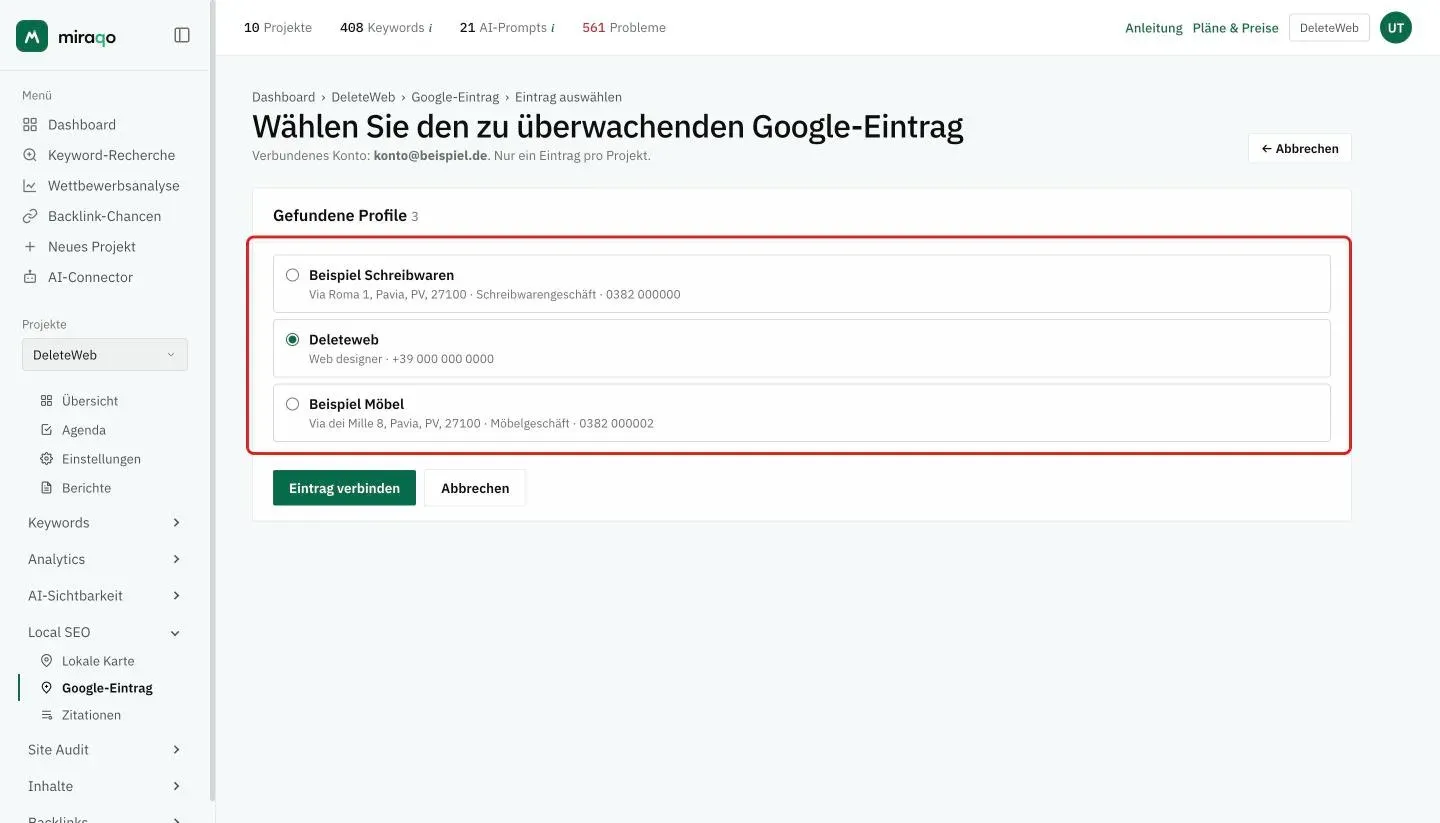
Ab diesem Moment synchronisiert Miraqo das Profil automatisch einmal pro Woche (Profil-Snapshot + neue Rezensionen + Diff).
Nur ein Eintrag pro Projekt. Du kannst es jederzeit ändern (Trennen → erneut verbinden).
Die Seite Google-Eintrag
Unter dem Titel das Datum der nächsten Aktualisierung (eine pro Woche). Oben rechts die Buttons Markenrichtlinien und Trennen.
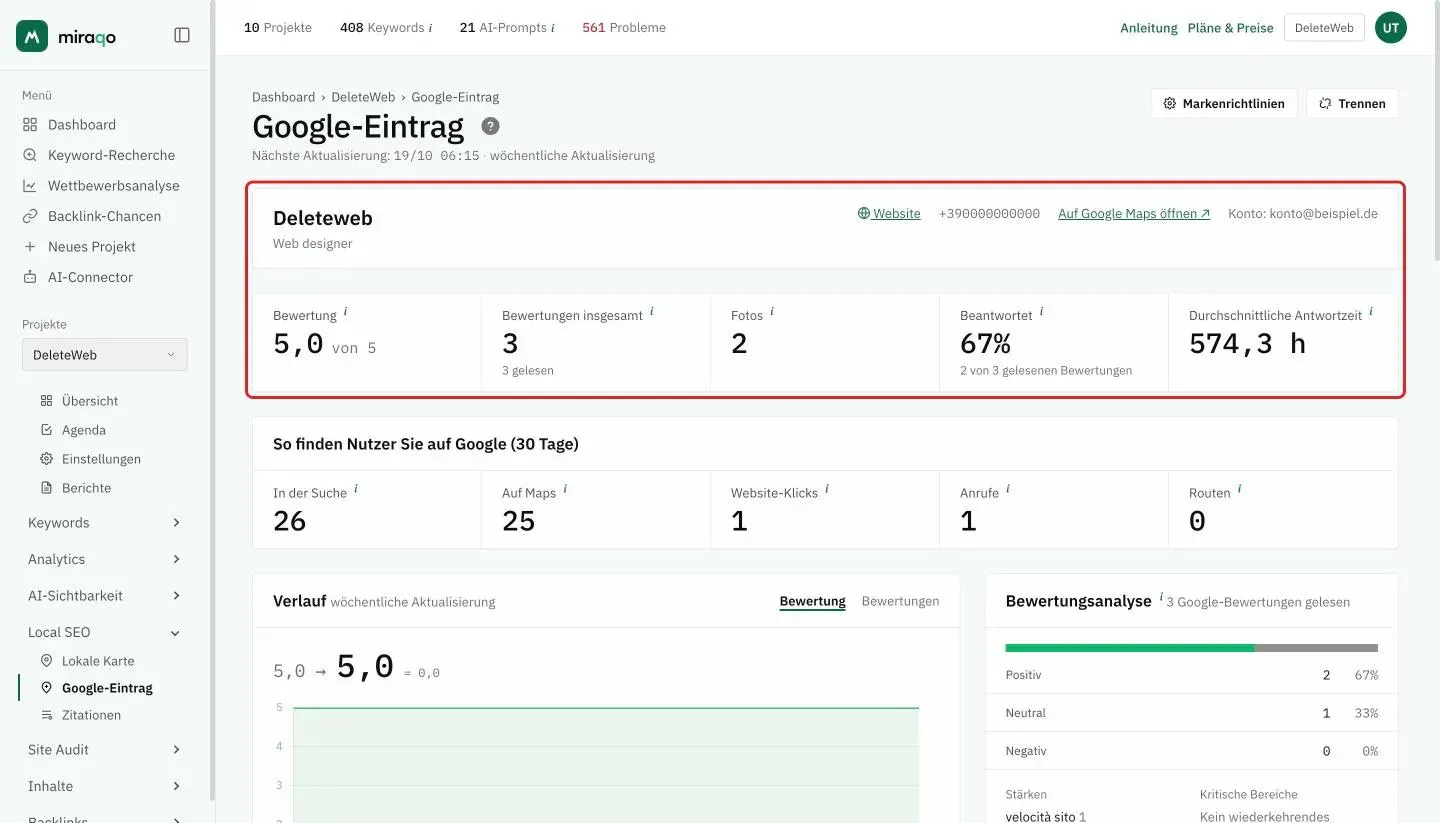
Kopf des Eintrags
Oben eine Karte mit:
- Name und Hauptkategorie des Profils
- Links Website, Telefon und Auf Google Maps öffnen ↗
- Verbundenes Google-Konto (E-Mail)
Wurde das Profil gerade verbunden und die Bewertung ist noch nicht eingetroffen, siehst du „Bewertung noch nicht synchronisiert — komm nach dem nächsten wöchentlichen Update zurück.“
Die 5 Statistik-Karten
- Bewertung — Sterne-Durchschnitt (von 5)
- Bewertungen insgesamt — Gesamtzahl der Google-Rezensionen
- Fotos — auf dem Profil veröffentlichte Fotos (Inhaber + Kunden)
- Beantwortet — Prozentsatz der Rezensionen, auf die der Inhaber bereits geantwortet hat, bezogen auf die von Miraqo gelesenen Google-Rezensionen („X von Y gelesenen Bewertungen”: kann weniger sein als die offizielle Gesamtzahl)
- Durchschnittliche Antwortzeit — durchschnittliche Stunden zwischen Rezension und Antwort des Inhabers
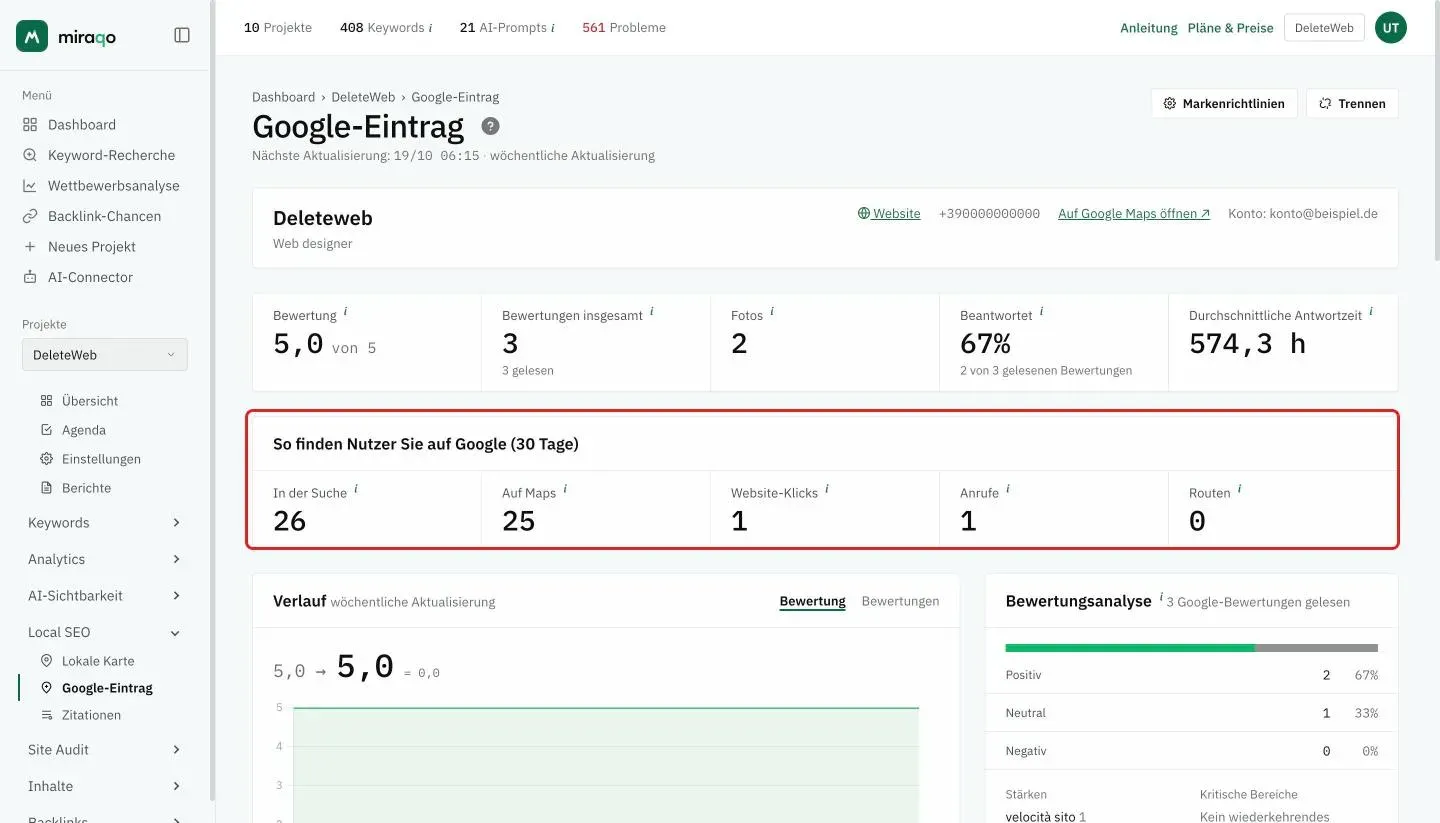
Wie dich Leute auf Google finden (30 Tage)
Fünf Zahlen aus den Statistiken des Eintrags, für den letzten Monat. In der Suche und Auf Maps zählen, wie oft der Eintrag im jeweiligen Kontext gezeigt wurde; Website-Klicks, Anrufe und Routen zählen, was die Leute danach getan haben. Das Verhältnis zwischen den ersten beiden und den anderen drei ist die nützliche Frage: viele Impressionen und null Aktionen heißen nicht, dass du unsichtbar bist, sondern dass das, was der Eintrag zeigt, nicht überzeugt.
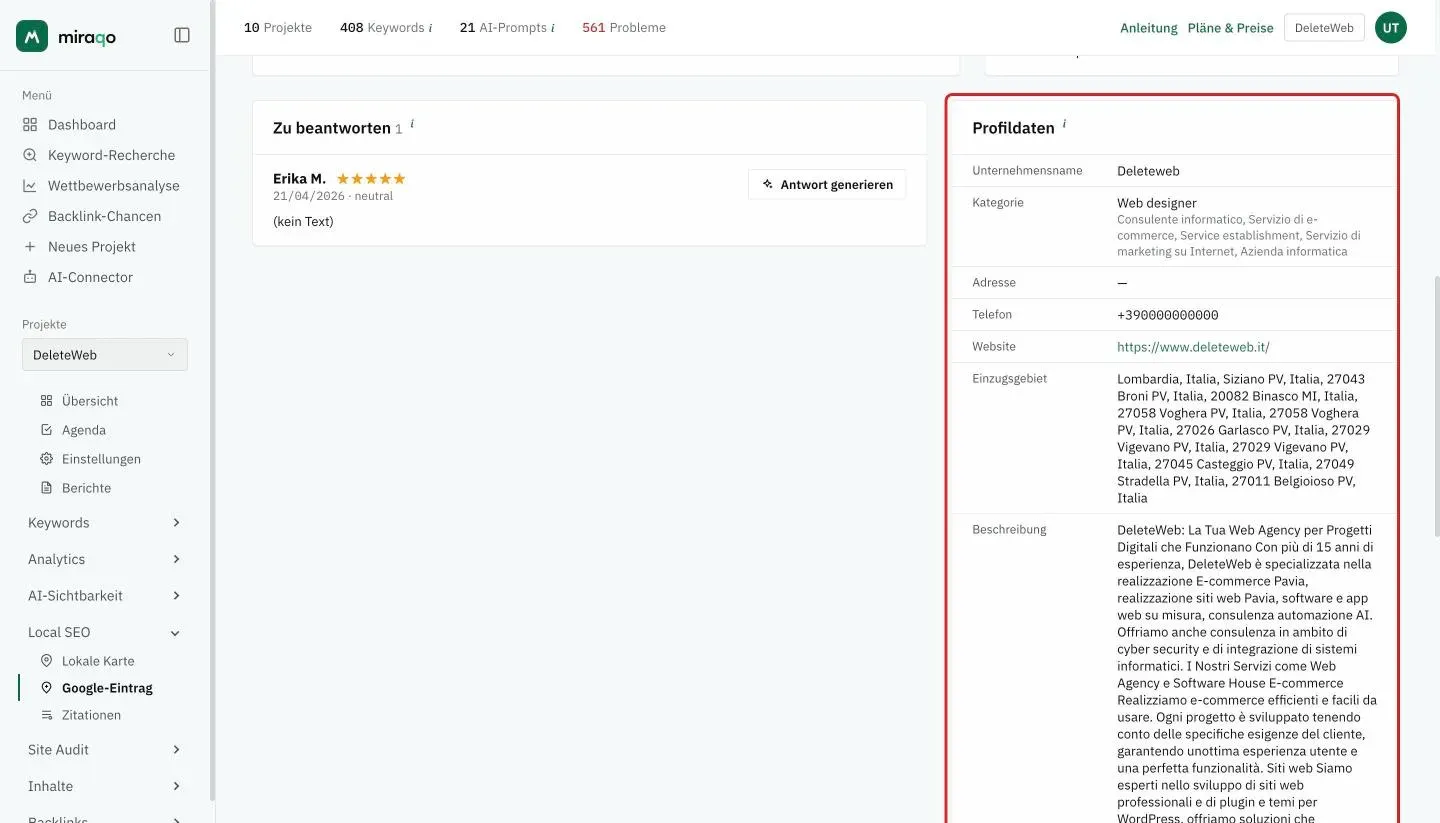
Daten des Eintrags
Die öffentlichen Daten genau so, wie sie beim letzten Abgleich auf Google standen: Name, Haupt- und Nebenkategorien, Adresse, Telefon, Website, Einzugsgebiet, Beschreibung, Öffnungszeiten und Attribute wie „Bietet Online-Termine“.
Lies sie als Checkliste. Ein Gedankenstrich „—“ heißt, das Feld fehlt im Eintrag oder wurde noch nicht abgeglichen, und die beiden am häufigsten leeren — Öffnungszeiten und Beschreibung — sind genau die, mit denen Google entscheidet, wann es dich zeigt. Fünf Minuten Arbeit. Eine Ausnahme: Unternehmen mit Einzugsgebiet verbergen die Adresse absichtlich, dort ist der Strich richtig.
Rezensionsanalyse (AI-Sentiment + Themen)
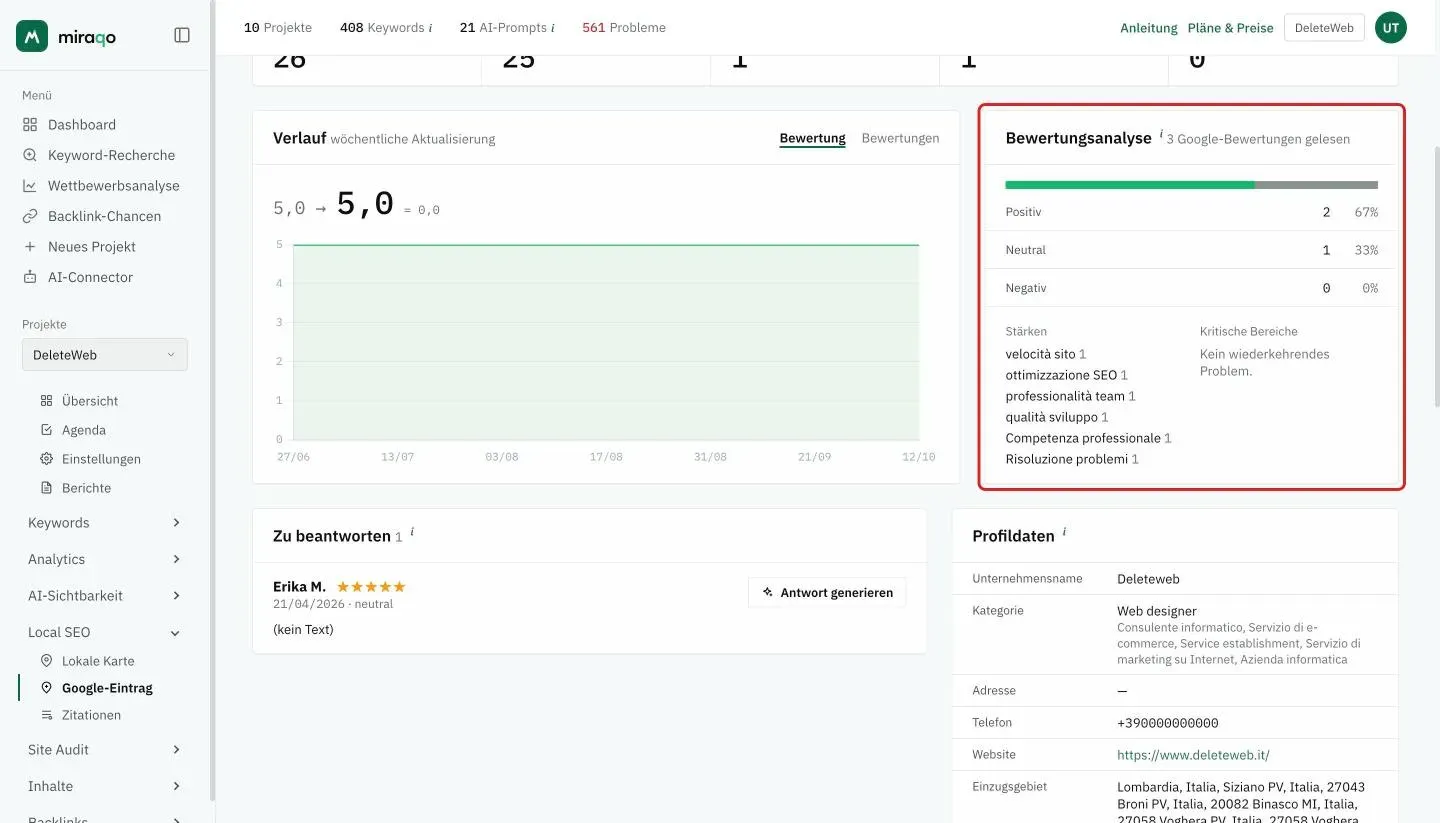
Neben dem Diagramm eine Karte mit:
- Sentiment-Aufschlüsselung (Positiv / Neutral / Negativ): ein Balken und, für jedes, Anzahl und Prozentsatz
- Stärken — wiederkehrende Themen aus positiven Rezensionen (z. B. „Personal“, „Qualität“, „Preis“), jeweils mit der Anzahl der Rezensionen, die es nennen
- Kritische Bereiche — dieselben Themen aus negativen Rezensionen
Sentiment- und Themenextraktion erfolgt durch AI auf Rezensionstexten — der schnellste Weg zu verstehen, was Kunden schätzen und woran sie sich stören, ohne jede Rezension einzeln zu lesen. Gibt es keine wiederkehrenden negativen Themen, zeigt die Spalte Keine wiederkehrende Kritik.
Links das Diagramm Verlauf: mit den Tabs Bewertung und Bewertungen siehst du, wie sich Durchschnittsbewertung und Anzahl der Rezensionen über die Zeit verändern, ein Punkt pro wöchentlicher Aktualisierung (es braucht mindestens 2 Aktualisierungen).
Zu beantworten (Inbox)
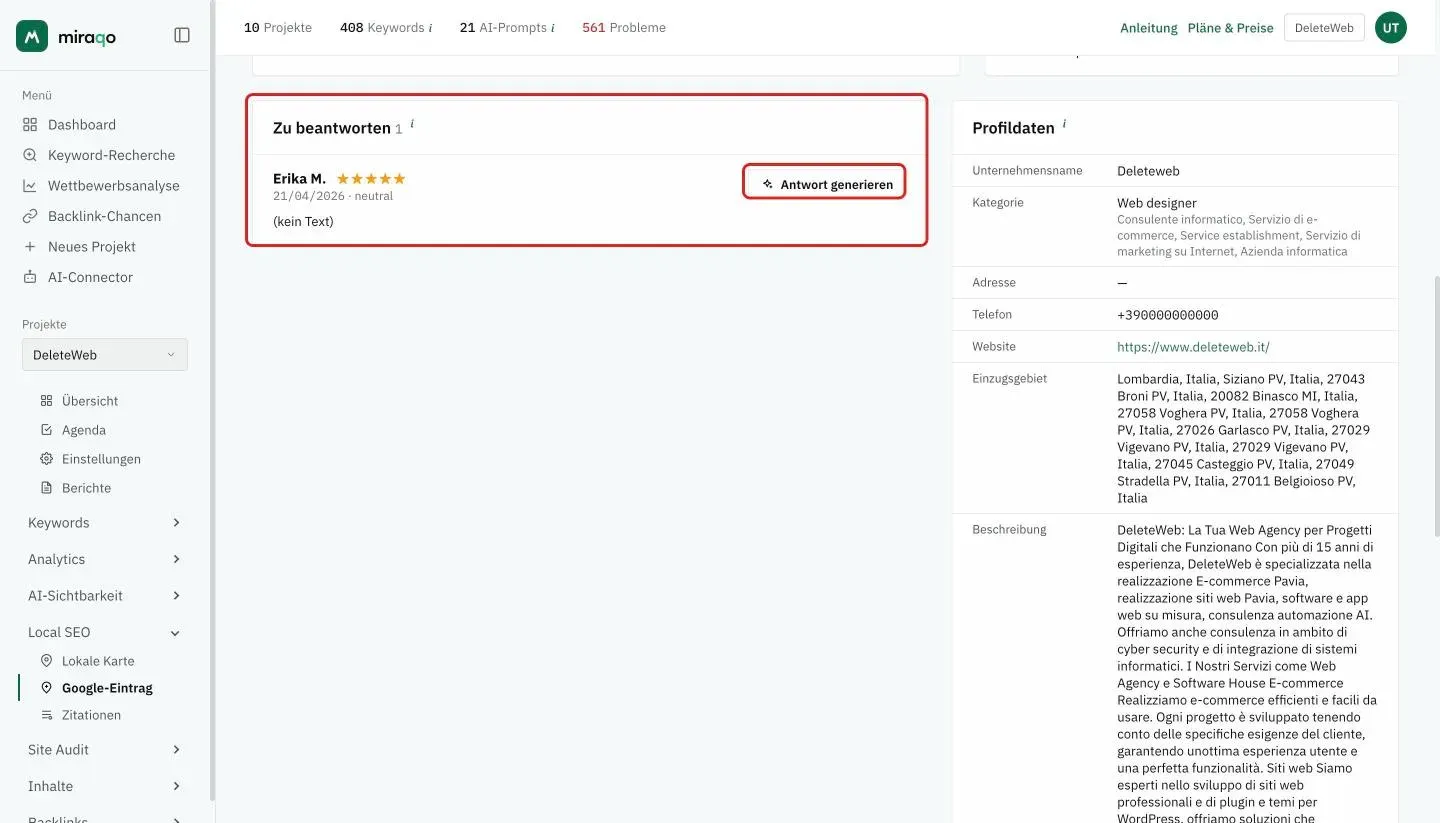
Linke Spalte: Rezensionen, auf die der Inhaber noch nicht geantwortet hat, mit der Anzahl neben dem Titel. Für jede:
- Autor, Sterne, Datum und AI-Sentiment (positiv, neutral, negativ)
- Rezensionstext (auf 4 Zeilen gekürzt)
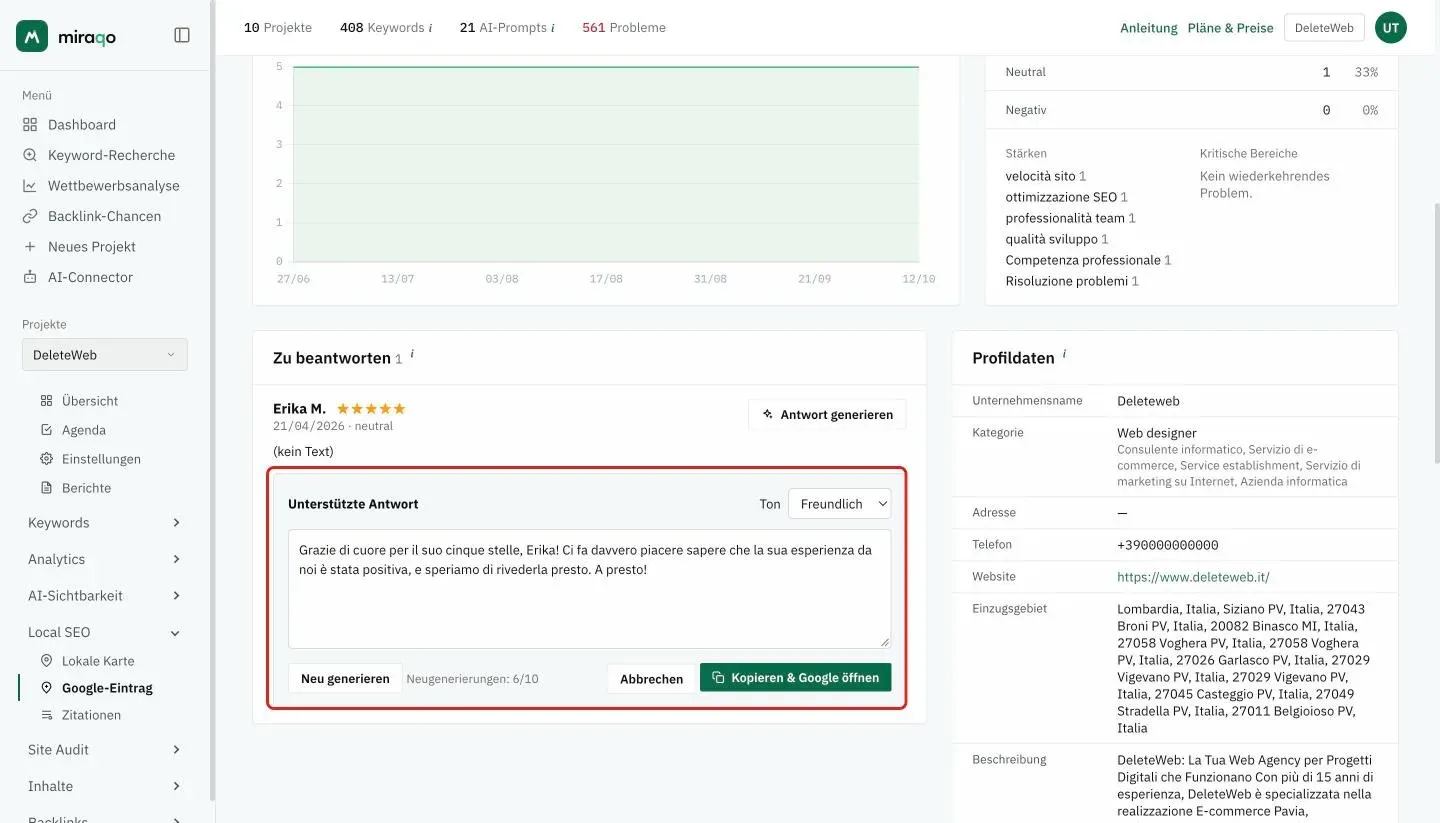
- Button Antwort generieren (für Rollen, die das Projekt bearbeiten dürfen) → öffnet den Bereich Unterstützte Antwort unter der Rezension
„Niedrige Bewertung”-Schwelle. Trifft eine neue Rezension mit ≤ 3 Sternen ein, sendet Miraqo eine Warn-E-Mail an Nutzer der Organisation, bei denen
receive_gbp_alertsaktiviert ist (siehe E-Mail-Benachrichtigungen in Dein Konto).
Profiländerungen (Diff-Log)
Rechte Spalte, unter den Daten des Eintrags: zwischen zwei Synchronisationen erkannte Änderungen (Titel, Kategorie, Adresse, Telefon, Website, Öffnungszeiten usw.) mit vorherigem Wert → aktuellem Wert und Erkennungsdatum. Solange sich nichts ändert, zeigt die Karte Keine Änderung bisher festgestellt. Nützlich, um unautorisierte Änderungen, Sperrungen oder unangekündigte Änderungen durch den Kunden zu bemerken.
Werden Profiländerungen erkannt, wird eine Warn-E-Mail gesendet (
gbp_profile_changed).
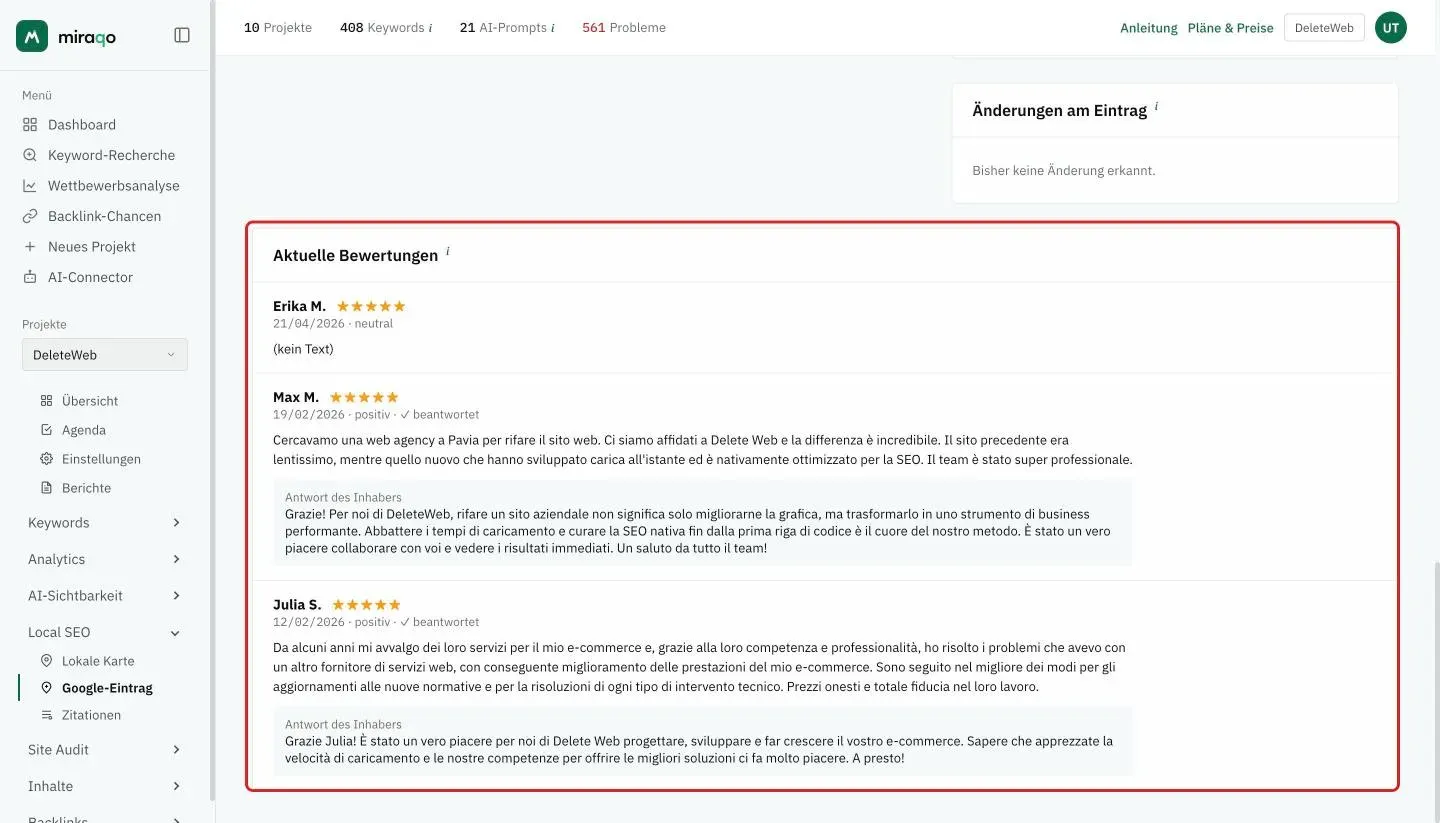
Aktuelle Rezensionen
Am Ende die vollständige Liste der zuletzt gesammelten Rezensionen (einschließlich bereits beantworteter). Für jede: Autor, Sterne, Datum, Sentiment, eventuelles ✓ beantwortet und die Antwort des Inhabers in einem Kasten unter dem Text.
AI-assistierte Antwort
Der Button Antwort generieren öffnet den Bereich Unterstützte Antwort unter der Rezension, mit:
- Ton (Formell, Freundlich, Einfühlsam, Prägnant) — überschreibt den Standard-Ton aus den Markenrichtlinien für diese Instanz
- Der generierte Entwurf, manuell editierbar. Der erste Entwurf kommt beim Öffnen des Bereichs
- Neu generieren, mit dem Zähler „Neugenerierungen: X/max“ (das Limit pro Rezension hängt vom Plan ab)
- Abbrechen schließt den Bereich
- Kopieren & Google öffnen — kopiert den Text in die Zwischenablage und öffnet das Profil bei Google in einem neuen Tab, sodass du ihn als offizielle Antwort einfügen kannst
Die AI antwortet nie automatisch. Miraqo hat nur lesenden Zugriff: die Veröffentlichung der Antwort bei Google erfolgt immer durch dich, manuell. Das hat zwei Gründe: (1) die Verantwortung für den endgültigen Text bleibt bei dir; (2) Google gewährt Drittanbieter-Tools keine Berechtigung, automatische Antworten auf fremden Konten zu veröffentlichen.
Markenrichtlinien
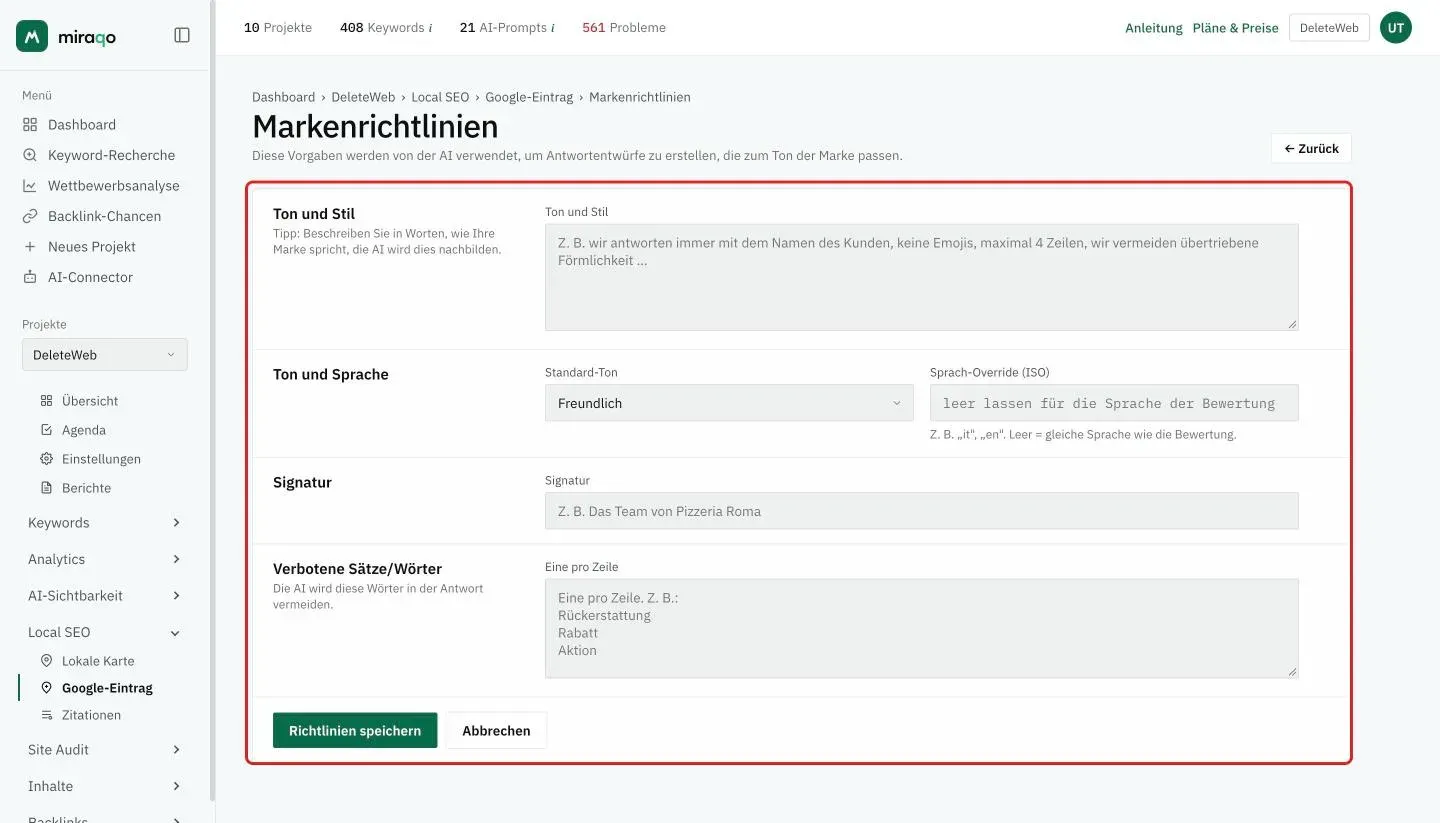
Über den Button Markenrichtlinien oben rechts öffnest du das Konfigurationsformular. Das sind die Anweisungen, die Miraqo bei jeder Entwurfsgenerierung an die AI weitergibt:
- Ton und Stil — freie Beschreibung („wir antworten mit Namen, keine Emojis, max. 4 Zeilen, übermäßige Förmlichkeit vermeiden…“)
- Standard-Ton — in der Unterstützten Antwort vorausgewählter Ton
- Sprach-Override (ISO) —
en,frusw. Leer = gleiche Sprache wie die Rezension - Signatur — Zeichenkette, die am Ende hinzugefügt wird (z. B. „Das Team der Pizzeria Roma”)
- Verbotene Sätze/Wörter — eine pro Zeile (z. B. Rückerstattung, Rabatt); die AI wird diese im Entwurf vermeiden
Richtlinien gelten pro Projekt und aktualisieren sich sofort: nach dem Speichern generierte Entwürfe respektieren sie. Sie werden mit Richtlinien speichern bestätigt.
Synchronisation und Trennung
- Takt: automatisch wöchentlich (Profil-Snapshot + neue Rezensionen + Diff); das Datum der nächsten Aktualisierung steht unter dem Seitentitel. Es gibt keinen manuellen Sync-Button.
- Trennen — Button oben rechts. Widerruft den Refresh-Token und deaktiviert Synchronisationen. Die bereits gesammelte Historie bleibt sichtbar (Rezensionen, Snapshots, Diff): verbindest du dich später erneut, wird dort fortgesetzt, wo aufgehört wurde.
Warn-E-Mails
Drei Benachrichtigungstypen werden an Organisationsnutzer gesendet, bei denen receive_gbp_alerts in den Kontopräferenzen aktiviert ist:
- Neue schlechte Bewertung (
gbp_new_low_review) — Rezension mit ≤ 3 Sternen. - Ausstehende Antworten (
gbp_reply_pending) — periodische Zusammenfassung noch nicht beantworteter Rezensionen. - Profiländerungen (
gbp_profile_changed) — erkannte Änderungen an Profilfeldern (Titel, Adresse, Kategorie usw.).
Einzeln deaktivierbar unter Dein Konto → E-Mail-Benachrichtigungen.
Häufige Fehler
- „Google OAuth nicht konfiguriert” — der Miraqo-Administrator hat die GBP-OAuth-Zugangsdaten für deine Instanz nicht eingerichtet. Kontaktiere ihn.
- Kein Profil unter diesem Konto gefunden — du hast dich mit einem Google-Konto angemeldet, das keinen Zugriff auf ein Google-Business-Profil hat. Prüfe, ob du das richtige Konto hast (und dass das Profil bei Google bestätigt ist).
- Profil ohne öffentliche placeId — manche Profilkategorien (unbestätigte Dienstleistungsunternehmen ohne festen Standort, Profile in Prüfung) haben keine öffentliche placeId. Die Rezensionsüberwachung funktioniert möglicherweise nicht; besser ein bestätigtes Profil verbinden.
- Synchronisationen sind gestoppt — der Refresh-Token wurde widerrufen (Google-Passwortänderung, App-Trennung vom Google-Konto, Ablauf). Trennen + erneut verbinden über den Button oben.
Siehe auch:
- Lokale Ranking-Karte → für das Google-Maps-Positions-Grid
- Citations → für die Präsenz in Verzeichnissen und die Bewertungen von Trustpilot und TripAdvisor, die dort stehen und nicht auf dieser Seite
- Dein Konto → um GBP-E-Mail-Benachrichtigungen zu verwalten
Zuletzt aktualisiert: 18. Oktober 2026