Den SEO-Audit des Projekts einrichten
Konfiguration des SEO-Scans des Projekts — Scheduling (manuell oder automatisch, wöchentlich/monatlich), maximale Seitenzahl, JavaScript-Rendering, URL-Ein-/Ausschluss und Parameter, Schwellenwerte für Title/Description/Wörter und Ausschluss einzelner Checks vom Score.
Die Audit-Einstellungen steuern, wie Miraqo die Website für dieses Projekt scannt: wie viele Seiten, ob JavaScript ausgeführt wird, welche Bereiche dazugehören, wann der Scan von allein startet. Du erreichst sie über SEO-Audit → Einstellungen (Breadcrumb Dashboard › Projekt › SEO-Audit › Einstellungen).
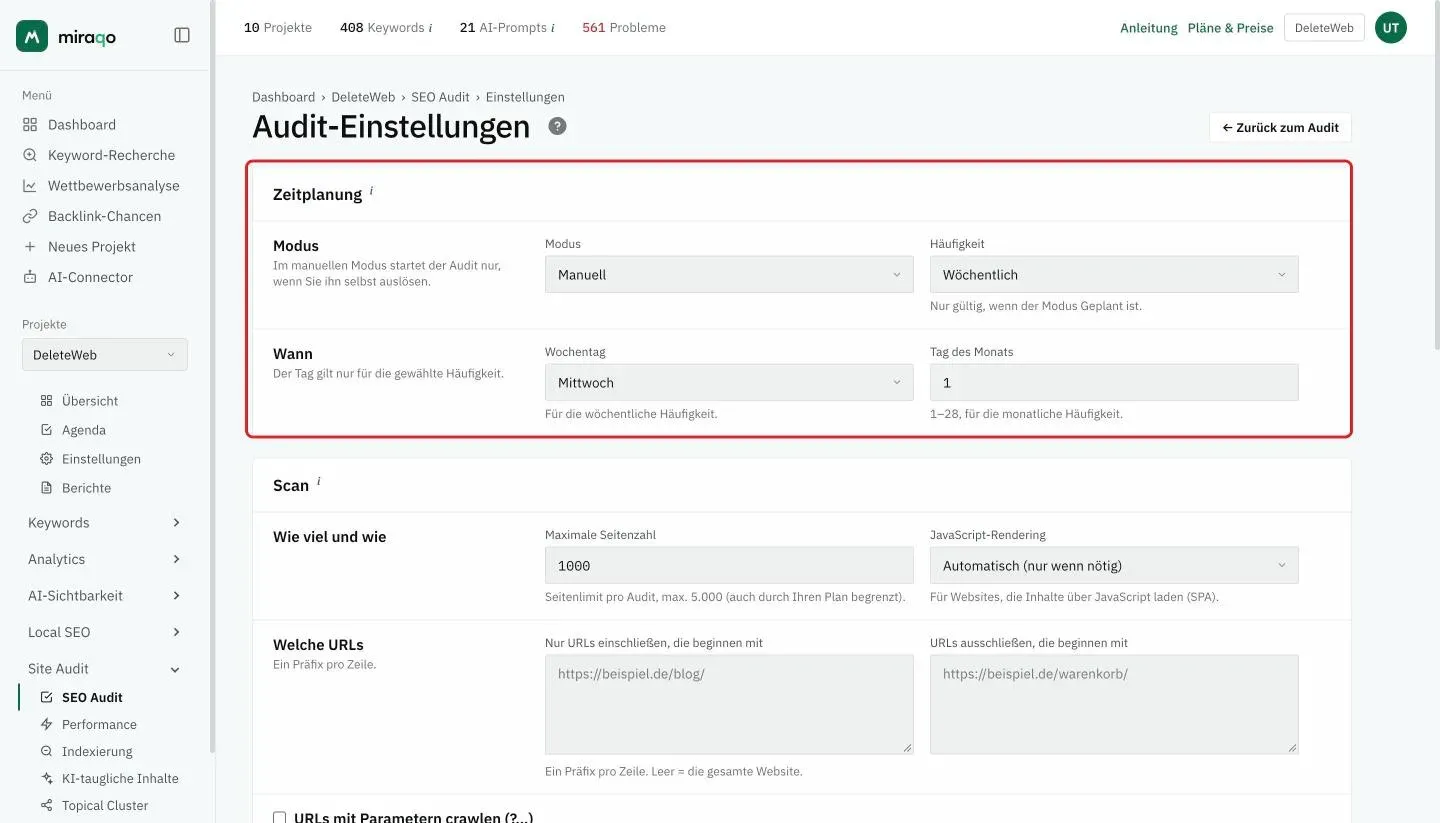
🗓️ Scheduling
Entscheide, ob der Audit manuell oder automatisch startet.
- Modus — Manuell (startet nur, wenn du auf ▶ Audit starten klickst) oder Geplant.
- Häufigkeit — Wöchentlich oder Monatlich, mit dem passenden Wochentag bzw. Tag des Monats (1–28). Gilt nur im Modus Geplant.
Ist das Scheduling aktiv, siehst du darunter ⏰ Nächster Lauf und den letzten ausgeführten. Jeder geplante Lauf verbraucht Credits aus dem monatlichen Budget des Plans (1 Credit = 1 Seite mit HTTP 200), genau wie ein manueller Start.
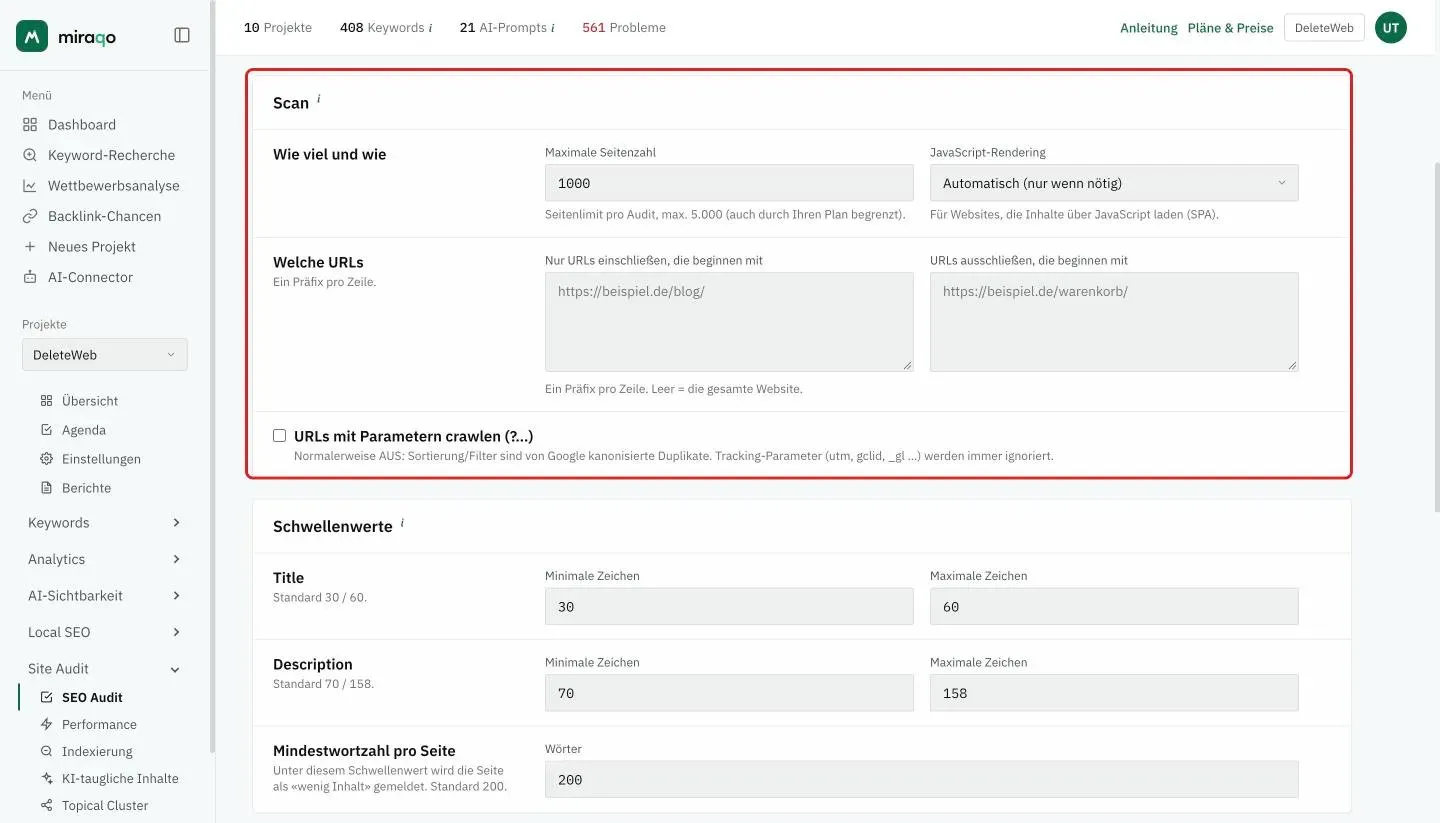
🕷️ Scan
- Maximale Seitenzahl — Seitenobergrenze für jeden einzelnen Audit (1–5000). Der Scan stoppt, wenn er dies erreicht. Das ist getrennt vom monatlichen Credit-Budget des Plans (1 Credit = 1 Seite mit HTTP 200), das die insgesamt im Monat über alle Audits geprüften Seiten begrenzt.
- JavaScript-Rendering — Automatisch (nur bei Bedarf), Nie oder Immer. Stelle auf Immer für Websites, die Inhalte über JavaScript laden (SPAs, moderne Frameworks).
- Nur URLs einschließen, die beginnen mit — ein Präfix pro Zeile. Leer = gesamte Website. Nützlich, um nur einen Bereich zu scannen (z. B.
https://example.com/blog/). - URLs ausschließen, die beginnen mit — ein Präfix pro Zeile (z. B.
https://example.com/cart/). - URLs mit Parametern crawlen (?…) — normalerweise AUS: Sortier- und Filterseiten sind Duplikate, die Google kanonisiert. Tracking-Parameter (utm, gclid, _gl…) werden immer ignoriert.
Mehrsprachige Websites. Ein Audit pro Sprache ist nicht mehr nötig: Der Topical Cluster trennt die Sprachen von selbst. Die Include-/Exclude-Präfixe bleiben nützlich, um nur eine Sprache zu scannen und Credits zu sparen (z. B. nur
/de/einschließen). Details und Fälle (Domains, Subdomains, Ordner) unter Eine mehrsprachige Website auditieren.
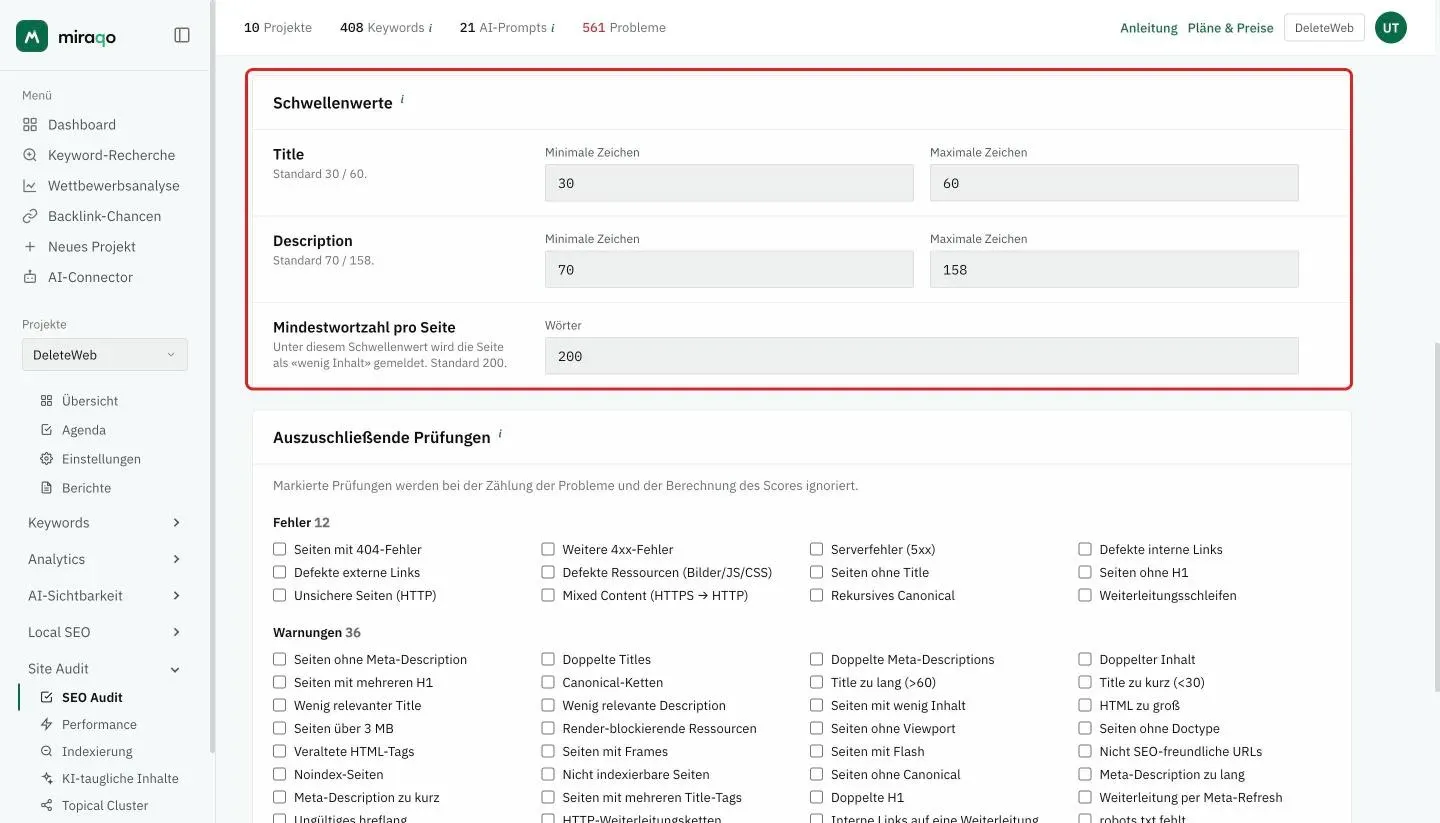
📏 Schwellenwerte
Sie bestimmen, wann ein Meta-Tag oder eine Seite markiert wird. Es sind zwei Min/Max-Zeichenpaare — Title (Standard 30/60) und Description (Standard 70/158) — plus die Mindestwörter pro Seite (Standard 200): darunter wird die Seite als „Thin Content” markiert.
Das Ändern von Schwellenwerten berechnet bestehende Audits sofort neu, ohne einen neuen Scan.
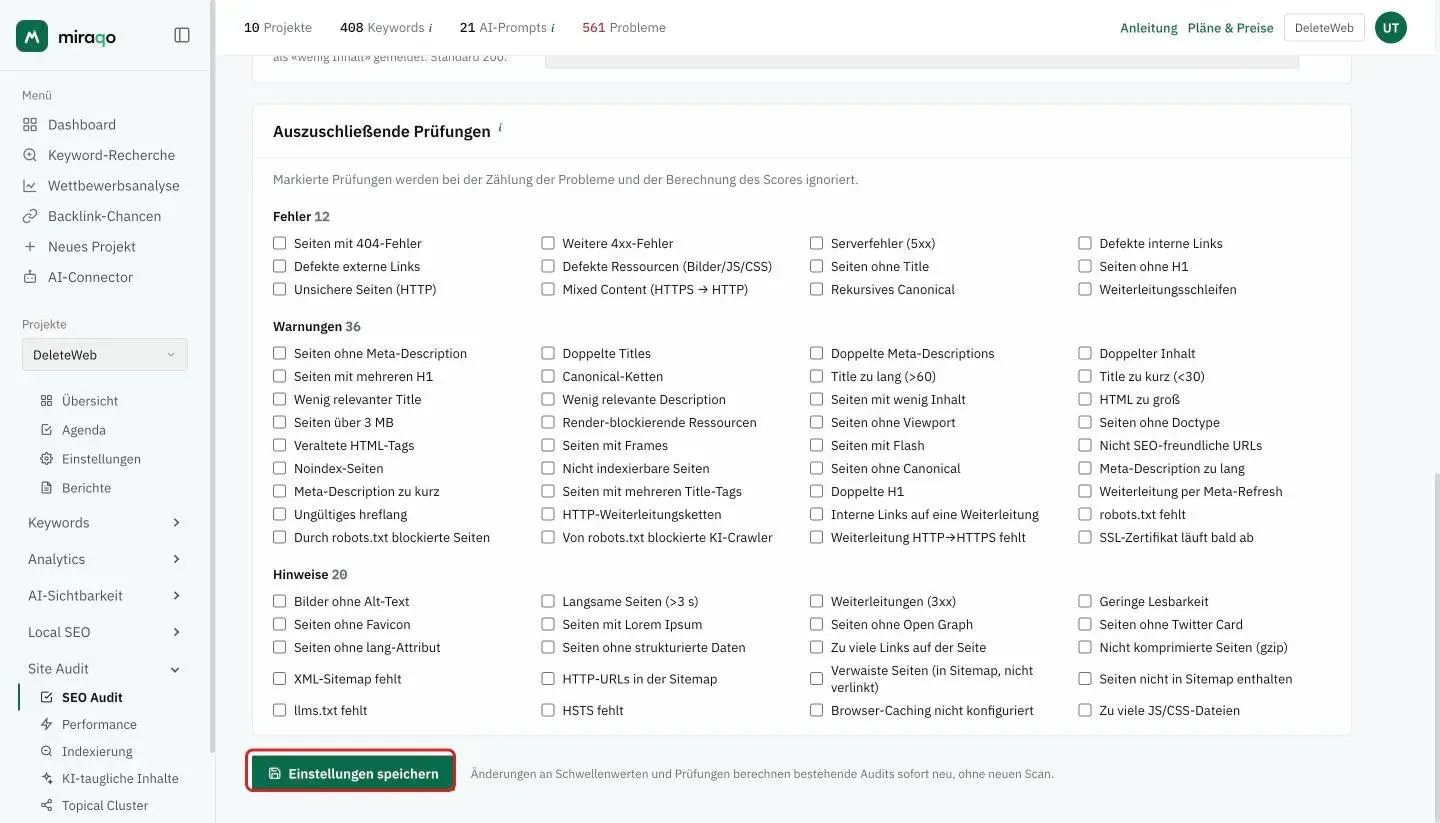
🚫 Auszuschließende Checks
Die Prüfungen sind nach Schweregrad gruppiert, wie bei den Problemen des Audits: Fehler, Warnungen und Hinweise, jeweils mit der Anzahl der Prüfungen der Gruppe. Hake die an, die du im Audit dieses Projekts nicht willst: sie verschwinden aus den Problemen und beeinflussen den Score nicht. Nützlich, um für deine Website nicht relevante Checks stummzuschalten (z. B. eine Warnung, die du bewusst ignorierst). Diese Änderung gilt ebenfalls sofort für bestehende Audits, ohne erneuten Scan.
Speichern mit 💾 Einstellungen speichern.
Siehe auch:
- Deinen ersten SEO-Audit starten → — Score und Bericht-Tabs lesen
- Audit von Cloudflare oder einer Firewall blockiert → — falls der Crawler nicht hineinkommt
- Eine mehrsprachige Website auditieren → — getrennte Sprachen im Topical Cluster, URL-Präfixe, um nur eine zu scannen
- Topical Cluster → — die vom selben Audit erzeugte Cluster-Map
Zuletzt aktualisiert: 18. Oktober 2026