Wettbewerber zum Projekt hinzufügen
Wie du Wettbewerber-Domains zu einem Miraqo-Projekt hinzufügst und sie mit deiner Website bei denselben getrackten Keywords vergleichst — gemeinsame Keywords, Gap, gewonnen und verloren, Durchschnittsposition, Positionsmatrix.
Der Bereich Wettbewerber innerhalb eines Projekts ist eine projektbezogene Funktion: du registrierst die Domains deiner Wettbewerber, und Miraqo misst bei jeder SERP-Aktualisierung, wo sie bei denselben Keywords wie dein Projekt ranken. Es ist kein Erkundungstool (dafür siehe Wettbewerbsanalyse und Keyword-Recherche): es ist ein kontinuierliches Vergleichs-Dashboard.
Einen Wettbewerber hinzufügen
Klicke von deinem Projekt aus → Wettbewerber auf + Wettbewerber hinzufügen: unter dem Button öffnet sich der Bereich, in dem du eingibst:
- Domain (ohne
https://, z. B.wettbewerber.de) — erforderlich - Label (optional) — lesbarer Name, der statt der Domain in Tabellen und Diagrammen angezeigt wird
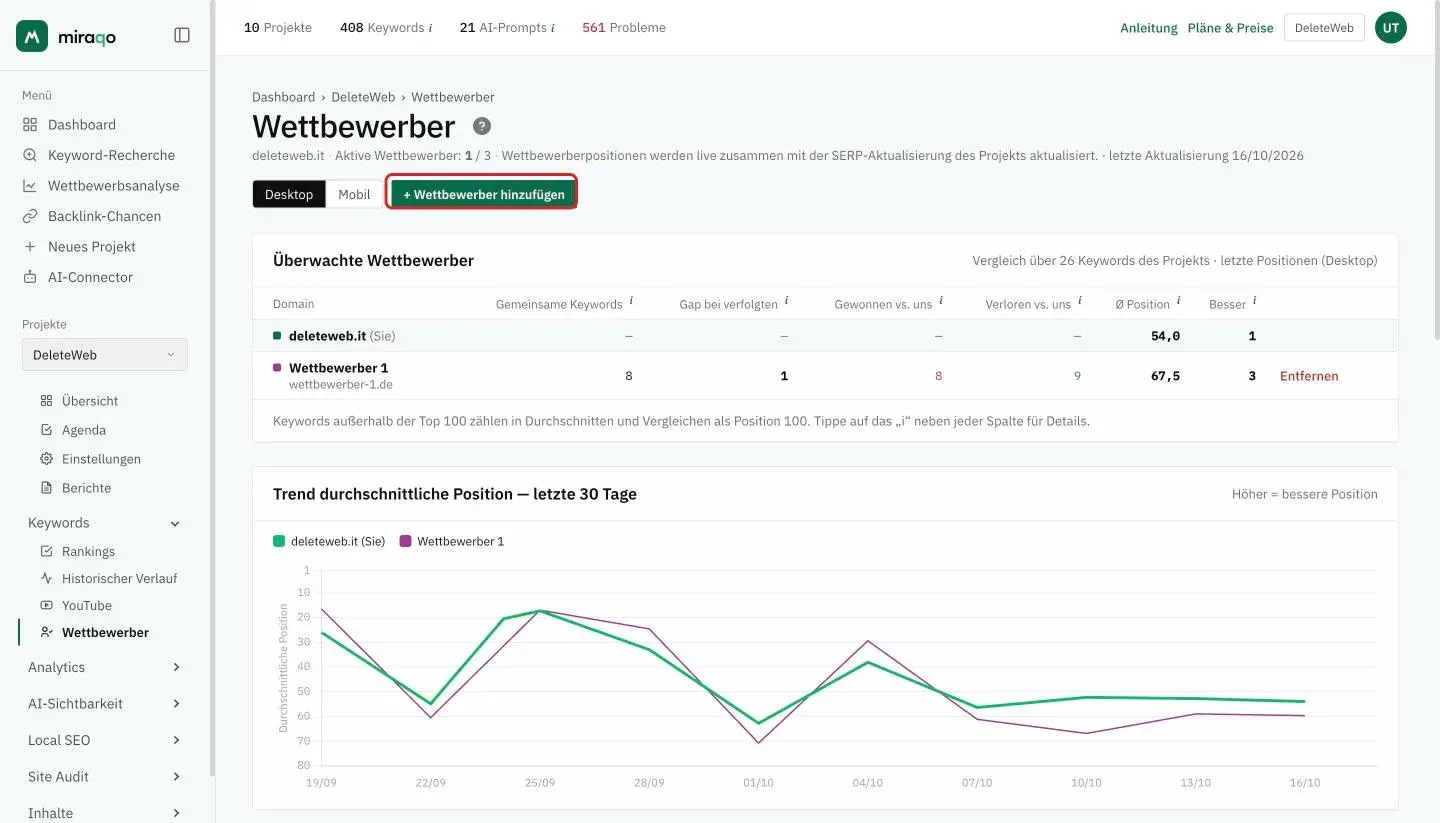
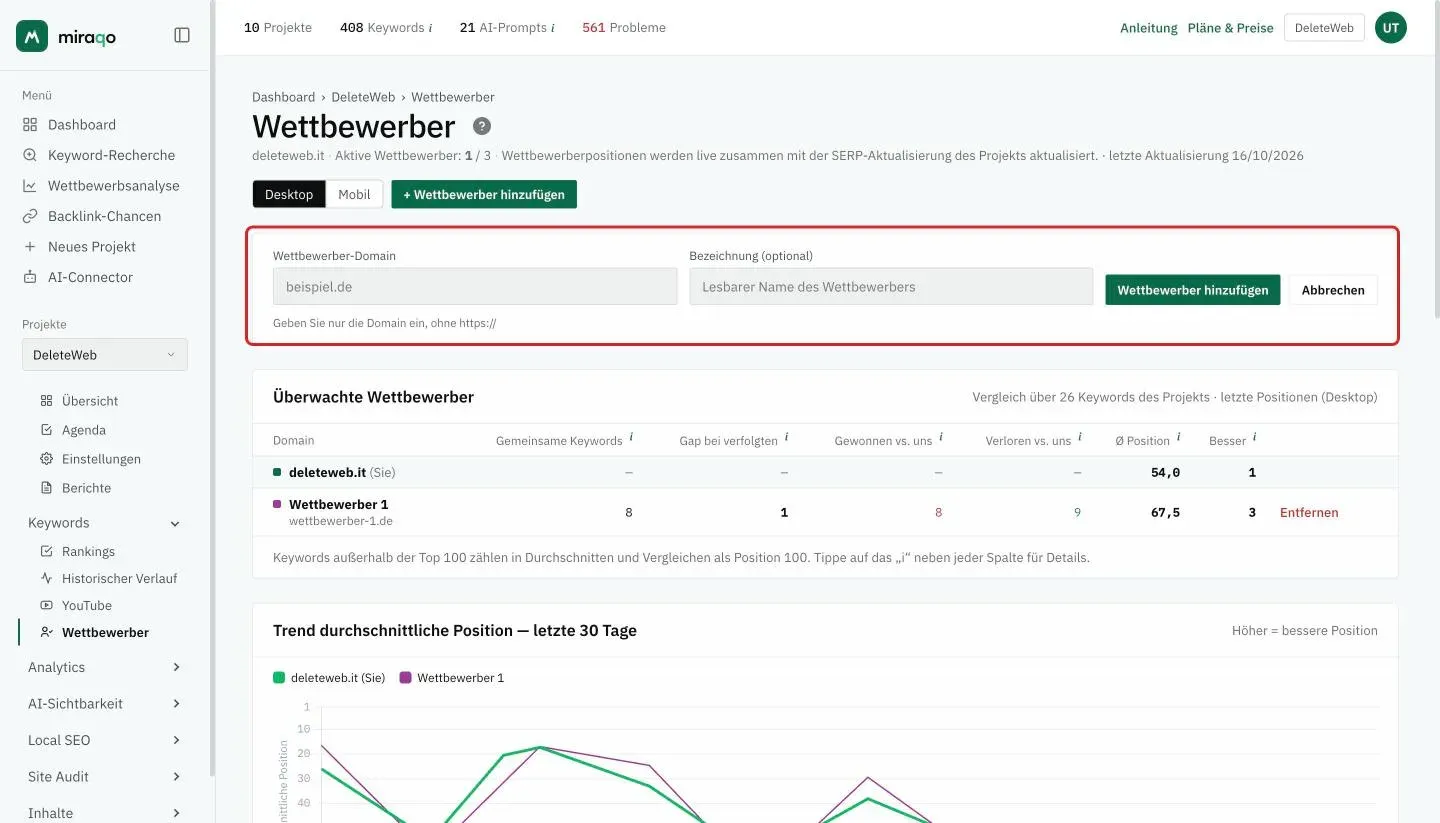
Bestätige mit Wettbewerber hinzufügen. Der Wettbewerber wird sofort ins Tracking aufgenommen: seine Positionen werden bei der nächsten SERP-Aktualisierung für die Keywords des Projekts erfasst (im Takt deines Plans: alle 3 Tage oder täglich).
Limits nach Plan
| Plan | Wettbewerber pro Projekt |
|---|---|
| Solo | — (nicht verfügbar) |
| Starter | — (nicht verfügbar) |
| Pro | 3 |
| Agency | 5 |
Das Limit gilt pro Projekt. Erreichst du es, musst du einen entfernen, bevor du einen weiteren hinzufügst, oder zu einem höheren Plan wechseln. Ist die Funktion nicht in deinem Plan enthalten, siehst du den Hinweis „Funktion in deinem Plan nicht verfügbar“ mit einem Link zu Pläne ansehen.
Die Tabelle „Überwachte Wettbewerber”
Eine Zeile pro Wettbewerber (plus eine hervorgehobene Zeile oben mit deiner Domain und (Sie)). Der Schalter Desktop / Mobil unter dem Seitentitel wählt, welche Positionen verglichen werden; jede Spalte hat ihr eigenes „i“ mit der Erklärung:
| Spalte | Was es ist |
|---|---|
| Domain | Label + Wettbewerber-Domain; ein farbiger Punkt identifiziert sie in Diagrammen |
| Gemeinsame Keywords | Verfolgte Keywords, bei denen sowohl du als auch der Wettbewerber in den Top 100 erscheinen |
| Gap bei verfolgten | Verfolgte Keywords, für die der Wettbewerber rankt, du aber nicht (potenzielle Chancen) |
| Gewonnen vs. uns | Keywords, bei denen der Wettbewerber besser positioniert ist als du; wer nicht in den Top 100 ist, zählt als 100, also sind auch die Keywords enthalten, bei denen nur er rankt |
| Verloren vs. uns | Keywords, bei denen du besser positioniert bist als der Wettbewerber |
| Ø Position | Durchschnittsposition des Wettbewerbers über alle Keywords des Projekts: Wo er nicht in den Top 100 ist, zählt 100, wie auf den anderen Miraqo-Seiten (so wirkt ein Wettbewerber mit 2 von 20 Keywords nicht „besser“ als einer, der bei allen vorkommt) |
| Beste | Die beste erreichte Position unter den verfolgten Keywords |
Gap auf anderen Märkten. Standardmäßig wird das Keyword-Gap auf dem Projektmarkt berechnet. Im Abschnitt Keyword Gap kannst du es auch auf einem anderen Land analysieren (Anderen Markt analysieren): jede Analyse verbraucht eine Wettbewerbsanalyse-Einheit pro Wettbewerber, und die gefundenen Keywords lassen sich direkt auf diesem Land verfolgen.
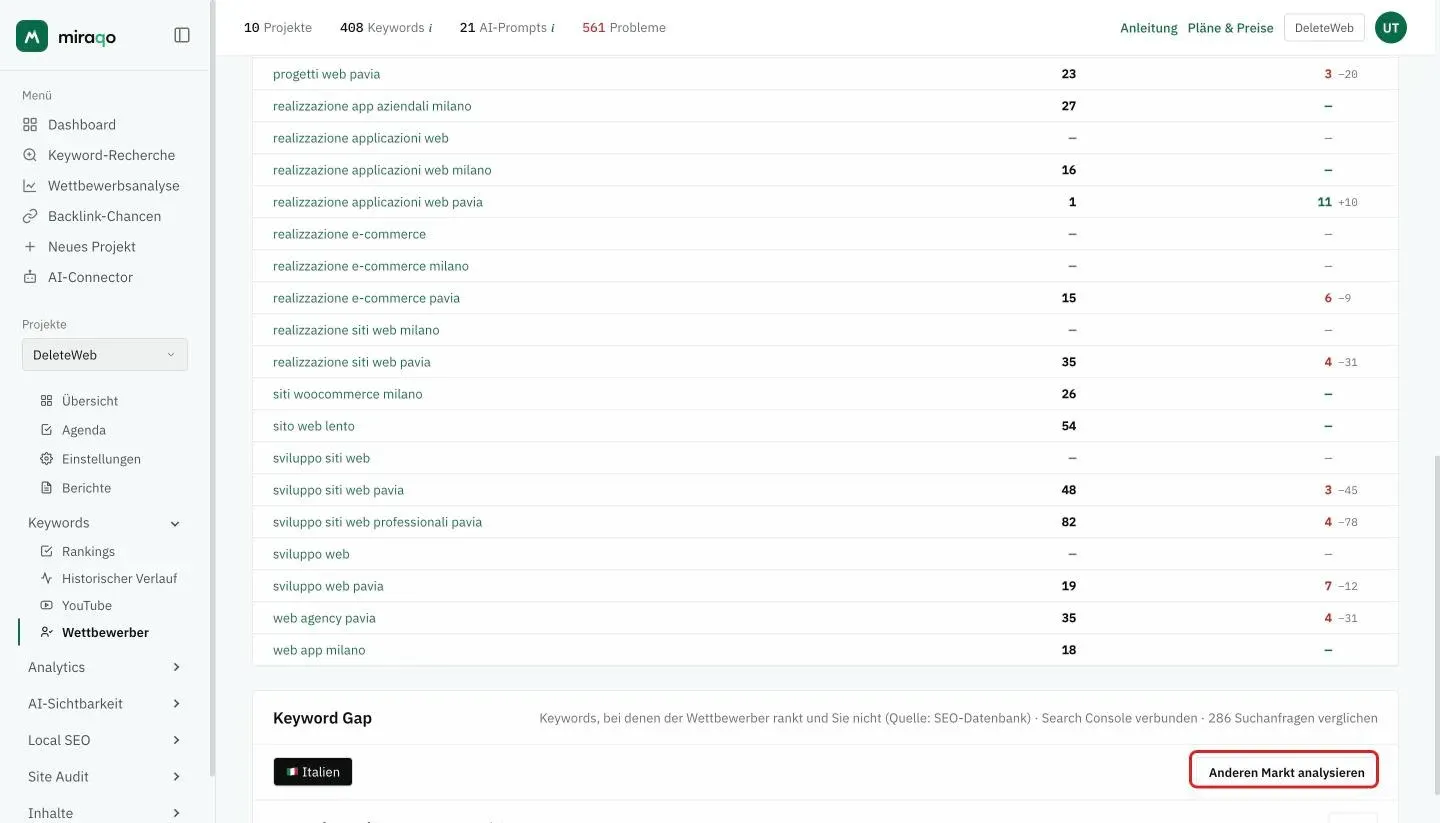
Am Ende der Zeile entfernt Entfernen den Wettbewerber (mit Bestätigung). Beachte: dies löscht auch alle historischen Daten dieses Wettbewerbers aus der Datenbank.
Trend durchschnittliche Position (30 Tage)
Unter der Tabelle zeigt ein Liniendiagramm die Durchschnittsposition aller Wettbewerber (plus deiner) über die letzten 30 Tage. Die Y-Achse ist umgekehrt, weil höher = bessere Position bedeutet. Klicke auf eine Legenden-Beschriftung, um die entsprechende Linie ein-/auszublenden.
Das Diagramm erscheint erst, wenn mindestens ein paar Tage Historie vorliegen, und nutzt nur SERP-Prüfungen: Ein gerade hinzugefügter Wettbewerber erscheint sofort in Tabelle und Matrix (mit den Positionen, die Miraqo beim Hinzufügen kennt), im Diagramm aber erst ab der nächsten SERP-Prüfung der Keywords.
Positionen pro Keyword
Unter dem Diagramm die Karte Positionen pro Keyword: eine Zeile pro Projekt-Keyword, eine Spalte für deine Domain und eine Spalte pro Wettbewerber. In jeder Zelle siehst du:
- die aktuelle Position (
3,12, …);—bedeutet nicht in den Top 100 (das sagt auch der Tooltip) - in den Wettbewerber-Spalten, klein neben der Zahl, den Abstand zu deiner Position:
+54= 54 Positionen hinter dir,−19= 19 Positionen vor dir - die Farbe der Zahl: grün, wenn du vorne liegst, rot, wenn der Wettbewerber vorne liegt (die Legende steht im Kopf der Karte)
Deine Spalte trägt die Kennzeichnung Sie.
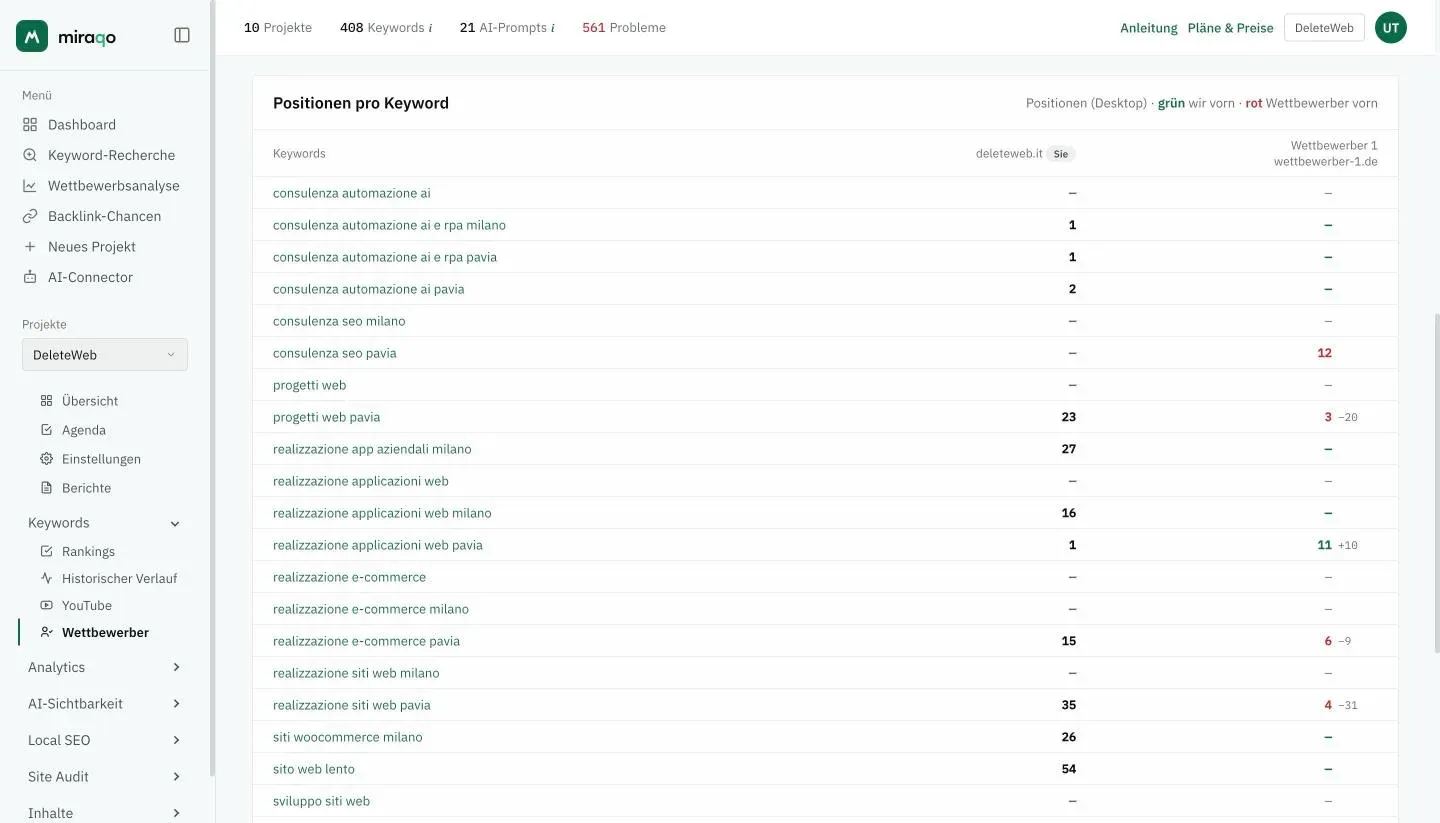
Die erste Spalte (Keyword) ist „sticky”: sie bleibt beim horizontalen Scrollen sichtbar. Klicke auf die Keyword, um ihr Keyword-Detail zu öffnen.
Wenn ein Wettbewerber nicht in den Statistiken erscheint
- Du hast den Wettbewerber gerade hinzugefügt → Tabelle und Matrix füllen sich sofort mit den Positionen, die Miraqo bereits kennt; Diagramm und Veränderungen starten mit der nächsten SERP-Aktualisierung (siehe Plan-Frequenz)
- Der Wettbewerber rankt bei keiner deiner Keywords in den Top 100 → Tabelle überall
—. Das ist eine nützliche Information: entweder sind deine Keywords sehr spezifisch, oder der Wettbewerber konkurriert bei diesen Begriffen nicht wirklich - Du hast die Sprache/das Land einer Keyword geändert → die Position des Wettbewerbers setzt sich auf null zurück
Nutzungstipps
- Wähle Wettbewerber auf deinem Niveau. Ein großer Editorial-Player oder ein allgemeiner Marktplatz liefert wenige nützliche Zeilen: ihre Stärken sind nicht replizierbar. Beste Wettbewerber mit Autorität ±20 Punkten deiner eigenen wählen.
- Nutze Labels für aussagekräftige Namen. Bei 5 Wettbewerbern im Agency-Plan ist es hilfreicher, in Berichten „Wettbewerber A, B, C” zu lesen, statt die Domain zu sehen.
- „Gewonnen vs. uns”-Keywords + hohes Volumen = Priorität. Das sind Fälle, in denen ein Wettbewerber dich bei Keywords schlägt, die Traffic bringen würden: optimiere die Seite, die du bereits hast (fast immer schneller als eine neue zu schreiben).
- „Gap”-Keywords = Kandidaten für Content-Erweiterung. Schlagen dich mehrere Wettbewerber bei Gap-Keywords, bedeutet das, dass eine Nische existiert, in der du nicht präsent bist. Prüfe, ob es sich lohnt, einzusteigen.
- Einen Wettbewerber zu entfernen löscht die Historie. Willst du nur für ein paar Wochen „pausieren”, lass ihn stehen — Aktualisierungen laufen weiter, und du kannst jederzeit zu ihm zurückkehren.
Siehe auch:
- Wettbewerbsanalyse (nach Domain) → für das „punktuelle” Profil einer einzelnen Domain
- Keyword-Recherche → um neue Keywords ausgehend von einer Wettbewerber-Domain zu erkunden
Zuletzt aktualisiert: 18. Oktober 2026