AI-Connector (MCP): Claude und ChatGPT verbinden
Verbinde Claude, ChatGPT, Gemini, Claude Code oder Cursor mit deinen Miraqo-SEO-Daten — Ein-Klick-Autorisierung über die Connector-Adresse für claude.ai/ChatGPT/Gemini, oder ein persönlicher Token für Claude Code und Cursor, mit Verwaltung verbundener Apps und Tokens in den Kontoeinstellungen.
Der AI-Connector verbindet deinen AI-Assistenten mit deinen Miraqo-SEO-Daten — Keywords und Rankings, technischer Audit, Backlinks, AI-Sichtbarkeit, Wettbewerber, Topical Architecture —, sodass du sie in natürlicher Sprache abfragen kannst, direkt aus dem Chat der AI, die du täglich nutzt.
Alles wird über Kontoeinstellungen → AI-Connector (MCP) verwaltet (dieselbe Karte öffnet sich auch über den Eintrag AI-Connector oben in der Seitenleiste). Die Connector-Adresse, für alle dieselbe, lautet:
https://app.miraqo.io/mcp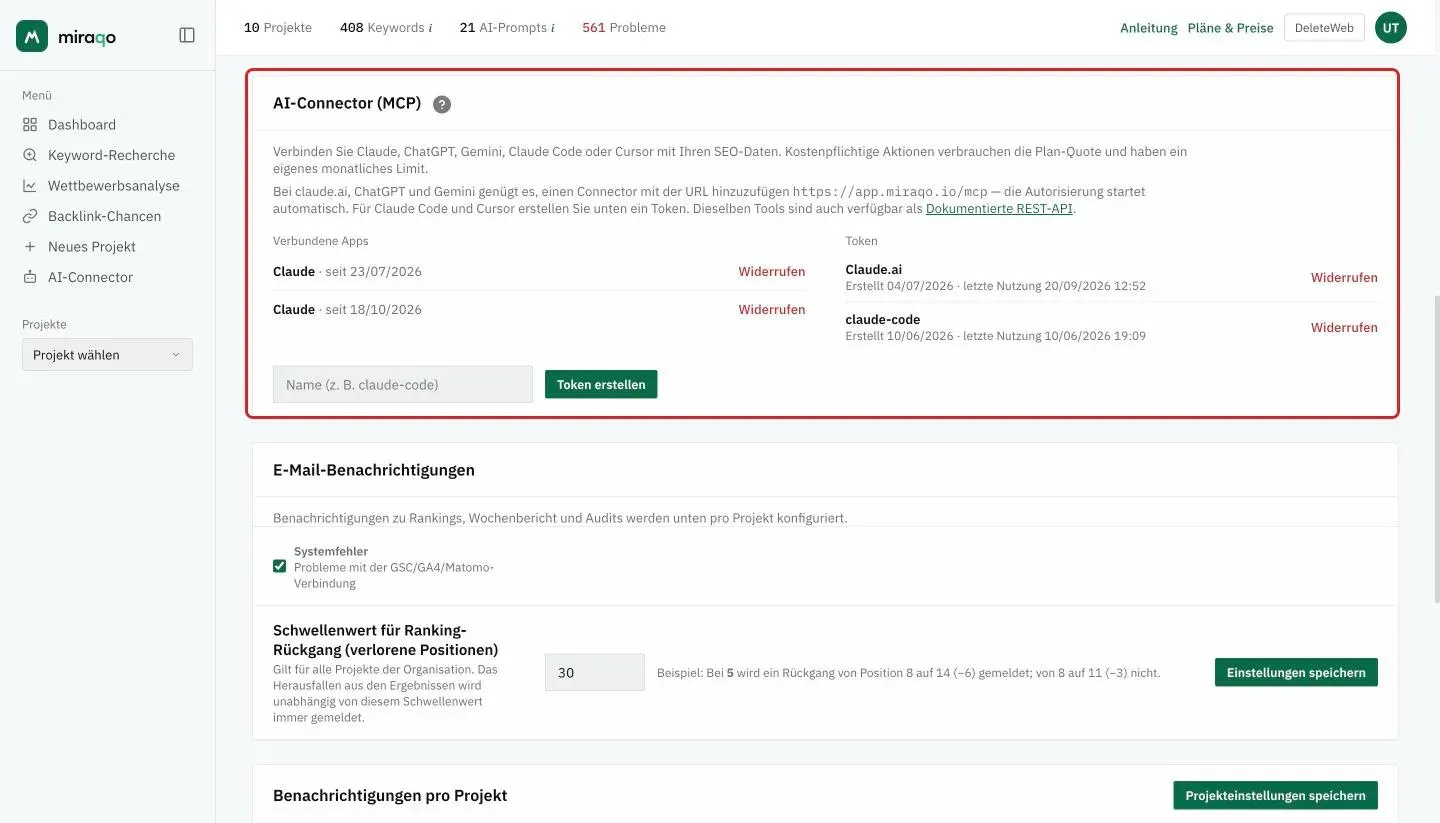
claude.ai, ChatGPT oder Gemini verbinden (ein Klick)
In diesen Apps musst du nur einen eigenen Connector hinzufügen und die Adresse https://app.miraqo.io/mcp einfügen. Die sichere Autorisierung startet automatisch: melde dich mit deinem Miraqo-Konto an, bestätige, und die Verbindung ist live.
Du musst keinen Token erstellen oder einfügen. Die Berechtigung bleibt an die App gebunden, und du kannst sie jederzeit in der Spalte Verbundene Apps derselben Karte widerrufen.
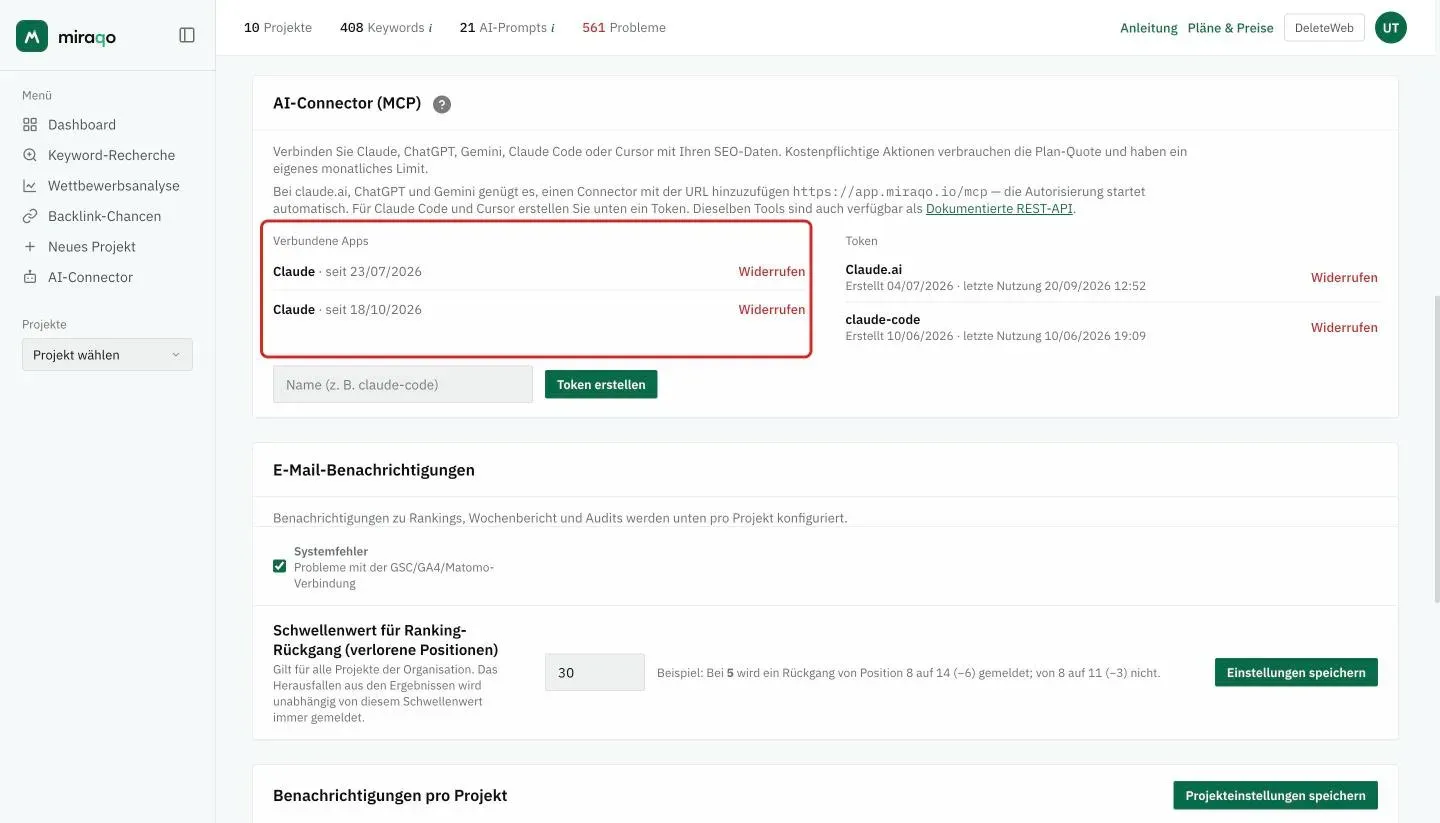
Die genaue Stelle zum Hinzufügen eines Connectors variiert leicht zwischen den Apps (und kann vom Plan der AI-App abhängen), aber die Adresse, die du eingibst, ist immer dieselbe.
Claude Code oder Cursor verbinden (mit Token)
Diese Entwicklertools nutzen einen persönlichen Token. In der AI-Connector-Karte:
- Benenne den Token (z. B.
claude-code) und drücke Token erstellen. - Der Token wird nur einmal angezeigt: kopiere ihn sofort.
- Derselbe Bildschirm zeigt den fertigen Befehl/Snippet zum Einfügen:
Claude Code
claude mcp add --transport http miraqo https://app.miraqo.io/mcp --header "Authorization: Bearer YOUR_TOKEN"Cursor — füge das gezeigte mcp.json-Snippet ein (Adresse + Token im Header).
Im selben Feld findest du außerdem eine Adresse mit bereits enthaltenem Token, die du auch auf claude.ai als individuellen Connector nutzen kannst, falls du den Token der Ein-Klick-Autorisierung vorziehst.
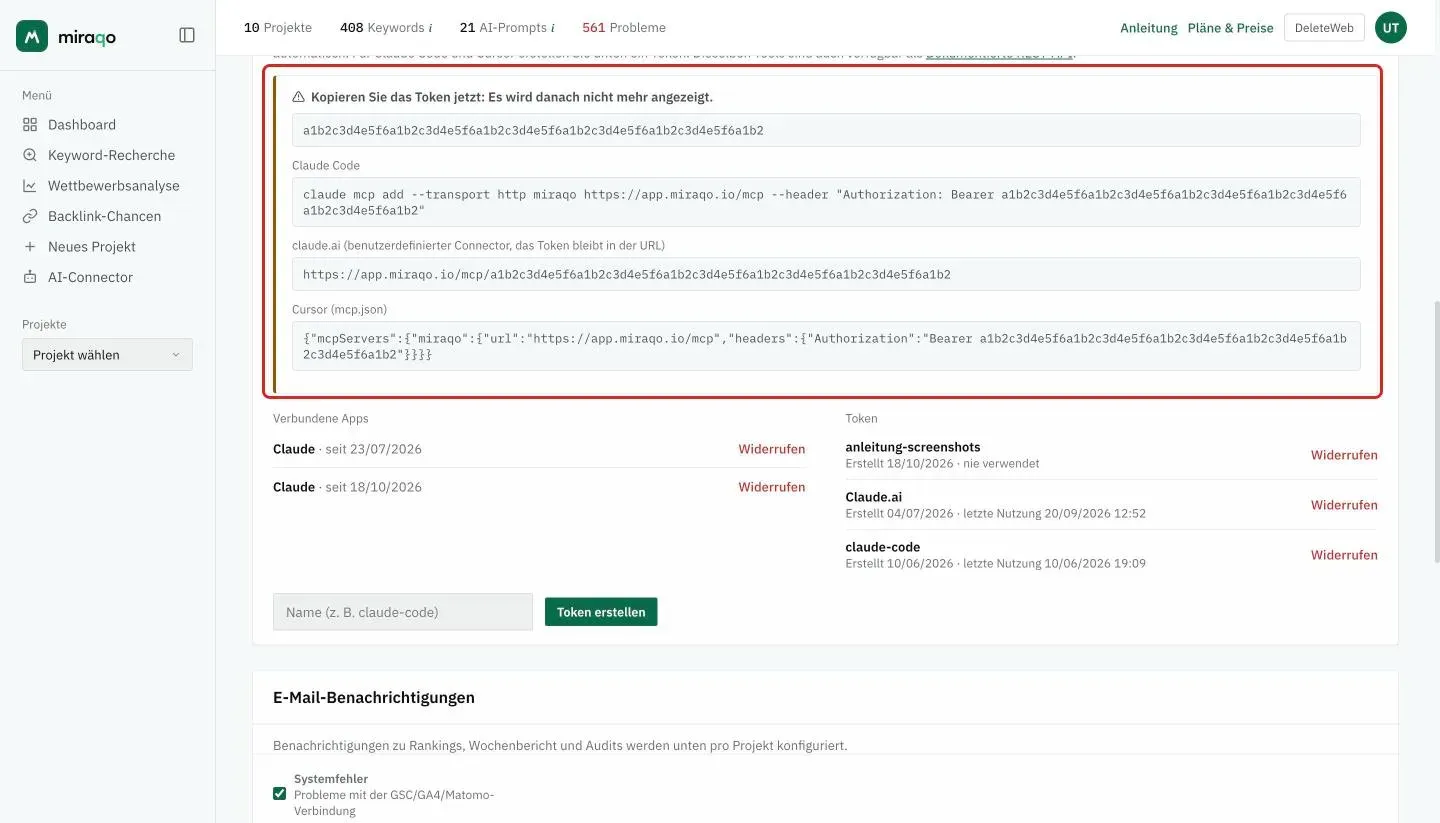
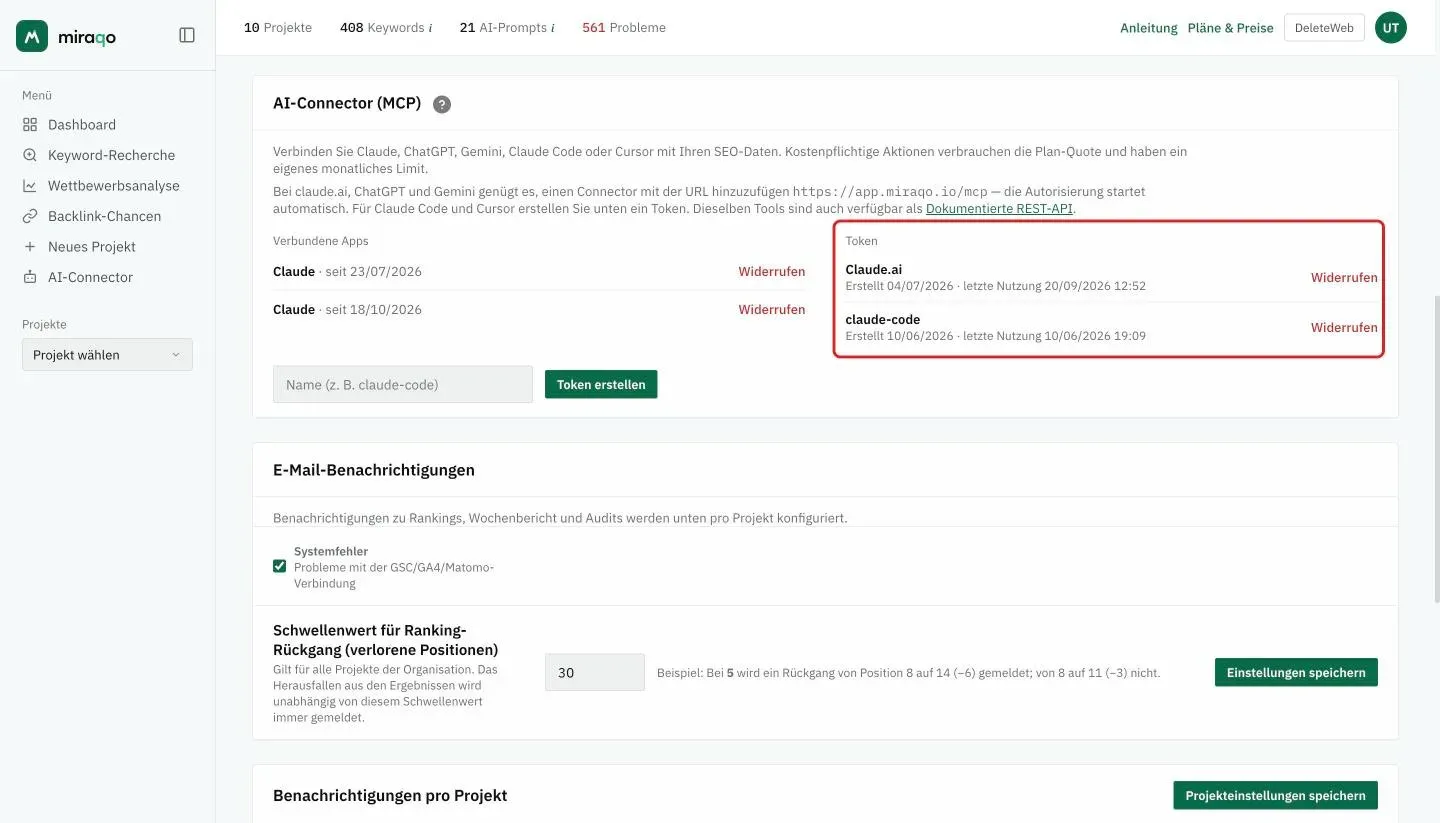
Du kannst bis zu 5 Tokens aktiv halten und sie einzeln widerrufen. Das Widerrufen eines Tokens stoppt jeden Client, der mit diesem Token verbunden ist.
Was du tun kannst
Nach der Verbindung bitte die AI, deine Daten zu lesen oder Vorgänge zu starten. Praktische Beispielanfragen findest du im Leitfaden Chatte mit deinen SEO-Daten.
- Lesevorgänge (Rankings, Audit, Backlinks, AI-Sichtbarkeit, Wettbewerber…): verbrauchen kein Plankontingent.
- Kostenpflichtige Aktionen (Audit starten, Keyword-Recherche, eine Domain-Analyse…): verbrauchen dein monatliches Plankontingent und haben eine dedizierte monatliche Obergrenze für Connector-Aktionen.
REST-API
Dieselben Tools sind auch als dokumentierte REST-API verfügbar (siehe den Link „dokumentierte REST-API” in der AI-Connector-Karte), praktisch für individuelle Integrationen.
Häufige Probleme
- Autorisierung startet nicht: stelle sicher, dass du genau die Adresse
https://app.miraqo.io/mcpeingefügt hast und im Browser bei Miraqo angemeldet bist. - Token nicht mehr gültig: hast du ihn widerrufen oder einen neuen generiert, aktualisiere die Konfiguration deines Clients mit dem aktuellen Token.
- Du hast den Token verloren: aus Sicherheitsgründen kann er nicht wiederhergestellt werden. Generiere einen neuen Token, aktualisiere den Client und widerrufe den alten.
Zuletzt aktualisiert: 18. Oktober 2026