Gebrandete SEO-Berichte als PDF erstellen
Vorlagen, Deckblatt und Zeitplan konfigurieren, um PDF-SEO-Berichte mit dem Logo deiner Agentur zu erstellen und zu versenden — 12 zuschaltbare Abschnitte, automatisches Inhaltsverzeichnis, optionale Detaillisten und PDFs in 5 Sprachen.
Mit den gebrandeten PDF-Berichten von Miraqo lieferst du deinen Kunden ein professionelles Dokument mit Logo, Farben und Kontaktdaten deiner Agentur. Ist die Vorlage einmal konfiguriert, lässt sich das PDF mit einem Klick herunterladen — oder wird automatisch per E-Mail im gewünschten Rhythmus verschickt.
Erforderlicher Plan: Erstellung und Freigabe von Berichten sind ab den Plänen Pro und Agency enthalten. Bei Free-Plänen bleiben die Report-Tabs im Nur-Lese-Modus mit Hinweis sichtbar.
Wo du es konfigurierst
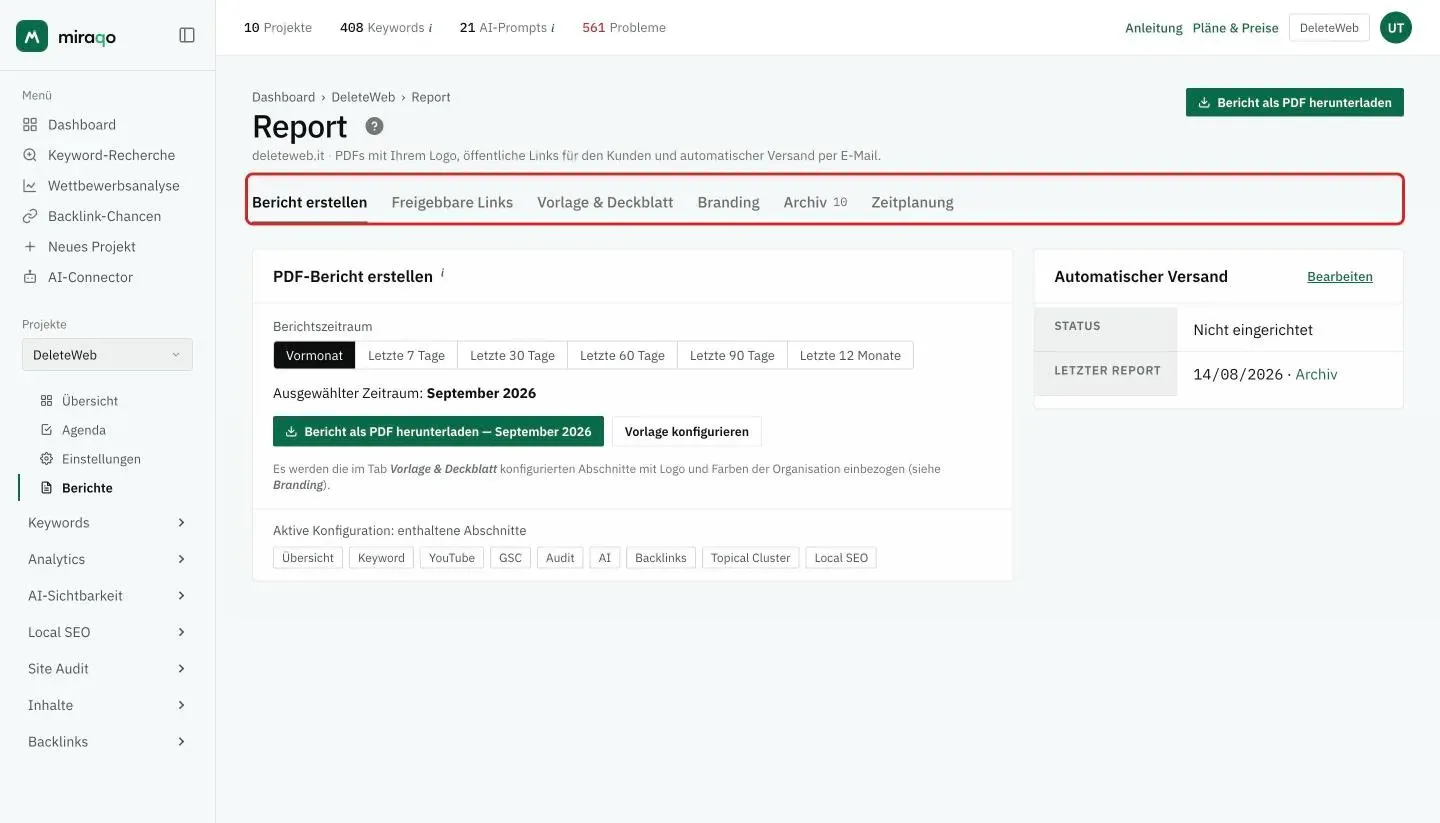
Gehe in einem beliebigen Projekt zu Report. Du findest 6 Tabs:
- Erstellen — lädt das PDF für den gewählten Zeitraum sofort herunter
- Freigebbare Links — öffentliche Nur-Lese-Links des Projekts (mit optionalem Passwort und Ablaufdatum)
- Vorlage & Deckblatt — welche Abschnitte enthalten sind und der Deckblatttext
- Branding — welches Brand-Profil für dieses Projekt verwendet wird (Logo, Farben, Kontakte)
- Archiv — hier werden die letzten 12 erzeugten PDFs aufbewahrt
- Zeitplanung — automatischer Versand per E-Mail
Report-Abschnitte
Das PDF beginnt mit dem Deckblatt und einem automatischen Inhaltsverzeichnis mit Seitenzahlen. Es ist modular aufgebaut: Im Tab Vorlage & Deckblatt kannst du jeden der 12 Abschnitte aktivieren/deaktivieren:
- Übersicht — Kurzzusammenfassung: Ranglisten, AI-Suche, Analytics und Backlinks
- Keywords — Rankings, Veränderungen und die rankende URL
- YouTube — Position des Kanals in der YouTube-Suche für die dort ebenfalls überwachten Keywords
- Google Search Console — Impressionen, Klicks, CTR, durchschnittliche Position
- Technischer Audit — erkannte Probleme, sortiert nach Schweregrad
- AI-Sichtbarkeit — Zitierungen und Rankings auf AI-Engines
- Backlinks — Linkprofil, neu/verloren, Top-Referrer
- Local SEO — Positions-Heatmap und GBP-Daten
- Wettbewerber — Vergleich mit den überwachten Wettbewerbern
- Core Web Vitals — Performance der wichtigsten Seiten
- GEO-Audit — wie gut die Website für AI-Engines gerüstet ist
- Topical Cluster — Themenabdeckung und Content-Struktur
Deaktivierte Abschnitte werden übersprungen; die Daten bleiben in der App weiterhin zugänglich.
Optionale Details
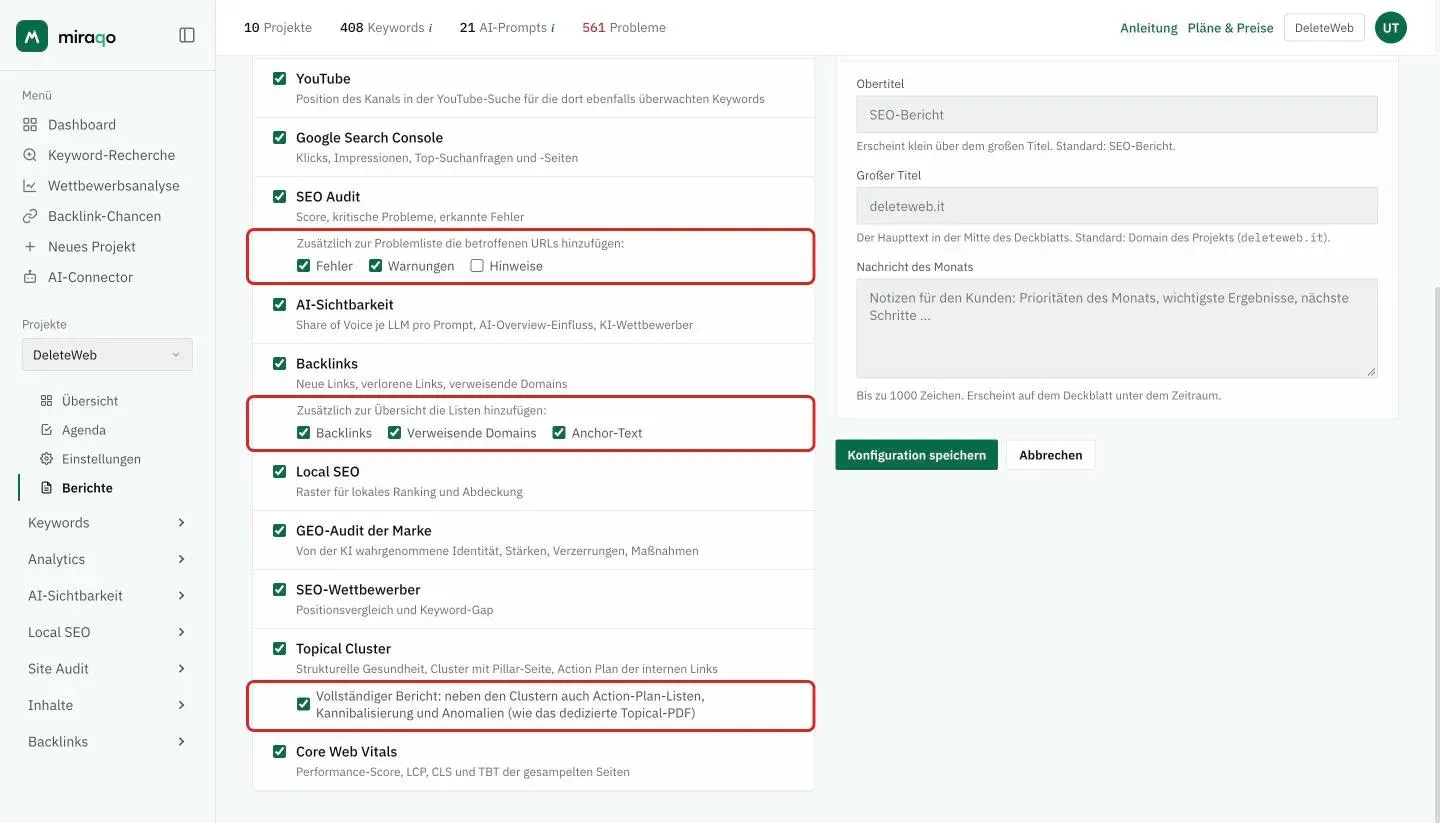
Einige Abschnitte haben eine zusätzliche Detailebene, standardmäßig deaktiviert, weil sie auf einer großen Website Dutzende PDF-Seiten füllt (der Bericht für den Kunden ist als Zusammenfassung gedacht):
- Audit — vollständige Problemlisten, separat zuschaltbar für Fehler, Warnungen und Hinweise
- Backlinks — Liste der einzelnen Backlinks mit vollständiger klickbarer URL, Link-Status und Spam-Score; Liste der verweisenden Domains; Liste der Anchor-Texte
- Topical Cluster komplett — ergänzt das PDF um die operativen Listen des dedizierten Topical-Berichts: fehlende Links von der Pillar-Seite, Content-Gaps, gegenseitige Links zwischen Clustern, Kannibalisierungen und strukturelle Anomalien
Deckblatt und Sprache
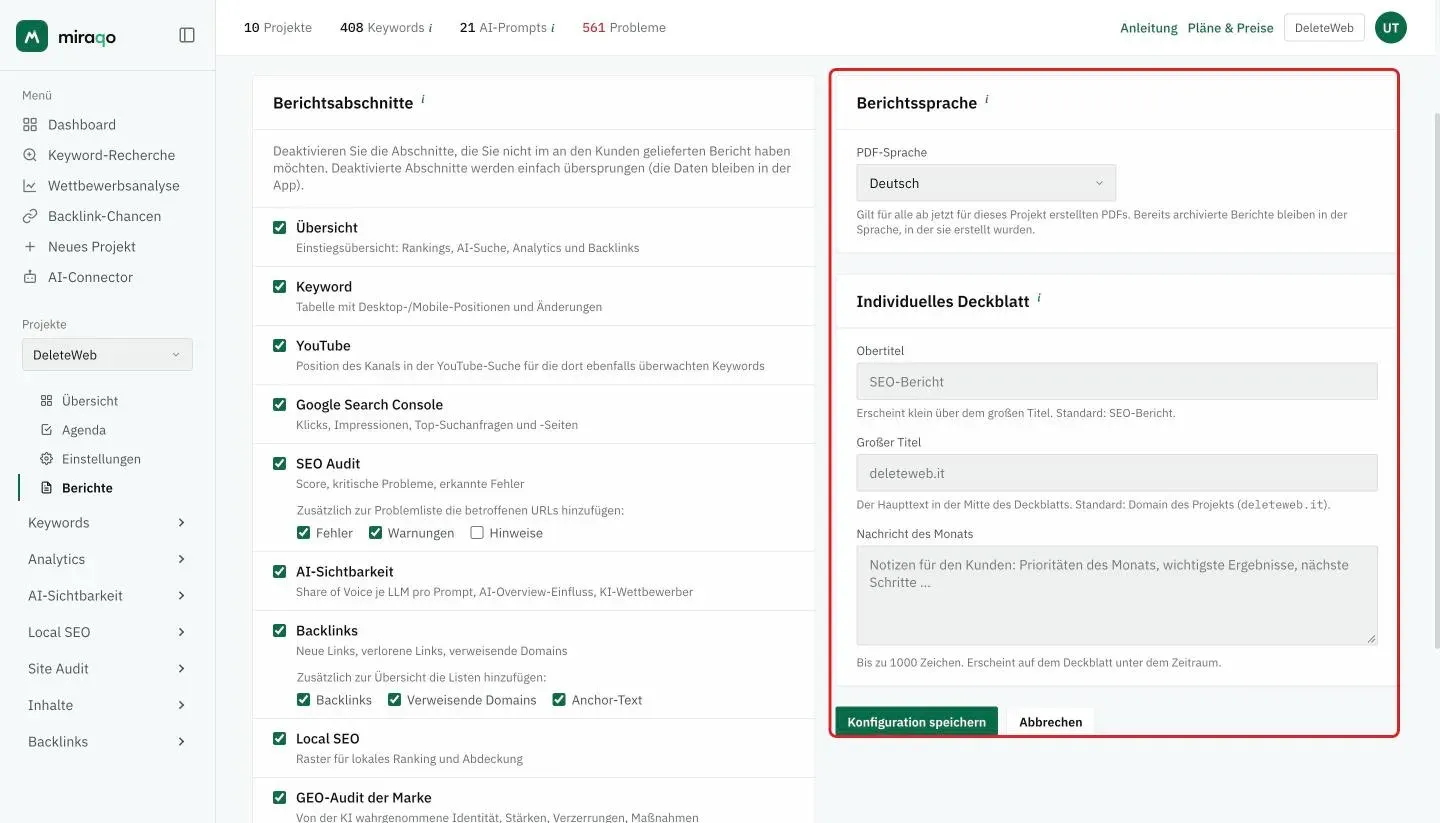
Ebenfalls im Tab Vorlage & Deckblatt kannst du das Deckblatt anpassen:
- Obertitel — erscheint klein über dem großen Titel (Standard: SEO Report)
- Großer Titel — der Haupttext in der Mitte des Deckblatts (Standard: die Projekt-Domain); nützlich für den Namen des Kunden
- Nachricht des Monats — freier Text, der auf dem Deckblatt unter dem Zeitraum erscheint (bis zu 1.000 Zeichen); ideal, um den Zeitraum zusammenzufassen oder nächste Schritte anzukündigen
- PDF-Sprache — Italienisch, Englisch, Deutsch, Französisch oder Spanisch: ändert Labels, Überschriften und Datums-/Zahlenformate im PDF. Gilt für ab diesem Zeitpunkt generierte PDFs; bereits archivierte Berichte bleiben in ihrer Sprache
Bestätige mit Konfiguration speichern.
Verfügbare Zeiträume
Wähle im Tab Erstellen einen dieser Zeiträume:
- Vormonat (empfohlen für den monatlichen Versand)
- Letzte 7 Tage
- Letzte 30 / 60 / 90 Tage
- Letzte 12 Monate
Individuelle Zeiträume sind derzeit nicht verfügbar.
Branding
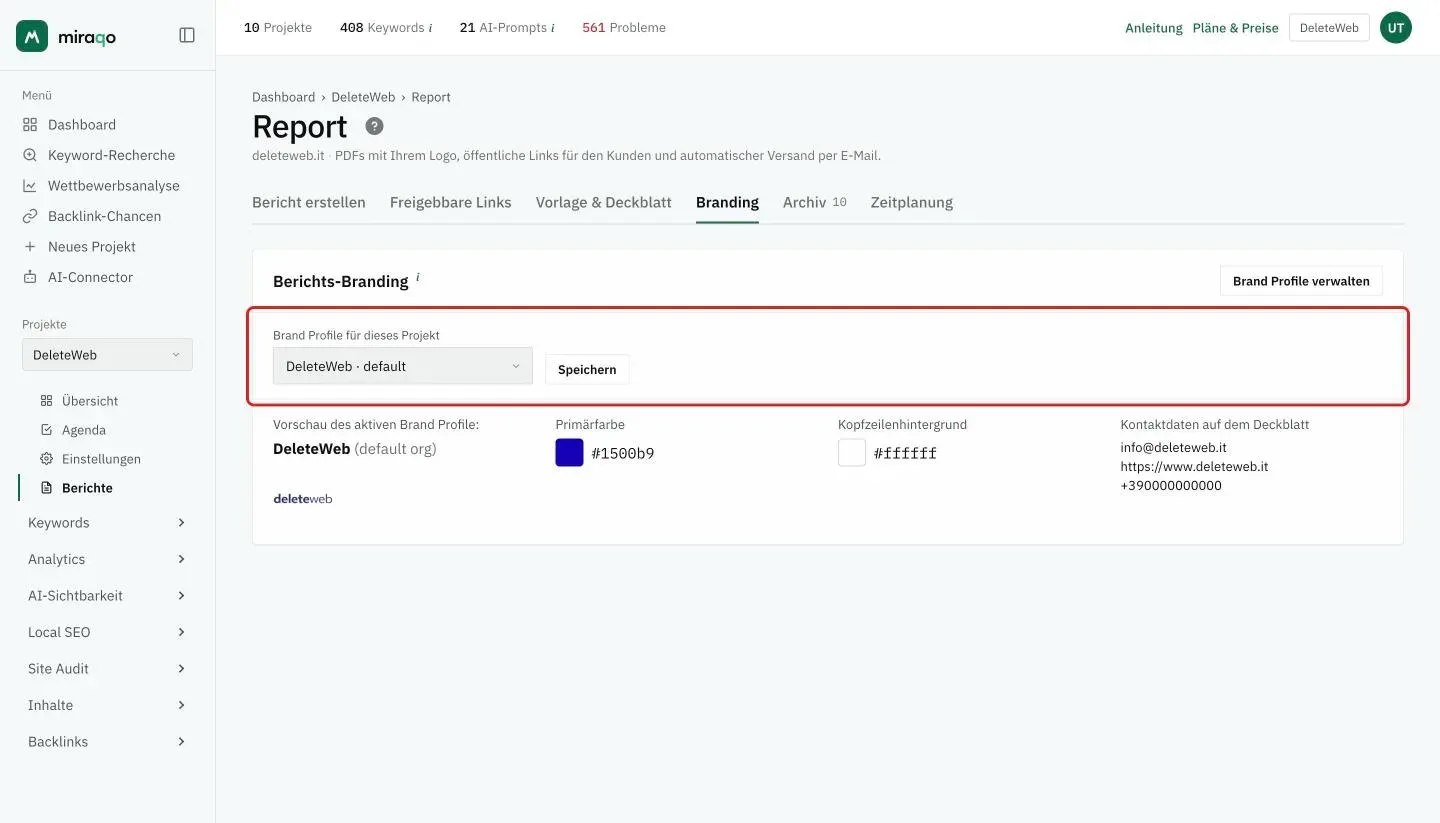
Logo, Farben und Kontakte des PDFs stammen aus einem Brand-Profil (siehe Brand-Profile). Im Pro-Plan hast du eines (Standard für die gesamte Organisation); im Agency-Plan kannst du mehrere anlegen und im Tab Branding des Projekts auswählen, welches für den jeweiligen Kunden verwendet wird.
Jedes Brand-Profil enthält:
- Logo (PNG/JPG, max. 2 MB)
- Primärfarbe
- Hintergrundfarbe des Headers
- Kontakt-E-Mail, Telefon und Website
Das PDF behält einen Footer „Powered by Miraqo”. White-Labeling ist nicht verfügbar.
Automatischer Zeitplan
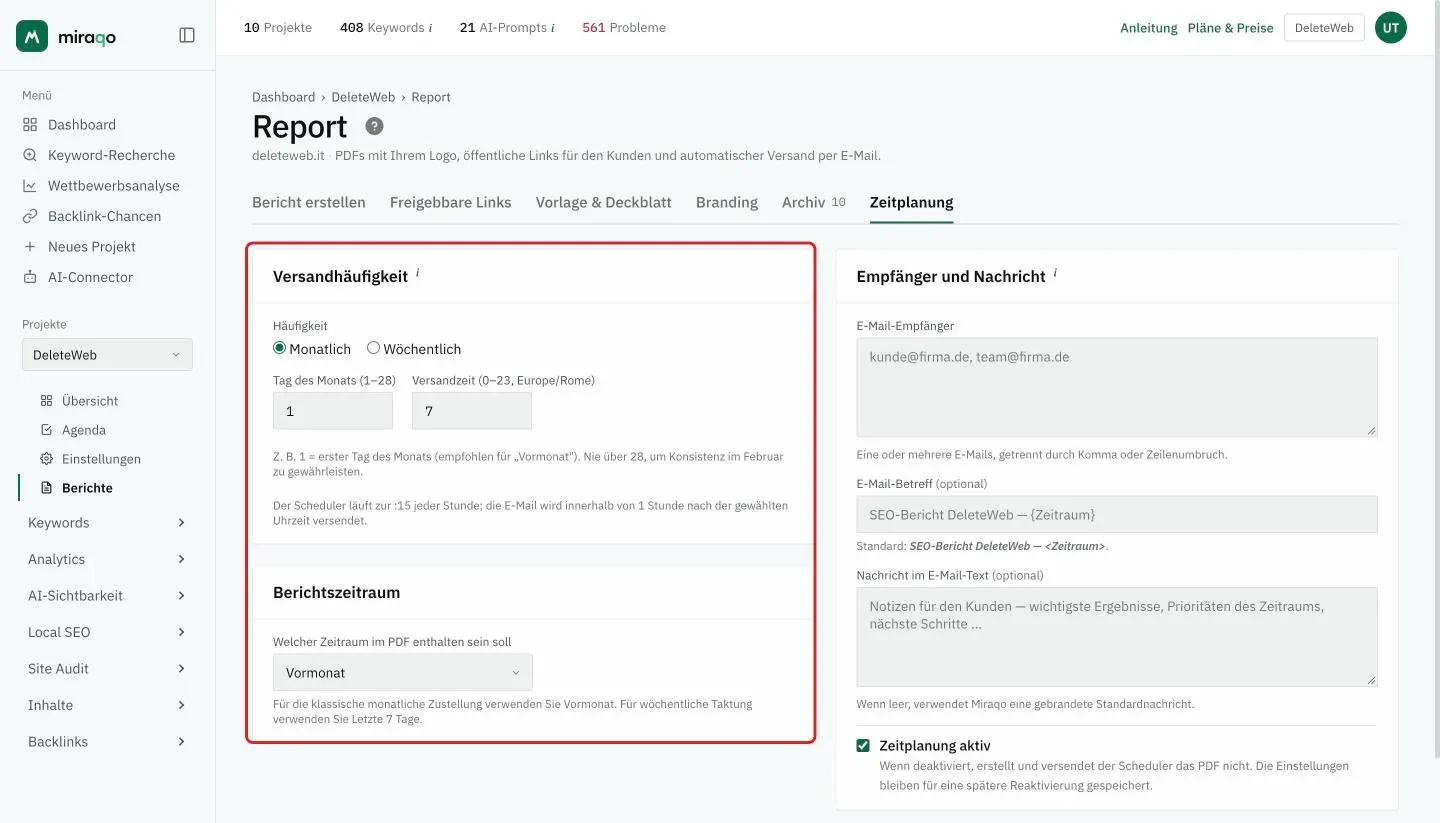
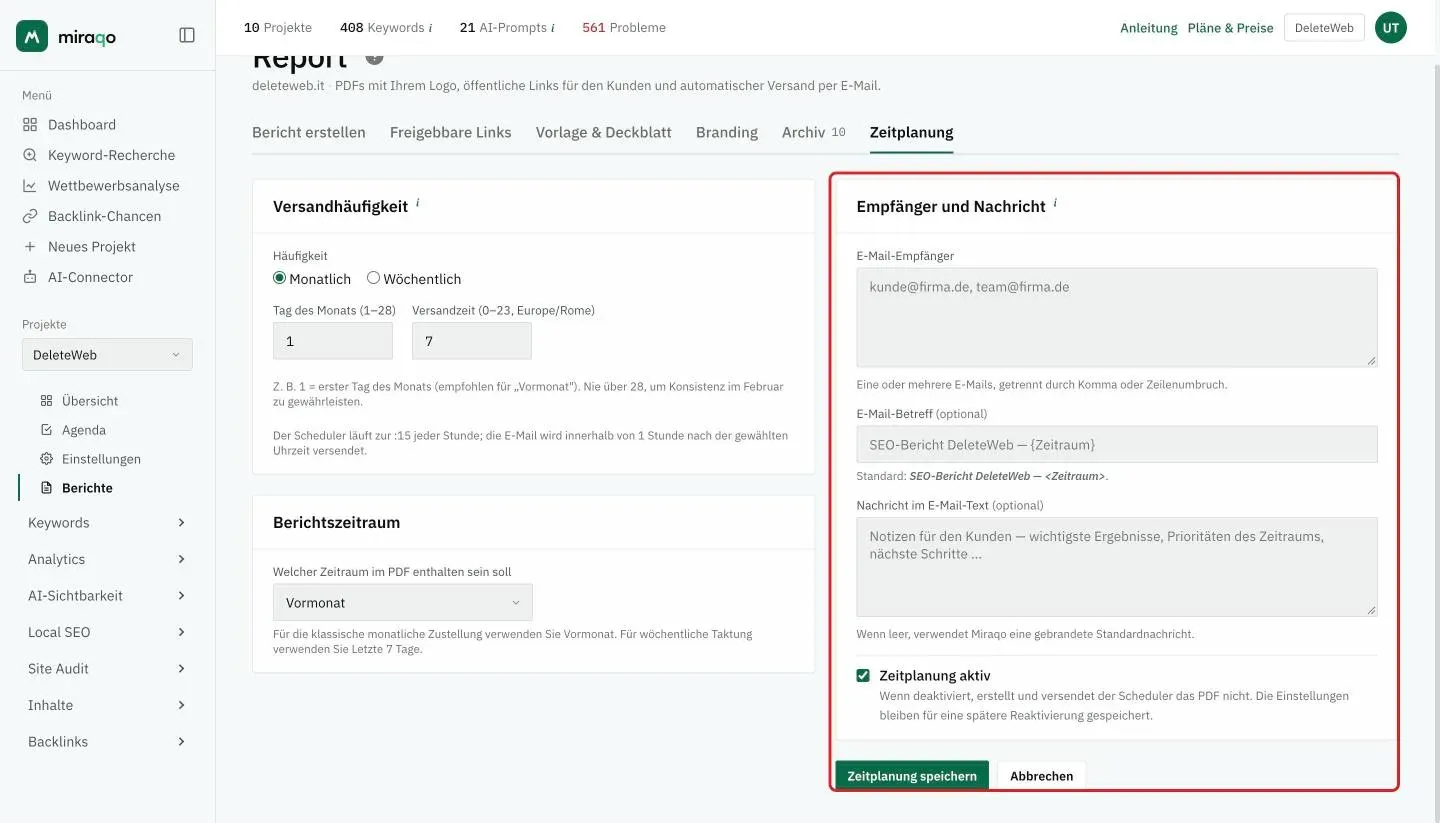
Im Tab Zeitplanung richtest du den wiederkehrenden Versand per E-Mail ein:
- Häufigkeit — Monatlich (Tag 1–28) oder Wöchentlich (Wochentag)
- Versandzeit — 0–23 Uhr in der Zeitzone Europe/Rome; der Scheduler läuft jeweils um :15 nach der vollen Stunde
- PDF-Zeitraum — einer der 6 verfügbaren Zeiträume (z. B. „Vormonat” für monatlichen Versand, „Letzte 7 Tage” für wöchentlichen)
- Empfänger — eine oder mehrere E-Mails, getrennt durch Komma oder Zeilenumbruch
- E-Mail-Betreff (optional) — Standard: SEO Report {Projektname} — {Zeitraum}
- Nachrichtentext (optional) — freier Text, der hervorgehoben in der E-Mail erscheint; bei leerem Feld wird ein gebrandeter Standardtext verwendet
Der Status des letzten Versands (Datum, Ergebnis, etwaiger Fehler) und der nächste geplante Versand werden über dem Formular angezeigt. Von dort aus kannst du auch Jetzt senden für einen sofortigen Test nutzen oder Deaktivieren, um den Versand auszusetzen, ohne die Einstellungen zu verlieren.
CSV-Anhänge oder Rohdaten-Exporte sind nicht enthalten: Der E-Mail-Anhang ist ausschließlich das PDF.
Google-Tabelle für Looker Studio und Excel
Wenn der Kunde ein eigenes Dashboard möchte oder du mit Looker Studio arbeitest, verbinde unter Projekteinstellungen → Google Sheets ein Google-Konto. Miraqo erstellt auf deinem Drive eine Tabelle „Miraqo — Projektname“ mit sechs Blättern: Keywords, AI Visibility, Backlinks, Search Console, Audit, Indexing. Sie wird jede Nacht um 7:30 neu geschrieben; „Jetzt aktualisieren“ schreibt sie sofort neu.
In Looker Studio fügst du eine Datenquelle „Google Tabellen“ hinzu und wählst die Tabelle: Jedes Blatt ist eine Tabelle. Für Excel lädst du sie aus Drive als .xlsx herunter (Datei → Herunterladen → Microsoft Excel). Die angeforderte Google-Berechtigung ist auf von Miraqo erstellte Dateien beschränkt: kein Zugriff auf die übrigen Dateien deines Drive.
Löschst du die Tabelle, wird beim nächsten Lauf eine neue erstellt (die URL ändert sich: Quelle in Looker neu anlegen). „Trennen“ lässt die Tabelle auf dem Drive, aktualisiert sie aber nicht mehr. Erforderlich ist die Berechtigung „CSV exportieren“ im Projekt.
Freigabelinks
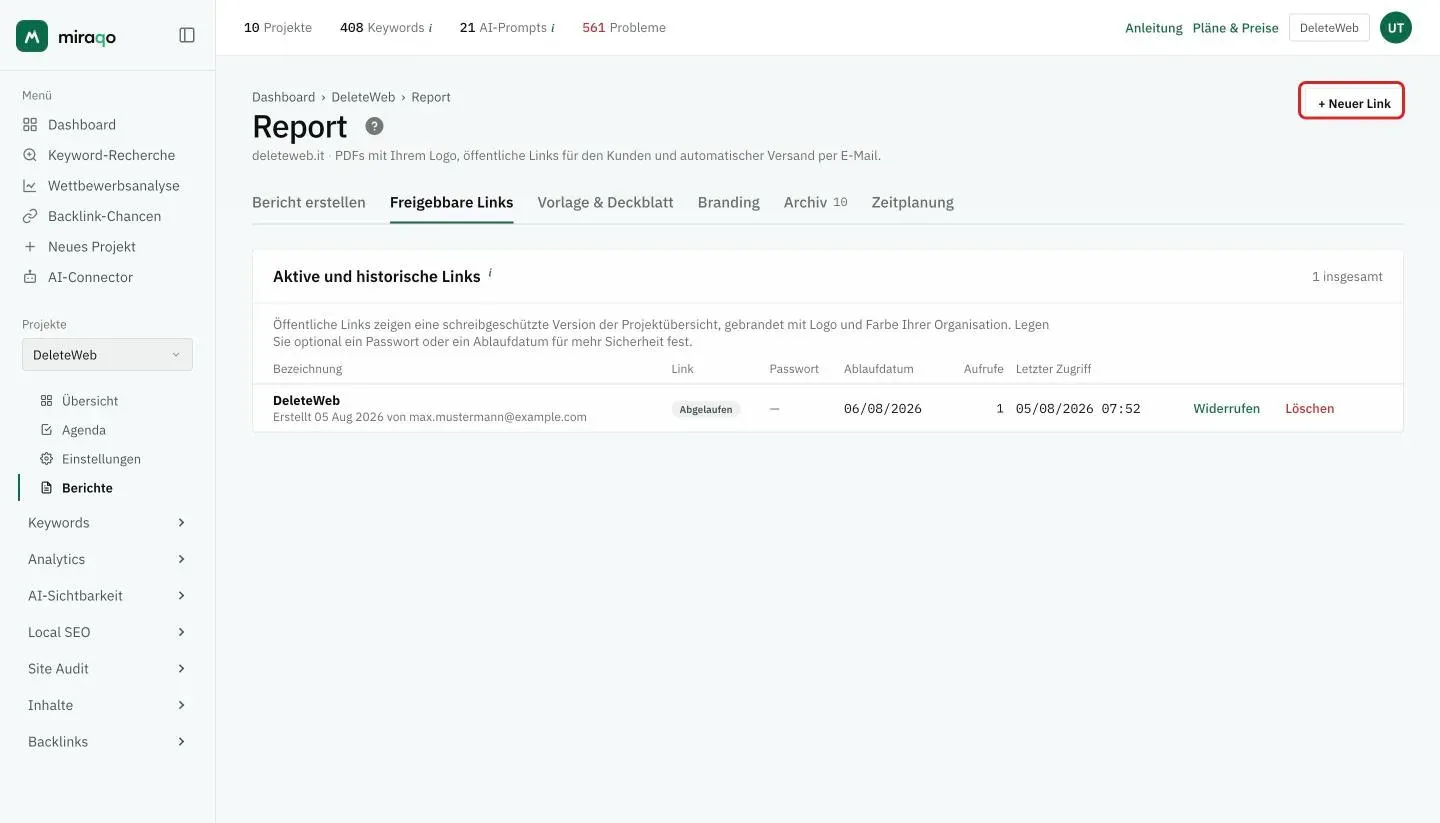
Als Alternative (oder Ergänzung) zum E-Mail-Versand kannst du im Tab Freigebbare Links einen öffentlichen Link zum Projekt erstellen. Er zeigt eine gebrandete Nur-Lese-Übersicht ohne erforderlichen Login. Für jeden Link kannst du festlegen:
- Bezeichnung (um dich zu erinnern, wem du ihn gegeben hast)
- Passwort (optional)
- Ablaufdatum (optional)
Für jeden Link siehst du, wie oft er geöffnet wurde und den letzten Zugriff. Du kannst ihn widerrufen (er bleibt im Archiv) oder endgültig löschen.
Archiv
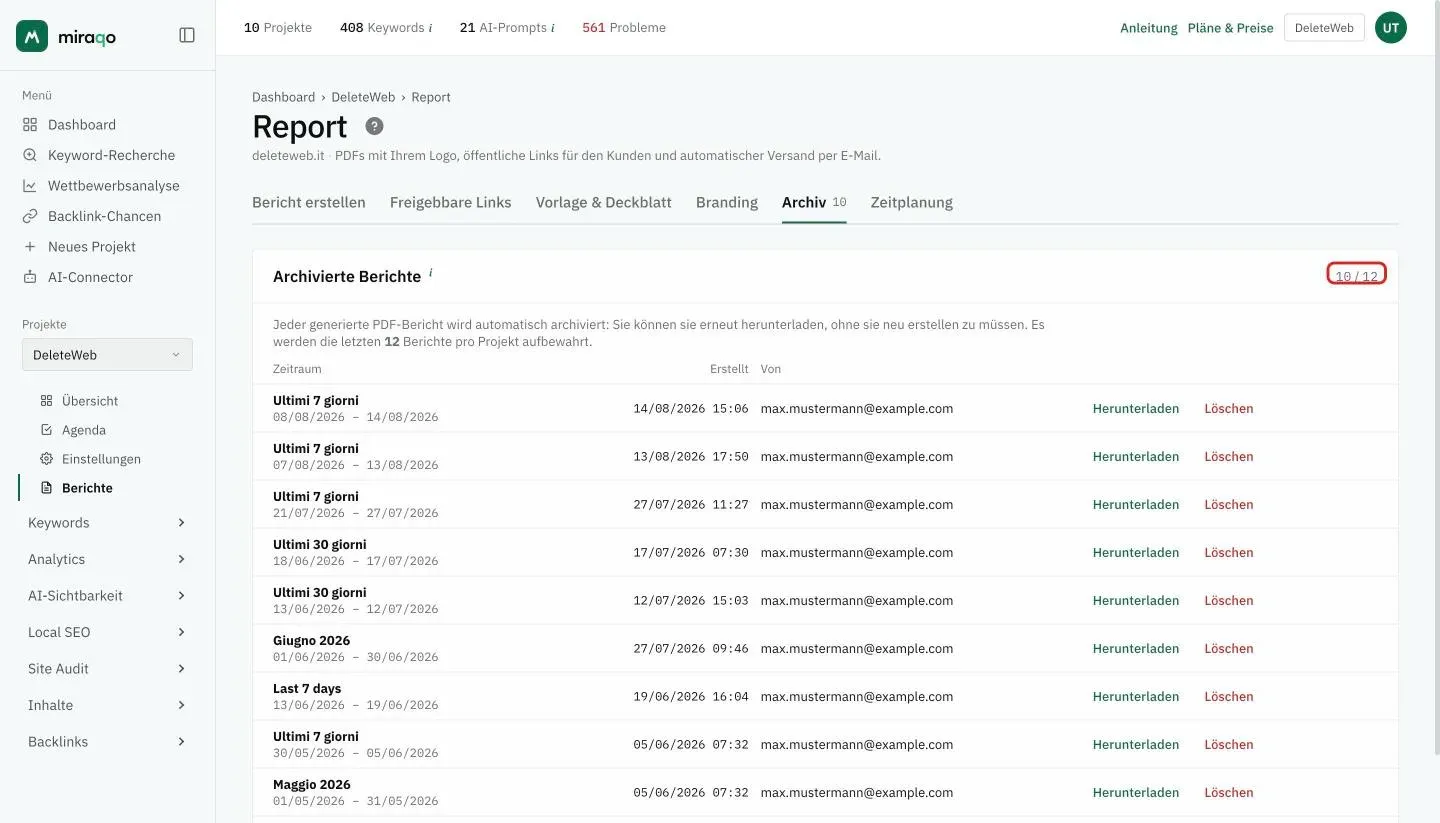
Die letzten 12 pro Projekt erzeugten PDFs bleiben im Tab Archiv zugänglich (sowohl manuell heruntergeladene als auch vom Scheduler erzeugte). Ältere werden automatisch gelöscht, um den Speicher nicht zu füllen.
Häufige Fehler
- Verzerrtes Logo im PDF — das PNG hat einen nicht transparenten weißen Hintergrund. Mit transparentem Hintergrund exportieren.
- Leerer Abschnitt im PDF — der Abschnitt ist aktiviert, aber das Projekt hat noch keine Daten für dieses Modul (z. B. Backlinks: auf den ersten Scan warten).
- E-Mail erreicht den Kunden nicht — den Ordner Werbung / Spam prüfen; den Kunden bitten, den Absender zu seinen Kontakten hinzuzufügen.
- Zeitplan „deaktiviert” — im Tab Zeitplan prüfen, ob der Schalter Zeitplan aktiv eingeschaltet ist und mindestens ein gültiger Empfänger eingetragen ist.
Zuletzt aktualisiert: 18. Oktober 2026