Ranking-Verlauf: Positionen im Zeitverlauf
Wie du die Seite Historischer Verlauf liest — durchschnittliche Position Desktop vs. Mobile, das Vergleichsdiagramm mit bis zu 6 Keywords und die Tabelle aller Keywords mit Mini-Diagramm, Veränderung und bester Position.
Die Seite Historischer Verlauf zeigt, wie sich die Positionen des gesamten Projekts und der einzelnen Keywords über die Zeit verändert haben. Sie unterscheidet sich vom Keyword-Detail, das den aktuellen Zustand abbildet: hier schaust du dir die Historie an.
Du erreichst sie über das Projekt → Historischer Verlauf in der Seitenleiste.
Zeitraum-Auswahl
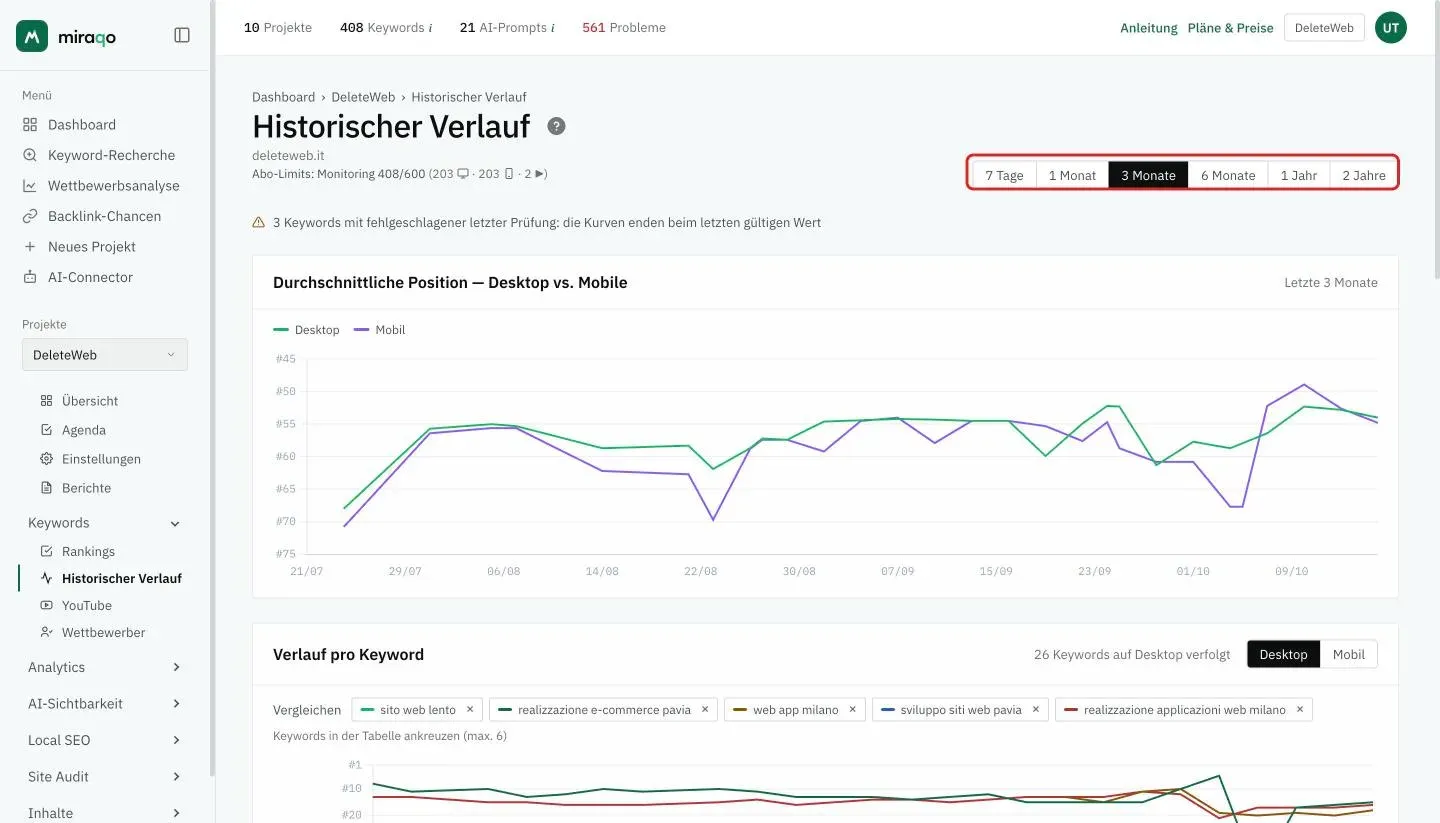
Oben rechts wählen die Buttons den Zeitraum, der auf der ganzen Seite angezeigt wird (7 Tage, 1 Monat, 3 Monate, 6 Monate, 1 Jahr, 2 Jahre): Diagramme, Mini-Diagramme und Tabellenspalten.
Durchschnittliche Position — Desktop vs. Mobile
Diagramm mit zwei Linien, Desktop (grün) und Mobil (lila), mit der durchschnittlichen Position aller Keywords des Projekts.
Y-Achse umgekehrt: Platz #1 ist oben, eine steigende Linie zeigt also eine Verbesserung der Durchschnittsposition des Projekts an. Zwei divergierende Linien signalisieren Ranking-Unterschiede zwischen Geräten (häufig: Mobile schneidet bei nicht optimierten Seiten oft leicht schlechter ab).
Ist die letzte Prüfung einiger Keywords fehlgeschlagen, erscheint über dem Diagramm ein Hinweis: die Linien enden beim letzten gültigen Wert, statt auf null zu fallen.
Verlauf pro Keyword
Die zweite Karte zeigt alle Keywords des Projekts, für das Gerät, das du oben rechts mit dem Schalter Desktop / Mobil wählst (daneben siehst du, wie viele Keywords auf diesem Gerät verfolgt werden).
Das Vergleichsdiagramm
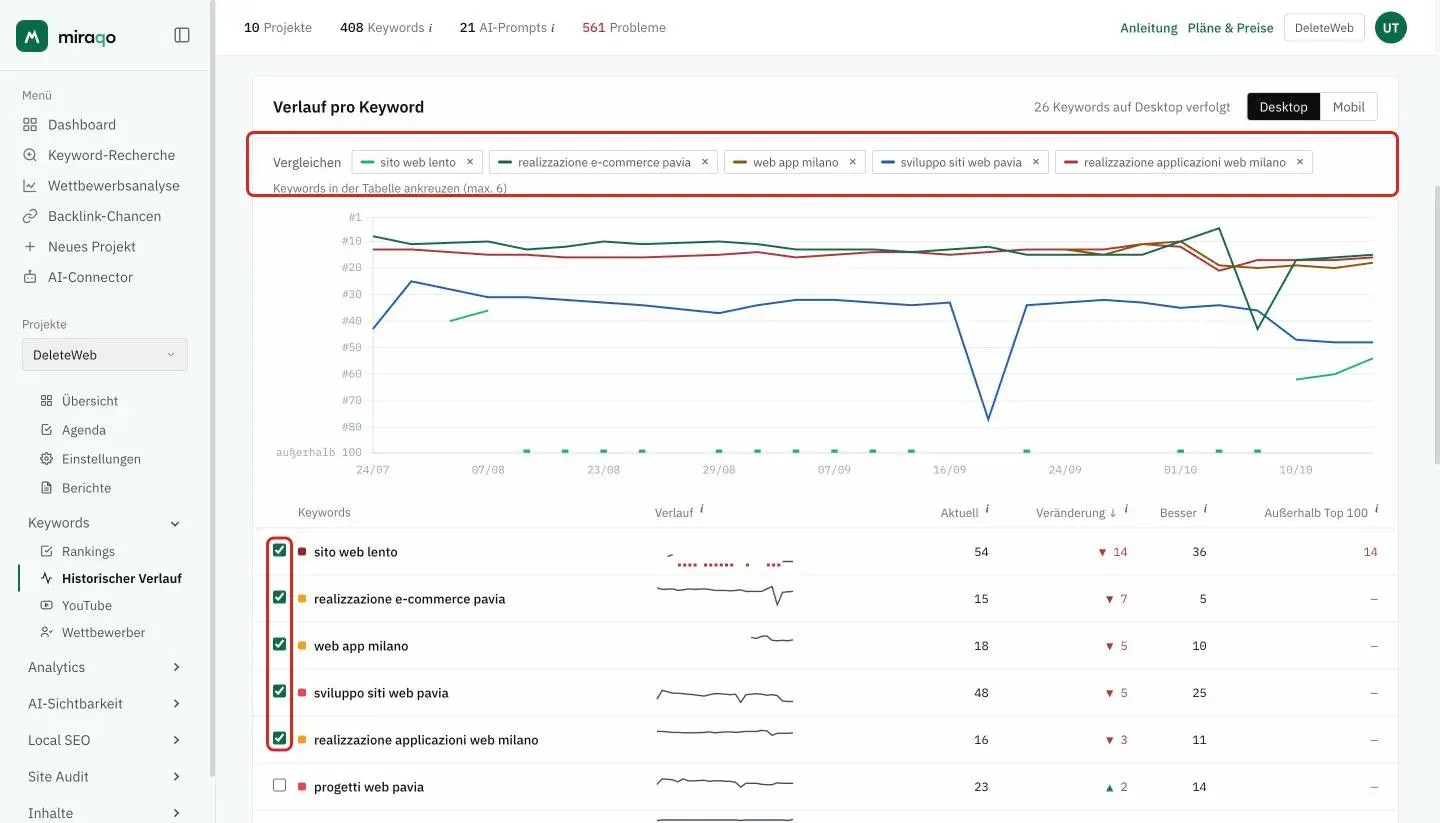
Oben stehen die verglichenen Keywords, jede mit ihrer Farbe, darunter das Diagramm mit einer Linie pro Keyword. Hake eine Keyword in der Tabelle an, um sie hinzuzufügen, und entferne sie mit dem × neben ihrem Namen: du kannst bis zu 6 gleichzeitig vergleichen, damit die Linien lesbar bleiben. Beim Öffnen der Seite startet der Vergleich mit den 5 Keywords mit den stärksten Veränderungen im Zeitraum.
Gleiche Logik der umgekehrten Achse: steigende Linie = Verbesserung. Fällt eine Keyword aus den Top 100, sinkt die Linie in den Streifen außerhalb 100 ganz unten.
Die Tabelle
Eine Zeile pro Keyword, mit einem farbigen Quadrat für den Bereich der aktuellen Position (die Legende steht unten in der Karte):
| Spalte | Inhalt |
|---|---|
| Verlauf | Mini-Diagramm mit der Position bei jeder Prüfung im Zeitraum. Gleiche Skala für alle Keywords (bis Position 50): höher = bessere Position. Die roten Punkte unten sind die Prüfungen außerhalb der Top 100 |
| Aktuell | Position bei der letzten Prüfung oder „außerhalb 100“ |
| Veränderung | Differenz zwischen der ersten und der letzten Position im Zeitraum: ▲ gewonnen, ▼ verloren |
| Beste | Die beste im Zeitraum erreichte Position |
| Außerhalb Top 100 | Bei wie vielen Prüfungen im Zeitraum die Keyword nicht unter den ersten 100 Ergebnissen war |
Klicke auf eine Spaltenüberschrift, um zu sortieren. Die Sortierung nach Veränderung stellt die stärksten Veränderungen nach oben, ob nach oben oder unten: so findest du am schnellsten, was sich bewegt hat. In den Durchschnitten zählt eine Keyword außerhalb der Top 100 als Position 100, wie auf der Seite Rankings.
Wenn ein Diagramm leer ist
- “Keine historischen Daten verfügbar” — das Projekt wurde gerade erst erstellt oder die ersten Erfassungen sind noch nicht eingetroffen. Warte auf die nächste SERP-Aktualisierung deines Plans.
- Nur Desktop gefüllt (oder umgekehrt) — kann passieren, wenn du die Projektkonfiguration kürzlich geändert hast oder der Keyword-Pool für das gegenüberliegende Gerät zu klein ist.
Praktische Tipps
- Nutze je nach Fragestellung unterschiedliche Zeiträume. 7T/30T, um die durch die letzte Optimierung verursachte Veränderung zu erklären; 90T/12 Monate für den Pitch zur Jahresverlängerung beim Kunden.
- Für das Detail einer Keyword (rankende URL bei jeder Prüfung, SERP Features) öffne ihr Einzel-Keyword-Detail über die Seite Rankings.
- Plötzliche Sprünge der Durchschnittsposition — bedeuten meist: viele neue Keywords wurden hinzugefügt (die “nicht gerankt” starten und den Durchschnitt senken), oder rückläufige Keywords wurden entfernt (was den Durchschnitt künstlich anhebt).
- Mobile systematisch unter Desktop — oft ein Problem mit Core Web Vitals oder Rendering: ein mobile-first Audit lohnt sich.
Siehe auch:
- Rankings und Keyword-Detail (aktueller Zustand, Filter, Verwaltung) →
- SEO-Audit starten → um einen plötzlichen Einbruch zu untersuchen
Zuletzt aktualisiert: 18. Oktober 2026