Abonnement & Abrechnung
Aktiver Plan, kostenlose Testphase, Nutzungslimits, Stripe-Zahlungsverwaltung, Upgrade/Downgrade und Kündigung.
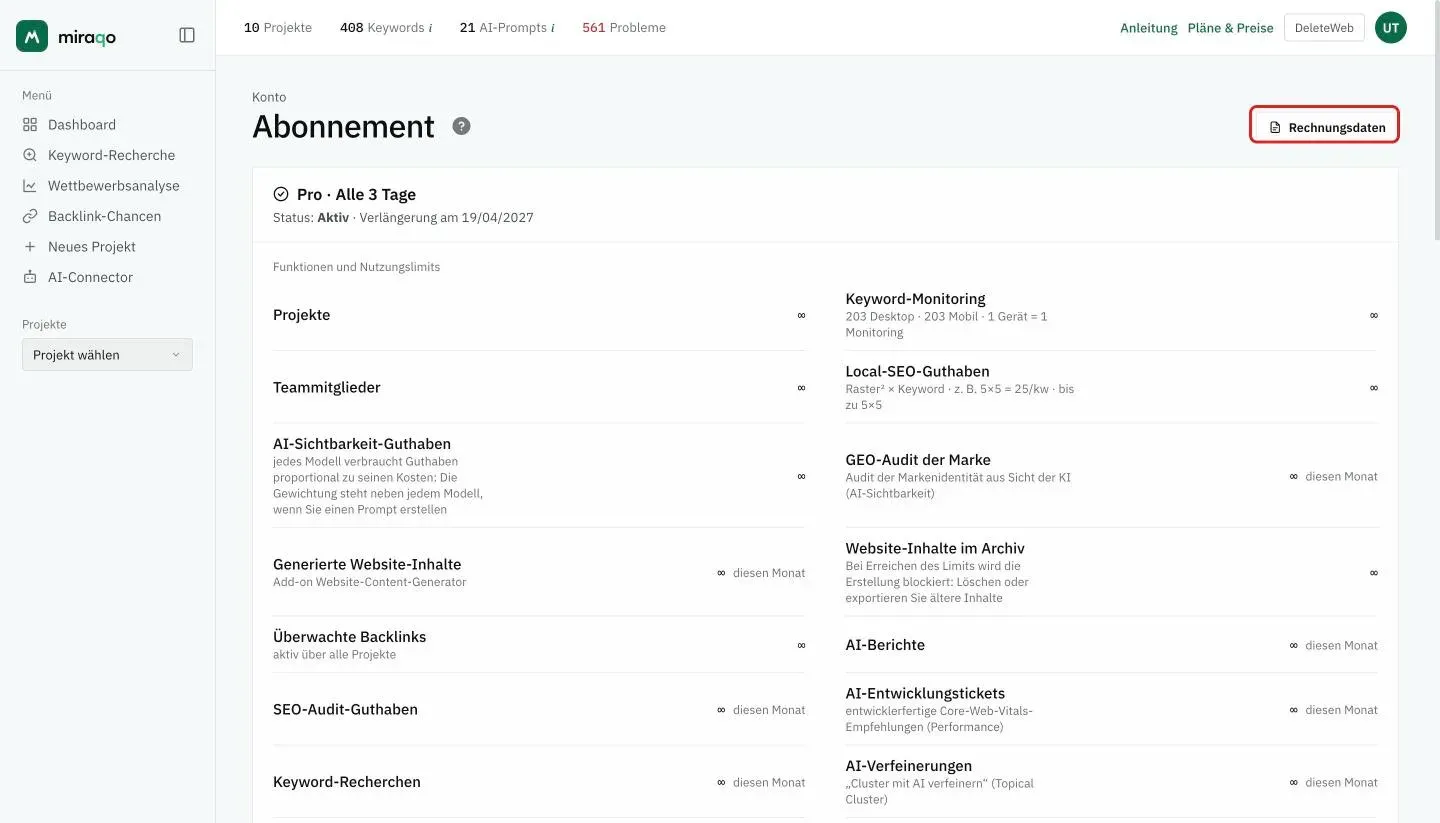
Die Seite Abonnement zeigt deinen aktiven Plan, die Nutzungslimits, die Abrechnungs-Tools und alle verfügbaren Pläne für Upgrade oder Downgrade. Du erreichst sie über das Nutzermenü oben rechts → Abonnement (für Nutzer mit der Rolle Kunde ist der Punkt ausgeblendet).
Abonnement-Status
Oben findest du eine Karte mit dem aktuellen Status deines Abonnements:
- Kostenlose Testphase — du befindest dich in der Testphase. Die Karte zeigt das Ablaufdatum der Testphase. Aktiviere vor diesem Datum einen Plan, um eine Unterbrechung des Dienstes zu vermeiden.
- Aktiv — reguläres Abonnement. Zeigt den Namen des Plans und das Verlängerungsdatum.
- Gekündigt / Abgelaufen — das Abonnement verlängert sich nicht oder ist bereits abgelaufen. Funktionen, die API-Kontingent verbrauchen, sind gesperrt; die Daten bleiben erhalten (siehe unten).
Neue Konten starten mit einer kostenlosen 14-tägigen Testphase: alle Funktionen sind aktiv, ohne dass eine Zahlungsmethode nötig ist.
Funktionen und Nutzungslimits
Unter der Statuskarte zeigt der Bereich Funktionen und Nutzungslimits eine Zeile pro Ressource mit einem farbigen Fortschrittsbalken:
- Blau — unter der Warnschwelle
- Gelb — du hast 80 % des Limits überschritten
- Rot — du hast 100 % erreicht oder überschritten
Überwachte Ressourcen:
| Ressource | Zeitraum |
|---|---|
| Projekte | Insgesamt aktiv |
| Getrackte Keywords | Insgesamt aktiv |
| Teammitglieder | Insgesamt |
| Local-SEO-Credits | Monatlich (Raster² × Keyword — z. B. 5×5 = 25 Credits pro Keyword) |
| AI-Sichtbarkeit-Credits | Gesamtbudget über alle Projekte aktiv (jedes Modell wird ∝ zu seinen Kosten gewichtet) |
| Überwachte Backlinks | Insgesamt aktiv über alle Projekte |
| AI-Berichte | Monatlich oder lifetime, je nach Plan |
| SEO-Audit-Credits | Monatlich (1 Credit = 1 geprüfte Seite mit HTTP 200; unbegrenzte Audits solange Credits vorhanden sind) |
| Keyword-Recherchen | Monatlich |
| Wettbewerber pro Projekt | Limit pro einzelnem Projekt |
| SERP-Aktualisierung | Häufigkeit (alle 3 Tage / täglich) |
| Öffentliche Share-Links & gebrandetes PDF | Enthalten / Nicht enthalten |
Jede Ressource hat ihr eigenes, unabhängiges Limit. Externe Integrationen (Google Search Console, GA4, Matomo) haben keine eigenen Limits: die einzige Beschränkung ist die Anzahl der Projekte deines Plans.
Einen anderen Plan wählen
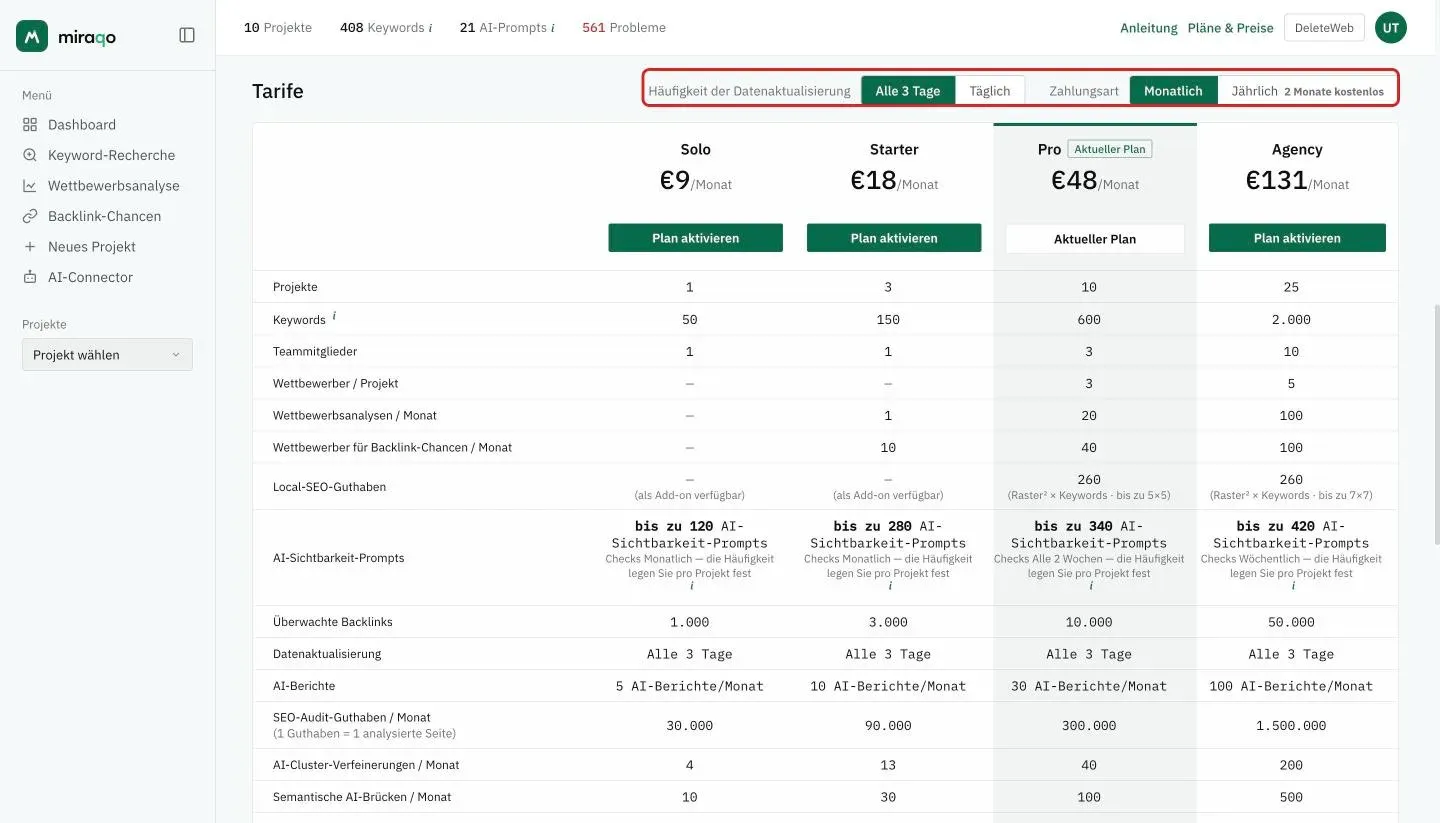
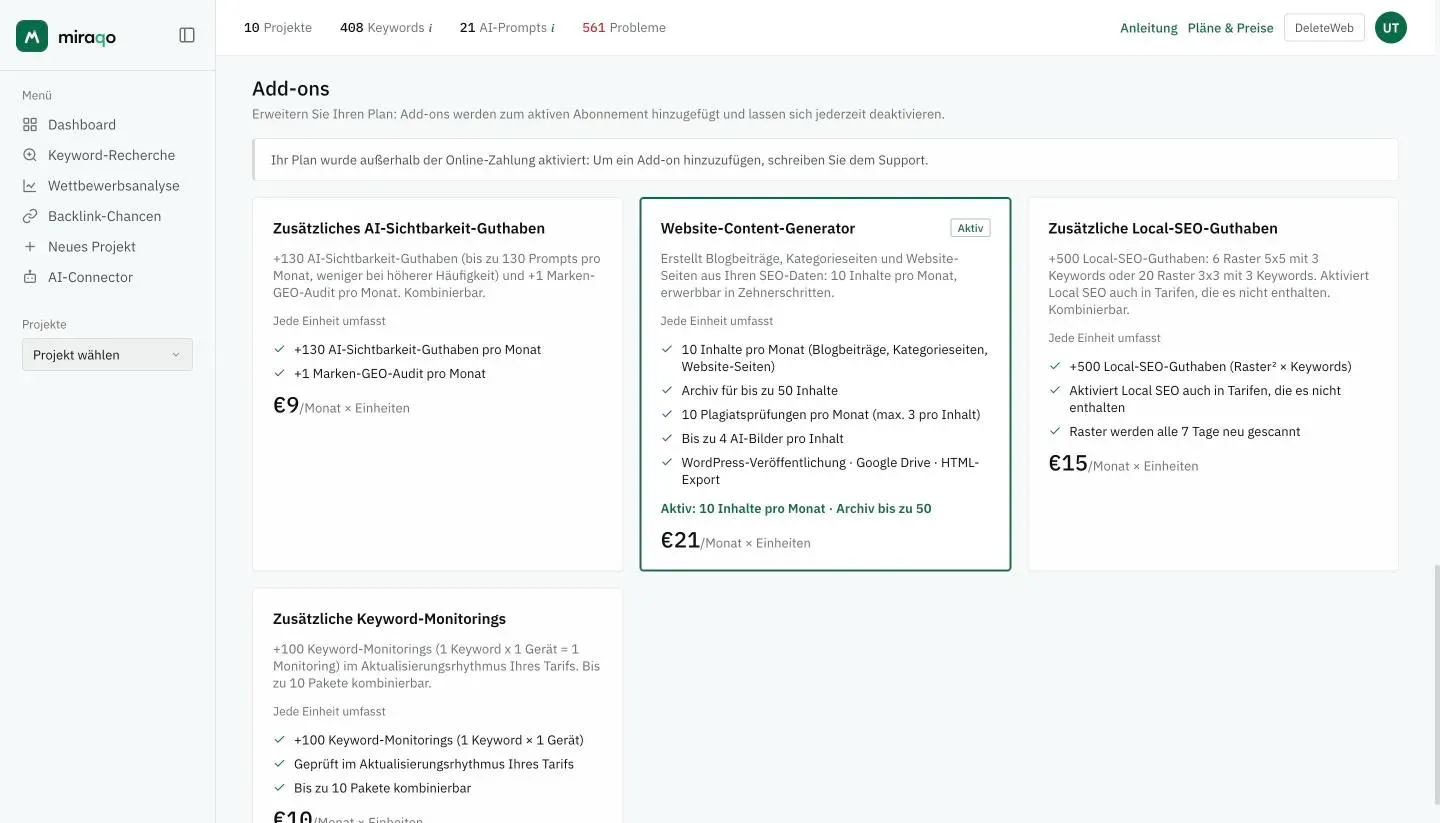
Unter der Statuskarte findest du zwei Schalter und darunter die Tariftabelle: eine Spalte pro Plan, oben mit Preis und Button, und eine Zeile für jedes Limit, damit du sie auf einen Blick vergleichen kannst.
Häufigkeit der Datenaktualisierung — Chips Alle 3 Tage / Täglich. Ändert die angezeigte Teilmenge der Pläne (jede Familie hat zwei Stufen je nach SERP-Erkennungsfrequenz). Die alte Kadenz Wöchentlich wurde zurückgezogen: sie bleibt nur für bestehende Abos sichtbar, und ein Wechsel zu einer anderen Frequenz ist endgültig.
Zahlungsart — Umschalter Monatlich / Jährlich (mit der Promo 2 Monate kostenlos, hervorgehoben als grüner Chip).
Ein Klick auf Plan aktivieren oben in einer Spalte startet ein Stripe-Checkout. Hast du bereits ein aktives Abonnement, erfolgt sofort ein Upgrade/Downgrade (mit anteiliger Stripe-Berechnung).
Zahlungen und Rechnungen verwalten
Oben rechts findest du Rechnungsdaten (Firmenname, Adresse, USt-IdNr. oder Steuernummer: die Daten, die auf der Rechnung landen) und, nach dem ersten Checkout, Zahlungen verwalten, das das Stripe-Portal öffnet, wo du Zahlungsmethode und Kontaktdaten aktualisierst. Rechnungen liegen nicht im Portal: sie kommen per E-Mail (siehe unten).
Der Button erscheint nur, wenn dir bereits ein Stripe-Kunde zugeordnet ist (also nach dem ersten Checkout). Während der Testphase vor dem Checkout ist er nicht sichtbar: die Zahlung wurde noch nicht konfiguriert.
Die E-Mails des Abonnements
Jeder wichtige Schritt hinterlässt eine E-Mail beim Inhaber der Organisation:
- Abonnement aktiv nach dem Checkout, mit Plan, Abrechnungszyklus und Datum der nächsten Verlängerung. Die Rechnung kommt mit einer separaten E-Mail.
- Plan aktualisiert, geplanter Wechsel zu einem kleineren Plan, Verlängerung deaktiviert und wieder aktiviert: eine Bestätigung für jede Entscheidung auf der Seite Abonnement.
- Dein Plan endet in 3 Tagen: bei deaktivierter Verlängerung eine Erinnerung drei Tage vor Ablauf. Bei aktiver Verlängerung bekommen Jahrespläne von Stripe eine Erinnerung 3 Tage vor der Abbuchung; Monatspläne nicht.
- Verlängerung fehlgeschlagen: das Konto bleibt lesbar, aber die Aktualisierungen pausieren, bis die Zahlung durchgeht. Karte läuft ab: Hinweis einen Monat vorher.
- Kontingent fast aufgebraucht: bei 80% und 100% jedes Plankontingents (Audit-Guthaben, Recherchen, Analysen, Keywords, AI-Sichtbarkeit, Backlinks …), eine E-Mail pro Ressource und Monat. Monatliche Kontingente werden am 1. zurückgesetzt, feste Obergrenzen nicht.
- Rechnungskopie nach jeder Abbuchung, als PDF. Das Dokument ist auf Italienisch, der Sprache der italienischen elektronischen Rechnung.
Diese E-Mails lassen sich nicht abschalten: sie sind die Geschichte deines Abonnements.
Das Abonnement kündigen
Der Button Kündigen ist nur für den Inhaber der Organisation verfügbar, und nur wenn das Abonnement aktiv ist und sich nicht in der Testphase befindet.
Beim Klick darauf:
- Stripe setzt
cancel_at_period_end=true: keine automatische Verlängerung. - Das Abonnement bleibt bis zum Ende des bereits bezahlten Zeitraums nutzbar. Drei Tage vor Ablauf bekommst du eine Erinnerung per E-Mail: bis dahin kannst du die Verlängerung wieder aktivieren.
- Bei Ablauf wird der Status abgelaufen: deine Daten (Projekte, Keywords, Verlauf) bleiben erhalten, aber Aktionen, die API-Kontingent verbrauchen (Ranking-Aktualisierung, Audit, Keyword-Recherchen, GSC/GA4-Sync, AI-Prompts …) werden gesperrt, bis du einen Plan reaktivierst.
Miraqo stuft nicht automatisch auf einen kostenlosen Plan herab: einen aktivierbaren “Free-Plan” gibt es nicht. Um den Betrieb fortzusetzen, musst du einen der Pläne auf der Seite wählen.
Um den Plan zu wechseln, statt zu kündigen, wähle direkt einen anderen Plan in der Tariftabelle: der Wechsel wird von Stripe mit anteiliger Kostenberechnung abgewickelt.
Zuletzt aktualisiert: 18. Oktober 2026